หมายเหตุ
การเข้าถึงหน้านี้ต้องได้รับการอนุญาต คุณสามารถลอง ลงชื่อเข้าใช้หรือเปลี่ยนไดเรกทอรีได้
การเข้าถึงหน้านี้ต้องได้รับการอนุญาต คุณสามารถลองเปลี่ยนไดเรกทอรีได้
โมดูล SharePoint ในประสบการณ์การรับข้อมูลของ Power Query Online ช่วยให้คุณสามารถเรียกดูไซต์ SharePoint ที่คุณสามารถเข้าถึงได้ เรียกดูโฟลเดอร์ของไซต์เพื่อเชื่อมต่อกับไฟล์ที่ระบุ โฟลเดอร์ที่เลือก หรือไฟล์ที่ตําแหน่งที่ตั้งปัจจุบันของคุณ
Important
โมดูลการเรียกดู SharePoint อยู่ในตัวอย่าง
Note
ชื่อไซต์ ชื่อไฟล์ และที่อยู่ผู้เช่าในภาพหน้าจอของบทความนี้เป็นตัวอย่างสมมติ
เลือกไฟล์หรือคิวรีตามโฟลเดอร์
ใช้เบราว์เซอร์ SharePoint เมื่อคุณต้องการค้นหาข้อมูลโดยการนําทางไซต์และโฟลเดอร์แทนการค้นหาและวาง URL
- เชื่อมต่อกับไฟล์เมื่อคุณต้องการให้เนื้อหาของไฟล์นั้นเช่น หนึ่ง Excel เวิร์กบุ๊ก
- เชื่อมต่อไปยัง โฟลเดอร์หรือตําแหน่งปัจจุบัน เมื่อคุณต้องการรายการของไฟล์ที่จะกรองหรือรวมในตัวแก้ไข
รายการไฟล์และข้อมูลรวมเป็นผลลัพธ์ที่แตกต่างกัน การเชื่อมต่อกับโฟลเดอร์ไม่ได้ผนวกไฟล์ทั้งหมดลงในตารางเดียวโดยอัตโนมัติ หากต้องการรวมไฟล์เหล่านั้น ให้ใช้ ประสบการณ์การรวมไฟล์ หลังจากตรวจสอบว่าไฟล์ที่ตั้งใจมี Schema ที่เข้ากันได้
เรียกดูไซต์และโฟลเดอร์
ในประสบการณ์การรับข้อมูล เลือก SharePoint ในแถบนําทางด้านซ้าย
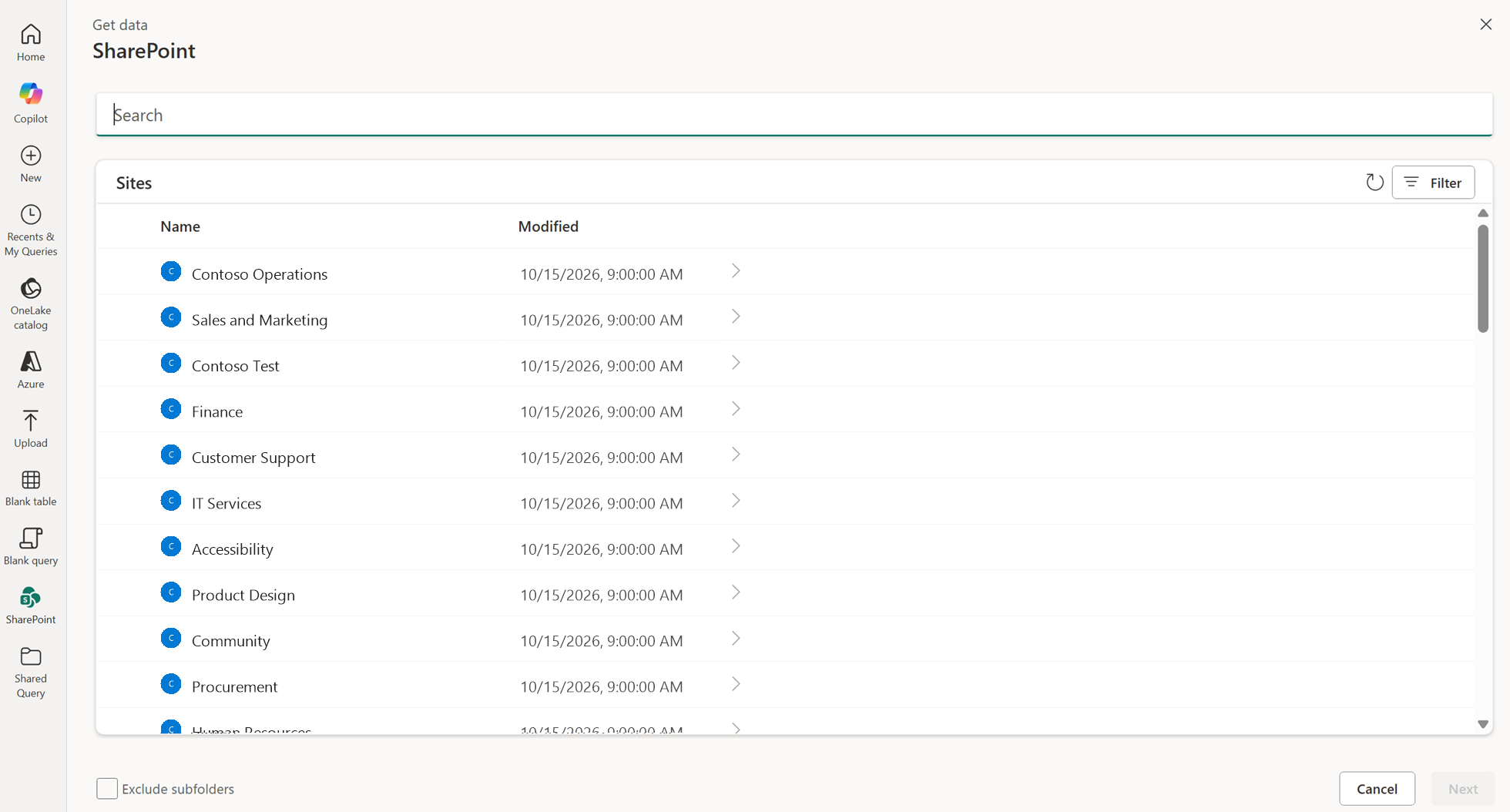
รายการ ไซต์ จะแสดงไซต์ SharePoint ที่คุณสามารถเข้าถึงได้ เปิดไซต์ที่มีข้อมูลของคุณโดยใช้ลูกศรนําทาง หรือโดยการดับเบิลคลิกที่ไซต์นั้น
เปิดโฟลเดอร์เพื่อเรียกดูเนื้อหา ใช้ลูกศรนําทางทางด้านขวาของแถว หรือดับเบิลคลิกที่โฟลเดอร์ เลือกกล่องกาเครื่องหมายเพื่อเลือกโฟลเดอร์สําหรับการเชื่อมต่อโดยไม่ต้องนําทางไปยังโฟลเดอร์ดังกล่าว
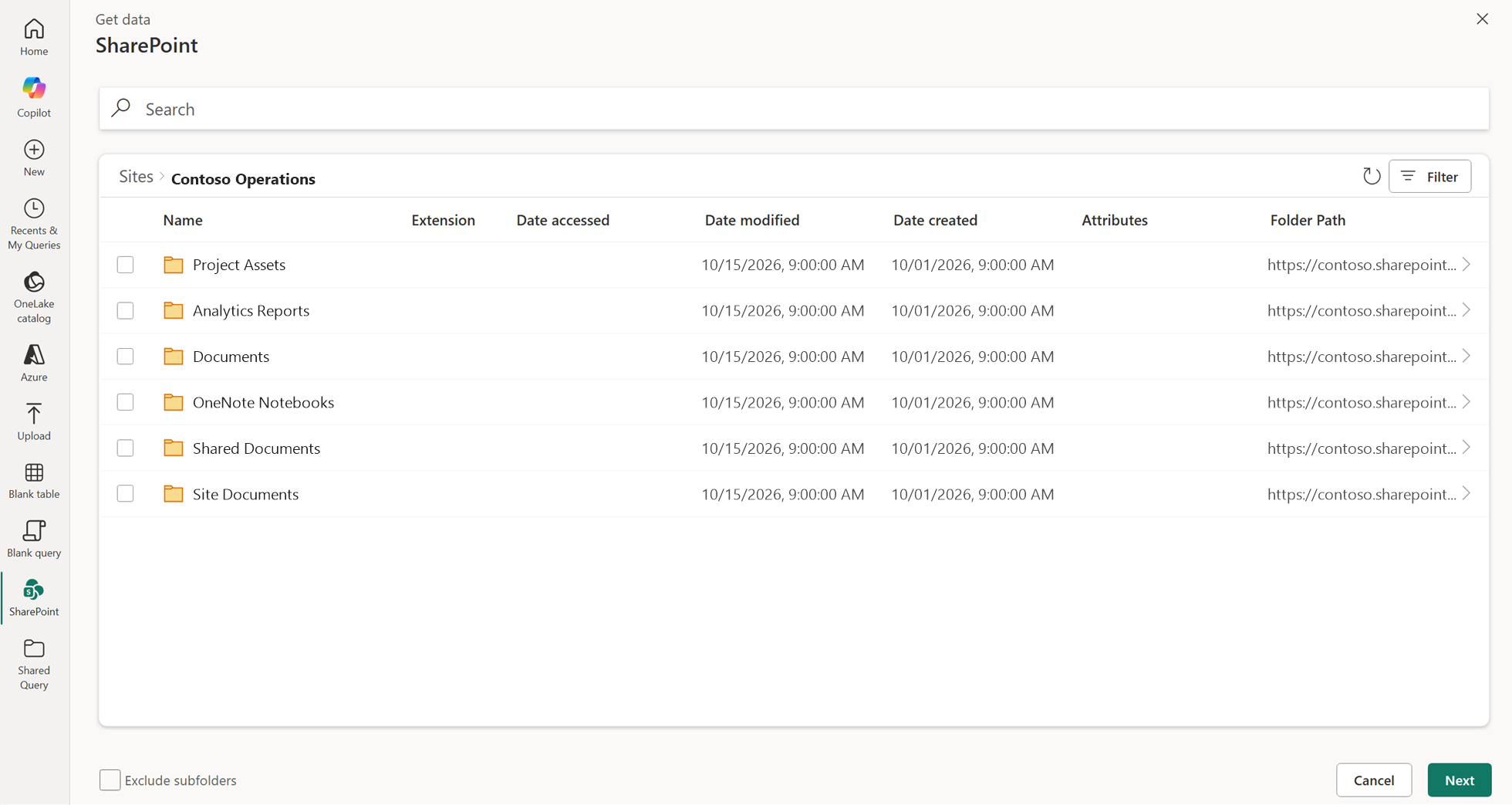
ทําต่อไปจนกว่าจะถึงแฟ้มหรือโฟลเดอร์ที่คุณต้องการเชื่อมต่อ การแสดงเส้นทางด้านบนรายการจะปรับปรุงเมื่อคุณเรียกดู ตัวอย่างเช่น ไซต์ > เอกสารการดําเนินงาน > Contoso ระบุตําแหน่งที่ตั้งปัจจุบัน เลือกตําแหน่งที่ตั้งก่อนหน้าในเบรดครัมบ์เพื่อย้อนกลับไป
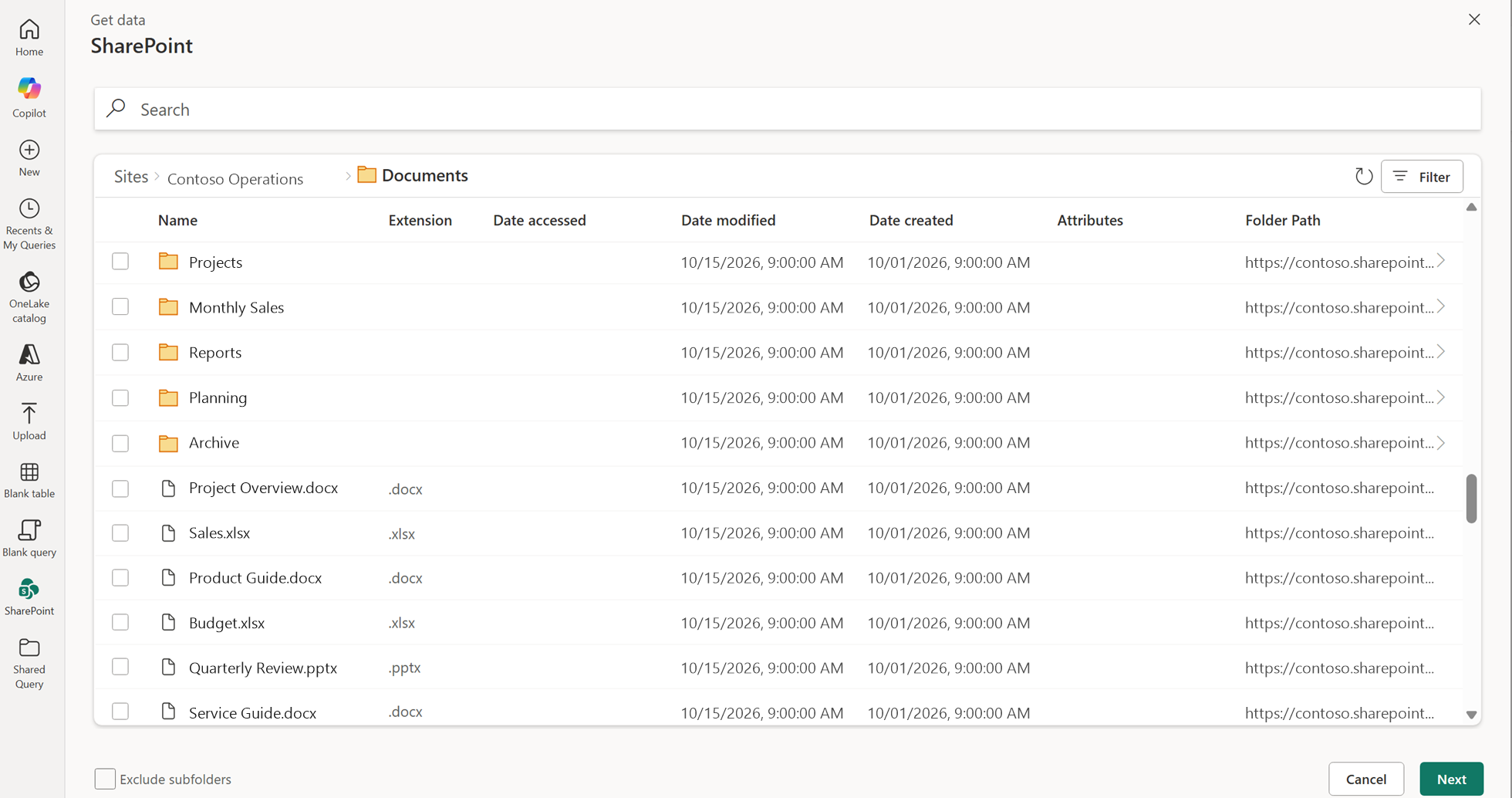
เลือกสิ่งที่จะเชื่อมต่อ
หลังจากที่คุณนําทางไปยังไซต์หนึ่งแล้ว คุณสามารถเชื่อมต่อกับไฟล์ เลือกโฟลเดอร์ หรือใช้ตําแหน่งที่ตั้งปัจจุบันโดยไม่ต้องเลือกรายการ
| เมื่อต้องการเชื่อมต่อไปยัง | การดำเนินการ |
|---|---|
| ไฟล์ที่ระบุ | เลือกกล่องกาเครื่องหมายถัดจากไฟล์ จากนั้นเลือก ถัดไป |
| โฟลเดอร์ที่ระบุ | เลือกกล่องกาเครื่องหมายถัดจากโฟลเดอร์ จากนั้นเลือก ถัดไป |
| ไฟล์ในตําแหน่งที่ตั้งปัจจุบัน | ล้างกล่องกาเครื่องหมายรายการทั้งหมดทิ้งไว้ จากนั้นเลือก ถัดไป ตําแหน่งที่ตั้งปัจจุบันคือตําแหน่งที่ตั้งสุดท้ายในเบรดครัม (breadcrumb) |
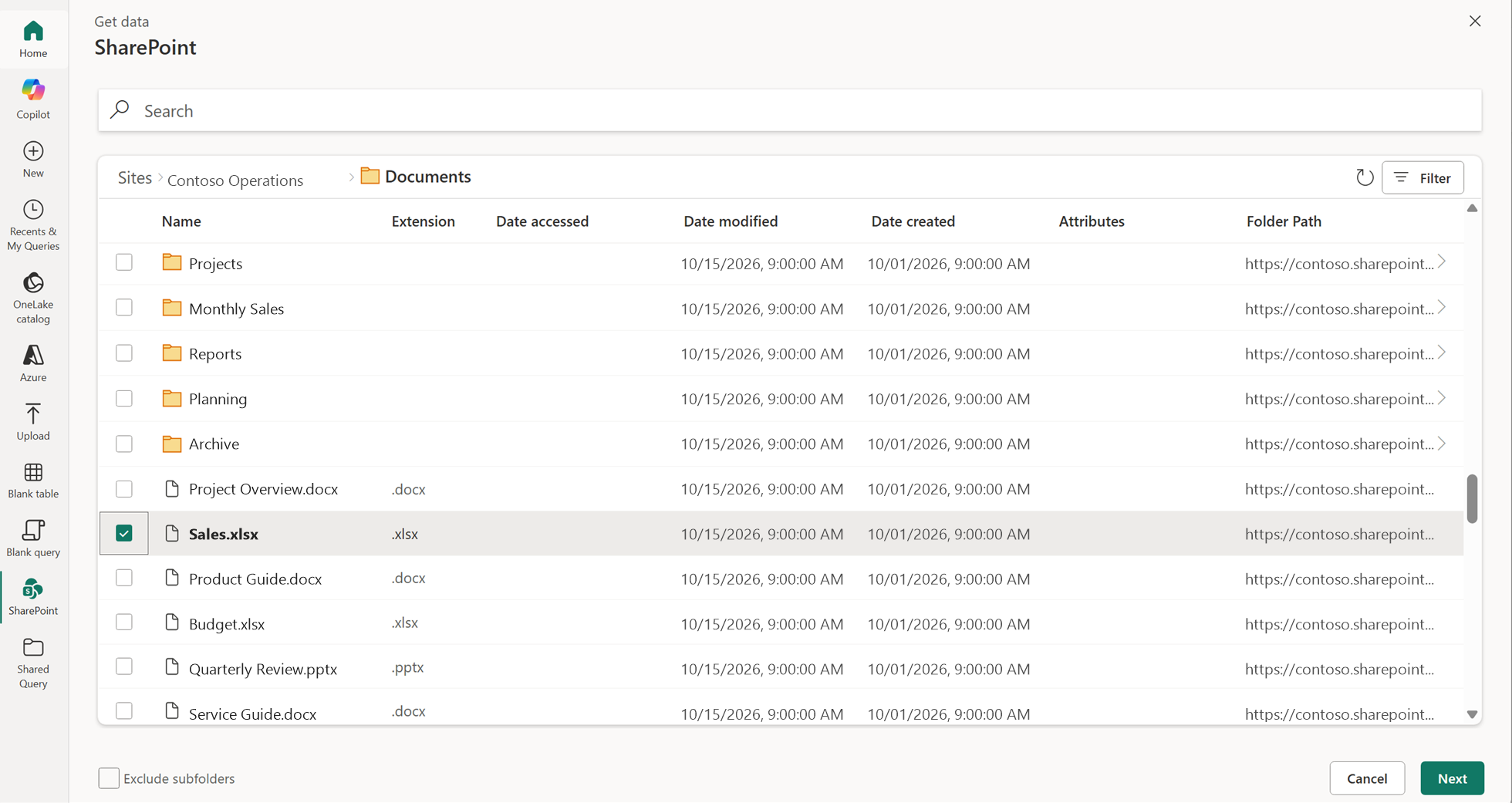
ตัวอย่างเช่น เลือก Sales.xlsx จากนั้นเลือก ถัดไป เพื่อเชื่อมต่อกับไฟล์นั้น
เมื่อต้องการสร้างแบบสอบถามที่แสดงรายการ แฟ้มในเอกสาร ให้ปล่อยรายการทั้งหมดที่ไม่ถูกเลือกในขณะที่การแสดงเส้นทางลงท้ายด้วย 'เอกสาร' แล้วเลือก 'ถัดไป' จากนั้นคุณสามารถใช้ประสบการณ์การรวมไฟล์ในตัวแก้ไข Power Query เพื่อรวมไฟล์ที่มีเค้าร่างเดียวกัน
Note
เปิดไซต์ก่อนที่จะเชื่อมต่อกับเนื้อหา ถัดไป ไม่พร้อมใช้งานในรายการ ไซต์ เริ่มต้น
ไม่รวมโฟลเดอร์ย่อย
เมื่อคุณเชื่อมต่อไปยังโฟลเดอร์หรือตําแหน่งที่ตั้งปัจจุบัน ให้ใช้ แยกโฟลเดอร์ย่อย ที่ด้านล่างซ้ายเพื่อควบคุมว่าคิวรีมีไฟล์จากโฟลเดอร์ย่อยหรือไม่
- เลือก ไม่รวมโฟลเดอร์ย่อย เพื่อรวมเฉพาะไฟล์ภายในโฟลเดอร์ที่คุณกําลังเชื่อมต่อโดยตรง
- ปล่อย โฟลเดอร์ย่อยที่ไม่รวม ให้ถูกล้างออกเพื่อรวมไฟล์จากโฟลเดอร์นั้นและโฟลเดอร์ย่อย
ตัวอย่างเช่น หากการแสดงเส้นทางสิ้นสุดที่เอกสารและไม่มีรายการใดถูกเลือก การเลือกไม่รวมโฟลเดอร์ย่อยจะจํากัดแบบสอบถามไปยังไฟล์ในเอกสารโดยตรง
ถ้าคุณนําทางไปยังโฟลเดอร์แทนที่จะเลือกกล่องกาเครื่องหมาย โฟลเดอร์นั้นจะกลายเป็นตําแหน่งที่ตั้งปัจจุบัน ออกจากรายการทั้งหมดที่ไม่ได้เลือก แล้วเชื่อมต่อกับตําแหน่งที่ตั้งนั้น ไม่ใช่ตําแหน่งหลักที่คุณเหลือ
แสดงตัวอย่างไฟล์ที่เลือก
หลังจากที่คุณเลือกไฟล์และเลือก ถัดไป ประสบการณ์ถัดไปจะขึ้นอยู่กับชนิดของรายการที่เลือก ตัวอย่างเช่น ไฟล์ JSON สามารถเปิดตัวอย่างตารางในขณะที่เวิร์กบุ๊ก Excel สามารถเปิดตัวนําทางที่คุณเลือกแผ่นงาน ตาราง หรือรายการเวิร์กบุ๊กอื่น ๆ ที่คุณต้องการเชื่อมต่อได้
ตรวจทานตัวอย่างหรือเลือกรายการเวิร์กบุ๊กที่จําเป็นก่อนดําเนินการต่อ การเลือกไฟล์เวิร์กบุ๊กไม่จําเป็นต้องหมายถึงการเชื่อมต่อกับทุกรายการในเวิร์กบุ๊กนั้น
ค้นหา กรอง และรีเฟรช
ใช้ตัวควบคุมเหล่านี้เพื่อค้นหารายการในขณะที่คุณเรียกดู:
| ตัวควบคุม | พฤติกรรม |
|---|---|
| ค้นหา | ค้นหาเฉพาะระดับปัจจุบันเท่านั้น จะไม่ค้นหาในไซต์ทั้งหมดหรือซ้ําผ่านโฟลเดอร์ย่อย ไปยังตําแหน่งที่ตั้งอื่นเพื่อค้นหาภายในตําแหน่งที่ตั้งนั้น |
| ตัวกรอง | จํากัดรายการที่แสดงไว้ตามเขตข้อมูลที่พร้อมใช้งานที่ตําแหน่งที่ตั้งปัจจุบัน |
| รีเฟรช | โหลดรายการที่ตําแหน่งที่ตั้งปัจจุบันใหม่ ไอคอนรีเฟรชอยู่ที่มุมบนขวาของรายการ ถัดจาก ตัวกรอง |
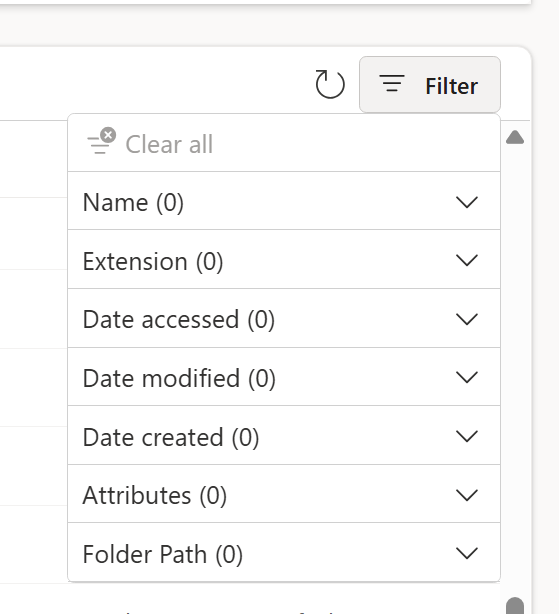
ภายในโฟลเดอร์ เมนูตัวกรองจะมีชื่อส่วนขยายวันที่เข้าถึงปรับเปลี่ยนวันที่สร้างวันที่แอตทริบิวต์ และเส้นทางโฟลเดอร์ ขยายเขตข้อมูลเพื่อเข้าถึงตัวเลือกตัวกรอง ใช้ ล้างทั้งหมด เพื่อเอาตัวกรองที่ใช้งานออก
เตรียมรายการไฟล์ที่ส่งกลับ
สําหรับคิวรีตามโฟลเดอร์ ให้ตรวจสอบรายการไฟล์ก่อนที่จะรวม กรองไฟล์ที่ไม่เกี่ยวข้องออก ตรวจสอบว่ามีโฟลเดอร์ย่อยใดถูกรวมอยู่ และยืนยันไฟล์ที่คุณต้องการรวมมีโครงสร้างเดียวกัน
ในมุมมองระบบไฟล์ของตัวแก้ไข คอลัมน์ เนื้อหา ประกอบด้วยเนื้อหาไบนารีแต่ละไฟล์ คุณสามารถเปิดหนึ่งไฟล์จากคอลัมน์นั้น หรือใช้ รวมไฟล์ เพื่อประมวลผลหลายไฟล์ สําหรับเวิร์กโฟลว์ตัวแก้ไข ไปที่ภาพรวมรวมไฟล์
คุณจําเป็นต้องมีสิทธิ์ในการอ่านเนื้อหา SharePoint ที่เลือก การเรียกดูตําแหน่งที่ตั้งไม่ได้ทําให้เข้าถึงไฟล์ที่คุณไม่สามารถอ่านได้ด้วยวิธีอื่น ถ้าเบราว์เซอร์ไม่พร้อมใช้งานในโฮสต์ของคุณ ให้ใช้ตัวเชื่อมต่อโฟลเดอร์ SharePoint หรือวิธีการเชื่อมต่อไฟล์ SharePoint ที่ระบุไว้อื่น
สําหรับข้อมูลเพิ่มเติมเกี่ยวกับการทํางานกับไฟล์ SharePoint โปรดดู:
- ภาพรวมของการรวมไฟล์
- SharePoint และ OneDrive สําหรับการนําเข้าไฟล์ที่ทํางานหรือโรงเรียน
- ตัวเชื่อมต่อโฟลเดอร์ SharePoint