Not
Bu sayfaya erişim yetkilendirme gerektiriyor. Oturum açmayı veya dizinleri değiştirmeyi deneyebilirsiniz.
Bu sayfaya erişim yetkilendirme gerektiriyor. Dizinleri değiştirmeyi deneyebilirsiniz.
UYGULANANLAR: Tüm API Management katmanları
Bu makalede, çeşitli araçları kullanarak "OpenAPI belirtimi" arka uç API'sini Azure API Management'a aktarma işlemi gösterilmektedir. Makalede AYRıCA API Management'ta API'yi test etme adımları da gösterilmektedir.
Bu makalede şunları öğreneceksiniz:
- Azure portalını, Azure CLI'yi veya Azure PowerShell'i kullanarak OpenAPI belirtimini içeri aktarma
- Azure portalında API’yi test etme
Not
API içeri aktarma sınırlamaları, API içeri aktarma kısıtlamaları ve bilinen sorunlar bölümünde belgelenmiştir.
Önkoşullar
Api Management örneği. Henüz bir örneğiniz yoksa, şu hızlı başlangıcı tamamlayın: Azure API Management örneği oluşturun.
Azure Komut Satırı Arayüzü (Azure CLI)
Azure Cloud Shell'de Bash ortamını kullanın. Daha fazla bilgi için bkz. Azure Cloud Shell'i kullanmaya başlama.

CLI başvuru komutlarını yerel olarak çalıştırmayı tercih ediyorsanız Azure CLI'yı yükleyin . Windows veya macOS üzerinde çalışıyorsanız Azure CLI’yi bir Docker kapsayıcısında çalıştırmayı değerlendirin. Daha fazla bilgi için bkz . Docker kapsayıcısında Azure CLI'yi çalıştırma.
Yerel yükleme kullanıyorsanız az login komutunu kullanarak Azure CLI ile oturum açın. Kimlik doğrulama işlemini tamamlamak için terminalinizde görüntülenen adımları izleyin. Diğer oturum açma seçenekleri için bkz. Azure CLI kullanarak Azure'da kimlik doğrulaması.
İstendiğinde, ilk kullanımda Azure CLI uzantısını yükleyin. Uzantılar hakkında daha fazla bilgi için bkz. Azure CLI ile uzantıları kullanma ve yönetme.
Yüklü sürümü ve bağımlı kitaplıkları bulmak için az version komutunu çalıştırın. En son sürüme yükseltmek için az upgrade komutunu çalıştırın.
Azure PowerShell
- Azure PowerShell'i yerel olarak kullanmayı seçerseniz:
- Az PowerShell modülünün en son sürümünü yükleyin.
- Connect-AzAccount cmdlet'ini kullanarak Azure hesabınıza bağlanın.
- Azure Cloud Shell'i kullanmayı seçerseniz:
- Daha fazla bilgi için bkz . Azure Cloud Shell'e genel bakış.
- Azure PowerShell'i yerel olarak kullanmayı seçerseniz:
Arka uç API'lerini içeri aktarma
Bu örnekte, açık kaynak Petstore API'si için OpenAPI belirtimini içeri aktarırsınız, ancak tercih ettiğiniz bir OpenAPI belirtimini değiştirebilirsiniz.
Sol menüde API'ler> Ekle'yi seçin.
Tanımdan oluştur'un altında OpenAPI'yi seçin.
API ayarlarını girin. Oluşturma sırasında değerleri ayarlayabilir veya daha sonra Ayarlar sekmesine giderek bunları yapılandırabilirsiniz. Ayarlar, İlk API'nizi içeri aktarma ve yayımlama öğreticisinde açıklanmıştır.
Oluştur'u belirleyin.
OpenAPI belirtimlerini görüntüleme ve düzenleme
Portalda, içeri aktardığınız API'nin belirtimini görüntülemek, doğrulamak veya düzenlemek için OpenAPI belirtim düzenleyicisini kullanın.
OpenAPI belirtim düzenleyicisini kullanmak için:
- Azure portalında API Management örneğine gidin.
- Soldaki menüde, API'ler'in altında API'ler><>>'i seçin ve Tüm işlemler.
- Tasarım sekmesinde, Ön uçta OpenAPI Belirtimi düzenleyicisini (kalem simgesi) seçin. Belirtimi JSON veya YAML biçiminde açabilirsiniz.
- Belirtimi gerektiği gibi gözden geçirin veya düzenleyin. Değişikliklerinizi kaydedin.
OpenAPI belirtimi şemasına göre doğrulama
OpenAPI belirtimindeki şemaya göre istekleri ve yanıtları (veya bunların öğelerini) doğrulamak için API Management doğrulama ilkelerini yapılandırabilirsiniz. Örneğin, istek veya yanıt gövdesinin boyutunu veya içeriğini doğrulamak için validate-content ilkesini kullanın.
Portalda yeni API'yi test edin
İşlemler doğrudan portaldan çağrılabilir ve bu da yöneticilerin bir API'nin işlemlerini görüntülemesi ve test edebilmesi için kullanışlı bir yol sağlar.
Önceki adımda oluşturduğunuz API’yi seçin.
Test sekmesini seçin.
Bir işlem seçin. Sayfa, sorgu parametrelerinin ve üst bilgilerin alanlarını görüntüler.
Not
Test konsolunda API Management, bir Ocp-Apim-Subscription-Key üst bilgisini otomatik olarak doldurur ve yerleşik tüm erişim aboneliğinin abonelik anahtarını yapılandırır. Bu anahtar, API Management örneğindeki her API'ye erişim sağlar. İsteğe bağlı olarak HTTP İsteği'nin yanındaki "göz" simgesini seçerek Ocp-Apim-Subscription-Key üst bilgisini görüntüleyin.
İşleme bağlı olarak sorgu parametresi değerlerini, üst bilgi değerlerini veya istek gövdesini girin. Gönder'i seçin.
Test başarılı olduğunda, arka uç başarılı bir HTTP yanıt kodu ve bazı verilerle yanıt verir.
İpucu
Varsayılan olarak, test konsolu API Management'ın CORS ara sunucusuna bir istek gönderir ve bu da isteği API Management örneğine iletir ve ardından arka uçta iletir. Bu proxy 13.91.254.72 genel IP adresini kullanır ve yalnızca genel uç noktalara ulaşabilir. Doğrudan tarayıcıdan API Management hizmetine istek göndermek istiyorsanız CORS proxy'sini atla'yı seçin. Test konsolunu kullanmak istediğinizde ve API Management ağ geçidiniz ağdan yalıtılmışsa veya CORS proxy'sinden gelen trafiğe izin vermiyorsa bu seçeneği kullanın.
API'de hata ayıklamak için bkz . Öğretici: İstek izleme kullanarak API'lerinizde hata ayıklama.
Diğer API'leri ekleme
Farklı hizmetler tarafından kullanıma sunulan API'ler dışında bir API oluşturabilirsiniz, örneğin:
- OpenAPI belirtimi
- SOAP API'si
- GraphQL API'si
- Azure App Service'te barındırılan bir Web Uygulaması
- Azure İşlevleri
- Azure Logic Apps
- Azure Service Fabric
Not
Bir API'yi içeri aktardığınızda, işlemler geçerli API'nize eklenir.
Api'yi var olan bir API'ye eklemek için:
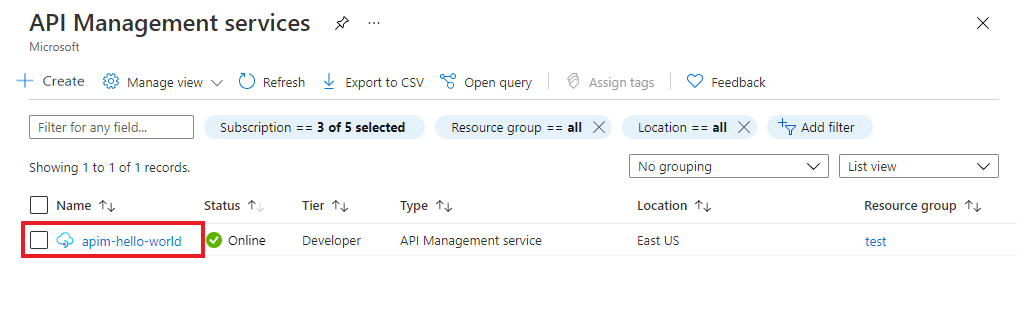
Azure portalında Azure API Management örneğine gidin:
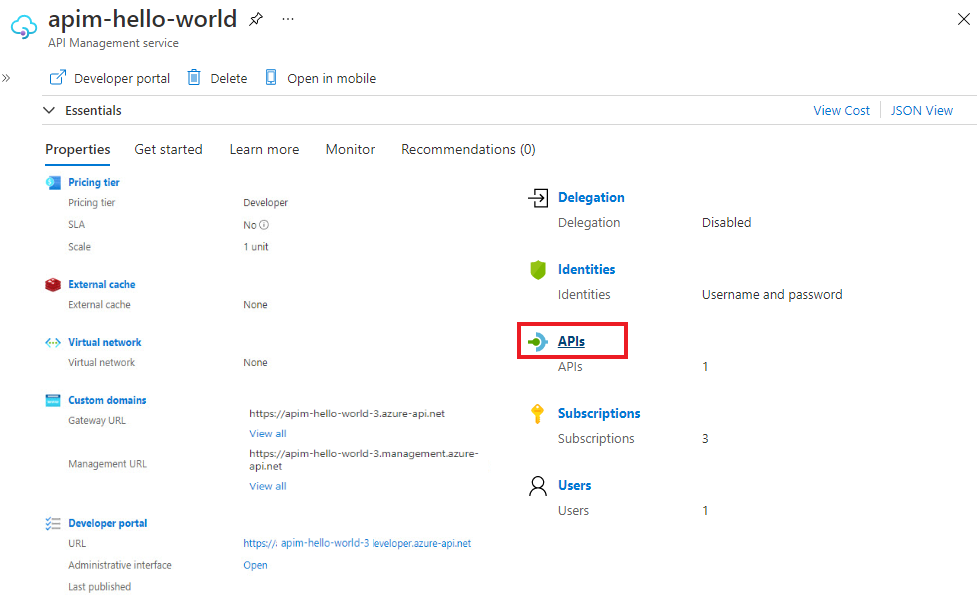
Genel Bakış sayfasında API'leri seçin veya soldaki menüden API'leri seçin.
Eklemek istediğiniz başka bir API'nin yanındaki üç noktayı (...) seçin.
Açılan menüden İçeri Aktar'ı seçin.
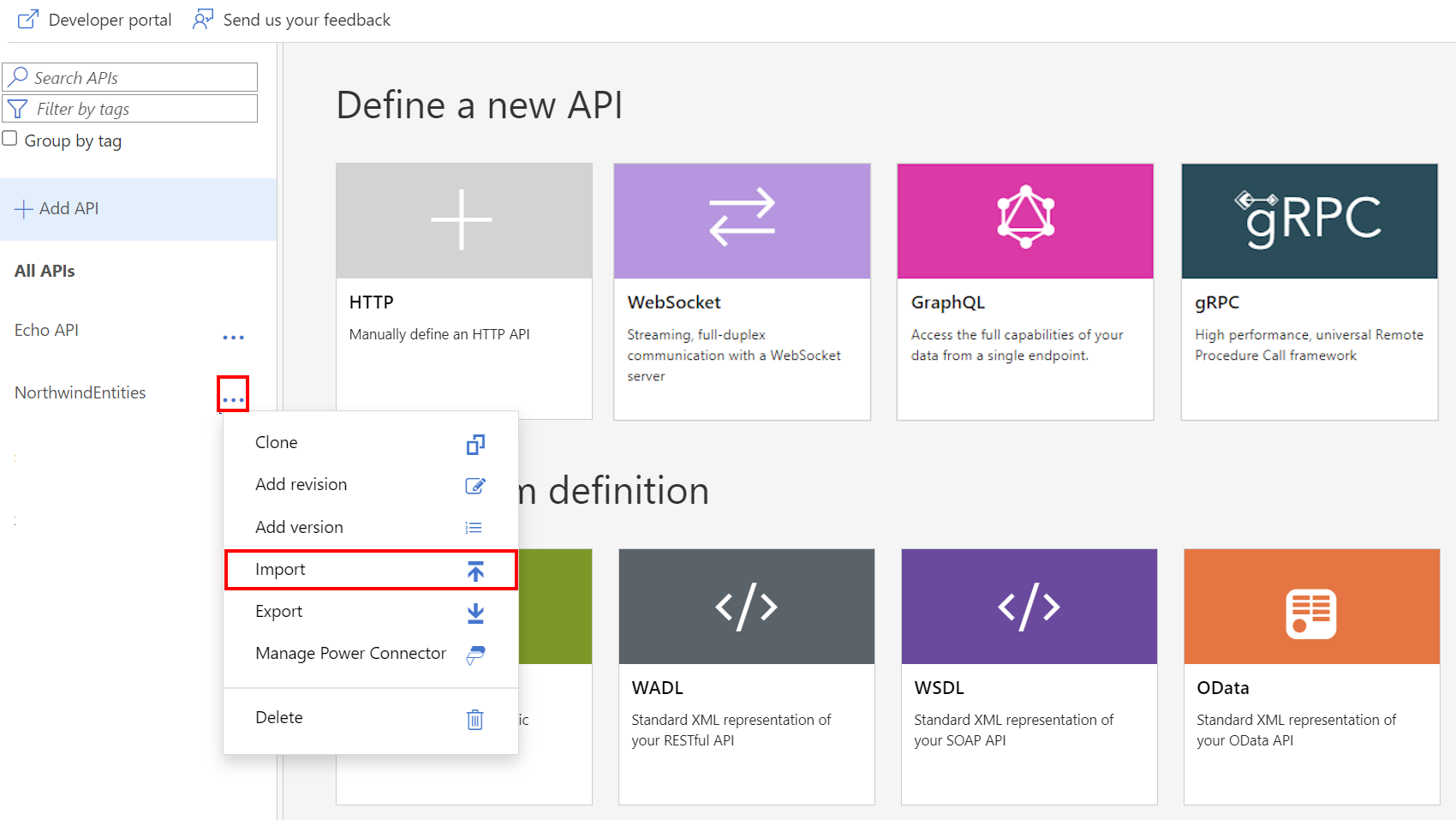
API'nin içeri aktarılacağı hizmeti seçin.
İlgili içerik
- API içeri aktarma sınırlamaları
- OpenAPI belirtimini içeri aktarma
- SOAP API’sini içeri aktarma
- SOAP API'sini içeri aktarma ve REST dönüştürme
- App Service API'sini içeri aktarma
- Kapsayıcı uygulaması API'sini içeri aktarma
- WebSocket API'lerini içeri aktarma
- GraphQL API’sini içeri aktarma
- GraphQL şemasını içeri aktarma ve alan çözümleyicilerini ayarlama
- İşlev uygulaması API'sini içeri aktarma
- Mantıksal uygulama API'sini içeri aktarma
- Service Fabric hizmetlerini içeri aktarma
- Azure AI Foundry API'lerini içeri aktarma
- Azure OpenAI API'lerini içeri aktarma
- LLM API'lerini içeri aktarma
- OData API'sini içeri aktarma
- REST API'yi MCP sunucusu olarak dışarı aktarma
- Mevcut bir MCP sunucusunu kullanıma sunma
- A2A aracı API'lerini içeri aktarma
- SAP OData meta verilerini içeri aktarma
- gRPC API'lerini içeri aktarma
- API’yi düzenleme