Not
Bu sayfaya erişim yetkilendirme gerektiriyor. Oturum açmayı veya dizinleri değiştirmeyi deneyebilirsiniz.
Bu sayfaya erişim yetkilendirme gerektiriyor. Dizinleri değiştirmeyi deneyebilirsiniz.
Bu öğreticide, Azure Uygulaması Service'teki bir Linux (kendi kodunu getir) uygulamasına sepet kapsayıcısı olarak openTelemetry toplayıcısı eklersiniz. Özel kapsayıcılar için bkz. Öğretici: Azure Uygulaması Hizmeti'nde özel kapsayıcı için sepet kapsayıcısı yapılandırma.
Azure hesabınız yoksa, başlamadan önce ücretsiz hesap oluşturun.
App Service'teki sepet kapsayıcıları, Linux uygulamalarınızı yerleşik veya özel ana kapsayıcıya sıkı bir şekilde bağlamadan ek hizmetler ve özellikler dağıtmanıza olanak sağlar. Yan konteynerler, aynı Uygulama Hizmet planında ana uygulama konteyneriyle birlikte çalışır.
App Service'te her Linux uygulaması için en fazla dokuz sepet kapsayıcısı ekleyebilirsiniz. Örneğin izleme, günlüğe kaydetme, yapılandırma ve ağ hizmetlerini sepet kapsayıcıları olarak ekleyebilirsiniz. OpenTelemetry kolektör yan arabası, izleme için bir örnektir.
1. Gerekli kaynakları ayarlama
İlk olarak öğreticinin kullandığı kaynakları oluşturursunuz. Bu senaryo için kullanılırlar ve genel olarak sepet kapsayıcıları için gerekli değildir.
Azure Cloud Shell'de aşağıdaki komutları çalıştırın. öğesini sağladığından
<environment-name>emin olun.git clone https://github.com/Azure-Samples/app-service-sidecar-tutorial-prereqs cd app-service-sidecar-tutorial-prereqs azd env new <environment-name> azd provisionİstendiğinde, seçtiğiniz aboneliği ve bölgeyi sağlayın. Örneğin:
- Abonelik: Aboneliğiniz.
- Bölge: (Avrupa) Batı Avrupa.
Dağıtım tamamlandığında aşağıdaki çıkışı görmeniz gerekir:
 APPLICATIONINSIGHTS_CONNECTION_STRING = InstrumentationKey=...;IngestionEndpoint=...;LiveEndpoint=...
 Azure container registry name = <registry-name>
 Managed identity resource ID = <managed-identity-resource-id>
 Managed identity client ID = <managed-identity-client-id>

 Open resource group in the portal: https://portal.azure.com/#@/resource/subscriptions/<subscription-id>/resourceGroups/<group-name>
Bu çıkış değerlerini daha sonra için kopyalayın. Bunları portalda, ilgili kaynakların yönetim sayfalarında da bulabilirsiniz.
Not
azd provisionaşağıdaki Azure kaynaklarını oluşturmak için dahil edilen şablonları kullanır:- Ortam adına göre bir kaynak grubu.
-
İki görüntünün dağıtılacağı bir kapsayıcı kayıt defteri:
- OpenTelemetry modülüne sahip bir Nginx görüntüsü.
- Azure İzleyici'ye aktaracak şekilde yapılandırılmış bir OpenTelemetry toplayıcı görüntüsü.
- Kaynak grubunda (kayıt defterinden
AcrPullgörüntü çekmek için) izni olan kullanıcı tarafından atanan yönetilen kimlik. - Log Analytics çalışma alanı.
- Application Insights bileşeni.
2. Web uygulaması oluşturma
Bu adımda, Core uygulaması ASP.NET bir şablon dağıtacaksınız. Azure Cloud Shell'e geri döndüğünüzde aşağıdaki komutları çalıştırın. değerini benzersiz bir uygulama adıyla değiştirin <app-name> .
cd ~
dotnet new webapp -n MyFirstAzureWebApp --framework net8.0
cd MyFirstAzureWebApp
az webapp up --name <app-name> --os-type linux
Birkaç dakika sonra bu .NET web uygulaması yeni bir App Service uygulamasına MyFirstAzureWebApp.dll olarak dağıtılır.
3. Sepet kapsayıcısı ekleme
Bu bölümde Linux uygulamanıza bir sepet kapsayıcısı eklersiniz.
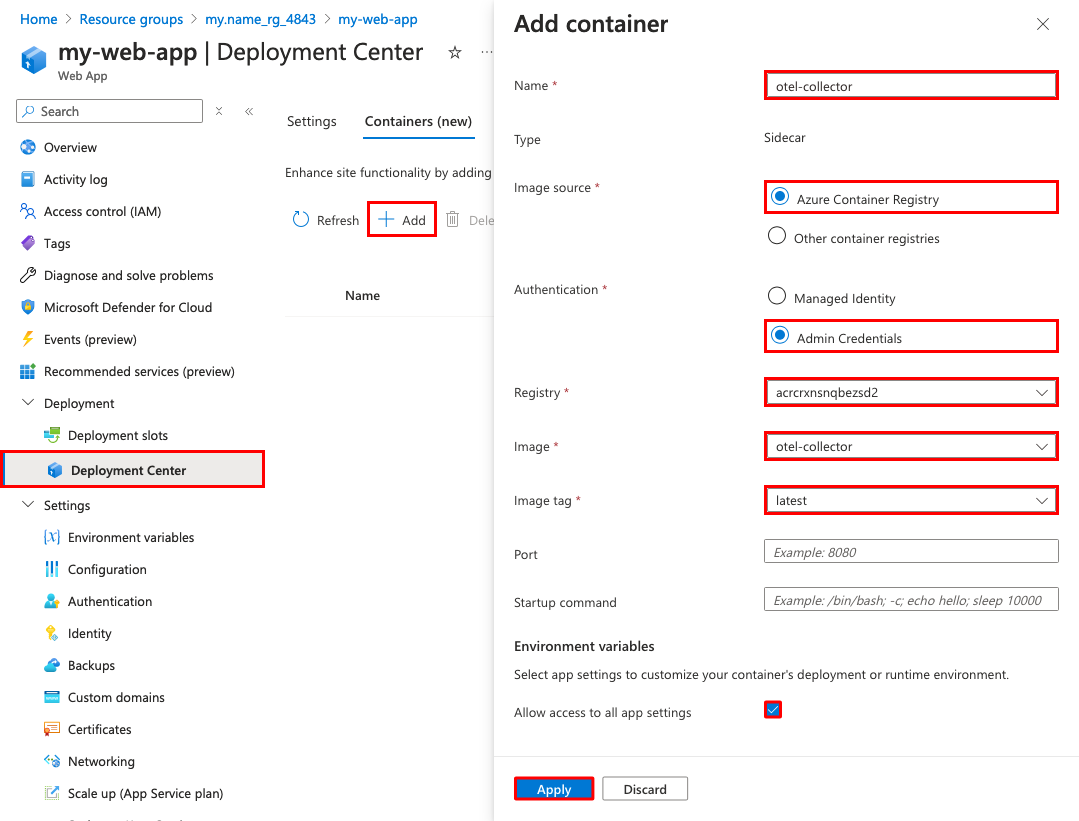
Uygulamanın yönetim sayfasında, soldaki menüden Dağıtım Merkezi'ni seçin.
Uygulamanızın yanında çalıştırılacak kapsayıcıları eklemekle ilgileniyor musunuz? başlığını seçin. Denemek için buraya tıklayın.
Sayfa yeniden yüklenirken Kapsayıcılar (yeni) sekmesini seçin.
Ekle'yi seçin ve yeni kapsayıcıyı aşağıdaki gibi yapılandırın:
- Ad: otel-collector
- Görüntü kaynağı: Azure Container Registry
- Kimlik Doğrulaması: Yönetici Kimlik Bilgileri
-
Kayıt Defteri: Tarafından oluşturulan kayıt defteri
azd provision - Görüntü: otel-collector
- Etiket: en son
Uygula’yı seçin.
4. Ortam değişkenlerini yapılandırma
Örnek senaryo için, otel-collector sepet OpenTelemetry verilerini Azure İzleyici'ye dışarı aktaracak şekilde yapılandırılmıştır, ancak ortam değişkeni olarak bağlantı dizesi gerekir (otel toplayıcı görüntüsü için OpenTelemetry yapılandırma dosyasına bakın).
Uygulama ayarlarını yapılandırarak herhangi bir App Service uygulaması gibi kapsayıcılar için ortam değişkenlerini yapılandırırsınız. Uygulama ayarlarına uygulamadaki tüm kapsayıcılar erişebilir.
App Service uygulamasının yönetim sayfasına gidin.
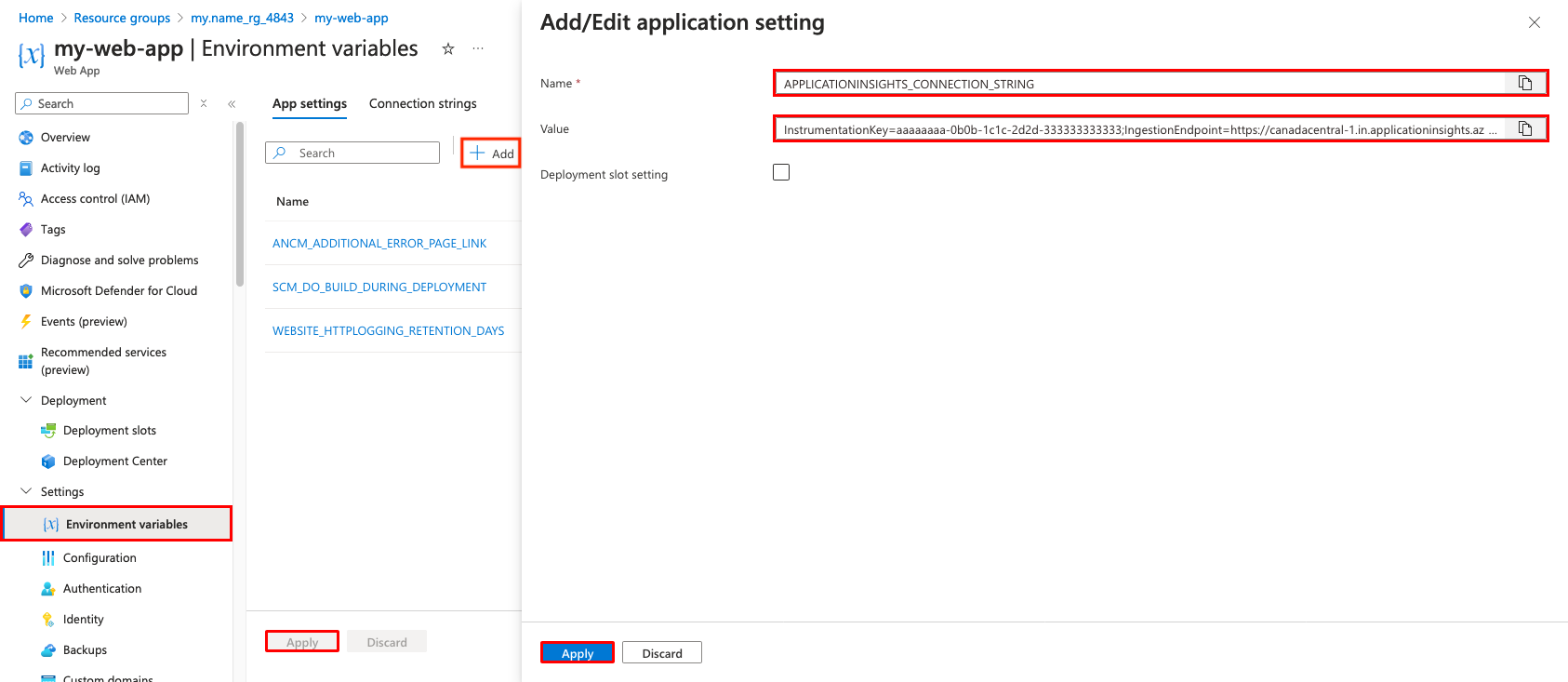
Soldaki menüden Ortam değişkenleri'ni seçin.
Ekle'yi seçerek bir uygulama ayarı ekleyin ve aşağıdaki gibi yapılandırın:
- Ad: APPLICATIONINSIGHTS_CONNECTION_STRING
-
Değer: çıkışındaki
azd provisionbağlantı dizesi. Cloud Shell oturumunu kaybettiyseniz, bunu Application Insight kaynağının Genel Bakış sayfasında, Bağlantı Dizesi'nin altında da bulabilirsiniz.
Uygula'yı, uygula'yı ve ardından Onayla'yı seçin.
5. İzlemeyi başlangıçta yapılandırma
Bu adımda, OpenTelemetry .NET sıfır kod izlemesinde açıklanan adımlara göre uygulamanız için izleme oluşturursunuz.
Cloud Shell'de aşağıdaki satırlarla startup.sh oluşturun.
cat > startup.sh << 'EOF'
#!/bin/bash

# Download the bash script
curl -sSfL https://github.com/open-telemetry/opentelemetry-dotnet-instrumentation/releases/latest/download/otel-dotnet-auto-install.sh -O

# Install core files
sh ./otel-dotnet-auto-install.sh

# Enable execution for the instrumentation script
chmod +x $HOME/.otel-dotnet-auto/instrument.sh

# Setup the instrumentation for the current shell session
. $HOME/.otel-dotnet-auto/instrument.sh

export OTEL_SERVICE_NAME="MyFirstAzureWebApp-Azure"
export OTEL_EXPORTER_OTLP_ENDPOINT="http://localhost:4318"
export OTEL_TRACES_EXPORTER="otlp"
export OTEL_METRICS_EXPORTER="otlp"
export OTEL_LOGS_EXPORTER="otlp"

# Run your application with instrumentation
OTEL_SERVICE_NAME=myapp OTEL_RESOURCE_ATTRIBUTES=deployment.environment=staging,service.version=1.0.0 dotnet /home/site/wwwroot/MyFirstAzureWebApp.dll
EOF
Aşağıdaki Azure CLI komutuyla bu dosyayı uygulamanıza dağıtın. Hala ~/MyFirstAzureWebApp dizinindeyseniz
az webapp deploy --src-path startup.sh --target-path /home/site/startup.sh --type staticİpucu
Bu yaklaşım, startup.sh dosyasını uygulamanızdan ayrı olarak dağıtır. Bu şekilde izleme yapılandırması uygulama kodunuzdan ayrıdır. Ancak, betiği uygulamanızla birlikte dağıtmak için diğer dağıtım yöntemlerini kullanabilirsiniz.
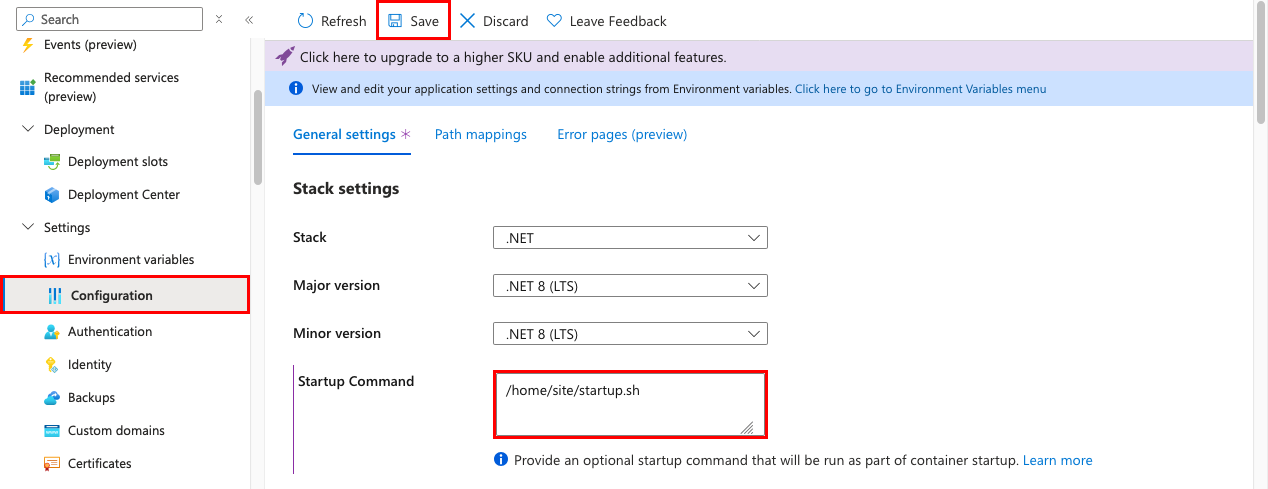
Uygulamanın yönetim sayfasına dönüp soldaki menüden Yapılandırma'yı seçin.
Başlangıç Komutunu /home/site/startup.sh olarak ayarlayın. Bu, önceki adımda dağıttığınız yoldur.
Kaydet'i ve ardından Devam'ı seçin.
5. Application Insights'ta doğrulama
Otel toplayıcısı sepet, verileri application insights'a aktarmalıdır.
için tarayıcı sekmesine geri dönün ve birkaç web isteği oluşturmak için
https://<app-name>.azurewebsites.netsayfayı birkaç kez yenileyin.Kaynak grubuna genel bakış sayfasına dönün ve oluşturulan Application Insights kaynağını
azd upseçin. Şimdi varsayılan grafiklerde bazı veriler görmeniz gerekir.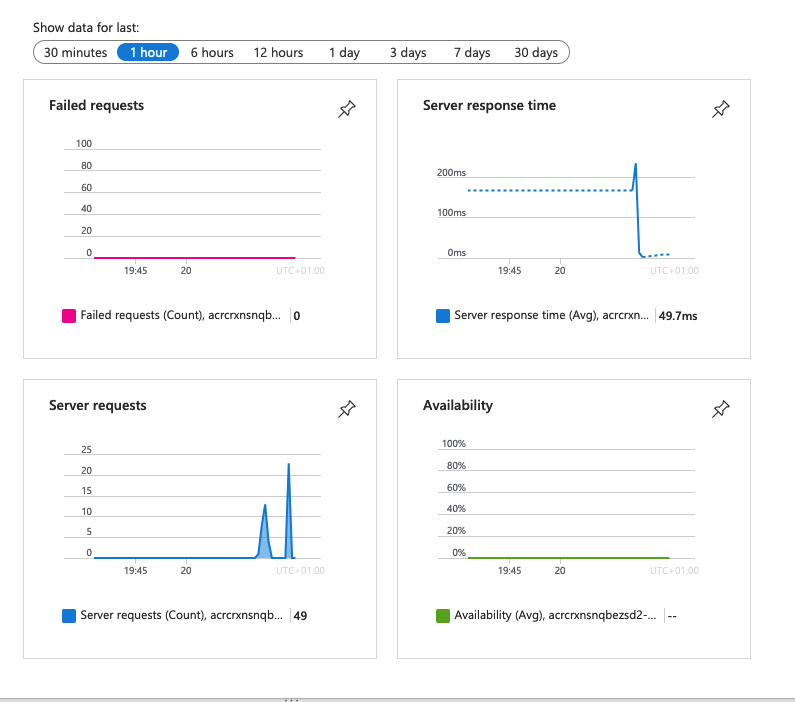
Not
Bu çok yaygın izleme senaryosunda Application Insights, Jaeger, Prometheus ve Zipkin gibi kullanabileceğiniz OpenTelemetry hedeflerinden yalnızca biridir.
6. Kaynakları temizleme
Ortama artık ihtiyacınız kalmadığında, kaynak gruplarını ve tüm ilgili kaynakları silebilirsiniz. Cloud Shell'de şu komutları çalıştırmanız yeter:
cd ~/MyFirstAzureWebApp
az group delete --yes
cd ~/app-service-sidecar-tutorial-prereqs
azd down