Not
Bu sayfaya erişim yetkilendirme gerektiriyor. Oturum açmayı veya dizinleri değiştirmeyi deneyebilirsiniz.
Bu sayfaya erişim yetkilendirme gerektiriyor. Dizinleri değiştirmeyi deneyebilirsiniz.
Şunlar için geçerlidir: Azure SQL Yönetilen Örneği
Bu makalede, Windows veya Linux'a yüklenmiş SQL Server ile Azure SQL Yönetilen Örneği arasında çoğaltma yapmak için ortamınızı Yönetilen Örnek bağlantısına nasıl hazırlayabileceğiniz öğretilmektedir.
Not
İndirilebilir bir betik kullanarak ortamınızı Yönetilen Örnek bağlantısına hazırlamayı otomatikleştirebilirsiniz. Daha fazla bilgi için bağlantı kurulumu otomatikleştirme bloguna bakın.
Önkoşullar
SQL Server ile Azure SQL Yönetilen Örneği arasında bağlantı oluşturmak için aşağıdaki önkoşullara ihtiyacınız vardır:
- Etkin bir Azure aboneliği. Aboneliğiniz yoksa ücretsiz bir hesap oluşturun.
- Gerekli hizmet güncelleştirmesi bulunan desteklenen bir SQL Server sürümü.
- Azure SQL Yönetilen Örnek. Eğer yoksa başlayın.
- İlk birincil sunucu olmayı planladığınız bir sunucu. Bu seçim, bağlantıyı nereden oluşturmanız gerektiğini belirler.
- SQL Managed Instance birincilinden SQL Server 2025 ikinciline bir bağlantı yapılandırması, yalnızca SQL Server 2025 güncelleştirme ilkesiyle yapılandırılmış yönetilen örneklerle desteklenir.
- SQL Yönetilen Örneği birincilinden SQL Server 2022 ikinciline bağlantı yapılandırma yalnızca SQL Server 2022 CU10'dan başlayarak ve SQL Server 2022 güncelleştirme ilkesiyle yapılandırılmış SQL yönetilen örnekleriyle desteklenir.
Dikkat
Bağlantı özelliğiyle kullanmak üzere SQL yönetilen örneğinizi oluşturduğunuzda, SQL Server'ın kullandığı In-Memory OLTP (Çevrimiçi İşlem İşleme) özellikleri için bellek gereksinimlerini dikkate alın. Azure SQL Yönetilen Örneği kaynak sınırlarına genel bakış için daha fazla bilgiye bakınız.
İzinler
SQL Server için sysadmin izinlerine sahip olmanız gerekir.
Azure SQL Yönetilen Örneği için, SQL Yönetilen Örneği Katkıda Bulunan üyesi olmanız veya özel rol için aşağıdaki izinlere sahip olmanız gerekir:
| Microsoft.Sql/ kaynağı | Gerekli izinler |
|---|---|
| Microsoft.Sql/managedInstances | /oku, /yaz |
| Microsoft.Sql/managedInstances/hybridCertificate | /eylem |
| Microsoft.Sql/managedInstances/databases | /okuma, /silme, /yazma, /tamamlaGeriYükleme/eylem, /yedekleriOku/eylem, /geriYüklemeDetayları/okuma |
| Microsoft.Sql/managedInstances/distributedAvailabilityGroups | /oku, /yaz, /sil, /rolüAyarla/action |
| Microsoft.Sql/managedInstances/endpointCertificates | /okumak |
| Microsoft.Sql/managedInstances/hybridLink | /oku, /yaz, /sil |
| Microsoft.Sql/managedInstances/serverTrustCertificates | /yaz, /sil, /oku |
SQL Server örneğinizi hazırlama
SQL Server örneğinizi hazırlamak için şunları doğrulamanız gerekir:
- Desteklenen en düşük sürümdesiniz.
-
Veritabanında bir veritabanı ana anahtarı
masteroluşturdunuz. - Kullanılabilirlik grupları özelliğini etkinleştirdiniz.
- Başlangıçta uygun izleme bayraklarını eklediniz .
- SQL Server 2019 veya sonraki bir sürümü kullanıyorsanız hızlandırılmış veritabanı kurtarmayı etkinleştirdiniz ve bunu hedef SQL yönetilen örneğinde kullanmayı planlıyorsunuz.
- Hedef SQL yönetilen örneğinde kullanmayı planlıyorsanız Hizmet Aracısı'nı etkinleştirdiniz.
Bu değişikliklerin etkili olması için SQL Server'ı yeniden başlatmanız gerekir.
Hizmet güncelleştirmelerini yükleme
SQL Server sürümünüzde, sürüm desteklenebilirliği tablosunda listelendiği gibi uygun bakım güncelleştirmesinin yüklü olduğundan emin olun. Güncelleştirmeleri yüklemeniz gerekiyorsa, güncelleştirme sırasında SQL Server örneğinizi yeniden başlatmanız gerekir.
SQL Server sürümünüzü denetlemek için SQL Server'da aşağıdaki Transact-SQL (T-SQL) betiğini çalıştırın:
-- Run on SQL Server
-- Shows the version and CU of the SQL Server
USE master;
GO
SELECT @@VERSION as 'SQL Server version';
Ana veritabanında veritabanı ana anahtarı oluşturma
Bağlantı, KIMLIK doğrulamasını ve SQL Server ile SQL Yönetilen Örneği arasındaki iletişimi şifrelemek için sertifikaları kullanır. Veritabanı ana anahtarı, bağlantı tarafından kullanılan sertifikaları korur. Zaten bir veritabanı ana anahtarınız varsa bu adımı atlayabilirsiniz.
Veritabanında ana anahtarı master oluşturun. Parolanızı aşağıdaki betiğin <strong_password> yerine ekleyin ve gizli ve güvenli bir yerde saklayın. SQL Server'da bu T-SQL betiğini çalıştırın:
-- Run on SQL Server
-- Create a master key
USE master;
GO
CREATE MASTER KEY ENCRYPTION BY PASSWORD = '<strong_password>';
Veritabanı ana anahtarına sahip olduğunuzdan emin olmak için SQL Server'da aşağıdaki T-SQL betiğini kullanın:
-- Run on SQL Server
USE master;
GO
SELECT * FROM sys.symmetric_keys WHERE name LIKE '%DatabaseMasterKey%';
Kullanılabilirlik gruplarını etkinleştirme
Bağlantı özelliği, varsayılan olarak devre dışı bırakılan Always On kullanılabilirlik grupları özelliğini kullanır. Daha fazla bilgi için bkz . AlwaysOn kullanılabilirlik grupları özelliğini etkinleştirme.
Not
Linux'ta SQL Server için Always On kullanılabilirlik gruplarını etkinleştirme konusuna bakın.
Kullanılabilirlik grupları özelliğinin etkinleştirildiğini onaylamak için SQL Server'da aşağıdaki T-SQL betiğini çalıştırın:
-- Run on SQL Server
-- Is the availability groups feature enabled on this SQL Server
DECLARE @IsHadrEnabled sql_variant = (select SERVERPROPERTY('IsHadrEnabled'))
SELECT
    @IsHadrEnabled as 'Is HADR enabled',
    CASE @IsHadrEnabled
        WHEN 0 THEN 'Availability groups DISABLED.'
        WHEN 1 THEN 'Availability groups ENABLED.'
        ELSE 'Unknown status.'
    END
    as 'HADR status'
Önemli
SQL Server 2016 (13.x) için, kullanılabilirlik grupları özelliğini etkinleştirmeniz gerekiyorsa SQL Server 2016 önkoşullarını hazırlama - Azure SQL Yönetilen Örneği bağlantısı altında belgelenen ek adımları tamamlamanız gerekir. Bu ek adımlar, bağlantı tarafından desteklenen SQL Server 2017 (14.x) ve sonraki sürümler için gerekli değildir.
Kullanılabilirlik grupları özelliği etkinleştirilmediyse etkinleştirmek için şu adımları izleyin:
SQL Server Yapılandırma Yöneticisi açın.
Sol bölmeden SQL Server Hizmetleri'ni seçin.
SQL Server hizmetine sağ tıklayın ve özellikler'i seçin.
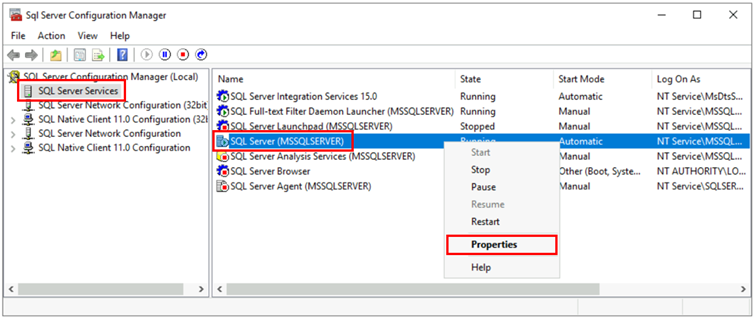
AlwaysOn Kullanılabilirlik Grupları sekmesine gidin.
Her Zaman Açık Kullanılabilirlik Gruplarını Etkinleştir onay kutusunu ve ardından Tamam'ı seçin.

- SQL Server 2016 (13.x) kullanılıyorsa ve Always On Kullanılabilirlik Gruplarını Etkinleştir seçeneği şu iletiyle
This computer is not a node in a failover clusterdevre dışı bırakıldıysa , SQL Server 2016 önkoşullarını hazırlama - Azure SQL Yönetilen Örneği bağlantısında açıklanan ek adımları izleyin. Bu diğer adımları tamamladıktan sonra geri dönün ve bu adımı yeniden deneyin.
- SQL Server 2016 (13.x) kullanılıyorsa ve Always On Kullanılabilirlik Gruplarını Etkinleştir seçeneği şu iletiyle
İletişim kutusunda Tamam'ı seçin.
SQL Server hizmetini yeniden başlatın.
Başlangıç izleme bayraklarını etkinleştirme
Bağlantınızın performansını iyileştirmek için başlangıçta aşağıdaki izleme bayraklarını etkinleştirmenizi öneririz:
-
-T1800: Bu izleme bayrağı, kullanılabilirlik grubundaki birincil ve ikincil çoğaltmaların günlük dosyaları 512 bayt ve 4 KB gibi farklı kesim boyutlarına sahip disklerde barındırıldığında performansı iyileştirir. Hem birincil hem de ikincil çoğaltmaların disk kesimi boyutu 4 KB ise, bu izleme bayrağı gerekli değildir. Daha fazla bilgi için bkz. KB3009974. -
-T9567: Bu izleme bayrağı, otomatik dağıtım sırasında kullanılabilirlik grupları için veri akışının sıkıştırılmasına olanak tanır. Sıkıştırma, işlemci üzerindeki yükü artırır, ancak tohumlama sırasında aktarım süresini önemli ölçüde azaltabilir.
Not
Linux üzerinde SQL Server için bkz. İzleme bayraklarını etkinleştirme.
Başlangıçta bu izleme bayraklarını etkinleştirmek için aşağıdaki adımları kullanın:
SQL Server Configuration Manager’ı açın.
Sol bölmeden SQL Server Hizmetleri'ni seçin.
SQL Server hizmetine sağ tıklayın ve özellikler'i seçin.
Başlangıç Parametreleri sekmesine gidin. Başlangıç parametresi belirtin bölümüne girin
-T1800ve Ekle'yi seçerek başlangıç parametresini ekleyin. Ardından-T9567girin ve Ekle'yi seçerek diğer izleme bayrağını ekleyin. Yaptığınız değişiklikleri kaydetmek için Apply'ı (Uygula) seçin.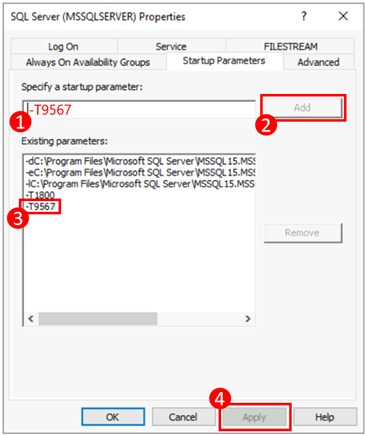
Özellikler penceresini kapatmak için Tamam'ı seçin.
Daha fazla bilgi için izleme bayraklarını etkinleştirme söz dizimine bakın.
SQL Server'ı yeniden başlatın ve yapılandırmayı doğrulayın
SQL Server'ın desteklenen bir sürümünde olduğunuzdan emin olduktan, Always On kullanılabilirlik grupları özelliğini etkinleştirdikten ve başlangıç izleme bayraklarınızı ekledikten sonra, bu değişikliklerin tümünü uygulamak için SQL Server örneğinizi yeniden başlatın:
SQL Server Yapılandırma Yöneticisi açın.
Sol bölmeden SQL Server Hizmetleri'ni seçin.
SQL Server hizmetine sağ tıklayın ve yeniden başlat'ı seçin.

Yeniden başlatma işleminden sonra SQL Server örneğinizin yapılandırmasını doğrulamak için SQL Server'da aşağıdaki T-SQL betiğini çalıştırın:
-- Run on SQL Server
-- Shows the version and CU of SQL Server
USE master;
GO
SELECT @@VERSION as 'SQL Server version';
GO
-- Shows if the Always On availability groups feature is enabled
SELECT SERVERPROPERTY ('IsHadrEnabled') as 'Is Always On enabled? (1 true, 0 false)';
GO
-- Lists all trace flags enabled on SQL Server
DBCC TRACESTATUS;
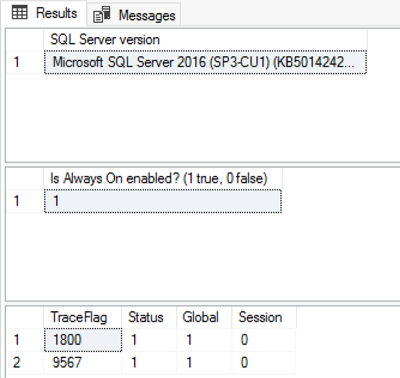
SQL Server sürümünüz, uygun hizmet güncelleştirmeleriyle uygulanan desteklenen sürümlerden biri olmalı, Always On kullanılabilirlik grupları özelliği etkinleştirilmeli ve izleme bayraklarına -T1800 sahip olmalı ve -T9567 etkinleştirilmelidir. Aşağıdaki ekran görüntüsü, düzgün yapılandırılmış bir SQL Server örneği için beklenen sonucun bir örneğidir:
Hızlandırılmış veritabanı kurtarmayı etkinleştirme
SQL Server 2019 ve sonraki sürümler için hızlandırılmış veritabanı kurtarmayı etkinleştirin ve kalıcı sürüm deposunun (PVS) olarak PRIMARYayarlandığından emin olun. Hızlandırılmış veritabanı kurtarması kaynak SQL Server veritabanında etkinleştirilmediyse, veritabanı geçirildikten sonra hedef SQL yönetilen örneğinde etkinleştiremezsiniz. Kalıcı sürüm deposu (PVS) olarak PRIMARYayarlı değilse, hedef SQL yönetilen örneğinde geri yükleme işlemleriyle ilgili sorunlarla karşılaşabilirsiniz.
SQL Server 2017 ve önceki sürümlerde hızlandırılmış veritabanı kurtarma desteklenmez, bu nedenle bu adım gerekli değildir.
Hızlandırılmış veritabanı kurtarmayı kaynak SQL Server veritabanında düzgün yapılandırmak için şu adımları izleyin:
SQL Server'da aşağıdaki Transact-SQL betiğini çalıştırarak hızlandırılmış veritabanı kurtarmayı etkinleştirin:
ALTER DATABASE [<database name>] SET ACCELERATED_DATABASE_RECOVERY = ON;Kalıcı sürüm deposu (PVS), varsayılan yapılandırma olan kaynak veritabanında olarak ayarlanmalıdır
PRIMARY. Bu daha önce değiştirildiyse, geçişi başlatmadan önce bunu BİRİnCİl olarak değiştirmeniz gerekir.
Service Broker'ı etkinleştir
Hizmet Aracısı , SQL Server'ın tüm sürümleri için varsayılan olarak etkindir. Hizmet Aracısı devre dışı bırakıldıysa ve bunu SQL Yönetilen Örneğinde kullanmayı planlıyorsanız, SQL Yönetilen Örneğine geçmeden önce kaynak SQL Server veritabanında Hizmet Aracısını etkinleştirin. Hizmet Aracısı kaynak SQL Server veritabanında etkinleştirilmemişse, hedef SQL yönetilen örneğinde kullanamazsınız.
Hizmet Aracısı'nın etkinleştirilip etkinleştirilmediğini denetlemek için SQL Server örneğinde aşağıdaki Transact-SQL betiğini çalıştırın:
SELECT name AS [Database Name], is_broker_enabled AS [Service Broker Enabled]
FROM sys.databases
WHERE name = '<database name>';
Hizmet Aracısı devre dışı bırakılırsa, kaynak SQL Server veritabanında aşağıdaki Transact-SQL betiğini çalıştırarak etkinleştirin:
USE master;
GO

ALTER DATABASE [<database name>]
    SET ENABLE_BROKER;
GO
Ağ bağlantısını yapılandırma
Bağlantının çalışması için SQL Server ile SQL Yönetilen Örneği arasında ağ bağlantınız olmalıdır. Seçtiğiniz ağ seçeneği, SQL Server örneğinizin bir Azure ağında olup olmamasına bağlıdır.
Azure Sanal Makineler'de SQL Server
İki örnek arasında ağ bağlantısı otomatik olarak mevcut olduğundan, SQL Yönetilen Örneği'ni barındıran aynı Azure sanal ağında Azure Sanal Makineleri'nde SQL Server dağıtmak en basit yöntemdir. Daha fazla bilgi için bkz. Hızlı Başlangıç: Azure VM'yi Azure SQL Yönetilen Örneğine bağlanacak şekilde yapılandırma.
Azure Sanal Makineler örneğindeki SQL Server'ınız SQL yönetilen örneğinizden farklı bir sanal ağdaysa, iki sanal ağı bağlamanız gerekir. Bu senaryonun çalışması için sanal ağların aynı abonelikte olması gerekmez.
Sanal ağları bağlamak için iki seçenek vardır:
- Azure sanal ağ eşlemesi
- Sanal Ağdan Sanal Ağa VPN ağ geçidi bağlantısı (Azure portalı, PowerShell, Azure CLI)
Microsoft'un omurga ağını kullandığı için eşleme tercih edilir. Bu nedenle, bağlantı açısından bakıldığında, eşlenmiş bir sanal ağdaki ve aynı sanal ağdaki sanal makineler arasındaki gecikme süresinde belirgin bir fark yoktur. Sanal ağ eşlemesi aynı bölgedeki ağlar arasında desteklenir. Küresel sanal ağ eşleştirmesi, 22 Eylül 2020'den sonra oluşturulan alt ağlarda barındırılan örnekler için desteklenir. Daha fazla bilgi için bkz . Sık sorulan sorular (SSS).
Azure dışındaki SQL Server
SQL Server örneğiniz Azure dışında barındırılıyorsa, şu seçeneklerden birini kullanarak SQL Server ile SQL Yönetilen Örneği arasında bir VPN bağlantısı kurun:
- Siteden siteye VPN bağlantısı
- Azure ExpressRoute bağlantısı
İpucu
Verileri çoğaltırken en iyi ağ performansı için ExpressRoute'u öneririz. Kullanım örneğiniz için yeterli bant genişliğine sahip bir ağ geçidi sağlayın.
Ortamlar arasındaki ağ bağlantı noktaları
Bağlantı mekanizmasından bağımsız olarak, ortamlar arasında ağ trafiğinin akması için karşılanması gereken gereksinimler vardır:
SQL Yönetilen Örneği barındıran alt ağdaki Ağ Güvenlik Grubu (NSG) kurallarının aşağıdakilere izin vermeleri gerekir:
- Trafiği almak amacıyla, kaynak SQL Server IP’sinden gelen bağlantı noktası 5022 ve bağlantı noktası aralığı 11000-11999 kullanılacak.
- Trafiği hedef SQL Server IP'sine göndermek için kullanılan giden port 5022.
SQL Server'ı barındıran ağdaki tüm güvenlik duvarlarının ve konak işletim sisteminin aşağıdakilere izin vermeleri gerekir:
- Gelen bağlantı noktası 5022, /24 MI alt ağdaki kaynak IP aralığından trafik almak için açıldı (örneğin, 10.0.0.0/24)
- Giden bağlantı noktaları 5022 ve 11000-11999 bağlantı noktası aralığı, MI alt ağdaki hedef IP aralığına trafik göndermek için açıldı (örnek 10.0.0.0/24)
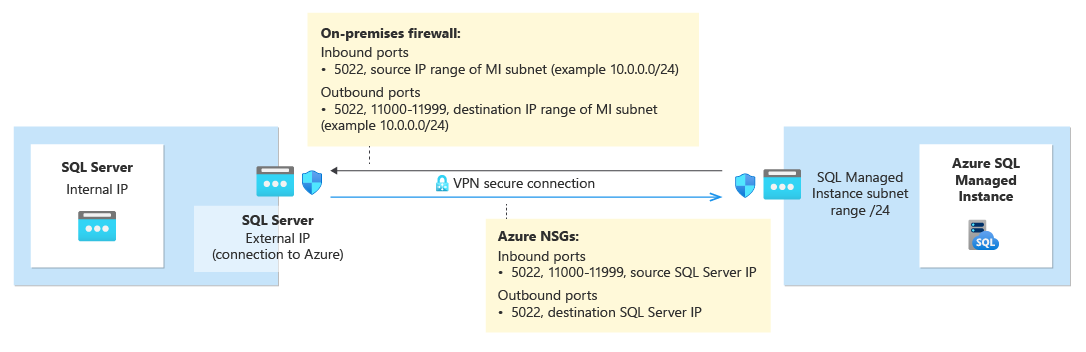
Aşağıdaki tabloda her ortam için bağlantı noktası eylemleri açıklanmaktadır:
| Ortam | Yapılması gereken |
|---|---|
| SQL Server (Azure'da) | Ağ güvenlik duvarı için 5022 numaralı bağlantı noktasında hem gelen hem de giden trafiği SQL Yönetilen Örneği alt ağ IP aralığının tamamına açın. Gerekirse, SQL Server ana bilgisayar işletim sistemi (Windows/Linux) güvenlik duvarında da aynısını yapın. Bağlantı noktası 5022'de iletişime izin vermek için, sanal makineyi (VM) barındıran sanal ağda bir ağ güvenlik grubu (NSG) kuralı oluşturun. |
| SQL Server (Azure dışında) | Ağ güvenlik duvarı için 5022 numaralı bağlantı noktasında hem gelen hem de giden trafiği SQL Yönetilen Örneği alt ağ IP aralığının tamamına açın. Gerekirse, SQL Server ana bilgisayar işletim sistemi (Windows/Linux) güvenlik duvarında da aynısını yapın. |
| SQL Yönetilen Örnek | 5022 numaralı bağlantı noktası ve 11000-11999 numaralı bağlantı noktası aralığında SQL Server'ı barındıran ağ ve IP adresinden gelen ve giden trafiğe izin vermek için Azure portalında bir NSG kuralı oluşturun. |
Windows Güvenlik Duvarı'nda bağlantı noktalarını açmak için SQL Server örneğinin Windows ana bilgisayar işletim sisteminde aşağıdaki PowerShell betiğini kullanın:
New-NetFirewallRule -DisplayName "Allow TCP port 5022 inbound" -Direction inbound -Profile Any -Action Allow -LocalPort 5022 -Protocol TCP
New-NetFirewallRule -DisplayName "Allow TCP port 5022 outbound" -Direction outbound -Profile Any -Action Allow -LocalPort 5022 -Protocol TCP
Aşağıdaki diyagramda, ortamdaki tüm güvenlik duvarlarının SQL Server'ı barındıran işletim sistemi güvenlik duvarı ve tüm kurumsal güvenlik duvarları ve/veya ağ geçitleri dahil olmak üzere açık bağlantı noktalarına sahip olması gerektiğini gösteren bir şirket içi ağ ortamı örneği gösterilmektedir:

Önemli
- Bağlantı noktalarının, konak sunucusu ve ağdaki tüm şirket güvenlik duvarları veya ağ geçitleri dahil olmak üzere ağ ortamındaki tüm güvenlik duvarlarında açık olması gerekir. Şirket ortamlarında, şirket ağ katmanında ek bağlantı noktalarının açılmasına yardımcı olması için ağ yöneticinize bu bölümdeki bilgileri göstermeniz gerekebilir.
- SQL Server tarafında uç noktayı özelleştirmeyi seçebilirsiniz ancak SQL Yönetilen Örneği bağlantı noktası numaraları değiştirilemez veya özelleştirılamaz.
- Yönetilen örnekleri barındıran alt ağların IP adresi aralıkları ve SQL Server çakışmamalıdır.
İzin verenler listesine URL ekleme
Ağ güvenlik ayarlarınıza bağlı olarak, SQL Yönetilen Örnek FQDN'si ve Azure'un kullandığı bazı Kaynak Yönetim uç noktaları için URL'leri izin listenize eklemeniz gerekebilir.
İzin verme listenize eklenmesi gereken kaynaklar aşağıda listelenmiştir:
- SQL Yönetilen Örneği'nin tam etki alanı adı (FQDN). Örneğin:
managedinstance.a1b2c3d4e5f6.database.windows.net. - Microsoft Entra Authority
- Microsoft Entra Endpoint Kaynak Kimliği
- Resource Manager Uç Noktası
- Hizmet Uç Noktası
SQL Server Management Studio'da ( SSMS ) Araçlar arabirimine erişmek ve izin verme listenize eklemeniz gereken buluttaki kaynakların belirli URL'lerini belirlemek için Kamu bulutları için SSMS'yi yapılandırma bölümündeki adımları izleyin.
Ağ bağlantısını test etme
Bağlantının çalışması için SQL Server ile SQL Yönetilen Örneği arasında çift yönlü ağ bağlantısı gereklidir. SQL Server tarafında bağlantı noktalarını açıp SQL Yönetilen Örneği tarafında bir NSG kuralı yapılandırdıktan sonra SQL Server Management Studio (SSMS) veya Transact-SQL kullanarak bağlantıyı test edin.
İki örnek arasındaki bağlantıyı kontrol etmek için hem SQL Server'da hem de SQL Yönetilen Örnek'te geçici bir SQL Agent görevi oluşturarak ağı test edin. SSMS'de Ağ Denetleyicisi'ni kullandığınızda, iş sizin için otomatik olarak oluşturulur ve test tamamlandıktan sonra silinir. Ağınızı T-SQL kullanarak test ederseniz SQL Aracısı işini el ile silmeniz gerekir.
Not
SQL Server Aracısı tarafından Linux üzerinde SQL Server'da PowerShell betiklerinin yürütülmesi şu an desteklenmediğinden, SQL Server Aracısı işinden Test-NetConnection yürütmek şu anda mümkün değildir.
Ağ bağlantısını test etmek için SQL Aracısı'nı kullanmak için aşağıdaki gereksinimlere ihtiyacınız vardır:
- Testi yapan kullanıcının hem SQL Server hem de SQL Yönetilen Örnek için iş oluşturma izinleri olmalıdır (ya bir sysadmin olarak ya da SQLAgentOperator rolüne
msdbaittir). - SQL Server Agent hizmetinin SQL Server üzerinde çalışıyor olması gerekir. Aracı varsayılan olarak SQL Yönetilen Örnek üzerinde açıktır; bu yüzden ek bir eylem gerekmez.
Aşağıdakileri göz önünde bulundurun:
- Hatalı negatifleri önlemek için, ağ yolu boyunca bulunan tüm güvenlik duvarlarının İnternet Denetim İletisi Protokolü (ICMP) trafiğine izin vermesi gerekir.
- Hatalı pozitif sonuçları önlemek için, ağ yolu üzerindeki tüm güvenlik duvarlarının özel SQL Server UCS protokolünde trafiğe izin vermesi gerekir. Protokolün engellenmesi bağlantı testinin başarılı olmasına neden olabilir, ancak bağlantı oluşturulamıyor.
- Paket düzeyinde korumaları olan gelişmiş güvenlik duvarı kurulumlarının, SQL Server ile SQL Yönetilen Örneği arasındaki trafiğe izin verecek şekilde düzgün yapılandırılması gerekir.
SSMS'de SQL Server ile SQL Yönetilen Örneği arasındaki ağ bağlantısını test etmek için şu adımları izleyin:
SSMS'de birincil çoğaltma olacak olan örneğe bağlanın.
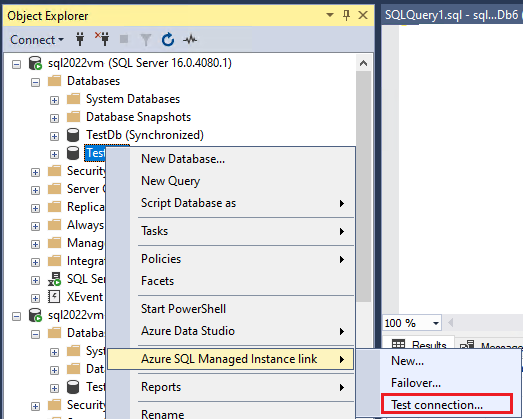
Nesne Gezgini veritabanlarını genişletin ve ikincil veritabanıyla ilişkilendirmek istediğiniz veritabanına sağ tıklayın. Görevler>Azure SQL Yönetilen Örneği bağlantısı>Bağlantıyı Test EtAğ Denetleyicisi sihirbazını açmak için seçin:
Ağ Denetleyicisi sihirbazının Giriş sayfasında İleri'yiseçin.
Önkoşullar sayfasında tüm gereksinimler karşılanıyorsa İleri'yi seçin. Aksi takdirde karşılanmayan önkoşulları çözün ve Doğrulamayı Yeniden Çalıştır'ı seçin.
Oturum Aç sayfasında, ikincil çoğaltma olacak diğer örneğe bağlanmak için Oturum Aç'ı seçin. İleri'yi seçin.
Ağ Seçeneklerini Belirtin sayfasında ayrıntıları denetleyin ve gerekirse bir IP adresi sağlayın. İleri'yi seçin.
Özet sayfasında, sihirbazın gerçekleştirdiği eylemleri gözden geçirin ve ardından Son'u seçerek iki kopya arasındaki bağlantıyı test etmek için işlemi tamamlayın.
İki çoğaltma arasında bağlantı olduğunu doğrulamak için Sonuçlar sayfasını gözden geçirin ve ardından bitirmek için Kapat'ı seçin.


Dikkat
Sonraki adımlarla yalnızca kaynak ve hedef ortamlarınız arasındaki ağ bağlantısını doğruladıktan sonra devam edin. Aksi takdirde devam etmeden önce ağ bağlantısı sorunlarını giderin.
TDE korumalı veritabanının sertifikalarını geçirme (isteğe bağlı)
Saydam Veri Şifrelemesi (TDE) ile korunan bir SQL Server veritabanını SQL yönetilen örneğine bağlıyorsanız, bağlantıyı kullanmadan önce ilgili şifreleme sertifikasını şirket içi veya Azure VM SQL Server örneğinden SQL yönetilen örneğine geçirmeniz gerekir. Ayrıntılı adımlar için bkz. TDE ile korunan bir veritabanının sertifikasını Azure SQL Yönetilen Örneği'ne geçirme.
Hizmet tarafından yönetilen TDE anahtarlarıyla şifrelenmiş SQL Yönetilen Nesne veritabanları SQL Server'a bağlantı yapılamaz. Şifrelenmiş bir veritabanını SQL Server'a bağlamanız için, veritabanının müşteri tarafından yönetilen bir anahtarla şifrelenmesi ve hedef sunucunun veritabanını şifrelemek için kullanılan anahtara erişmesi gerekir. Daha fazla bilgi için bkz . Azure Key Vault ile SQL Server TDE'yi ayarlama.
Not
Azure Key Vault, SQL Server 2022 için Toplu Güncelleştirme 14 ile başlayarak Linux üzerinde SQL Server tarafından desteklenir.
SSMS'yi yükleme
SQL Server Management Studio (SSMS), Yönetilen Örnek bağlantısını kullanmanın en kolay yoludur. İstemci makinenize SQL Server Management Studio'nun (SSMS) en son sürümünü yükleyin.
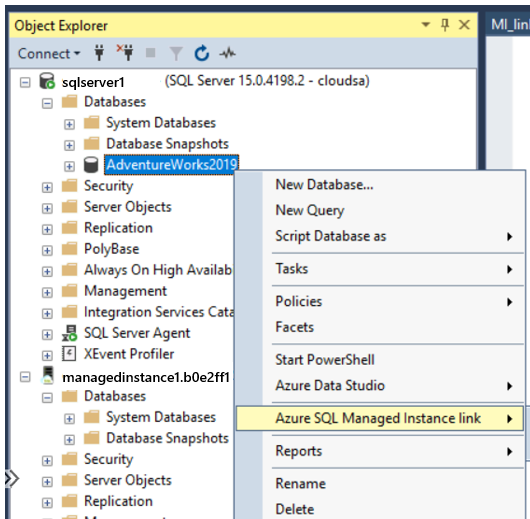
Yükleme tamamlandıktan sonra SSMS'yi açın ve desteklenen SQL Server örneğine bağlanın. Bir kullanıcı veritabanına sağ tıklayın ve menüde Azure SQL Yönetilen Örneği bağlantı seçeneğinin göründüğünü doğrulayın.
Kamu bulutları için SSMS'yi yapılandırma
SQL Yönetilen Örneği bir kamu bulutunda dağıtmak istiyorsanız SQL Server Management Studio (SSMS) ayarlarınızı doğru bulutu kullanacak şekilde değiştirmeniz gerekir. SQL Yönetilen Örneği bir kamu bulutunda dağıtmıyorsanız bu adımı atlayın.
SSMS ayarlarınızı güncelleştirmek için şu adımları izleyin:
- SSMS’i açın.
- Menüde Araçlar'ı ve ardından Seçenekler'i seçin.
- Azure Hizmetleri'yi genişletin ve Azure Bulut'a tıklayın.
- Azure Bulutu Seçin altında, açılan listeyi kullanarak AzureUSGovernment'ı veya AzureChinaCloud gibi başka bir kamu bulutunu seçin:

Genel buluta geri dönmek istiyorsanız açılan listeden AzureCloud'u seçin.
İlgili içerik
Bağlantıyı kullanmak için:
- SSMS ile SQL Server ile SQL Yönetilen örneği arasındaki bağlantıyı yapılandırma
- Sql Server ile SQL Yönetilen örneği arasındaki bağlantıyı betiklerle yapılandırma
- Bağlantıya yük devret
- Bağlantıyla geçiş
- Bağlantıyı korumak için en iyi yöntemler
Bağlantı hakkında daha fazla bilgi edinmek için:
Diğer çoğaltma ve geçiş senaryoları için şunları göz önünde bulundurun: