Not
Bu sayfaya erişim yetkilendirme gerektiriyor. Oturum açmayı veya dizinleri değiştirmeyi deneyebilirsiniz.
Bu sayfaya erişim yetkilendirme gerektiriyor. Dizinleri değiştirmeyi deneyebilirsiniz.
Azure portalını kullanarak TLS sonlandırma sertifikasına sahip bir uygulama ağ geçidi oluşturabilirsiniz. Yönlendirme kuralı, HTTP trafiğini uygulama ağ geçidinizdeki HTTPS bağlantı noktasına yönlendirmek için kullanılır. Bu örnekte, uygulama ağ geçidinin arka uç havuzu için iki sanal makine örneği içeren bir sanal makine ölçek kümesi de oluşturursunuz.
Bu makalede şunları öğreneceksiniz:
- Otomatik olarak imzalanan sertifika oluşturma
- Ağ ayarlama
- Sertifikalı bir uygulama ağ geçidi oluşturma
- Dinleyici ve yeniden yönlendirme kuralı ekleme
- Varsayılan arka uç havuzuyla bir sanal makine ölçek kümesi oluşturma
Azure aboneliğiniz yoksa başlamadan önce ücretsiz bir hesap oluşturun.
Not
Azure ile etkileşim kurmak için Azure Az PowerShell modülünü kullanmanızı öneririz. Başlamak için bkz. Azure PowerShell'i yükleme. Az PowerShell modülüne nasıl geçeceğinizi öğrenmek için bkz. Azure PowerShell’i AzureRM’den Az’ye geçirme.
Bu öğretici, sertifika oluşturmak ve IIS yüklemek için Azure PowerShell modülünün 1.0.0 veya sonraki bir sürümünü gerektirir. Sürümü bulmak için Get-Module -ListAvailable Az komutunu çalıştırın. Yükseltmeniz gerekirse, bkz. Azure PowerShell modülünü yükleme. Bu öğreticideki komutları çalıştırmak için Azure ile bağlantı oluşturmak için komutunu da çalıştırmanız Login-AzAccount gerekir.
Otomatik olarak imzalanan sertifika oluşturma
Üretim kullanımı için, güvenilir bir sağlayıcı tarafından imzalanan geçerli bir sertifikayı içeri aktarmanız gerekir. Bu öğretici için New-SelfSignedCertificate komutunu kullanarak otomatik olarak imzalanan bir sertifika oluşturursunuz. Sertifikadan pfx dosyası dışarı aktarmak için döndürülen Parmak izi ile Export-PfxCertificate komutunu kullanabilirsiniz.
New-SelfSignedCertificate `
  -certstorelocation cert:\localmachine\my `
  -dnsname www.contoso.com
Bu sonuca benzer bir şey görmeniz gerekir:
PSParentPath: Microsoft.PowerShell.Security\Certificate::LocalMachine\my

Thumbprint                                Subject
----------                                -------
E1E81C23B3AD33F9B4D1717B20AB65DBB91AC630  CN=www.contoso.com
pfx dosyasını oluşturmak için parmak izini kullanın:
$pwd = ConvertTo-SecureString -String "Azure123456!" -Force -AsPlainText
Export-PfxCertificate `
  -cert cert:\localMachine\my\E1E81C23B3AD33F9B4D1717B20AB65DBB91AC630 `
  -FilePath c:\appgwcert.pfx `
  -Password $pwd
Uygulama ağ geçidi oluşturma
Oluşturduğunuz kaynaklar arasındaki iletişim için bir sanal ağ gereklidir. Bu örnekte iki alt ağ oluşturulmuştur: biri uygulama ağ geçidi ve diğeri de arka uç sunucuları içindir. Uygulama ağ geçidini oluştururken aynı zamanda bir sanal makine oluşturabilirsiniz.
Azure Portal’ında oturum açın.
Azure portalının sol üst köşesinde bulunan Kaynak oluştur öğesine tıklayın.
Ağ ve ardından Öne Çıkanlar listesinde Application Gateway’i seçin.
Uygulama ağ geçidi için şu değerleri girin:
- myAppGateway - Uygulama ağ geçidinin adı.
- myResourceGroupAG - Yeni kaynak grubu.
Diğer ayarların varsayılan değerlerini kabul edin ve sonra Tamam’a tıklayın.
Sanal ağ seçin'e tıklayın, Yeni oluştur'a tıklayın ve ardından sanal ağ için şu değerleri girin:
- myVNet - Sanal ağın adı.
- 10.0.0.0/16 - Sanal ağın adres alanı.
- myAGSubnet - Alt ağın adı.
- 10.0.0.0/24 - Alt ağın adres alanı.
Sanal ağı ve alt ağı oluşturmak için Tamam’a tıklayın.
Ön uç IP yapılandırması'nın altında IP adresi türünün Genel olduğundan ve Yeni oluştur'un seçildiğinden emin olun. Ad olarak myAGPublicIPAddress girin. Diğer ayarların varsayılan değerlerini kabul edin ve sonra Tamam’a tıklayın.
Dinleyici yapılandırması'nın altında HTTPS'yi seçin, ardından Dosya seç'i seçin ve c:\appgwcert.pfx dosyasına gidin ve Aç'ı seçin.
Sertifika adı için appgwcert ve parola için Azure123456! yazın.
Web uygulaması güvenlik duvarını devre dışı bırakın ve Tamam'ı seçin.
Özet sayfasındaki ayarları gözden geçirin ve ardından Tamam'ı seçerek ağ kaynaklarını ve uygulama ağ geçidini oluşturun. Uygulama ağ geçidinin oluşturulması birkaç dakika sürebilir, sonraki bölüme geçmeden önce dağıtımın başarıyla tamamlanmasını bekleyin.
Alt ağ ekleme
- Sol taraftaki menüden Tüm kaynaklar'ı ve ardından kaynaklar listesinden myVNet'i seçin.
- Alt ağlar'ı seçin ve alt ağ'a tıklayın.
- Alt ağın adı olarak myBackendSubnet yazın.
- Adres aralığı için 10.0.2.0/24 yazıp Tamam'ı seçin.
Dinleyici ve yeniden yönlendirme kuralı ekleme
Dinleyiciyi ekleme
İlk olarak, 80 numaralı bağlantı noktası için myListener adlı dinleyiciyi ekleyin.
- myResourceGroupAG kaynak grubunu açın ve myAppGateway öğesini seçin.
- Dinleyiciler'i ve ardından + Temel'i seçin.
- Ad olarak MyListener yazın.
- Yeni ön uç bağlantı noktası adı için httpPort ve bağlantı noktası için 80 yazın.
- Protokolün HTTP olarak ayarlandığından emin olun ve Tamam'ı seçin.
Yeniden yönlendirme yapılandırmasıyla yönlendirme kuralı ekleme
- myAppGateway'de Kurallar'ıve ardından +yönlendirme kuralı iste'yi seçin.
- Kural adı için Rule2 yazın.
- Dinleyici için Listem öğesinin seçildiğinden emin olun.
- Arka uç hedefleri sekmesine tıklayın ve Yeniden Yönlendirme olarak Hedef türü'nüseçin.
- Yeniden yönlendirme türü için Kalıcı'yı seçin.
- Yeniden yönlendirme hedefi için Dinleyici'yi seçin.
- Hedef dinleyicinin appGatewayHttpListener olarak ayarlandığından emin olun.
- Sorgu dizesini ekle ve Ekle yolu için Evet'i seçin.
- Ekle'yi seçin.
Not
appGatewayHttpListener varsayılan dinleyici adıdır. Daha fazla bilgi için bkz . Application Gateway dinleyici yapılandırması.
Sanal makine ölçek kümesi oluşturma
Bu örnekte uygulama ağ geçidinde arka uç havuzu için sunucu sağlayan bir sanal makine ölçek kümesi oluşturacaksınız.
- Portalın sol üst köşesinde +Kaynak oluştur'u seçin.
- İşlem’i seçin.
- Arama kutusuna ölçek kümesi yazın ve Enter tuşuna basın.
- Sanal makine ölçek kümesi'ne ve ardından Oluştur'a tıklayın.
- Sanal makine ölçek kümesi adı için myvmss yazın.
- İşletim sistemi disk görüntüsü için Windows Server 2016 Datacenter'ın seçili olduğundan emin olun.
- Kaynak grubu için myResourceGroupAG öğesini seçin.
- Kullanıcı adı olarak azureuser yazın.
- Parola için Azure123456! yazın ve parolayı onaylayın.
- Örnek sayısı için değerin 2 olduğundan emin olun.
- Örnek boyutu için D2s_v3'ı seçin.
- Ağ altında, Yük dengeleme seçeneklerini seçin seçeneğinin Application Gateway olarak ayarlandığından emin olun.
- Application Gateway'in myAppGateway olarak ayarlandığından emin olun.
- Alt ağın myBackendSubnet olarak ayarlandığından emin olun.
- Oluştur'u belirleyin.
Ölçek kümesini uygun arka uç havuzuyla ilişkilendirme
Sanal makine ölçek kümesi portalı kullanıcı arabirimi ölçek kümesi için yeni bir arka uç havuzu oluşturur, ancak bunu mevcut uygulamanızGatewayBackendPool ile ilişkilendirmek istiyorsunuz.
- myResourceGroupAg kaynak grubunu açın.
- myAppGateway öğesini seçin.
- Arka uç havuzları'ı seçin.
- myAppGatewaymyvmss öğesini seçin.
- Arka uç havuzundan tüm hedefleri kaldır'ı seçin.
- Kaydet'i seçin.
- Bu işlem tamamlandıktan sonra myAppGatewaymyvmss arka uç havuzunu seçin, Sil'i seçin ve onaylamak için Tamam'ı seçin.
- appGatewayBackendPool'u seçin.
- Hedefler'in altında VMSS'yi seçin.
- VMSS'nin altında myvmss öğesini seçin.
- Ağ Arabirimi Yapılandırmaları'nın altında myvmssNic öğesini seçin.
- Kaydet'i seçin.
Ölçek kümesini yükseltme
Son olarak, ölçek kümesini bu değişikliklerle yükseltmeniz gerekir.
- myvmss ölçek kümesini seçin.
- Ayarlar'ın altında Örnekler’i seçin.
- Her iki örneği de seçin ve ardından Yükselt'i seçin.
- Onaylamak için Evet'i seçin.
- Bu işlem tamamlandıktan sonra myAppGateway'e dönün ve Arka uç havuzları'nı seçin. Şimdi appGatewayBackendPool uygulamasının iki hedefi olduğunu ve myAppGatewaymyvmss'nin sıfır hedefi olduğunu görmeniz gerekir.
- myAppGatewaymyvmss öğesini ve ardından Sil'i seçin.
- Onaylamak için Tamam'ı seçin.
IIS yükleme
Ölçek kümesine IIS yüklemenin kolay bir yolu PowerShell kullanmaktır. Portaldan Cloud Shell simgesine tıklayın ve PowerShell'in seçili olduğundan emin olun.
Aşağıdaki kodu PowerShell penceresine yapıştırın ve Enter tuşuna basın.
$publicSettings = @{ "fileUris" = (,"https://raw.githubusercontent.com/Azure/azure-docs-powershell-samples/master/application-gateway/iis/appgatewayurl.ps1");
  "commandToExecute" = "powershell -ExecutionPolicy Unrestricted -File appgatewayurl.ps1" }
$vmss = Get-AzVmss -ResourceGroupName myResourceGroupAG -VMScaleSetName myvmss
Add-AzVmssExtension -VirtualMachineScaleSet $vmss `
  -Name "customScript" `
  -Publisher "Microsoft.Compute" `
  -Type "CustomScriptExtension" `
  -TypeHandlerVersion 1.8 `
  -Setting $publicSettings
Update-AzVmss `
  -ResourceGroupName myResourceGroupAG `
  -Name myvmss `
  -VirtualMachineScaleSet $vmss
Ölçek kümesini yükseltme
IIS ile örnekleri değiştirdikten sonra ölçek kümesini bu değişiklikle bir kez daha yükseltmeniz gerekir.
- myvmss ölçek kümesini seçin.
- Ayarlar'ın altında Örnekler’i seçin.
- Her iki örneği de seçin ve ardından Yükselt'i seçin.
- Onaylamak için Evet'i seçin.
Uygulama ağ geçidini test etme
Uygulamanın genel IP adresini uygulama ağ geçidine Genel Bakış sayfasından alabilirsiniz.
myAppGateway öğesini seçin.
Genel Bakış sayfasında, Ön uç genel IP adresi altındaki IP adresini not edin.
Genel IP adresini kopyalayıp tarayıcınızın adres çubuğuna yapıştırın. Örneğin http://52.170.203.149
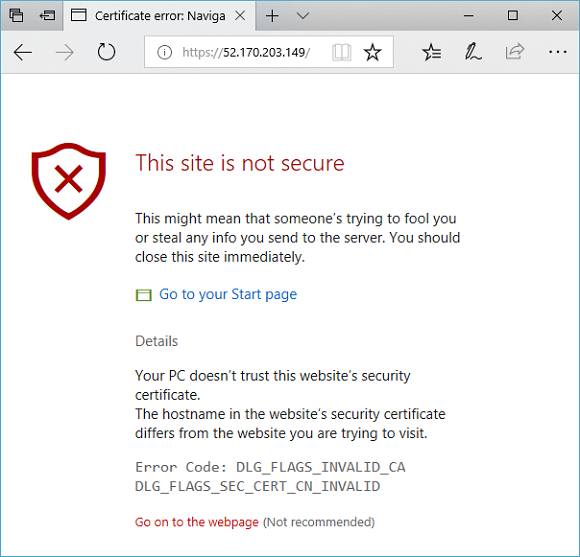
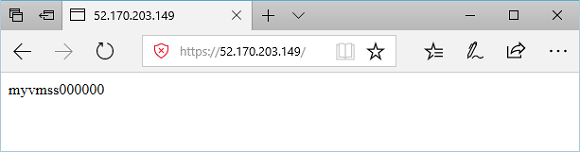
Otomatik olarak imzalanan sertifika kullandıysanız güvenlik uyarısını kabul etmek için, Ayrıntılar’ı seçin ve sonra Web sayfasına gidin: Güvenli IIS siteniz, sonra aşağıdaki örnekte olduğu gibi görüntülenir:
Sonraki adımlar
İç yeniden yönlendirme ile uygulama ağ geçidi oluşturmayı öğrenin.