Not
Bu sayfaya erişim yetkilendirme gerektiriyor. Oturum açmayı veya dizinleri değiştirmeyi deneyebilirsiniz.
Bu sayfaya erişim yetkilendirme gerektiriyor. Dizinleri değiştirmeyi deneyebilirsiniz.
Bu makalede, Azure Backup kullanarak Windows Server sistem durumunu Azure’a nasıl yedekleyeceğiniz açıklanmaktadır. Temel bilgileri adım adım öğrenmenize yardımcı olacak şekilde tasarlanmıştır.
Azure Backup hakkında daha fazla bilgi için overview makalesine bakın. Azure aboneliğiniz yoksa, herhangi bir Azure hizmetine erişmenizi sağlayan bir free hesabı oluşturun.
Kurtarma Hizmetleri Kasası Oluşturma
Kurtarma Hizmetleri Kasası, zaman içinde oluşturulan kurtarma noktalarını depolayan bir yönetim birimidir. Yedeklemeyle ilgili işlemleri gerçekleştirmek için bir arabirim sağlar. Bu işlemler isteğe bağlı yedeklemeleri almayı, geri yüklemeleri gerçekleştirmeyi ve yedekleme ilkeleri oluşturmayı içerir.
Kurtarma Hizmetleri kasası oluşturmak için:
Azure portalında oturum açın.
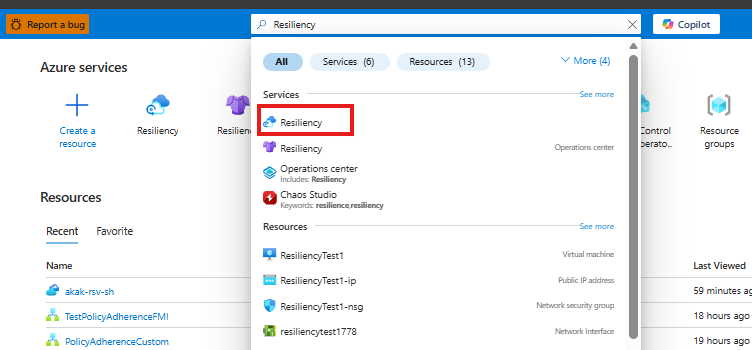
Dayanıklılık'ı arayın ve Dayanıklılık panosuna gidin.
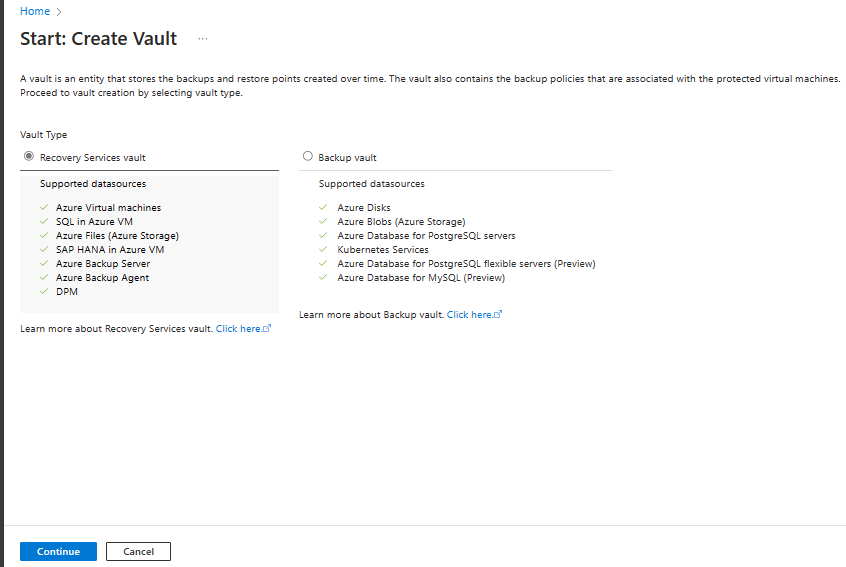
Vault bölmesinde + Vault seçin.

Şunu seçin: Kurtarma Hizmetleri deposu ve >.
Kurtarma Hizmetleri Kasası Oluştur bölmesinde aşağıdaki değerleri girin:
Abonelik: Kullanmak istediğiniz aboneliği seçin. Yalnızca bir aboneliğin üyesiyseniz bu adı görürsünüz. Hangi aboneliği kullanacağınızdan emin değilseniz varsayılan aboneliği kullanın. Birden çok seçenek yalnızca iş veya okul hesabınız birden fazla Azure aboneliğiyle ilişkilendirildiğinde görünür.
Kaynak grubu: Mevcut bir kaynak grubunu kullanın veya yeni bir kaynak grubu oluşturun. Aboneliğinizdeki kullanılabilir kaynak gruplarının listesini görüntülemek için Var olanı kullan'ı seçin. Ardından açılan listeden bir kaynak seçin. Yeni bir kaynak grubu oluşturmak için Yeni oluştur'u seçin ve adı girin. Kaynak grupları hakkında daha fazla bilgi için bkz. Azure Resource Manager genel bakış.
Kasa adı: Kasayı tanımlamak için kolay bir ad girin. Ad, Azure aboneliği için benzersiz olmalıdır. En az 2, en fazla 50 karakter uzunluğunda bir ad belirtin. Ad bir harf ile başlamalıdır ve yalnızca harf, rakam ve kısa çizgi içerebilir.
Bölge: Kasaya ait coğrafi bölgeyi seçin. Herhangi bir veri kaynağını korumaya yardımcı olacak bir kasa oluşturmanız için kasanın veri kaynağıyla aynı bölgede olması gerekir .
Önemli
Veri kaynağınızın konumundan emin değilseniz pencereyi kapatın. Portalda kaynaklarınızın bulunduğu listeye gidin. Birden çok bölgede veri kaynağınız varsa her bölgede bir Kurtarma Hizmetleri kasası oluşturun. Başka bir konumda kasa oluşturmadan önce kasayı ilk konumda oluşturun. Yedekleme verilerini depolamak için depolama hesapları belirtmeniz gerekmez. Azure Backup ile birlikte Kurtarma Hizmetleri kasası bu adımı otomatik olarak gerçekleştirir.
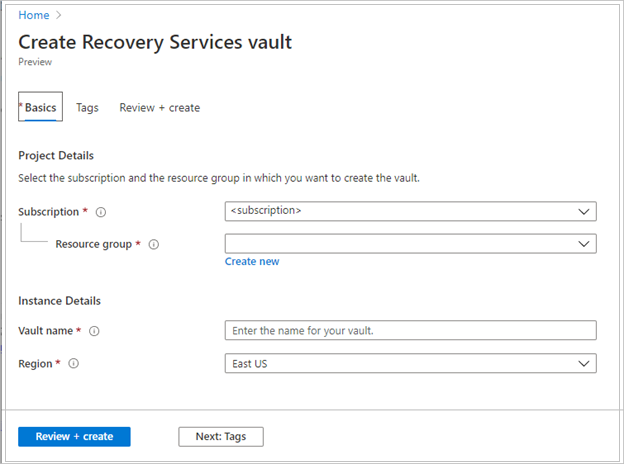
Değerleri sağladıktan sonra Gözden Geçir ve oluştur'u seçin.
Kurtarma Hizmetleri kasasını oluşturmayı tamamlamak için 'Oluştur'u seçin.
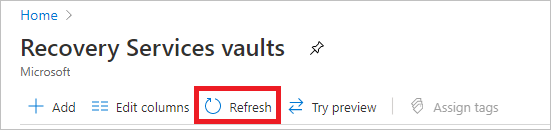
Kurtarma Hizmetleri kasasının oluşturulması biraz zaman alabilir. Sağ üstteki Bildirimler alanında durum bildirimlerini izleyin. Kasa oluşturulduktan sonra Kurtarma Hizmetleri kasaları listesinde görünür. Hazne görünmüyorsa Yenile'yi seçin.

Azure Backup artık kurtarma noktaları oluşturulduktan sonra yedekleme ilkesine göre süresi dolmadan önce silinemeyeceklerinden emin olmanızı sağlayan değişmez kasaları destekliyor. Yedekleme verilerinizi fidye yazılımı saldırıları ve kötü amaçlı aktörler gibi çeşitli tehditlerden korumaya yardımcı olmak için değişmezliği geri alınamaz hale getirebilirsiniz. Azure Backup değiştirilemez kasalar hakkında daha fazla bilgi edinin.
Kasa için depolama yedekliliğini ayarlama
Kurtarma Hizmetleri kasası oluşturduğunuzda, depolama yedekliliğini kuruluş gereksinimlerine göre yapılandırdığınızdan emin olun.
Kasanın depolama yedekliliğini ayarlamak için şu adımları izleyin:
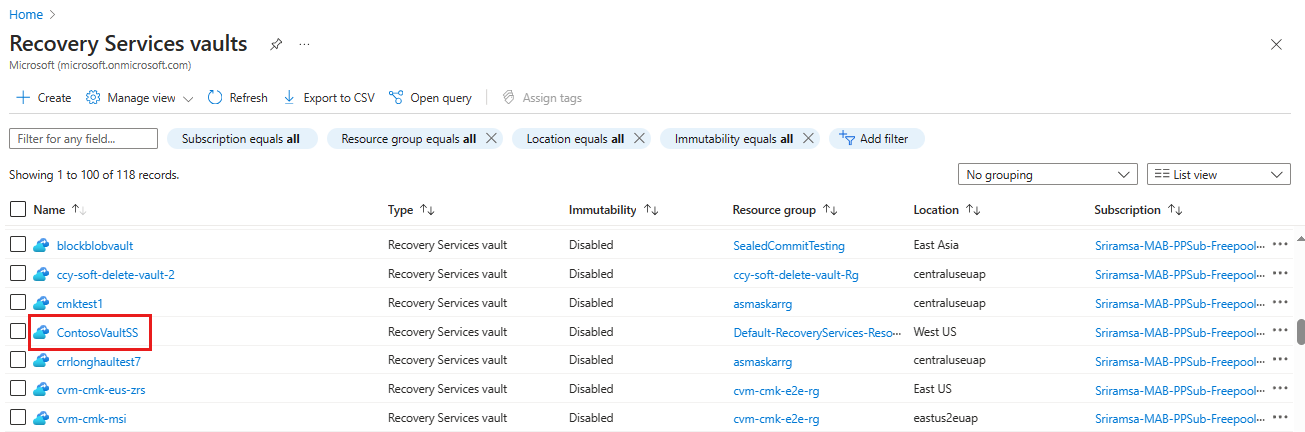
Kurtarma Hizmetleri kasaları dikey penceresinden, yeni kasayı seçin.
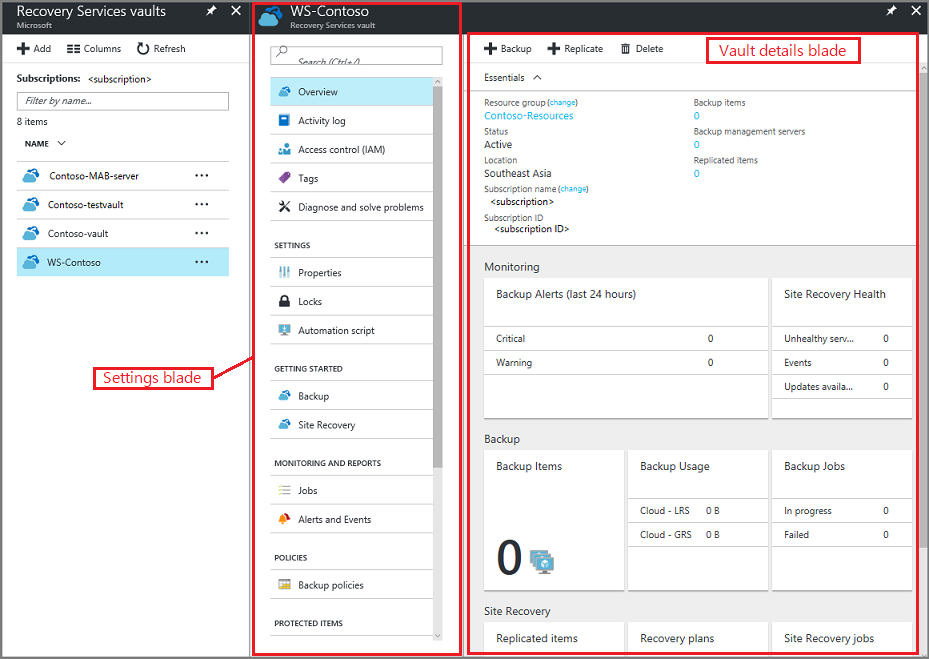
Kasayı seçtiğinizde Kurtarma Hizmetleri kasası dikey penceresi daralır ve en üstünde kasanın adı bulunan Ayarlar dikey penceresi ile kasa ayrıntıları dikey penceresi açılır.
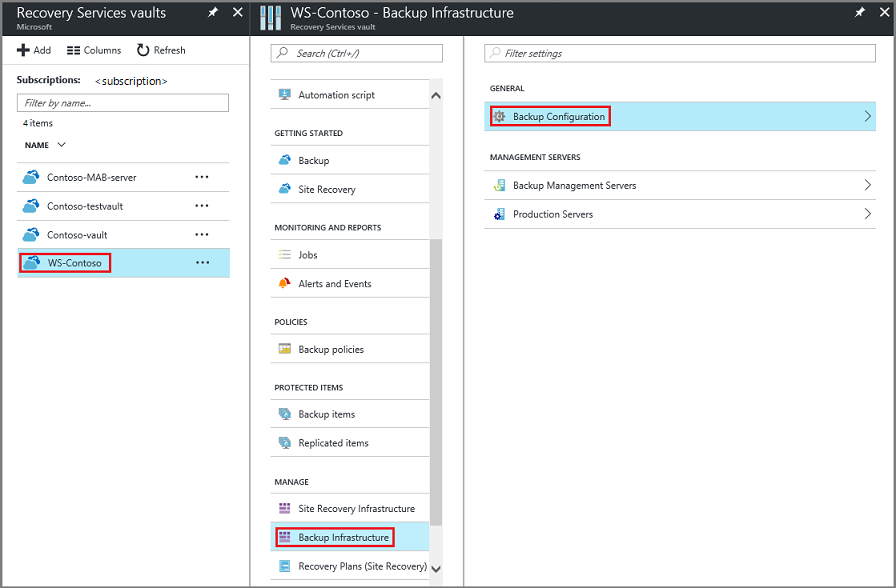
Yeni kasanın Ayarlar penceresinde aşağı kaydırarak Yönetim bölümüne gelin ve Yedekleme Altyapısı seçin.
Yedekleme Altyapısı dikey penceresinde Yedekleme Yapılandırması'nı seçerek Yedekleme Yapılandırması dikey penceresini açın.
Veri kasanız için uygun depolama çoğaltma seçeneğini belirleyin.
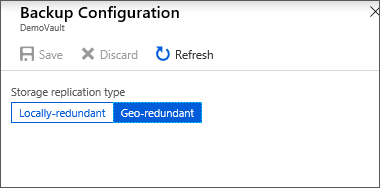
Varsayılan olarak, kasanız coğrafi yedekli depolamaya sahiptir. birincil yedekleme depolama uç noktası olarak Azure kullanıyorsanız Geo-redundant kullanmaya devam edin. birincil yedekleme depolama uç noktası olarak Azure kullanmıyorsanız Azure depolama maliyetlerini azaltan Locally-redundant öğesini seçin. Bu Depolama yedekliliğine genel bakış bölümünde coğrafi olarak yedekli, yerel olarak yedekli ve alanlar arası yedekli depolama seçenekleri hakkında daha fazla bilgi edinin.
Artık bir kasa oluşturduğunuza göre, bunu Windows Sistem Durumu yedeklemek için yapılandırın.
Depoyu yapılandır
Kasayı yapılandırmak için şu adımları izleyin:
Kurtarma Hizmetleri kasası dikey penceresinde (yeni oluşturduğunuz kasa için), Başlarken bölümünde Yedekle'yi seçin ve ardından Yedeklemeye Başlarken dikey penceresinde Yedekleme hedefi'ni seçin.
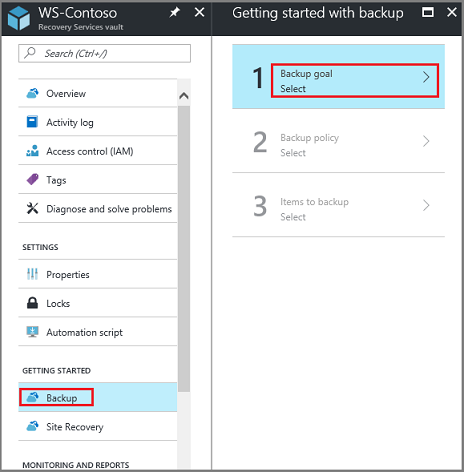
Yedekleme Hedefi paneli açılır.
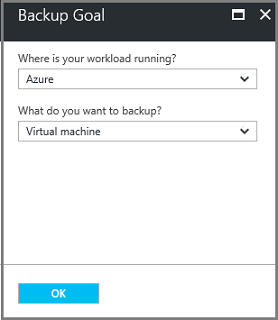
İş yükünüz nerede çalışıyor? açılır menüsünden Şirket içi’ni seçin.
Windows Server veya Windows bilgisayarınız Azure olmayan fiziksel bir makine olduğundan On-premises öğesini seçersiniz.
Neleri yedeklemek istiyorsunuz? menüsünde Sistem Durumu'na ve ardından Tamam'a tıklayın.
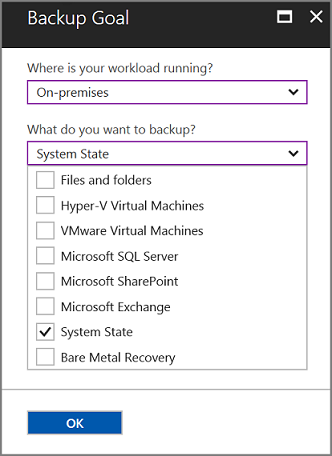
Tamam'ı seçtikten sonra Yedekleme hedefi'nin yanında bir onay işareti görünür ve Altyapıyıhazırla dikey penceresi açılır.

Altyapıyı Hazırla dikey penceresinde Windows Server veya Windows İstemci için Aracıyı İndir seçeneğini seçin.
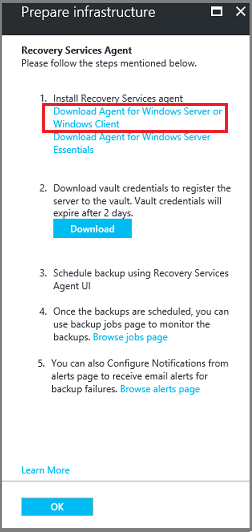
Windows Server Essential kullanıyorsanız Windows Server Essential aracısını indirmeyi seçin. Açılır menü, MARSAgentInstaller.exe dosyasını çalıştırma veya kaydetme seçeneğini sunar.

İndirme açılır menüsünde Kaydet'i seçin.
Varsayılan olarak, MARSagentinstaller.exe dosyası İndirilenler klasörünüze kaydedilir. Yükleyici tamamlandığında, yükleyiciyi çalıştırmak mı yoksa klasörü açmak mı istediğinizi soran bir açılır pencere görürsünüz.

Ajanı yüklemenize henüz gerek yok. Kasadaki kimlik bilgilerini indirdikten sonra aracı yükleyebilirsiniz.
Altyapıyı hazırla dikey penceresinde İndir'i seçin.
Ekran görüntüsü, kasa kimlik bilgilerinin nasıl indirileceğini gösteriyor.
Kasa kimlik bilgileri İndirilenler klasörünüze indirilir. Depo kimlik bilgilerinin indirilmesi tamamlandıktan sonra, kimlik bilgilerini açmak mı yoksa kaydetmek mi istediğinizi soran bir açılır pencere göreceksiniz. Kaydetseçeneğini seçin. Yanlışlıkla Aç'ı seçerseniz kasa kimlik bilgilerini açmaya çalışan iletişim kutusunun başarısız olmasına izin verin. Kasa kimlik bilgilerini açamayacaksınız. Sonraki adıma geçin. Kasa kimlik bilgileri İndirmeler klasöründedir.

Not
Kasa kimlik bilgileri yalnızca aracıyı kullanmayı planladığınız Windows Server yerel bir konuma kaydedilmelidir.

MARS Aracısı'nı yükseltme
Microsoft Azure Kurtarma Hizmetleri (MARS) Aracısı'nın 2.0.9083.0'ın altındaki sürümleri Azure Access Control hizmetine bağımlıdır. MARS Aracısı, Azure Backup Aracısı olarak da adlandırılır.
Microsoft 2018'de Azure Access Control hizmetini kullanımdan kaldırmıştı. 19 Mart 2018'de, MARS Aracısı'nın 2.0.9083.0'ın altındaki tüm sürümlerinde yedekleme hataları yaşanacaktır. Yedekleme hatalarını önlemek veya çözmek için MARS Aracınızı en son sürüme yükseltin. MARS Aracısı yükseltmesi gerektiren sunucuları tanımlamak için Microsoft Azure Kurtarma Hizmetleri (MARS) aracısını yükseltme adımlarını izleyin.
MARS Aracısı, dosyaları ve klasörleri ve sistem durumu verilerini Azure yedeklemek için kullanılır. System Center DPM ve Azure Backup Sunucusu, verileri Azure yedeklemek için MARS Aracısını kullanır.
Aracıyı yükleme ve kaydetme
Ajanı yüklemek ve kayıt etmek için şu adımları izleyin:
İndirilenler klasöründen (veya diğer kayıtlı konumdan) MARSagentinstaller.exe dosyasını bulun ve dosyaya çift tıklayın.
Yükleyici, Kurtarma Hizmetleri aracısı ayıklama, yükleme ve kaydetme sırasında bir dizi ileti sunar.
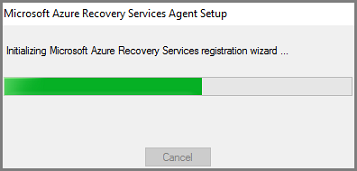
Microsoft Azure Kurtarma Hizmetleri Aracısı Kurulum Sihirbazı'nı tamamlayın. Sihirbazı tamamlamak için şunları yapmanız gerekir:
Yükleme ve önbellek klasörü için bir konum seçin.
İnternet'e bağlanmak için bir ara sunucu kullanıyorsanız ara sunucu bilgilerinizi sağlayın.
Kimliği doğrulanmış bir ara sunucu kullanıyorsanız kullanıcı adı ve parola bilgilerinizi sağlayın.
İndirilen kasa kimlik bilgilerini sağlayın
Şifreleme parolasını güvenli bir konuma kaydedin.
Not
Parolayı kaybederseniz veya unutursanız, Microsoft yedekleme verilerini kurtarmaya yardımcı olamaz. Dosyayı güvenli bir konuma kaydedin. Yedeklemeyi geri yüklemek için gereklidir.
Ajan şimdi yüklendi ve makineniz kasaya kaydedildi. Yedeklemenizi yapılandırıp zamanlamak için hazırsınız.
Not
Azure portalı üzerinden yedeklemeyi etkinleştirme özelliği kullanılamaz. Windows Server Sistem Durumunu yedeklemek için Microsoft Azure Kurtarma Hizmetleri Aracısı'nı kullanın.
Windows Server sistem durumunu yedekleme
İlk yedekleme iki görev içerir:
- Yedeklemeyi zamanlama
- Sistem Durumunu ilk kez yedekleme
İlk yedeklemeyi tamamlamak için Microsoft Azure Kurtarma Hizmetleri aracısını kullanın.
Not
Windows Server 2025'e kadar Windows Server 2022 sistem durumunu yedekleyebilirsiniz. Sistem Durumu yedeklemesi istemci SKU'larında desteklenmez. Sistem Durumu, Windows istemcileri veya Windows Server 2008 SP2 makineleri için bir seçenek olarak gösterilmez.
Not
Windows Server 2008, 2008 R2, 2012 ve 2012 R2 Destek Sonuna (EOS) ulaşmıştır. Kullanımınızı gözden geçirin ve işletim sistemi yükseltmelerini ve geçişlerini uygun şekilde planlayın. Daha fazla bilgi için bkz. Destek sonu:
Windows Server 2016, 2019, 2022 veya 2025'a yerinde yükseltme yapın.
Yedekleme işini zamanlama
Yedekleme işini zamanlamak için şu adımları izleyin:
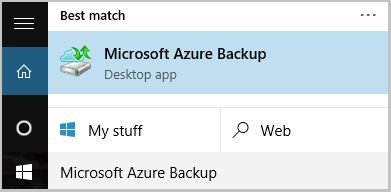
Microsoft Azure Kurtarma Hizmetleri aracısını açın. Makinenizde Microsoft Azure Backup araması yaparak bulabilirsiniz.
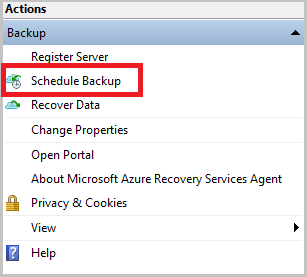
Kurtarma Hizmetleri aracısında Yedeklemeyi Zamanla seçeneğini seçin.
Yedekleme Zamanlama Sihirbazı'nın Başlangıç panelindeİleri'yi seçin.
Yedeklemek için Öğeleri Seç dikey penceresinde Öğe Ekle'yi seçin.
Sistem Durumu'nu ve ardından Tamam'ı seçin.
sonrakiseçin.
Sistem Durumu yedeklemeleriniz için gerekli Yedekleme sıklığını ve bekletme ilkesini sonraki panellerde seçin.
Onay panelinde bilgileri gözden geçirin ve Son'u seçin.
Sihirbaz yedekleme zamanlamasını oluşturmayı tamamladıktan sonra Kapat'ı seçin.
Windows Server'in Sistem Durumunu ilk kez yedekleyin
Windows Server Sistem Durumunu ilk kez yedeklemek için şu adımları izleyin:
yeniden başlatma gerektiren Windows Server için bekleyen güncelleştirme olmadığından emin olun.
Kurtarma Hizmetleri aracısında, ağ üzerinden ilk yedeklemeyi tamamlamak için Şimdi Yedekle'yi seçin.
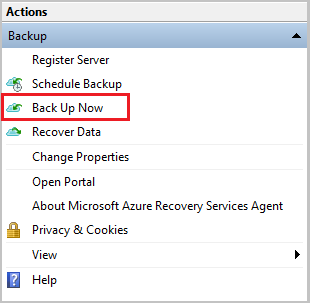
Görüntülenen Yedekleme Öğesi Seç bıçağında Sistem Durumu'na tıklayın ve İleri'ye tıklayın.
Onay ekranında, Şimdi Yedekle Sihirbazı tarafından kullanılacak makineyi yedekleme ayarlarını gözden geçirin. Ardından Yedekle'yi seçin.
Sihirbazı kapatmak için Kapat'ı seçin. Yedekleme işlemi tamamlanmadan önce sihirbazı kapatırsanız, sihirbaz arka planda çalışmaya devam eder.
Not
MARS Aracısı, her sistem durumu yedeklemesi öncesinde ön denetimlerin bir parçası olarak tetikler
SFC /verifyonly. Bu, Sistem Durumu'nun bir parçası olarak yedeklenen dosyaların Windows sürümüne karşılık gelen doğru sürümlere sahip olduğundan emin olmaktır. Bu makalede Sistem Dosya Denetleyicisi (SFC) hakkında daha fazla bilgi edinin.
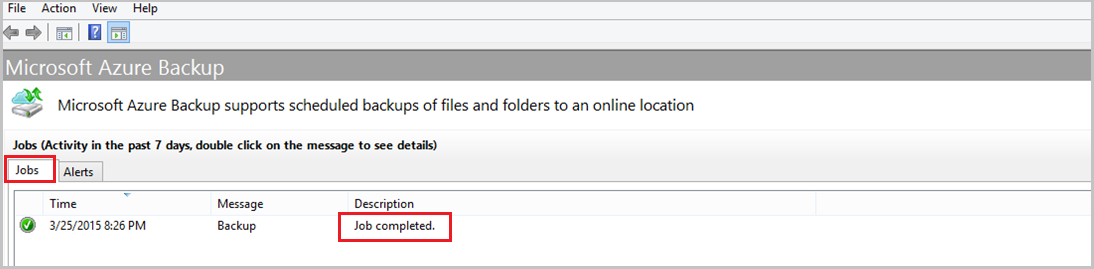
İlk yedekleme tamamlandıktan sonra, Yedekleme konsolunda İş tamamlandı durumu görünür.