Not
Bu sayfaya erişim yetkilendirme gerektiriyor. Oturum açmayı veya dizinleri değiştirmeyi deneyebilirsiniz.
Bu sayfaya erişim yetkilendirme gerektiriyor. Dizinleri değiştirmeyi deneyebilirsiniz.
Bu makalede, Azure VM'lerinde çalışan SAP HANA veritabanı örneklerinin bir Azure Backup Kurtarma Hizmetleri kasasına nasıl yedeklendiğini açıklar.
Azure Backup artık tüm veritabanı örneğinin SAP HANA depolama anlık görüntü tabanlı yedeklemesini gerçekleştiriyor. Yedekleme, Azure tarafından yönetilen diskin tam veya artımlı anlık görüntüsünü, HANA anlık görüntü komutlarıyla birleştirerek anında HANA yedekleme ve geri yükleme sağlar.
Bu anlık görüntü iş akışı, her iki düğümü de aynı kasaya kaydettirdiğiniz ve Gelişmiş (Önizleme) anlık görüntü yedekleme ilkesini kullandığınız durumlarda HSR özellikli SAP HANA sistemleri için de geçerlidir.
SAP HANA örnek anlık görüntüleri için Azure Backup iki politika alt tipini destekler: Standard (Genel Erişilebilir) ve Enhanced (Önizleme). HSR anlık görüntüsü desteği şu anda yalnızca Gelişmiş (Önizleme) politikası ile mevcuttur.
SAP HANA yedeklemeleri için snapshot tutarlılığı ve yedekleme davranışı
SAP HANA veritabanı snapshot yedeklemesi için, Azure Backup aşağıdaki işlemleri gerçekleştirir:
- SAP HANA yerel anlık görüntü API'leri aracılığıyla anlık görüntüleri tetikler.
- Tutarlılığı korumak için anlık görüntü oluşturulurken HANA G/Ç işlemlerini geçici olarak duraklatır.
- Günlük yedeklemelerini akış yedekleme çözümü üzerinden bağımsız olarak sürdürüyor ve bunları kurtarma için kullanıyor.
- İlk snapshot yedeklemesinde tüm disk verilerini aktarır. Sonraki yedeklemeler, son anlık görüntü yedeklemesinden bu yana yalnızca değişen blokları aktarır.
- Günlük yedeklemeleri sağlıklı tutar ve kurtarma için haftalık tam yedeklemeler gerektirir. Günlükler anlık görüntüye dahil edilmemiştir.
- Kurtarma için anlık görüntüyü temel olarak kullanır ve geri yükleme sırasında snapshot üzerinden kayıtları tekrar oynar.
Uyarı
- Artık HANA Anlık Görüntü yedeklemesi için Gelişmiş yedekleme ilkesini (önizleme) kullanarak Anlık görüntü yedeklemelerini bir Kurtarma Hizmetleri kasasında depolayabilirsiniz. Bu, SAP HANA anlık görüntü yedeklemeleri için Değişmezlik, Soft-delete (geçici silme), bölgeler arası geri yükleme ve daha fazlası gibi tüm kasa düzeyinde özellikler sağlar. Bu ilke ayrıca anlık katmandan daha hızlı geri yüklemeler sağlar.
- Fiyatlandırma için SAP danışmanlığına göre, mevcut korumalı örnek ücreti ve depolama maliyetinin uygulanması için haftalık tam yedekleme + günlük akışı/Backint tabanlı yedekleme yapmanız gerekir. Anlık görüntü yedekleme için Azure Backup tarafından oluşturulan anlık görüntü verileri depolama hesabınıza kaydedilir ve anlık görüntü depolama ücretlerine neden olabilir. Bu nedenle, akış/Backint yedekleme ücretlerine ek olarak, anlık görüntülerinizde depolanan her GB veri için de ayrı bir ücretlendirme yapılır. Anlık görüntü fiyatlandırması ve Akış/Backint tabanlı yedekleme fiyatlandırması hakkında daha fazla bilgi edinin.
Desteklenen SAP HANA veritabanı yedekleme ve geri yükleme senaryoları, bölge kullanılabilirliği ve sınırlamaları hakkında bilgi edinmek için destek matrisine bakın. Sık sorulan sorular için sık sorulan sorulara bakın.
Başlamadan önce
Politika
SAP'ye göre, bir örnek içindeki tüm veritabanlarının haftalık tam yedeklemesini çalıştırmanız gerekir. Şu anda, bir politika oluştururken veritabanı için loglar da zorunludur. Anlık görüntüler günlük olarak gerçekleştiği için, veritabanı politikasında artımlı veya farklı yedeklemelere gerek yok. Bu nedenle, bir anlık görüntü ile korunması gereken veritabanı örneğindeki tüm veritabanlarının yalnızca haftalık tamlar + YALNIZCA günlükler ve örnek düzeyinde günlük anlık görüntüler içeren bir veritabanı politikası olmalıdır.
Önemli
- SAP tavsiyesine göre, Snapshot aracılığıyla DB Instance yedeğini yapılandırmadan önce, haftalık tam yedek + yalnızca günlük yedeği ilkesiyle Backint aracılığıyla Veritabanı yapılandırmasını yapın.
Sadece Backint tabanlı yedekleme kullanarak haftalık fulls + logs yedeklemesi etkinleştirilmezse, snapshot yedekleme yapılandırması başarısız olur.
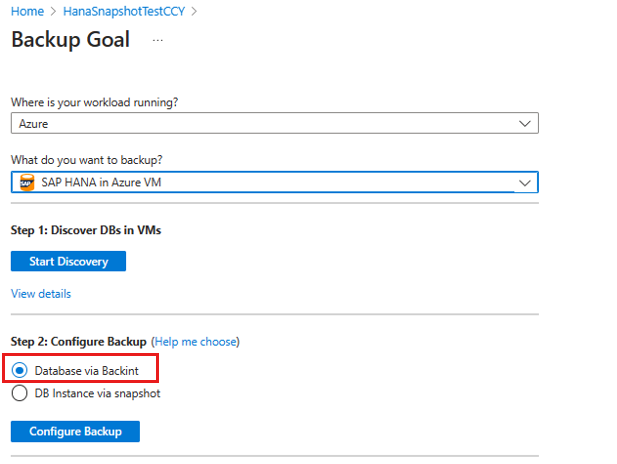
- Politika diferansiyel veya artan yedekleme gerektirmediği için, herhangi bir istemciden talep üzerine diferansiyel yedeklemeleri tetiklemeyin.
Yedekleme ilkesini özetlemek için:
- Veritabanı örneğine günlük anlık görüntüler uygulamadan önce her zaman bir örnek içindeki tüm veritabanlarını bir veritabanı ilkesiyle koruyun.
- Tüm veritabanı politikalarının sadece Haftalık tam sayı + loglar olduğundan ve diferansiyel ya da artan yedekleme olmadığından emin olun.
- Bu veritabanları için istek üzerine Backint tabanlı akış diferensiyel veya artımlı yedeklemelerini tetiklemeyin.
Yedekleme için gereken izinler
Yönetilen disklerin anlık görüntülerini almak ve ilkede belirtilen kullanıcı tarafından belirtilen bir kaynak grubuna yerleştirmek için gerekli izinleri HANA sanal makinesinde (VM) bulunan Azure Backup hizmetine atamanız gerekir. Bu görev için kaynak VM'nin sistem tarafından atanan yönetilen kimliğini kullanın.
Aşağıdaki tabloda kaynak, izinler ve kapsam listelemektedir.
| Varlık | Dahili rol | İzin kapsamı | Açıklama |
|---|---|---|---|
| Kaynak VM | Sanal Makine Katkı Sağlayıcısı | HANA anlık görüntü yedeklemesini yapılandıran ve çalıştıran yedekleme yöneticisi | HANA örneğini yapılandırıyor |
| Kaynak disk kaynak grubu (yedekleme için tüm disklerin bulunduğu yer) | Disk Yedekleme Okuyucusu | Kaynak VM'nin sistem tarafından atanmış yönetilen kimliği | Disk anlık görüntüleri oluşturur |
| Kaynak anlık görüntü kaynak grubu | Disk Anlık Görüntüsü Katılımcısı | Kaynak VM'nin sistem tarafından atanmış yönetilen kimliği | Disk anlık görüntüleri oluşturur ve bunları kaynak anlık görüntü grubunda depolar |
| Kaynak anlık görüntü kaynak grubu | Disk Anlık Görüntüsü Katılımcısı | Yedekleme Yönetimi Hizmeti | Anlık görüntü kaynak grubundaki eski anlık görüntüleri siler. |
İzinler atadığınızda, aşağıdaki noktaları göz önünde bulundurun:
Diğer kaynaklara rol vermek için izinlere sahip kimlik bilgilerini kullanın. Kimlik bilgileri, kullanıcı rolleri atama adımlarında açıklandığı gibi ya Sahibi ya da Kullanıcı Erişim Yöneticisi olmalıdır.
Yedek yapılandırması sırasında, daha önce belirtilen izinleri Azure portalını kullanarak,
Disk Snapshot Contributordışında, anlık görüntü kaynak grubu içinBackup Management Servicesorumlu öğesine atayın. Bu izni el ile atamanız gerekir.Kaynak gruplarını Azure Backup'a verdikten veya atadıktan sonra değiştirmeyin, çünkü bu izinleri yönetmeyi kolaylaştırır.
Anlık görüntü geri yükleme veSAP HANA örneği anlık görüntü yedekleme mimarisi için gereken izinler hakkında bilgi edinin.
Ağ bağlantısını kurma
HANA örneği anlık görüntüsü için gereken ağ yapılandırmaları hakkında bilgi edinin.
Kurtarma Hizmetleri deposu oluştur
Kurtarma Hizmetleri Kasası, zaman içinde oluşturulan kurtarma noktalarını depolayan bir yönetim birimidir. Yedeklemeyle ilgili işlemleri gerçekleştirmek için bir arabirim sağlar. Bu işlemler isteğe bağlı yedeklemeleri almayı, geri yüklemeleri gerçekleştirmeyi ve yedekleme ilkeleri oluşturmayı içerir.
Kurtarma Hizmetleri deposu oluşturmak için:
Azure portalınaoturum açın.
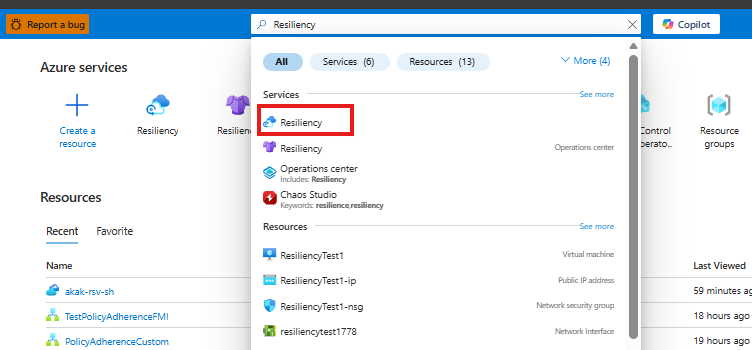
Dayanıklılık'ı arayın ve Dayanıklılık panosuna gidin.
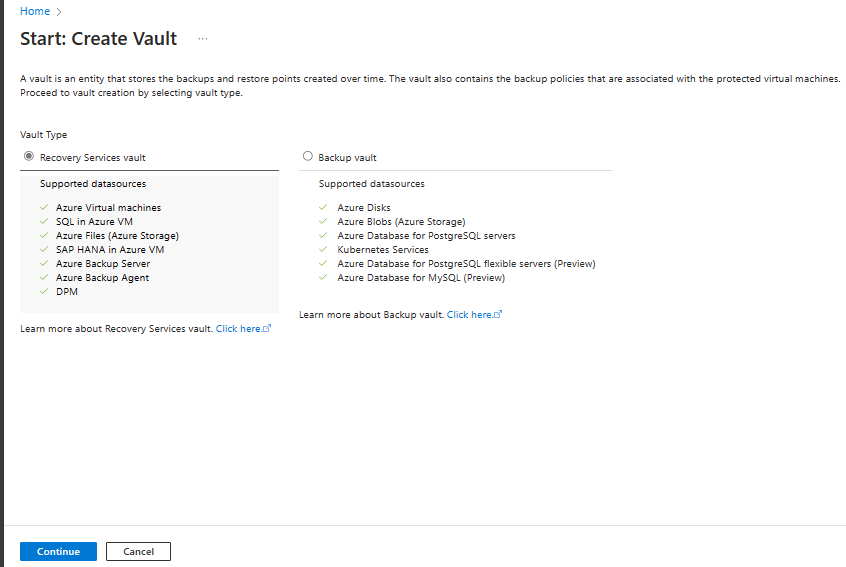
Vault bölmesinde + Vault seçin.

Önce Kurtarma Hizmetleri kasası'nı seçin, ardından > edin.
Kurtarma Hizmetleri Kasası Oluştur bölmesinde aşağıdaki değerleri girin:
Abonelik: Kullanmak istediğiniz aboneliği seçin. Yalnızca bir aboneliğin üyesiyseniz bu adı görürsünüz. Hangi aboneliği kullanacağınızdan emin değilseniz varsayılan aboneliği kullanın. Birden çok seçenek yalnızca iş veya okul hesabınız birden fazla Azure aboneliğiyle ilişkilendirildiğinde görünür.
Kaynak grubu: Mevcut bir kaynak grubunu kullanın veya yeni bir kaynak grubu oluşturun. Aboneliğinizdeki kullanılabilir kaynak gruplarının listesini görüntülemek için Var olanı kullan'ı seçin. Ardından açılan listeden bir kaynak seçin. Yeni bir kaynak grubu oluşturmak için Yeni oluştur'u seçin ve adı girin. Kaynak grupları hakkında daha fazla bilgi için bkz. Azure Resource Manager’a genel bakış.
Kasa adı: Kasayı tanımlamak için kolay bir ad girin. Adın Azure aboneliği için benzersiz olması gerekir. En az 2, en fazla 50 karakter uzunluğunda bir ad belirtin. Ad bir harf ile başlamalıdır ve yalnızca harf, rakam ve kısa çizgi içerebilir.
Bölge: Kasaya ait coğrafi bölgeyi seçin. Herhangi bir veri kaynağını korumaya yardımcı olacak bir kasa oluşturmanız için kasanın veri kaynağıyla aynı bölgede olması gerekir .
Önemli
Veri kaynağınızın konumundan emin değilseniz pencereyi kapatın. Portalda kaynaklarınızın bulunduğu listeye gidin. Birden çok bölgede veri kaynaklarınız varsa, her bölge için bir Kurtarma Hizmetleri deposu oluşturun. Önce ilk konumda kasayı oluşturun, sonra başka bir konumda kasayı oluşturun. Yedekleme verilerini depolamak için depolama hesapları belirtmeniz gerekmez. Kurtarma Hizmetleri kasası ve Azure Backup bu adımı otomatik olarak işler.
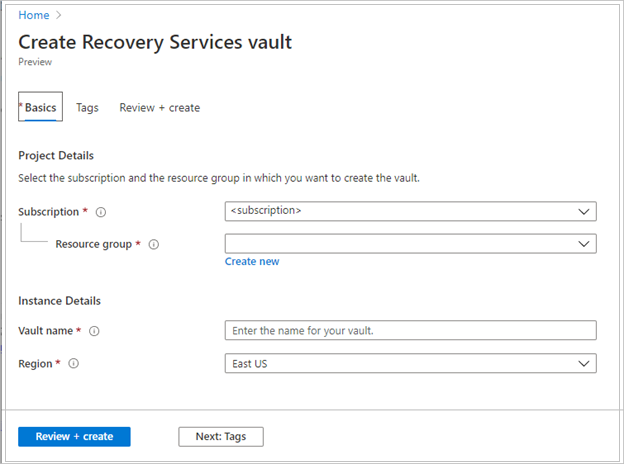
Değerleri sağladıktan sonra Gözden Geçir ve oluştur'u seçin.
Kurtarma Hizmetleri kasasını oluşturmayı tamamlamak için 'Oluştur'u seçin.
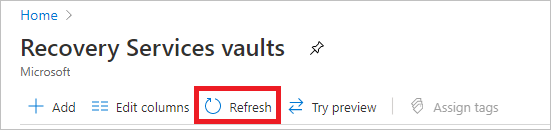
Kurtarma Hizmetleri deposunun oluşturulması biraz zaman alabilir. Sağ üstteki Bildirimler alanında durum bildirimlerini izleyin. Depo oluşturulduktan sonra Kurtarma Hizmetleri depoları listesinde listelenir. Hazne görünmüyorsa Yenile'yi seçin.

Azure Backup artık, kurtarma noktaları oluşturulduktan sonra yedekleme ilkesine göre süresi dolmadan önce silinemeyeceğinden emin olmanıza yardımcı olan değiştirilemez kasaları destekler. Yedekleme verilerinizi fidye yazılımı saldırıları ve kötü amaçlı aktörler gibi çeşitli tehditlerden korumaya yardımcı olmak için değişmezliği geri alınamaz hale getirebilirsiniz. Azure Backup değişmez kasalar hakkında daha fazla bilgi edinin.
Bir ilke oluşturun
SAP HANA veritabanı örneği yedeklemesi için bir ilke oluşturmak için şu adımları izleyin:
Azure portalında bir Kurtarma Hizmetleri deposu seçin.
Yedekleme'nin altında Yedekleme İlkeleri'ne tıklayın.
Add (Ekle) seçeneğini belirleyin.
Policy type seç seçeneğinde, Azure VM'de SAP HANA (DB Instance via snapshot) seçeneğini seçin.
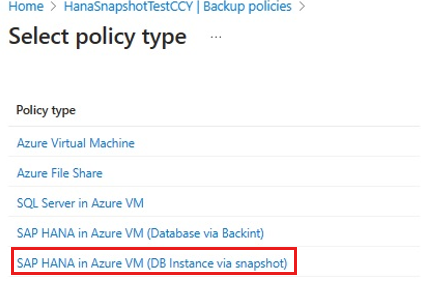
Politika Oluştur'daPolitika alt tipini seçin. Kurtarma Hizmetleri Kasasında, uzun vadeli olarak anlık yedeklemelerinizi korumak ve değişmezlik, yumuşak silme, MUA ve daha fazlası gibi ek güvenlik özelliklerinden yararlanmak için Geliştirilmiş (Önizleme) politikasını seçin.
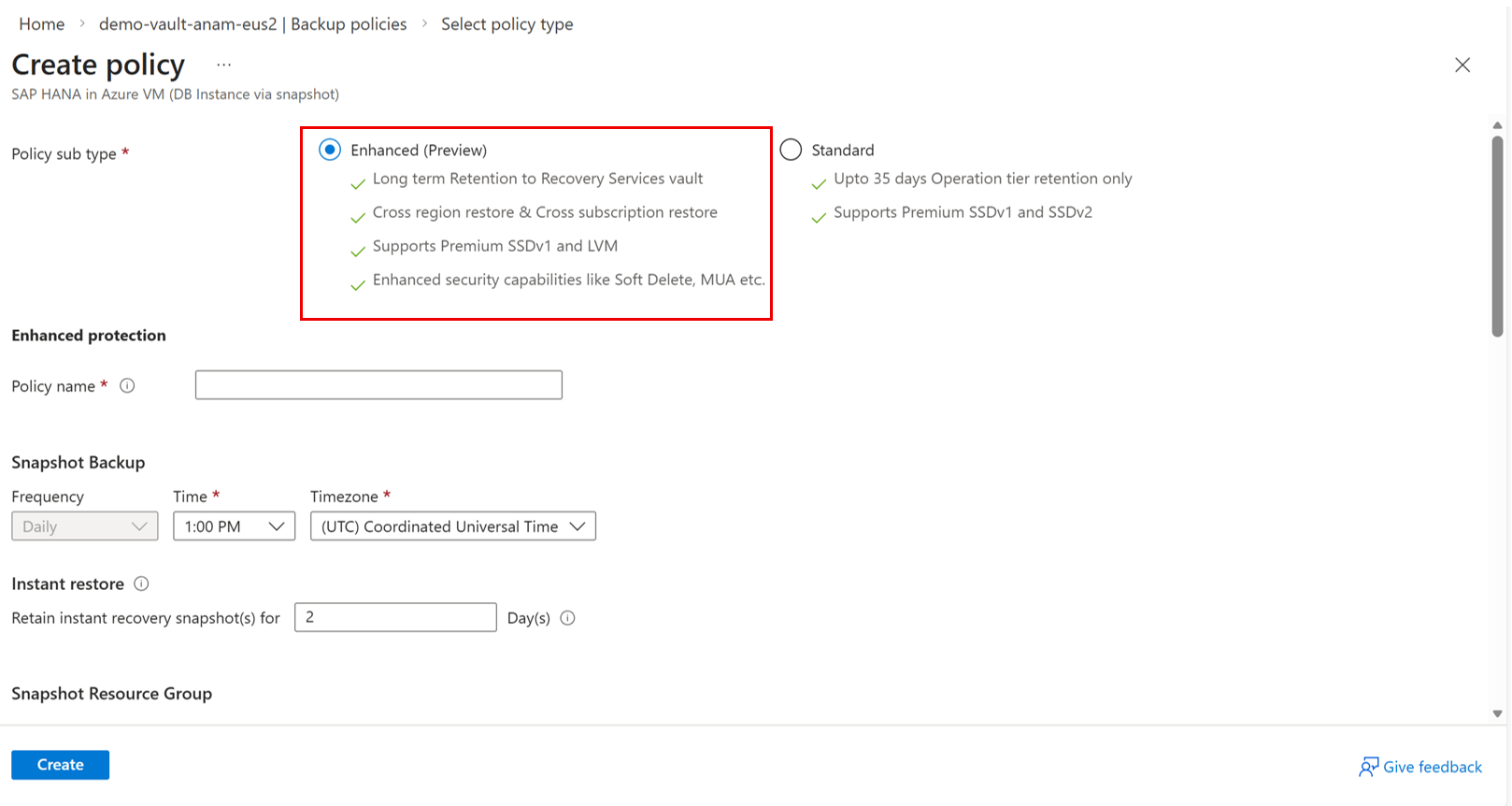
Oluşturma politikasında aşağıdaki bilgileri girin:
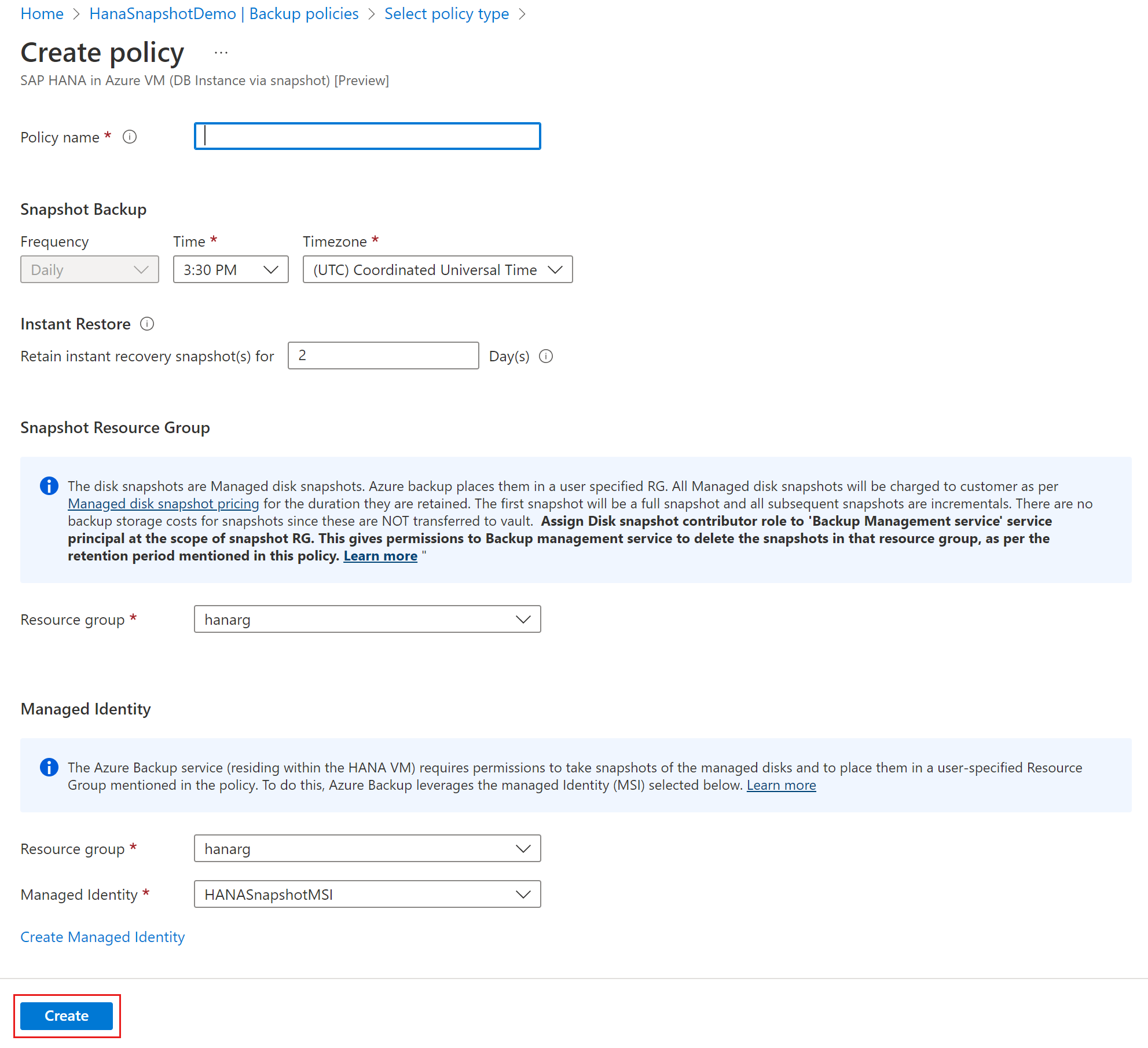
İlke adı: Benzersiz bir ilke adı girin.
Anlık Görüntü Yedekleme: Açılan listelerde yedekleme için Saat ve Saat Dilimini ayarlayın. Varsayılan ayarlar 22:30 ve (UTC) Eşgüdümlü Evrensel Saat'lerdir.
Uyarı
Azure Backup şu anda yalnızca Günlük yedeklemeyi desteklemektedir.
Anında Geri Yükleme: Kurtarma anlık görüntülerinin saklama süresini 1 ila 35 gün olarak ayarlayın. Varsayılan değer 2 şeklindedir.
Kaynak grubu: Açılan listeden uygun kaynak grubunu seçin.
Saklama aralığı: Politika alt türü olarak Geliştirilmiş (Önizleme) seçerseniz, Recovery Services Vault'ta depolanan yedeklemeler için tutma sürelerini verin. Günlük, haftalık, aylık ve yıllık yedek puanlarınız için gerekli süreyi belirtin.
Yönetilen Kimlik Listesi'nden yönetilen bir kimlik seçerek yönetilen disklerin anlık görüntülerini almak için izinler atayın ve bunları politikada seçtiğiniz kaynak grubuna yerleştirin.
Anlık görüntü yedekleme ve geri yükleme için yeni bir yönetilen kimlik de oluşturabilirsiniz. Yönetilen kimlik oluşturmak ve SAP HANA veritabanı ile vm'ye atamak için şu adımları izleyin:
+Oluştur'u seçin.
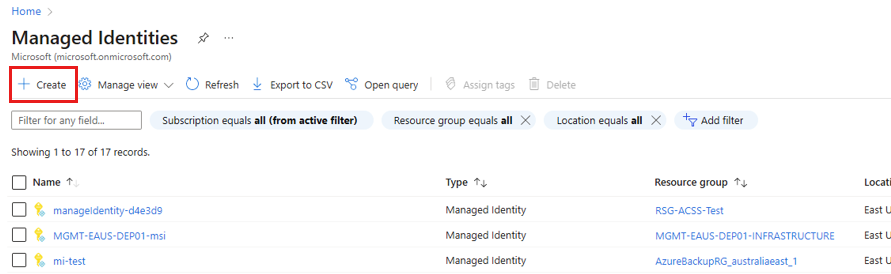
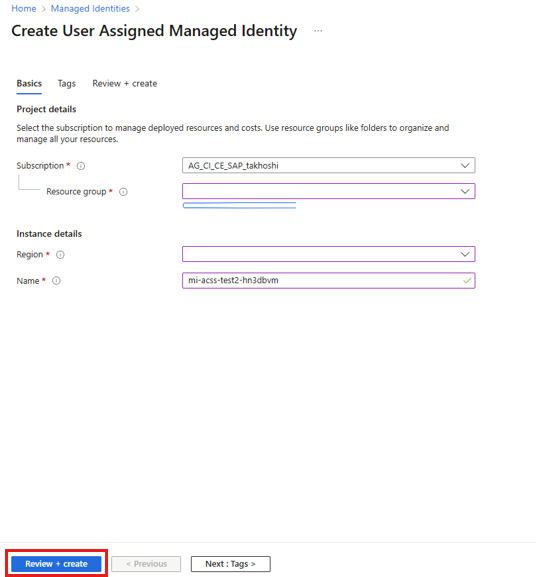
Kullanıcı Atamış Yönetilen Kimlik Oluşturduğunda, gerekli Abonelik, Kaynak grubu, Örnek bölgesi seçin ve bir Örnek adı ekleyin.
Seçin, gözden geçir ve oluştur.
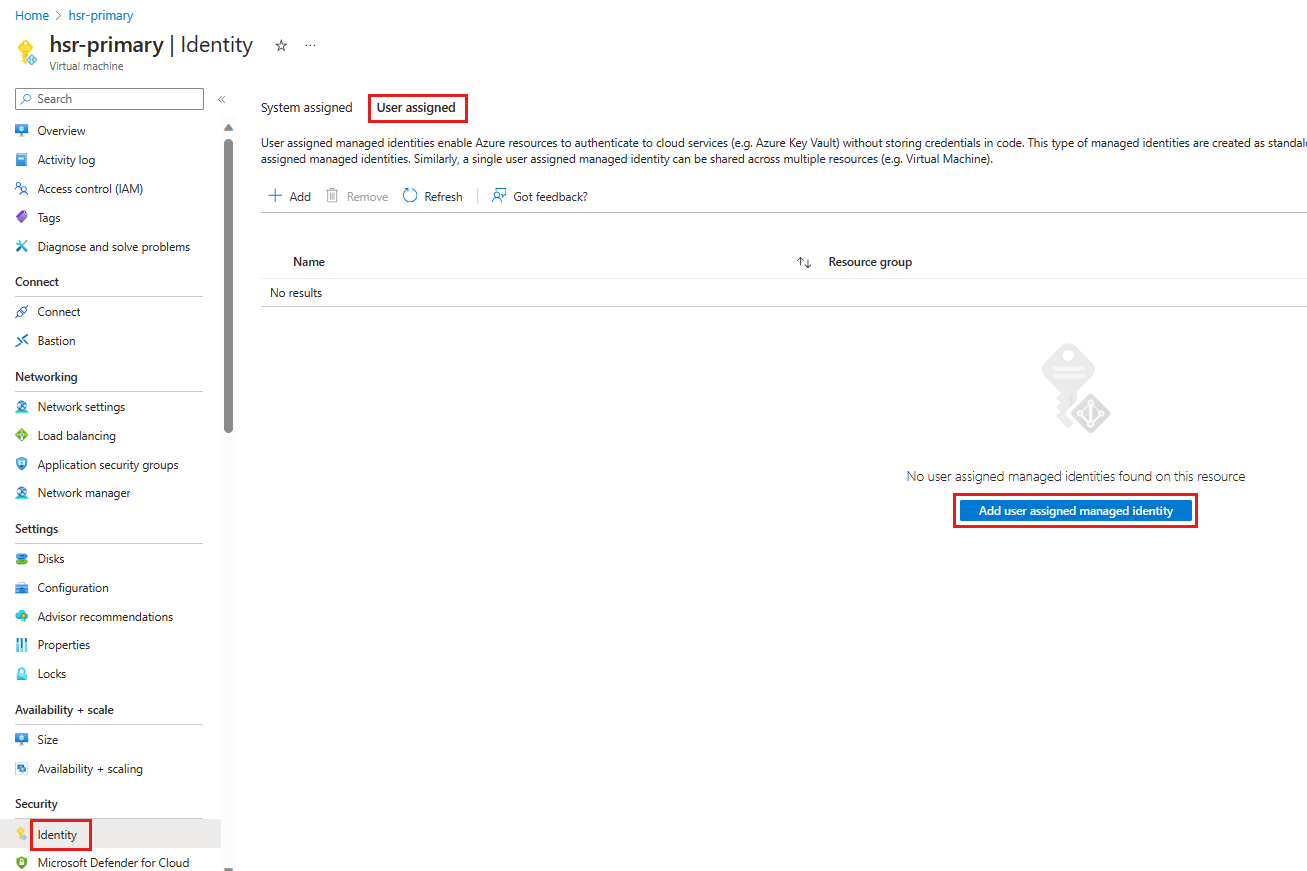
SAP HANA veritabanına sahip VM'ye gidin ve sonra Kimlik> sekmesini seçin.
Kullanıcı tarafından atanan yönetilen kimlik'i seçin.
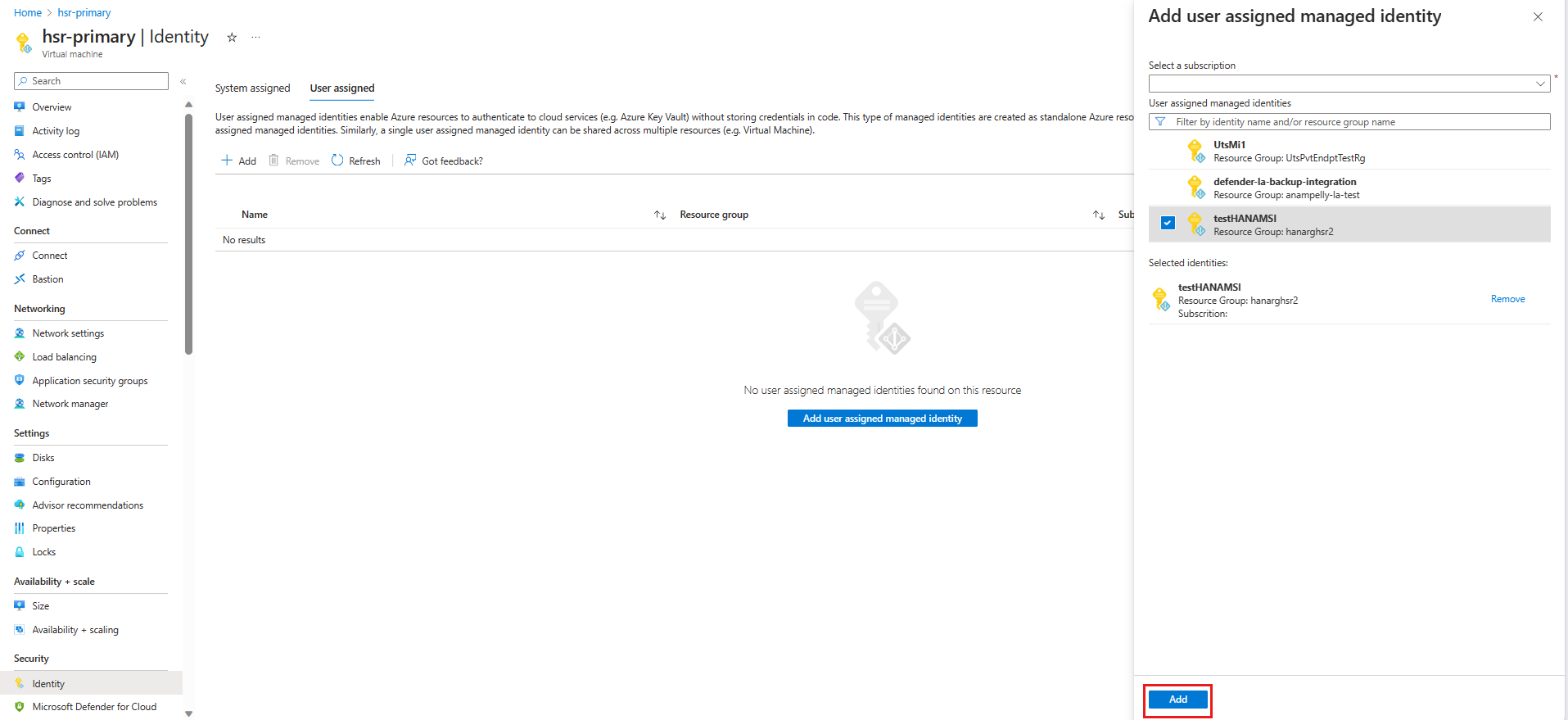
Aboneliği, kaynak grubunu ve kullanıcı tarafından atanan yeni yönetilen kimliği seçin.
Add (Ekle) seçeneğini belirleyin.
Oluşturulma politikasında, Yönetilen Kimlik altında, yeni oluşturulan kullanıcı tarafından atanan yönetilen kimliği>seçin.
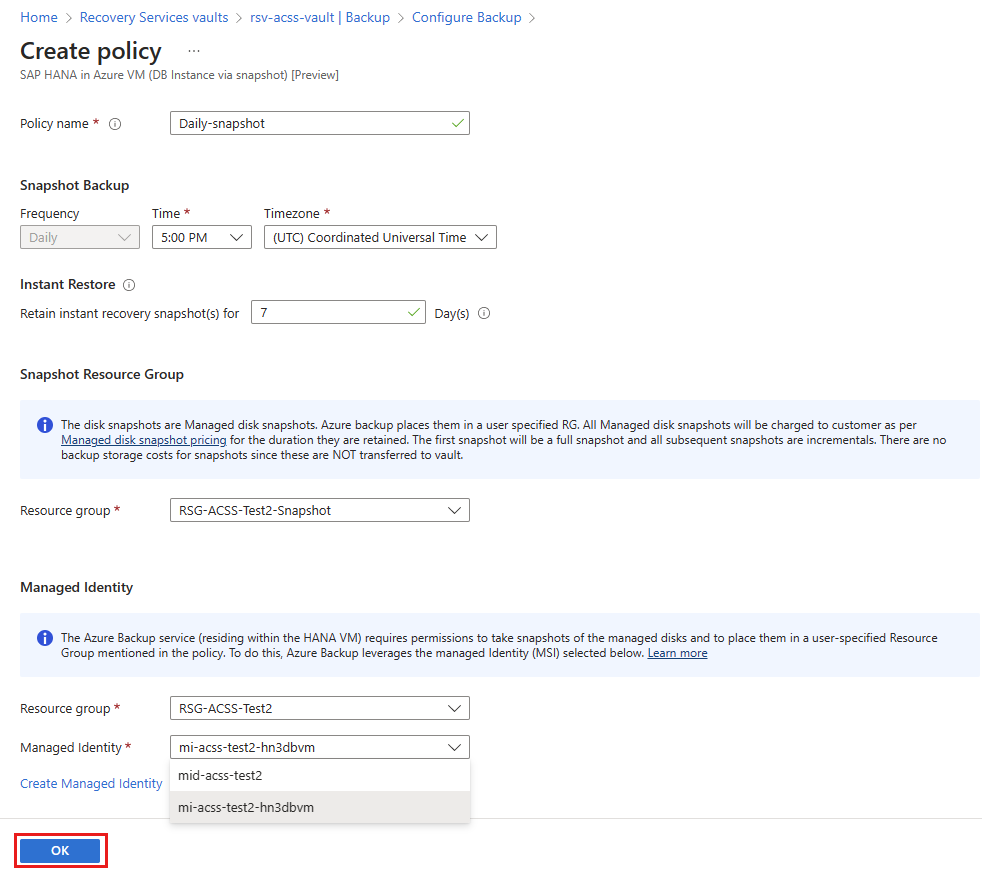
İlkeye göre anlık görüntüleri silmek için Azure Backup hizmetinin izinlerini el ile atamanız gerekir. Diğer izinler Azure portalında atanır.
Disk Anlık Görüntüsü Katkıda Bulunanı rolünü anlık görüntü kaynak grubunda Yedekleme Yönetimi Hizmeti'ne el ile atamak için bkz. Azure portalını kullanarak Azure rollerini atama.
Oluştur'i seçin.
SAP HANA veritabanı yedeklemesi için de bir ilke oluşturmanız gerekir.
Veritabanı örneğini bulma
Snapshot'ın bulunduğu veritabanı örneğini bulmak için Azure VM'lerde SAP HANA veritabanlarını yedeklemek bölümüne bakınız.
HSR özellikli sistemlerde, anlık görüntü korumasını etkinleştirmeden önce her iki HSR düğümünün de aynı kasaya kayıtlı olduğundan emin olun. HSR düğümlerini bir kasaya nasıl kaydedeceğinizi öğrenin.
SAP HANA veritabanı örneği için anlık görüntü yedeklemeyi yapılandırma
Bu bölümde anlık görüntü yedeklemesini yapılandırmadan önce veritabanı için yedeklemeyi yapılandırın.
Ardından, anlık görüntü yedeklemesini yapılandırmak için aşağıdakileri yapın:
Kurtarma Hizmetleri kasasında Yedekle'yi seçin.
Veri kaynağı türü olarak Azure VM'de SAP HANA'yı seçin, yedekleme için kullanılacak bir Kurtarma Hizmetleri kasası seçin ve ardından Devam'ı seçin.
Yedekleme Hedefi bölmesinde, 2. Adım: Yedeklemeyi Yapılandır'ın altında, anlık görüntü aracılığıyla VERITABANı Örneği'ni ve ardından Yedeklemeyi Yapılandır'ı seçin.
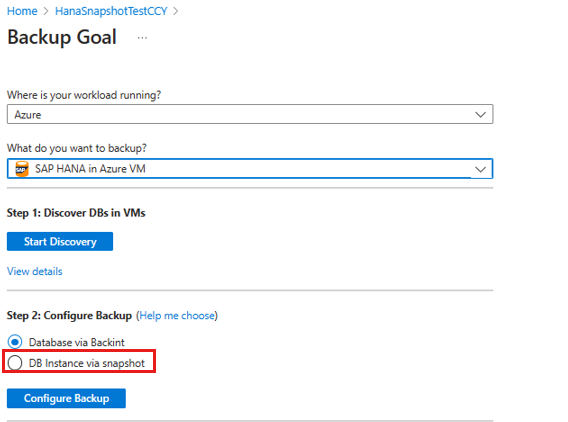
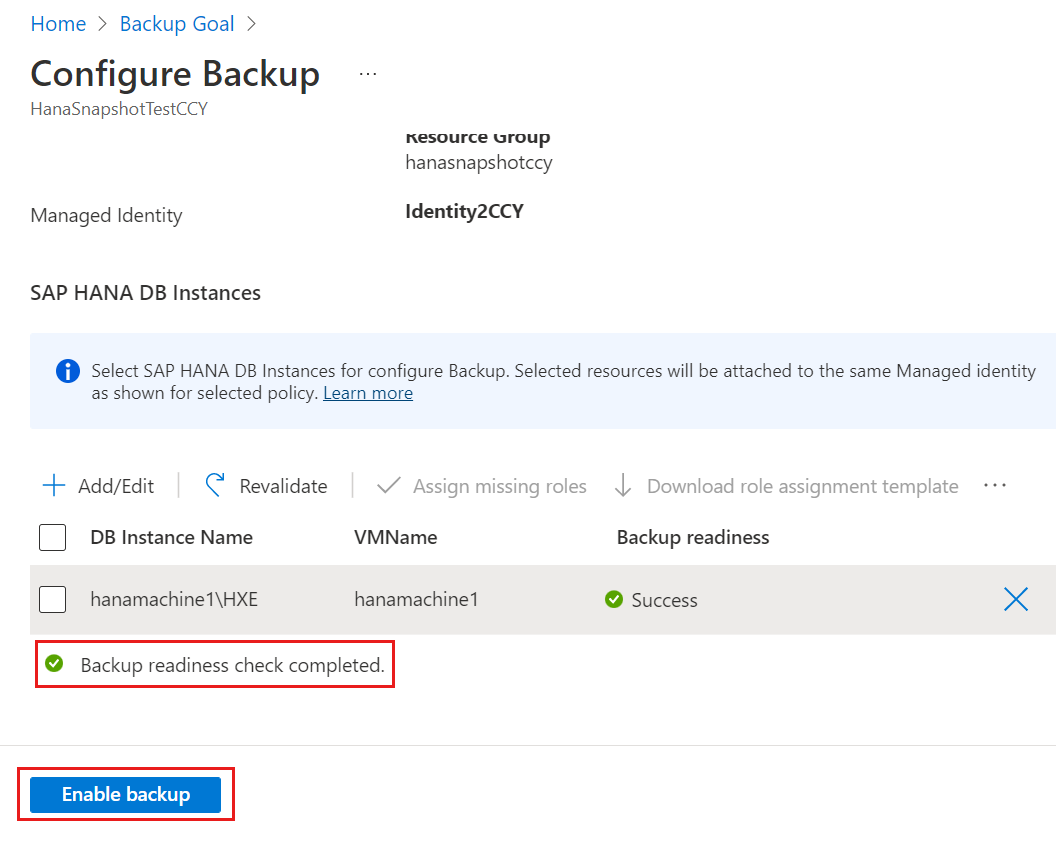
Yedeklemeyi Yapılandır bölmesindeki Yedekleme ilkesi açılan listesinde veritabanı örneği ilkesini seçin ve ardından Ekle/Düzenle'yi seçerek kullanılabilir veritabanı örneklerini denetleyin.
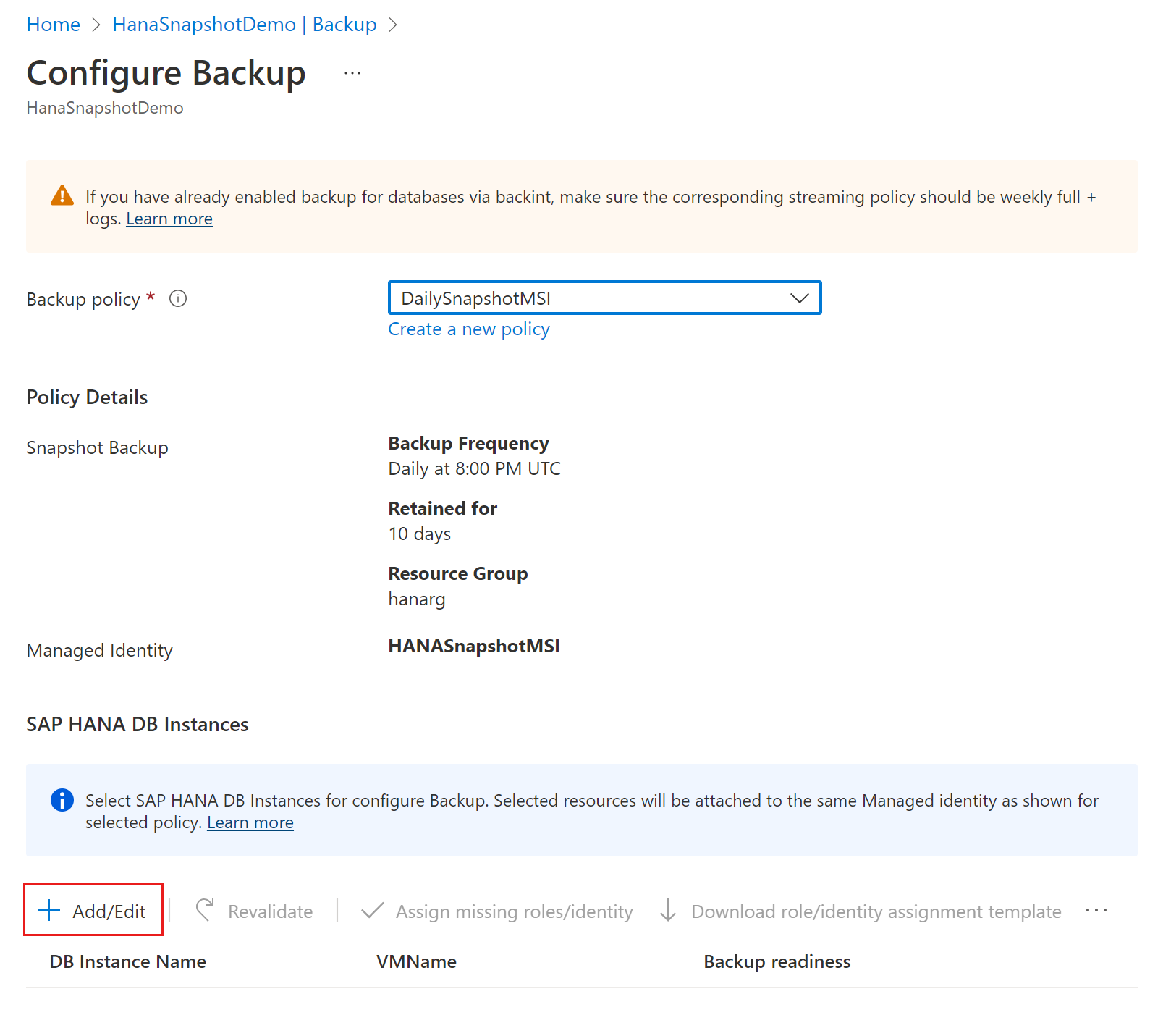
Veritabanı örneği seçimini düzenlemek için örnek adına karşılık gelen onay kutusunu seçin ve ardından Ekle/Düzenle'yi seçin.
Yedek eklenecek öğeleri seçin bölmesinde, yedeklemek istediğiniz veritabanı örneklerinin yanındaki onay kutularını seçin ve ardından Tamam'ı seçin.
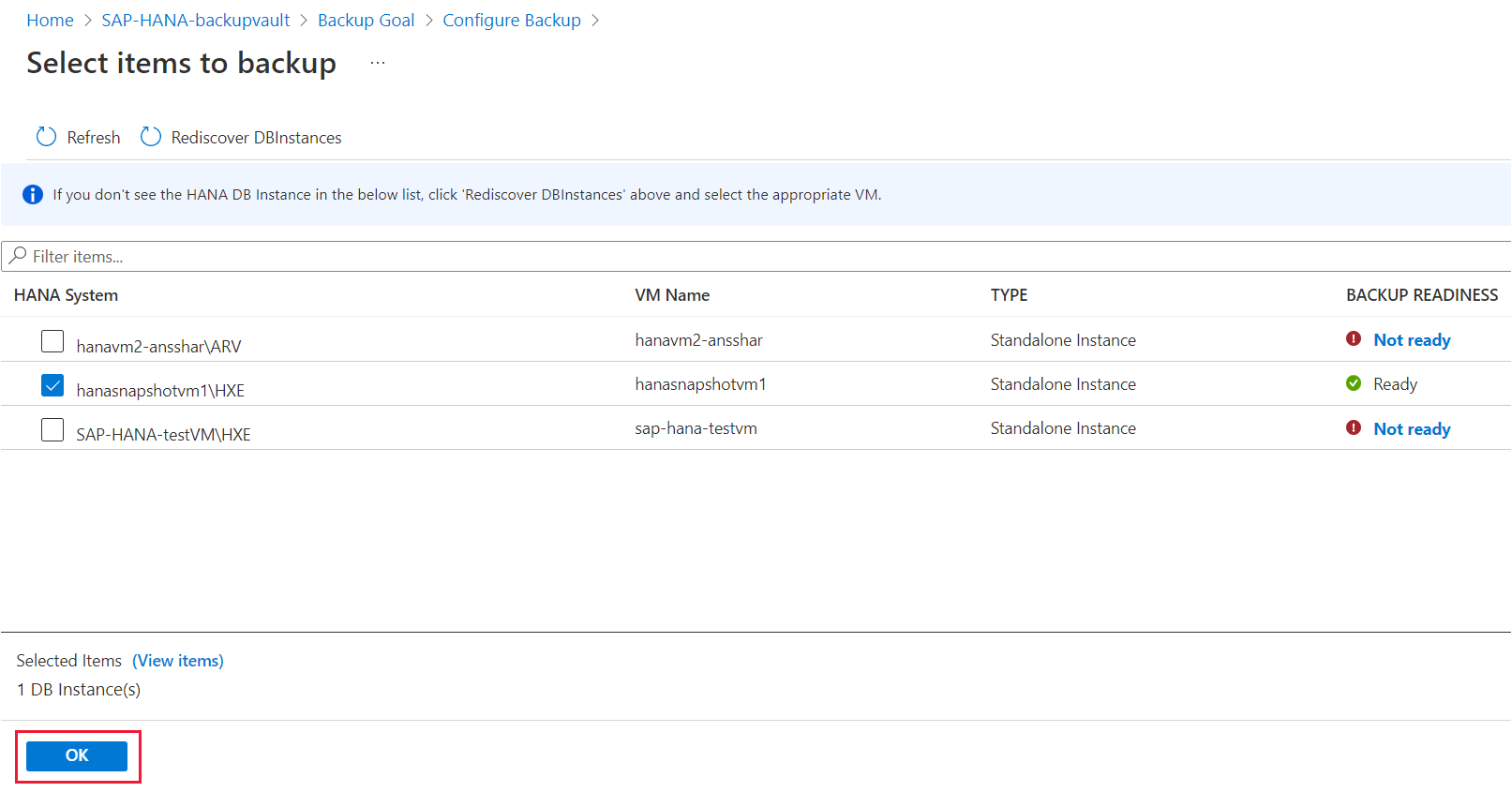
Yedekleme için HANA örneklerini seçtiğinizde, Azure portalı, politika tarafından atanan sistem tarafından yönetilen kimlikte eksik izinleri kontrol eder.
İzinler yoksa, tüm izinleri atamak için Eksik rolleri/kimliği ata'yı seçmeniz gerekir.
Ardından Azure portalı izinleri otomatik olarak yeniden doğrular ve Yedekleme hazırlığı sütunu durumu Başarılı olarak görüntüler.
Yedekleme hazırlığı denetimi başarılı olduğunda Yedeklemeyi etkinleştir'i seçin.
SAP HANA veritabanı örneği anlık görüntüsü için isteğe bağlı yedekleme çalıştırma
İsteğe bağlı yedekleme çalıştırmak için aşağıdakileri yapın:
Azure portalında bir Kurtarma Hizmetleri deposu seçin.
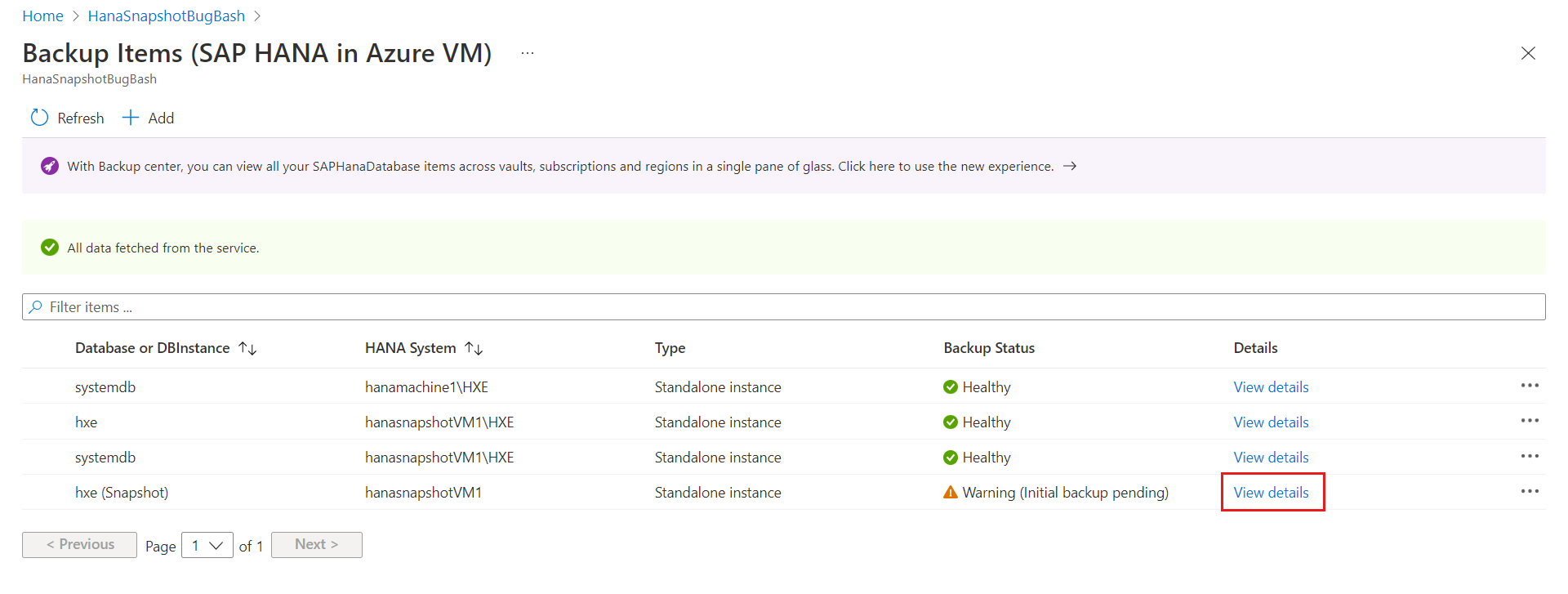
Kurtarma Hizmetleri kasasında, sol bölmede Yedekleme öğeleri'ni seçin.
Varsayılan olarak Birincil Bölge seçilidir. Azure VM'de SAP HANA'yı seçin.
Yedekleme Öğeleri bölmesinde SAP HANA anlık görüntü örneğinin yanındaki Ayrıntıları görüntüle bağlantısını seçin.
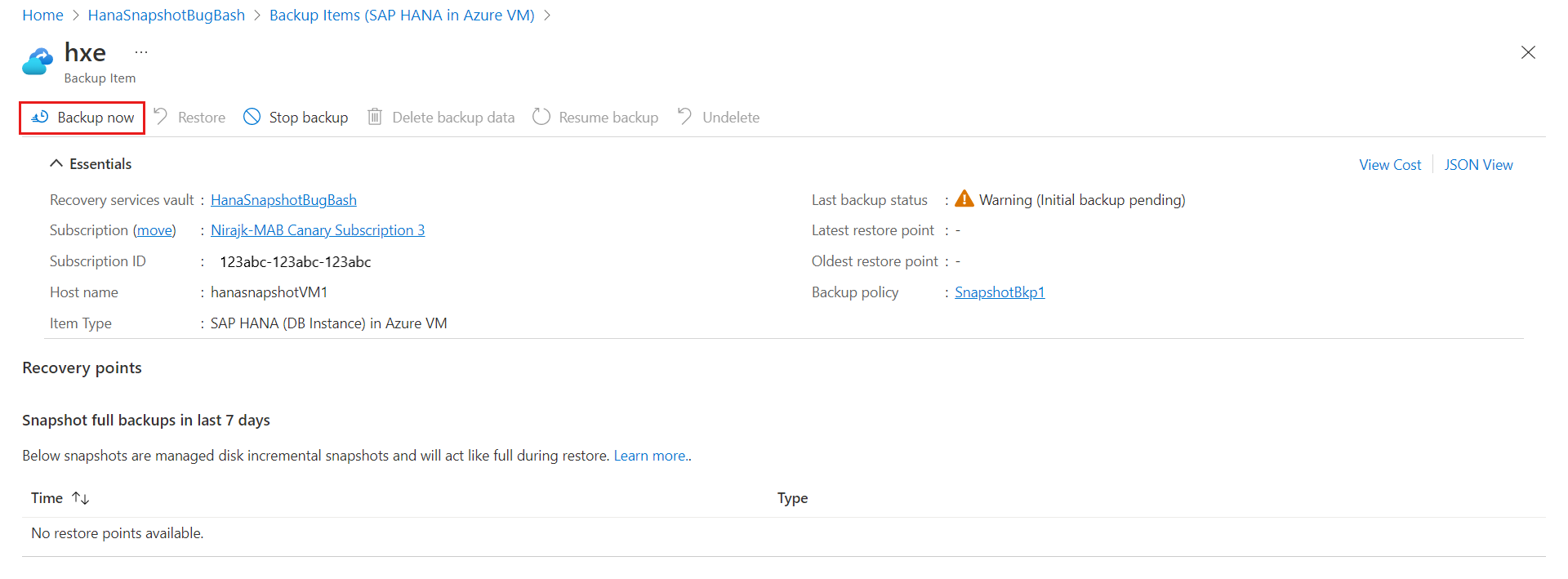
Şimdi yedekle'yi seçin.
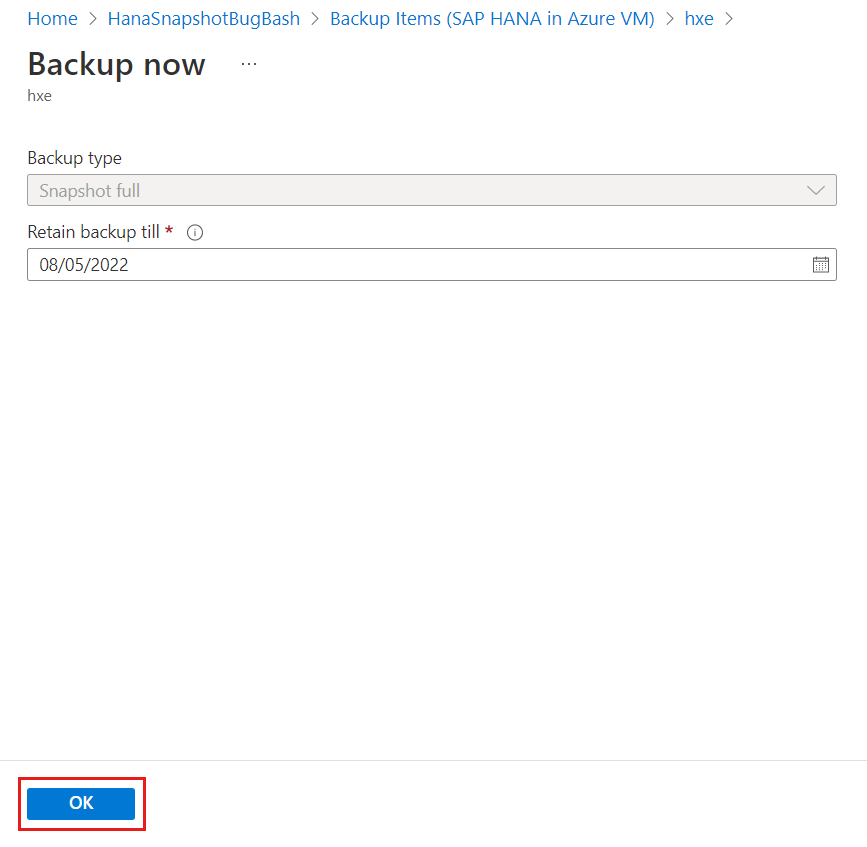
Şimdi yedekle bölmesinde Tamam'ı seçin.
SAP HANA veritabanı örneği anlık görüntüsüne yönelik yedekleme işlemini izleme
Yedeklemeleri zamanlarsanız veya izleme için isteğe bağlı bir yedekleme işlemi tetiklerseniz Azure Backup hizmeti bir iş oluşturur. Yedekleme işinin durumunu görüntülemek için aşağıdakileri yapın:
Kurtarma Hizmetleri kasasında, sol bölmede Yedekleme İşleri'ni seçin.
İşler panosu, son 24 saat içinde tetiklenen işlerin durumunu görüntüler. Zaman aralığını değiştirmek için Filtre'yi seçin ve gerekli değişiklikleri yapın.
İşin ayrıntılarını gözden geçirmek için iş adının yanındaki Ayrıntıları görüntüle bağlantısını seçin.
Sonraki Adımlar
Nasıl yapılacağını öğrenin:
- Azure portalını kullanarak Azure VM'lerinde SAP HANA veritabanı örneği anlık görüntülerini geri yükleyin.
- Azure portalını kullanarak Azure VM'lerinde SAP HANA veritabanlarını yönetme.
- Azure CLI kullanarak Azure Backup tarafından yedeklenen SAP HANA veritabanlarını yönetin.
- Azure Backup'ta SAP HANA anlık görüntü yedekleme işlerinde sorun giderme.