Not
Bu sayfaya erişim yetkilendirme gerektiriyor. Oturum açmayı veya dizinleri değiştirmeyi deneyebilirsiniz.
Bu sayfaya erişim yetkilendirme gerektiriyor. Dizinleri değiştirmeyi deneyebilirsiniz.
Bu makalede, Azure portal kullanarak Azure virtual machines (VM) üzerinde çalışan ve Azure Backup hizmetinin bir Kurtarma Hizmetleri kasasına yedeklediği SAP HANA veritabanlarının nasıl geri yükleneceği açıklanır. Azure Backup, geri yüklenen verileri kullanarak geliştirme ve test senaryoları için kopya oluşturmanıza veya önceki bir duruma dönmenize olanak tanır. ayrıca Azure CLI kullanarak veritabanını
Azure Backup artık Azure portal kullanarak SAP HANA Sistem Çoğaltma (HSR) örneğinin yedeklenip geri yüklenmesini destekliyor. Geri yükleme işlemini Azure CLI kullanarak da yapabilirsiniz.
Uyarı
- HSR içeren HANA veritabanları için geri yükleme işlemi, HSR içermeyen HANA veritabanları için geri yükleme işlemiyle aynıdır. SAP önerilerine göre, HSR moduyla veritabanlarını tek başına veritabanları olarak geri yükleyebilirsiniz. Hedef sistemde HSR modu etkinse, önce modu devre dışı bırakın ve sonra veritabanını geri yükleme işlemini gerçekleştirin. Ancak dosya olarak geri yüklüyorsanız HSR modunu devre dışı bırakmak (HSR'yi bozmak) gerekmez.
- Özgün Konum Kurtarma (OLR) şu anda HSR için desteklenmemektedir. Alternatif olarak Alternatif konum geri yükleme'yi seçin ve ardından kaynak VM'yi listeden Konak olarak seçin.
- HSR örneğine geri yükleme desteklenmez. Ancak, yalnızca HANA örneğine geri yükleme desteklenir.
Desteklenen SAP HANA veritabanı yedekleme ve geri yükleme senaryoları, bölge kullanılabilirliği ve sınırlamaları hakkında bilgi edinmek için bkz. support matrisi. Sık sorulan sorular için bkz. sık sorulan sorular.
Belirli bir noktaya veya kurtarma noktasına geri yükleme
Azure Backup, Azure VM'lerde çalışan SAP HANA veritabanlarını geri yükler. Yapabilir:
Günlük yedeklemelerini kullanarak bunları belirli bir tarih veya saate (ikinciye) geri yükleyin. Azure Backup, seçilen zamana göre geri yüklemek için gereken uygun tam yedeklemeleri, değişiklik yedeklemelerini ve günlük yedekleme zincirini otomatik olarak belirler. Daha fazla bilgi edinin.
Bunları belirli bir kurtarma noktasına geri yüklemek için belirli bir tam veya değişiklik yedeğine geri yükleyin. Daha fazla bilgi edinin.
Önkoşullar
Veritabanını geri yüklemeye başlamadan önce aşağıdakilere dikkat edin:
Veritabanını yalnızca aynı bölgedeki bir SAP HANA örneğine geri yükleyebilirsiniz.
Hedef örnek, kaynakla aynı kasaya kaydedilmelidir. SAP HANA veritabanlarını yedekleme hakkında daha fazla bilgi edinin.
Azure Backup aynı VM'de iki farklı SAP HANA örneği belirleyemez. Bu nedenle verileri aynı VM'de bir örnekten diğerine geri yüklemek mümkün değildir.
Hedef SAP HANA örneğin geri yüklemeye hazır olduğundan emin olmak için Backup hazır olup olmadığını durumunu denetleyin:
Azure portalResiliency gidin ve +Korumayı yapılandır öğesini seçin.
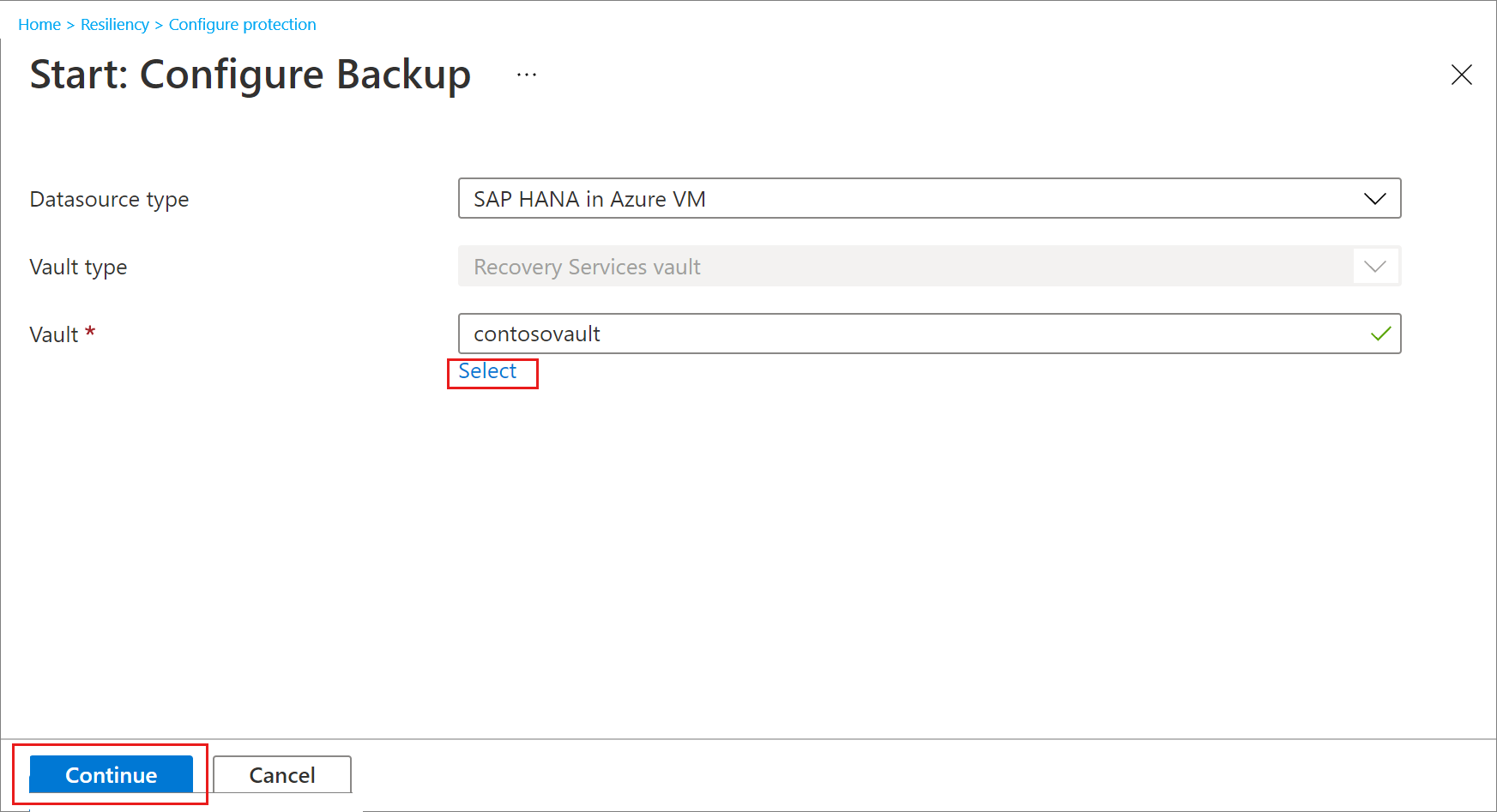
Configure protection bölmesinde Datasource type as SAP HANA Azure VM'ı seçin ve ardından Continue öğesini seçin.
SAP HANA'nın Azure VM'de veri kaynağı türü olarak seçimini gösteren ekran görüntüsü.
Start: Configure Backup bölmesinde, Vault seçimi için Select vault öğesine tıklayarak SAP HANA örneğin kaydedildiği kasayı seçin ve ardından Continue öğesini seçin.
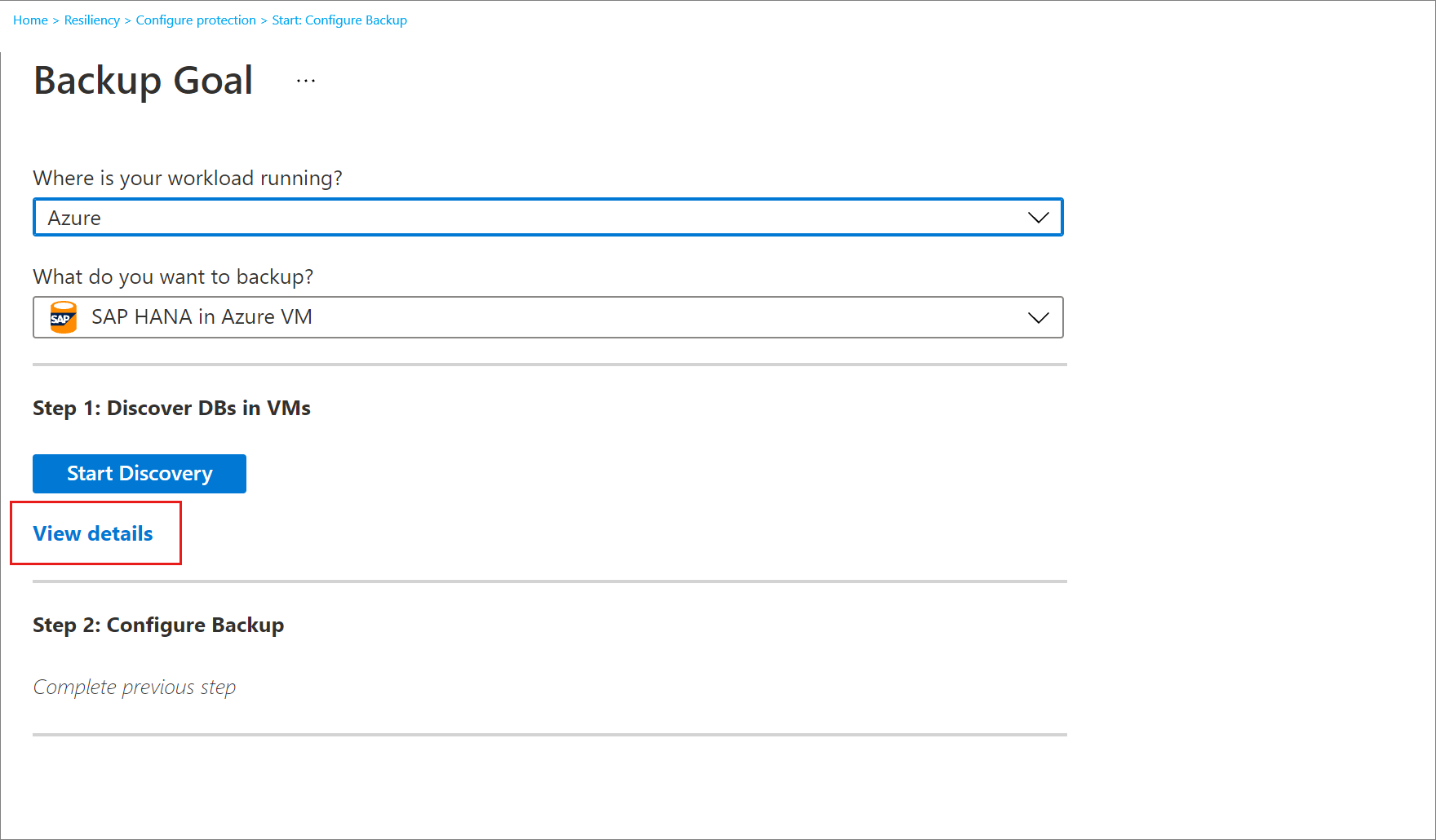
Yedekleme Hedefi bölmesindeki VM'lerdeki DB'leri bul'un altında Ayrıntıları görüntüle'yi seçin.
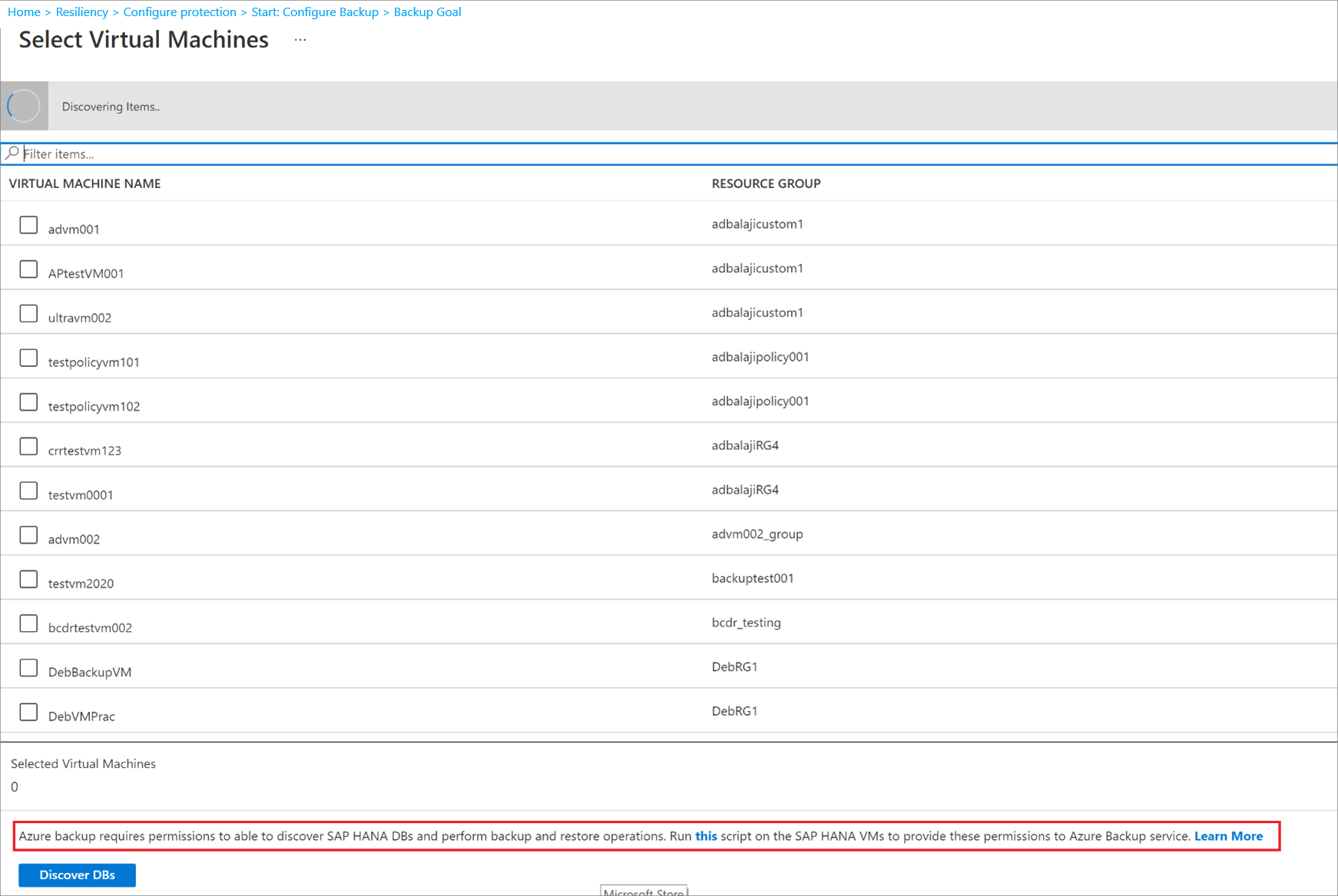
Select Sanal Makineler bölmesinde, hedef VM'nin Backup Readiness gözden geçirin.
- SAP HANA tarafından desteklenen geri yükleme türleri hakkında daha fazla bilgi edinmek için bkz. SAP HANA Not 1642148.
Veritabanını geri yükleme
Veritabanını geri yüklemek için aşağıdaki izinlere ihtiyacınız vardır:
- Yedekleme İşleci: Geri yüklemeyi yaptığınız kasada izinler sağlar.
- Katkıda Bulunan (yazma): Yedeklenmiş olan kaynak VM'ye erişim sağlar.
-
Contributor (write): Hedef VM'ye erişim sağlar.
- Aynı sanal makineye geri yüklüyorsanız, bu kaynak sanal makinedir.
- Alternatif bir konuma geri yüklüyorsanız, bu yeni hedef sanal makinedir.
Azure portal Resiliency gidin ve Recover öğesini seçin.
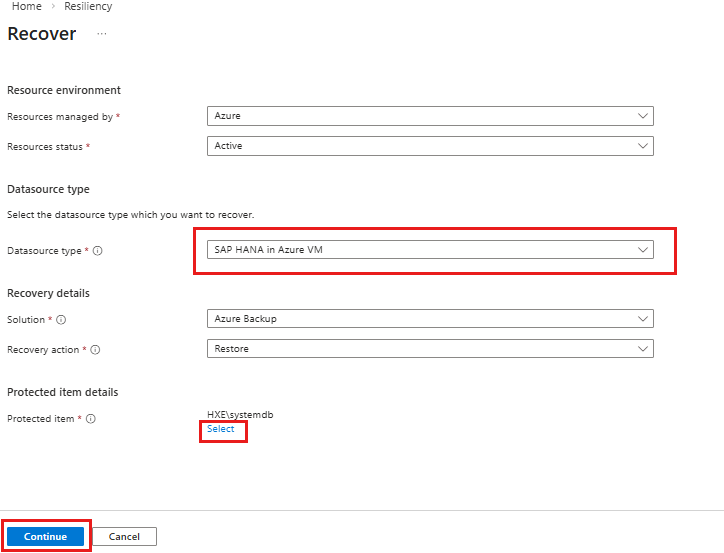
Recover bölmesinde, Datasource türü, Azure VM'de SAP HANAProtected items öğesini seçin, geri yüklemek istediğiniz veritabanını seçmek için Seç'e tıklayın ve ardından Continue öğesini seçin.
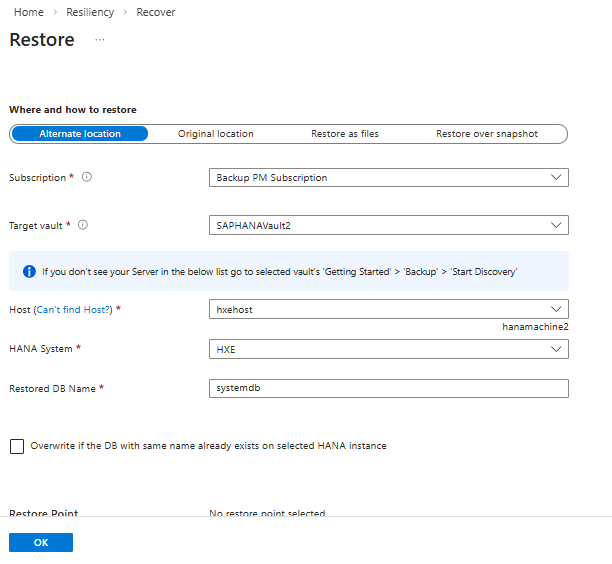
Geri Yükleme bölmesinde, Nerede ve nasıl geri yüklenir bölümünde verileri geri yüklemek için gerekli seçeneği belirtin:
- Alternatif konum: Veritabanını alternatif bir konuma geri yükleyin ve özgün kaynak veritabanını koruyun.
- Original location: Verileri özgün kaynakla aynı SAP HANA örneğine geri yükleyin. Bu seçenek orijinal veritabanının üzerine yazar.
Uyarı
Geri yükleme sırasında (yalnızca Sanal IP/Yük dengeleyici ön uç IP senaryosu için geçerlidir), HSR modunu tek başına olarak değiştirip veya SAP tarafından önerildiği gibi geri yüklemeden önce HSR'yi kopardıktan sonra bir yedeklemeyi hedef düğüme geri yüklemeye çalışıyorsanız, Yük Dengeleyicinin hedef düğüme yönlendirildiğinden emin olun.
Örnek senaryolar:
- Ön kayıt betiğinizde hdbuserstore set SYSTEMKEY localhost kullanıyorsanız, geri yükleme sırasında hiçbir sorun olmaz.
- *hdbuserstore'ınız ön kayıt betiğinizde
SYSTEMKEY <load balancer host/ip>olarak ayarlanmışsa ve yedeklemeyi hedef düğüme geri yüklemeye çalışıyorsanız, yük dengeleyicinin geri yüklenmesi gereken hedef düğüme işaretlendiğinden emin olun.
Alternatif konuma geri yükleme
Geri Yükle bölmesinde, Nerede ve nasıl geri yüklenir bölümünde Alternatif Konum'a tıklayın.
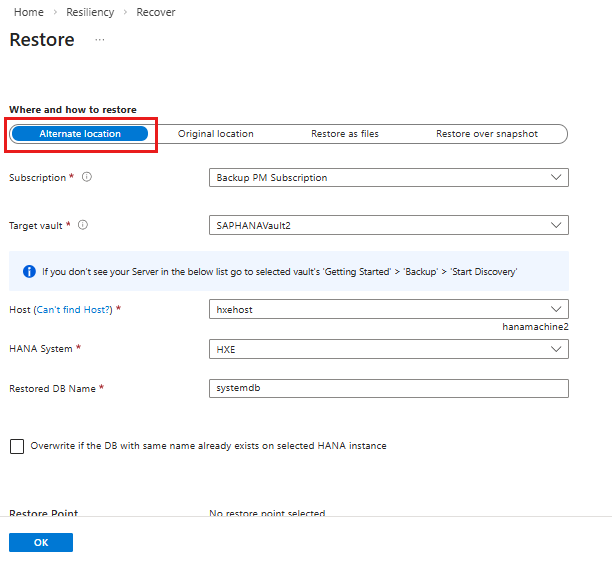
Veritabanını geri yüklemek istediğiniz SAP HANA konak adını ve örnek adını seçin.
Yedekleme hazır olduğundan emin olarak hedef SAP HANA örneğinin geri yüklenmeye hazır olup olmadığını denetleyin. Daha fazla bilgi için bkz. Önkoşullar.
Geri Yüklenen VERITABANı Adı kutusuna hedef veritabanının adını girin.
Uyarı
Tek Veritabanı Kapsayıcısı (SDC) geri yüklemeleri bu kontrolleri izlemelidir.
Seçili HANA örneğinde aynı ada sahip bir veritabanı zaten mevcutsa, Üzerine Yaz onay kutusunu seçin.
Geri yükleme noktasını bölümünde, Günlükler (Belirli Bir Noktaya) seçeneğini belirli bir zamana geri yüklemek için seçin. Ya da belirli bir kurtarma noktasına geri yüklemek için Tam ve Artımlı seçeneğini seçebilirsiniz.
Dosya olarak geri yükleme
Uyarı
Dosya olarak geri yükleme, Ortak İnternet Dosya Sistemi (CIFS) paylaşımlarında çalışmaz, ancak Ağ Dosya Sistemi (NFS) için çalışır.
Yedekleme verilerini veritabanı yerine dosya olarak geri yüklemek için Dosya Olarak Geri Yükle'yi seçin. Dosyalar belirtilen bir yola bırakıldıktan sonra, bunları veritabanı olarak geri yüklemek istediğiniz herhangi bir SAP HANA makinesine götürebilirsiniz. Dosyaları herhangi bir makineye taşıyabildiğiniz için artık verileri abonelikler ve bölgeler arasında geri yükleyebilirsiniz.
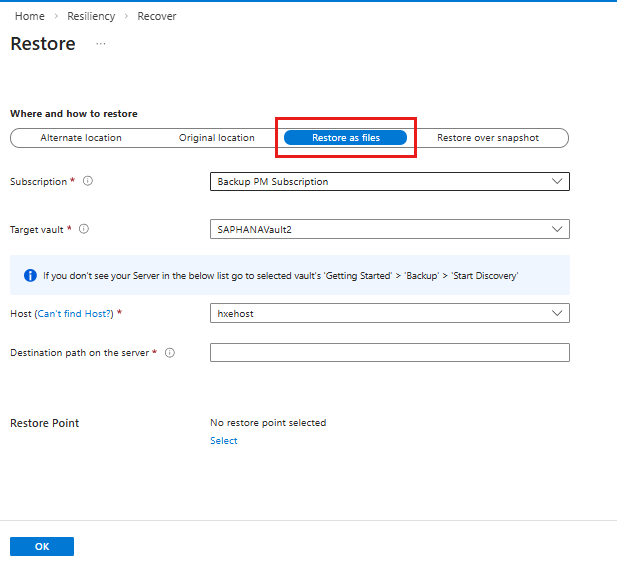
Geri Yükle bölmesinde, Nerede ve nasıl geri yüklenir? bölümünde Dosya olarak geri yükle'yi seçin.
Yedekleme dosyalarını geri yüklemek istediğiniz ana bilgisayar veya HANA sunucu adını seçin.
Sunucudaki Hedef yolu kutusuna, önceki adımda seçtiğiniz sunucudaki klasör yolunu girin. Bu, hizmetin gerekli tüm yedekleme dosyalarını döküm edeceği konumdur.
Dökülen dosyalar şunlardır:
- Veritabanı yedekleme dosyaları
- JSON meta veri dosyaları (ilgili her yedekleme dosyası için)
Genellikle, bir ağ paylaşım yolu veya hedef yol olarak belirtilen monte edilmiş bir Azure dosya paylaşımının yolu, aynı ağdaki diğer makineler veya üzerlerine monte edilmiş olan aynı Azure dosya paylaşımı aracılığıyla bu dosyalara daha kolay erişim sağlar.
Uyarı
Veritabanı yedekleme dosyalarını hedef kayıtlı VM'ye bağlanmış bir Azure dosya paylaşımına geri yüklemek için kök hesabın paylaşımda okuma/yazma izinlerine sahip olduğundan emin olun.
Tüm yedekleme dosyalarının ve klasörlerinin geri yükleneceği Geri Yükleme Noktasını seçin.
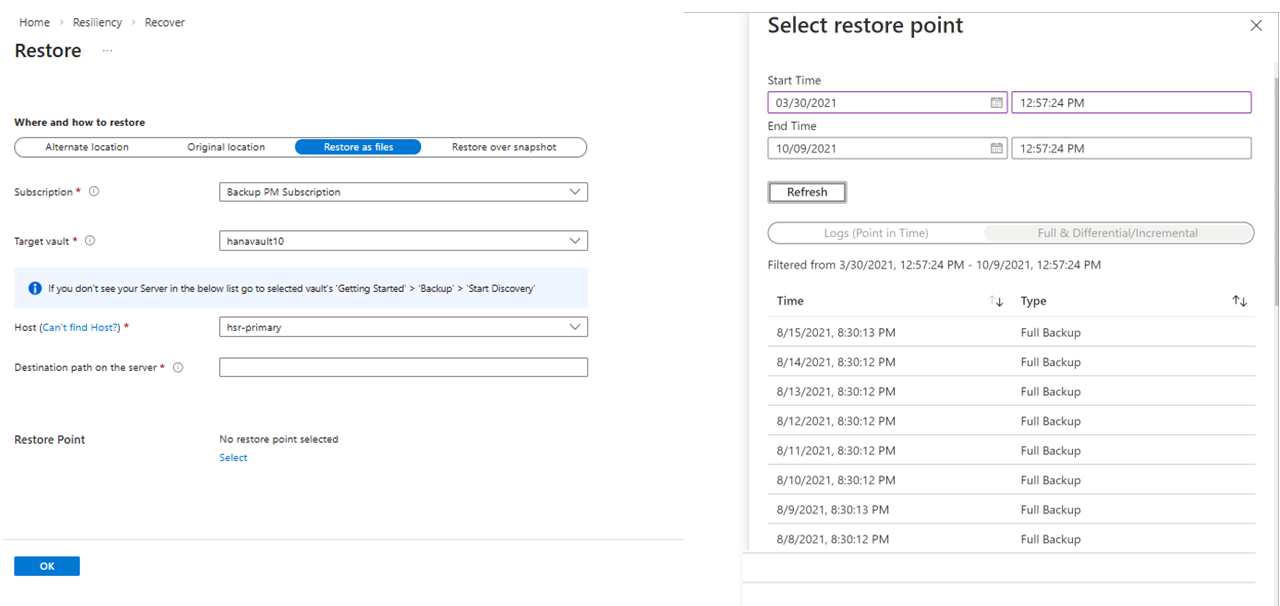
Seçili geri yükleme noktasıyla ilişkili tüm yedekleme dosyaları hedef yola atılır.
Seçtiğiniz geri yükleme noktasının türüne bağlı olarak (Zaman noktasında veya Tam ve Farklı), hedef konumda bir veya daha fazla klasör oluşturulur. Klasörlerden biri, Data_<geri yükleme tarihi ve saati>, tam yedeklemeleri içerir; diğer klasör ise günlük, fark ve artımlı yedeklemeleri içerir.
Uyarı
Belirli bir noktaya geri yükle'yi seçtiyseniz , hedef VM'ye atılan günlük dosyaları bazen geri yükleme için seçilen zamanın ötesinde günlükler içerebilir. Azure Backup bunu tüm HANA hizmetleri için günlük yedeklemelerinin seçilen noktaya tutarlı ve başarılı bir şekilde geri yükleme için kullanılabilir olmasını sağlamak için yapar.
Geri yüklenen dosyaları veritabanı olarak geri yüklemek istediğiniz SAP HANA sunucusuna taşıyın ve sonra aşağıdakileri yapın:
a. Aşağıdaki komutu çalıştırarak yedekleme dosyalarının depolandığı klasör veya dizinde izinleri ayarlayın:
chown -R <SID>adm:sapsys <directory>b. Sonraki komut kümesini
<SID>admolarak çalıştırın.su: <sid>admç. Geri yükleme için katalog dosyasını oluşturun. Geri yükleme işleminde daha sonra kullanacağınız tam yedekleme için JSON meta veri dosyasından BackupId değerini ayıklayın. Tam ve günlük yedeklemelerinin (tam yedekleme kurtarma için mevcut değil) farklı klasörlerde olduğundan emin olun ve bu klasörlerdeki JSON meta veri dosyalarını silin. Koş!
hdbbackupdiag --generate --dataDir <DataFileDir> --logDirs <LogFilesDir> -d <PathToPlaceCatalogFile>-
<DataFileDir>: Tam yedeklemeleri içeren klasör. -
<LogFilesDir>: Günlük yedeklemelerini, değişiklik yedeklemelerini ve artımlı yedeklemeleri içeren klasör. Tam Geri Yükleme için günlük klasörü oluşturulmadığından boş bir dizin ekleyin. -
<PathToPlaceCatalogFile>: Oluşturulan katalog dosyasının yerleştirilmesi gereken klasör.
ö. HANA Studio aracılığıyla yeni oluşturulan katalog dosyasını kullanarak geri yükleyebilir veya yeni oluşturulan bu katalogla SAP HANA HDBSQL aracı geri yükleme sorgusunu çalıştırabilirsiniz. HDBSQL sorguları burada listelenmiştir:
HDBSQL istemini açmak için aşağıdaki komutu çalıştırın:
hdbsql -U AZUREWLBACKUPHANAUSER -d systemDBBelirli bir noktaya geri yüklemek için:
Yeni bir geri yüklenen veritabanı oluşturuyorsanız, HDBSQL komutunu çalıştırarak yeni bir veritabanı
<DatabaseName>oluşturun ve komutunu kullanarakALTER SYSTEM STOP DATABASE <db> IMMEDIATEveritabanını geri yükleme için durdurun. Ancak, yalnızca mevcut bir veritabanını geri yüklüyorsanız veritabanını durdurmak için HDBSQL komutunu çalıştırın.Ardından veritabanını geri yüklemek için aşağıdaki komutu çalıştırın:
RECOVER DATABASE FOR <db> UNTIL TIMESTAMP <t1> USING CATALOG PATH <path> USING LOG PATH <path> USING DATA PATH <path> USING BACKUP_ID <bkId> CHECK ACCESS USING FILE-
<DatabaseName>: Geri yüklemek istediğiniz yeni veritabanının veya mevcut veritabanının adı. -
<Timestamp>: Belirli bir noktaya geri yüklemenin tam zaman damgası. -
<DatabaseName@HostName>: Yedeklemesi geri yükleme için kullanılan veritabanının adı ve bu veritabanının bulunduğu ana bilgisayar veya SAP HANA sunucu adı.USING SOURCE <DatabaseName@HostName>seçeneği, veri yedeklemenin (geri yükleme için kullanılır) hedef SAP HANA makinesinden farklı bir SID'ye veya ada sahip bir veritabanına ait olduğunu belirtir. Yedeklemenin alındığı aynı HANA sunucusunda yapılan geri yüklemeler için belirtilmesi gerekmez. -
<PathToGeneratedCatalogInStep3>: "c. adımda" oluşturulan katalog dosyasının yolu. -
<DataFileDir>: Tam yedeklemeleri içeren klasör. -
<LogFilesDir>: Günlük yedeklemelerini, değişiklik yedeklemelerini ve artımlı yedeklemeleri (varsa) içeren klasör. -
<BackupIdFromJsonFile>: C adımında ayıklanan BackupId
-
Belirli bir tam veya differansiyel yedeklemeyi geri yüklemek için:
Yeni bir geri yüklenen veritabanı oluşturuyorsanız, HDBSQL komutunu çalıştırarak yeni bir veritabanı
<DatabaseName>oluşturun ve komutunu kullanarakALTER SYSTEM STOP DATABASE <db> IMMEDIATEveritabanını geri yükleme için durdurun. Ancak, yalnızca mevcut bir veritabanını geri yüklüyorsanız veritabanını durdurmak için HDBSQL komutunu çalıştırın:RECOVER DATA FOR <DatabaseName> USING BACKUP_ID <BackupIdFromJsonFile> USING SOURCE '<DatabaseName@HostName>' USING CATALOG PATH ('<PathToGeneratedCatalogInStep3>') USING DATA PATH ('<DataFileDir>') CLEAR LOG-
<DatabaseName>: Geri yüklemek istediğiniz yeni veritabanının veya mevcut veritabanının adı. -
<Timestamp>: Belirli bir noktaya geri yüklemenin tam zaman damgası. -
<DatabaseName@HostName>: Yedeklemesi geri yükleme için kullanılan veritabanının adı ve bu veritabanının bulunduğu ana bilgisayar veya SAP HANA sunucu adı.USING SOURCE <DatabaseName@HostName>seçeneği, veri yedeklemenin (geri yükleme için kullanılır) hedef SAP HANA makinesinden farklı bir SID'ye veya ada sahip bir veritabanına ait olduğunu belirtir. Bu nedenle, yedeklemenin alındığı aynı HANA sunucusunda yapılan geri yüklemeler için belirtilmesi gerekmez. -
<PathToGeneratedCatalogInStep3>: "c. adımda" oluşturulan katalog dosyasının yolu. -
<DataFileDir>: Tam yedeklemeleri içeren klasör. -
<LogFilesDir>: Günlük yedeklemelerini, değişiklik yedeklemelerini ve artımlı yedeklemeleri (varsa) içeren klasör. -
<BackupIdFromJsonFile>: C adımında ayıklanan BackupId
-
Yedekleme kimliği kullanarak geri yüklemek için:
RECOVER DATA FOR <db> USING BACKUP_ID <bkId> USING CATALOG PATH <path> USING LOG PATH <path> USING DATA PATH <path> CHECK ACCESS USING FILEÖrnekler:
SAP HANA SİSTEMİNİN aynı sunucuda geri yüklenmesi:
RECOVER DATABASE FOR SYSTEM UNTIL TIMESTAMP '2022-01-12T08:51:54.023' USING CATALOG PATH ('/restore/catalo_gen') USING LOG PATH ('/restore/Log/') USING DATA PATH ('/restore/Data_2022-01-12_08-51-54/') USING BACKUP_ID 1641977514020 CHECK ACCESS USING FILESAP HANA kiracısının aynı sunucuda geri yüklenmesi
RECOVER DATABASE FOR DHI UNTIL TIMESTAMP '2022-01-12T08:51:54.023' USING CATALOG PATH ('/restore/catalo_gen') USING LOG PATH ('/restore/Log/') USING DATA PATH ('/restore/Data_2022-01-12_08-51-54/') USING BACKUP_ID 1641977514020 CHECK ACCESS USING FILESAP HANA sistemi farklı bir sunucuya geri yükleme:
RECOVER DATABASE FOR SYSTEM UNTIL TIMESTAMP '2022-01-12T08:51:54.023' USING SOURCE <sourceSID> USING CATALOG PATH ('/restore/catalo_gen') USING LOG PATH ('/restore/Log/') USING DATA PATH ('/restore/Data_2022-01-12_08-51-54/') USING BACKUP_ID 1641977514020 CHECK ACCESS USING FILESAP HANA kiracısının farklı bir sunucuda geri yüklenmesi:
RECOVER DATABASE FOR DHI UNTIL TIMESTAMP '2022-01-12T08:51:54.023' USING SOURCE <sourceSID> USING CATALOG PATH ('/restore/catalo_gen') USING LOG PATH ('/restore/Log/') USING DATA PATH ('/restore/Data_2022-01-12_08-51-54/') USING BACKUP_ID 1641977514020 CHECK ACCESS USING FILE
-
Dosya olarak kısmi geri yükleme
Azure Backup hizmeti, dosya olarak geri yükle sırasında indirilecek dosya zincirine karar verir. Ancak içeriğin tamamını yeniden indirmek istemeyebileceğiniz senaryolar vardır.
Örneğin, haftalık tam yedeklemeler, günlük farklı yedeklemeler ve günlükleri içeren bir yedekleme politikanız olabilir ve belirli bir farklı yedekleme için dosyaları zaten indirmiş olabilirsiniz. Bunun doğru kurtarma noktası olmadığını belirlediniz ve ertesi günün diferansiyel yedeğini indirmeye karar verdiniz. Şimdi, başlangıç tam yedeklemesine zaten sahip olduğunuzdan, sadece değişiklik dosyasına ihtiyacınız var. Azure Backup tarafından sağlanan kısmi "restore" özelliği ile tam yedeklemeyi artık indirme zincirinden dışlayabilir ve yalnızca diferansiyel yedeklemeyi indirebilirsiniz.
Yedekleme dosyası türlerini dışlama
ExtensionSettingOverrides.json SQL için Azure Backup hizmetinin birden çok ayarı için geçersiz kılmalar içeren bir JSON (JavaScript Nesne Gösterimi) dosyasıdır.
Dosya olarak kısmi geri yükleme işlemi için yeni bir JSON alanı RecoveryPointsToBeExcludedForRestoreAsFileseklemeniz gerekir. Bu alan, bir sonraki geri yükleme işleminde hangi kurtarma noktası türlerinin dosya olarak dışlanması gerektiğini belirten bir dize değeri içerir.
Dosyaların indirileceği hedef makinede opt/msawb/bin klasörüne gidin.
Henüz yoksa ExtensionSettingOverrides.JSON adlı yeni bir JSON dosyası oluşturun.
Aşağıdaki JSON anahtar değer çiftini ekleyin:
{
"RecoveryPointsToBeExcludedForRestoreAsFiles": "ExcludeFull"
}
Dosyanın izinlerini ve sahipliğini değiştirin:
chmod 750 ExtensionSettingsOverrides.json
chown root:msawb ExtensionSettingsOverrides.json
Hiçbir hizmetin yeniden başlatılması gerekmez. Azure Backup hizmeti, bu dosyada belirtildiği gibi geri yükleme zincirindeki yedekleme türlerini dışlamaya çalışır.
RecoveryPointsToBeExcludedForRestoreAsFiles yalnızca geri yükleme sırasında dışlanacak kurtarma noktalarını gösteren belirli değerleri alır. SAP HANA için bu değerler şunlardır:
-
ExcludeFull. Diferansiyel, artımlı yedekleme ve günlükler gibi diğer yedekleme türleri, geri yükleme noktası zincirinde varsa indirilir. -
ExcludeFullAndDifferential. Artımlı ve günlükler gibi diğer yedekleme türleri, eğer geri yükleme noktası zincirinde mevcutsa, indirilecektir. -
ExcludeFullAndIncremental. Geri yükleme noktası zincirinde mevcut olduğunda, diferansiyel yedekleme ve loglar gibi diğer yedekleme türleri indirilir. -
ExcludeFullAndDifferentialAndIncremental. Geri yükleme noktası zincirinde varsa günlükler gibi diğer yedekleme türleri indirilir.
Belirli bir zamana geri yükleme
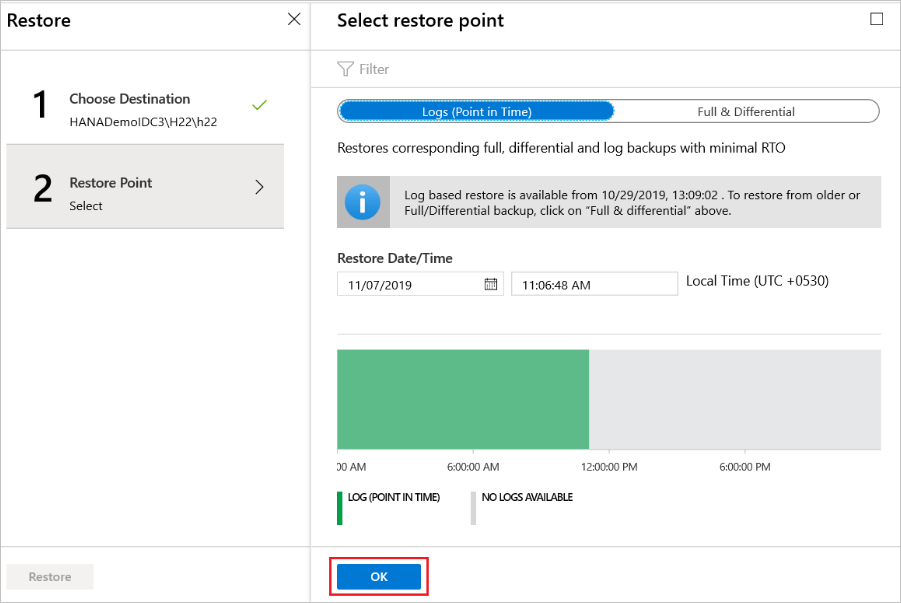
Geri yükleme türü olarak Günlükler 'i (Belirli Bir Nokta) seçtiyseniz aşağıdakileri yapın:
Günlük grafiğinden bir kurtarma noktası seçin ve ardından Tamam'ı seçerek geri yükleme noktasını seçin.
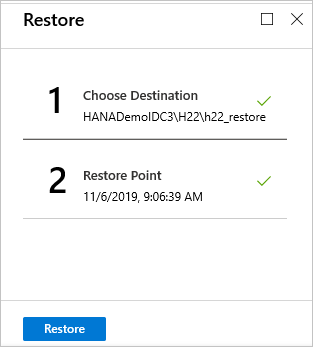
Geri Yükleme menüsünde Geri Yükle'yi seçerek geri yükleme işini başlatın.
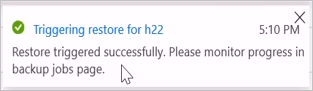
Bildirimler alanında geri yükleme ilerleme durumunu izleyin veya veritabanı menüsünde İşleri geri yükle'yi seçerek izleyin.
Belirli bir kurtarma noktasına geri yükleyin
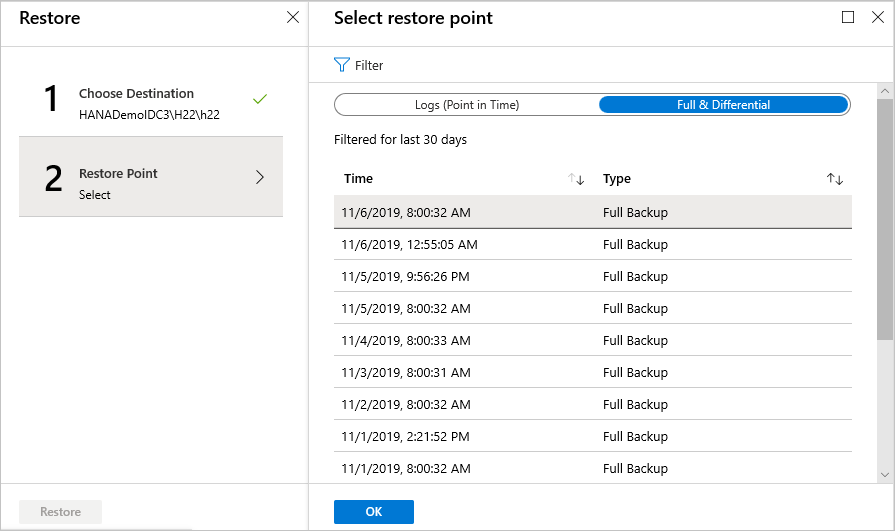
Geri yükleme türü olarak Tam & Değişiklik'i seçtiyseniz aşağıdakileri yapın:
Listeden bir kurtarma noktası seçin ve ardından Tamam'ı seçerek geri yükleme noktasını seçin.
Geri Yükleme menüsünde Geri Yükle'yi seçerek geri yükleme işini başlatın.
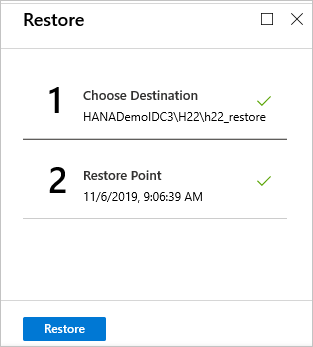
Bildirimler alanında geri yükleme ilerleme durumunu izleyin veya veritabanı menüsünde İşleri geri yükle'yi seçerek izleyin.
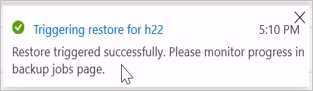
Uyarı
Birden Çok Veritabanı Kapsayıcısı (MDC) geri yüklemesinde, sistem veritabanı hedef örneğe geri yüklendikten sonra, ön kayıt betiğini yeniden çalıştırmanız gerekir. Ardından sonraki kiracı veritabanı geri yüklemeleri başarılı olur. Daha fazla bilgi edinmek için bkz. Birden Çok Kapsayıcı Veritabanları'nın Geri Yüklenmesi.
SAP HANA ölçeği genişletilmiş sistemlerini geri yükleme (Önizleme)
SAP HANA ölçeklenme sistemleri için geri yükleme süreci, bağımsız ve HSR destekli HANA sistemleri ile aynı iş akışını takip eder ve ek ölçeklendirmeye özel ön koşullar içerir.
Ölçeklendirme geri kazandırma için ön koşullar
Genel ön koşullara ek olarak, ölçekli geri dönüşüm işlemleri için aşağıdaki ön koşulları gözden geçirdiğinizden emin olun.
Aynı sistem geri yükleme için, ölçeklendirme sistemindeki tüm düğümlerin aynı Recovery Services vault'a kayıtlı olduğuna, keşfedildiğine ve geri yüklemeye hazır durumda olduğundan emin olun.
Alternatif Konum Geri Yükleme (ALR) için farklı bir ölçeklendirme sistemi için, hedef ölçeklendirme sistemindeki tüm düğümlerin aynı Recovery Services vault'a kayıtlı olduğundan, ölçeklenme ön kayıt betisinin tüm hedef düğümlerde çalıştırıldığından, tüm hedef düğümlerin keşfedildiğinden ve tüm hedef düğümlerin hazır durumda olduğundan emin olun.
Düğümleri kaydetme ve keşfetme hakkında daha fazla bilgi için, Azure VM'lerde SAP HANA Ölçeklendirme veritabanlarını yedekleme bölümüne bakınız.
Veritabanını aynı ölçeklendirme sistemine geri getir
Bir veritabanını aynı ölçeklendirme sistemine geri yüklemek için şu adımları izleyin:
Restore panelinde, Nerede ve nasıl restore edilir bölümünde, uygun şekilde Orijinal konum veya Alternatif konum seçeneğini seçin.
Alternatif konum seçtiyseniz, HANA Sistemi açılır menüsünden SAP HANA ölçeklendirme sistemini seçin. Azure Backup, ölçeklendirme sistemini tek bir mantıksal birim olarak tanıyacaktır.
Geri Yüklenen VERITABANı Adı kutusuna hedef veritabanının adını girin.
Eğer aynı isimli veritabanı zaten seçilen HANA örnek kutusunda varsa, Üzerine Yazma seçeneğini seçin.
Geri yükleme noktasını seçtiğinde, geri yükleme türünü seçin:
- Günlükler (Zaman Noktası) belirli bir zaman noktasına geri yüklemek için.
- Tam ve Diferansiyel ile belirli bir kurtarma noktasına geri yüklemek için.
Geri yükleme işlemini başlatmak için Geri Yükle'yi seçin.
Azure Backup, ölçeklendirme sistemindeki tüm düğümler arasında geri yükleme işlemini otomatik olarak koordine eder.
Alternatif ölçeklendirme sistemine geri yükleme
Bir veritabanını bir ölçeklendirme sisteminden farklı bir ölçeklendirme sistemine geri yüklemek için şu adımları izleyin:
Geri Yükle bölmesinde, Nerede ve nasıl geri yüklenir bölümünde Alternatif Konum'a tıklayın.
HANA Sistemi açılır menüsünde, veritabanını geri yüklemek istediğiniz hedef ölçeklendirme sistemini seçin. Açılır menü, kayıtlı ve keşfedilmiş tüm ölçeklendirme sistemlerini gösterir.
Geri Yüklenen VERITABANı Adı kutusuna hedef veritabanının adını girin.
Eğer aynı isimli veritabanı zaten seçilen HANA örnek kutusunda varsa, Üzerine Yazma seçeneğini seçin.
Geri yükleme noktasını seçtiğinde, geri yükleme türünü seçin:
- Günlükler (Zaman Noktası) belirli bir zaman noktasına geri yüklemek için.
- Tam ve Diferansiyel ile belirli bir kurtarma noktasına geri yüklemek için.
Grafik veya listeden kurtarma noktasını seçin.
Geri yükleme işlemini başlatmak için Geri Yükle'yi seçin.
Azure Backup, hedef ölçeklendirme sistemindeki tüm düğümler arasında geri yükleme işlemini otomatik olarak koordine eder.
Ölçeklenebilir veritabanlarını dosya olarak geri getir
Ayrıca, bağımsız ve HSR sistemlerle aynı süreçle ölçeklenebilir veritabanı yedeklemelerini dosya olarak geri getirebilirsiniz. Detaylı adımlar için Dosya olarak Restore sayfasına bakınız.
Ölçeklenebilir veritabanlarını dosya olarak geri getirirken, şunları sağlayın:
- Hedef yol, hedef ölçeklendirme sistemindeki tüm düğümlerden erişilebilir.
- Yol, dosya işlemleri için uygun izinlere sahiptir.
- Dosyalar, düğümler arasında tutarlılık için gerekirse paylaşılan depolama konumuna geri yüklenir.
Bölge Dışı Geri Yükleme
Geri yükleme seçeneklerinden biri olan Bölgeler Arası Geri Yükleme (CRR), eşleştirilmiş Azure bir bölge olan ikincil bölgedeki Azure VM'lerde barındırılan SAP HANA veritabanlarını geri yüklemenize olanak tanır.
Özelliği kullanmaya başlamak için Bölgeler Arası Geri Yüklemeyi Ayarlama bağlantısına bakın.
İkincil bölgedeki yedekleme öğelerini görüntüleme
CRR etkinse, ikincil bölgedeki yedekleme öğelerini görüntüleyebilirsiniz.
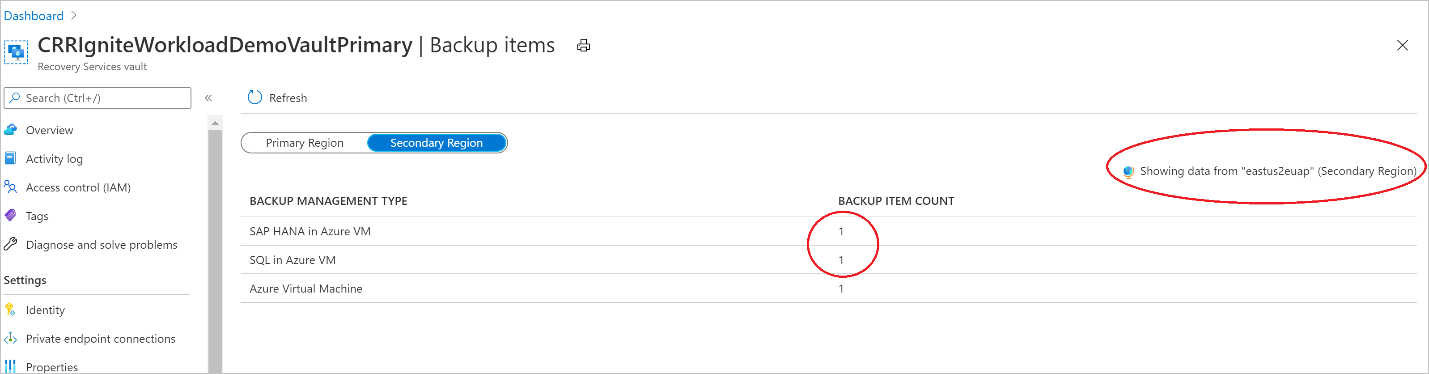
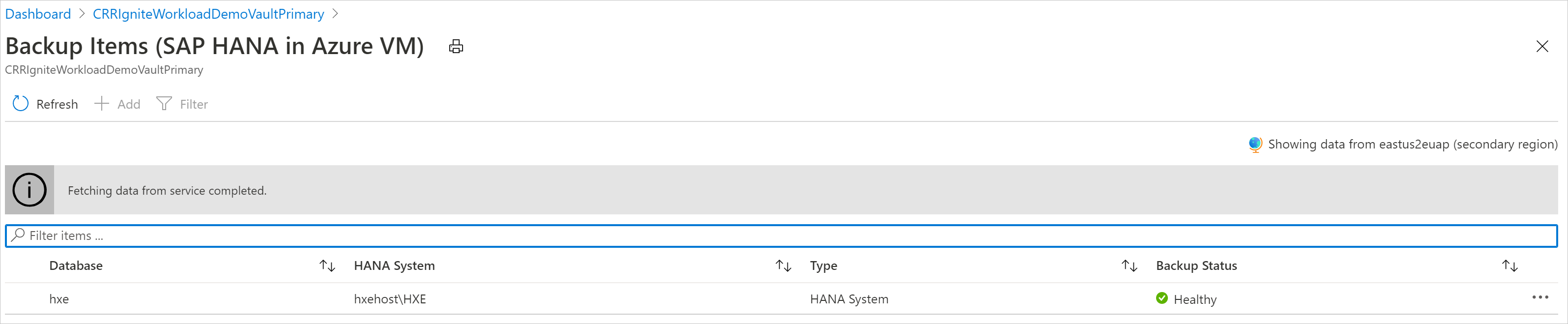
- Azure portalında Recovery Services kasasına gidin ve Yedekleme öğeleri seçeneğini seçin.
- İkincil bölgedeki öğeleri görüntülemek için İkincil Bölge'yi seçin.
Uyarı
Listede yalnızca CRR özelliğini destekleyen yedekleme yönetimi türleri gösterilir. Şu anda yalnızca ikincil bölge verilerini ikincil bölgeye geri yükleme desteğine izin verilir.
İkincil bölgede geri yükleme
İkincil bölge geri yükleme kullanıcı deneyimi, birincil bölge geri yükleme kullanıcı deneyimine benzer. Yapılandırmayı Geri Yükle bölmesinde ayrıntıları yapılandırdığınızda, yalnızca ikincil bölge parametrelerini sağlamanız istenir. İkincil bölgede bir kasa bulunmalı ve SAP HANA sunucusu ikincil bölgedeki kasaya kayıtlı olmalıdır.
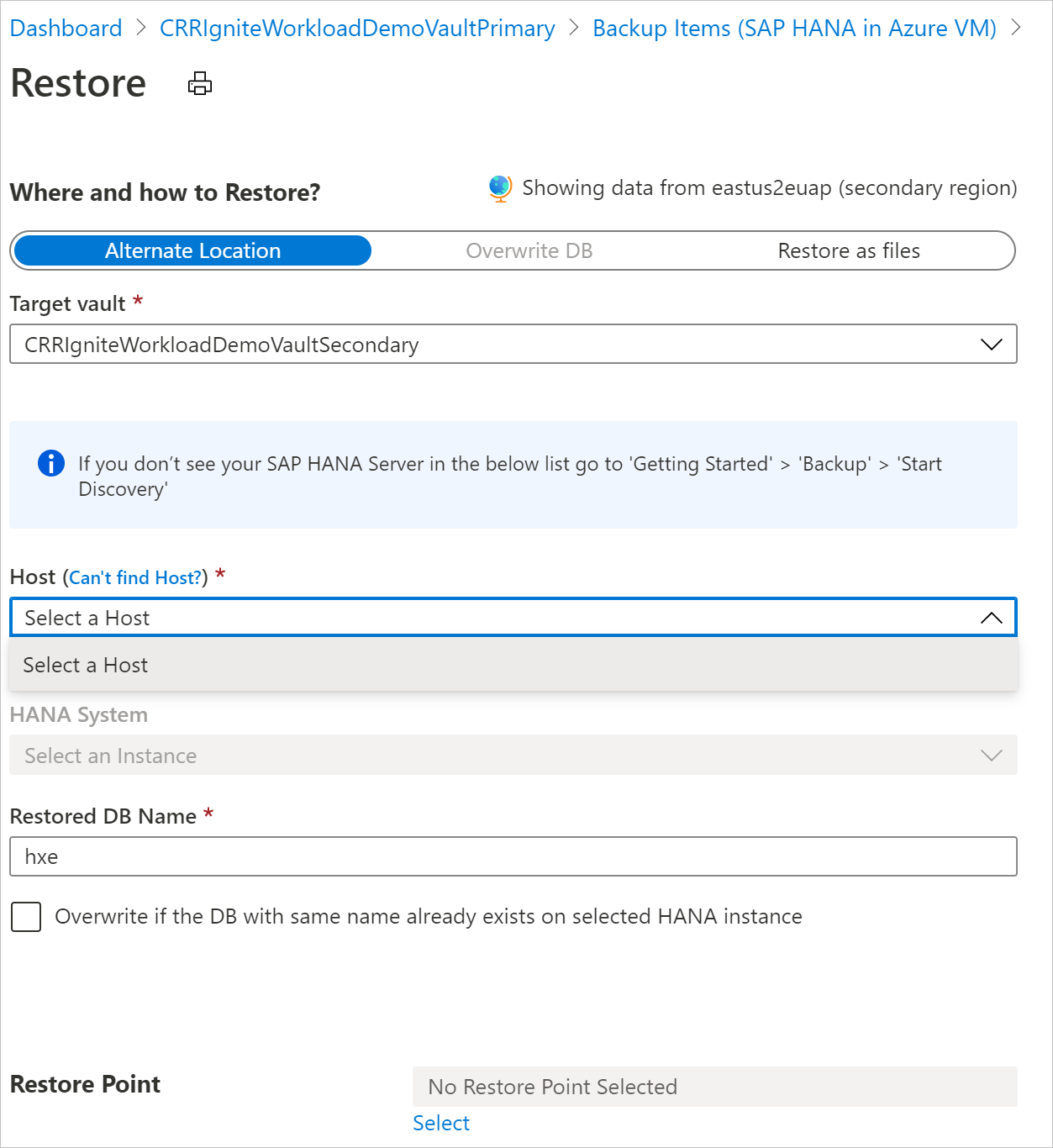
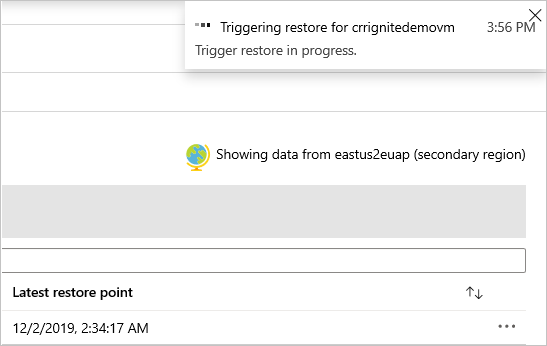
Uyarı
- Geri yükleme tetiklendikten sonra ve veri aktarımı aşamasında geri yükleme işi iptal edilemiyor.
- Bölgeler arası bir geri yükleme işlemi gerçekleştirmek için gereken rol ve erişim düzeyi, abonelikteki Yedekleme İşleci rolü ve kaynak ve hedef sanal makineler üzerinde Katkıda Bulunan (yazma) erişimi kapsamaktadır. Yedekleme işlerini görüntülemek için, Yedekleme okuyucusu abonelikte gereken en düşük izindir.
- yedekleme verilerinin ikincil bölgede kullanılabilir olması için kurtarma noktası hedefi (RPO) 12 saattir. Bu nedenle CRR'yi açtığınızda, ikincil bölge için RPO 12 saat + günlük kayıt sıklığı süresi (bu, minimum 15 dakikaya ayarlanabilir) olur.
Bölgeler arası geri yükleme için minimum rol gereksinimleri hakkında bilgi edinin.
İkincil bölge geri yükleme işlerini izleme
- Azure portal Resiliency gidin ve Jobs öğesini seçin.
- İşler panelinde, ikincil bölgedeki işleri görüntülemek için İşlem'i CrossRegionRestore için filtreleyin.
Çapraz Abonelik Geri Yükleme
Azure Backup artık SAP HANA Veritabanını geri yükleme noktasından herhangi bir aboneliğe (aşağıdaki Azure RBAC gereksinimlerine göre) geri yüklemenize olanak tanır. Varsayılan olarak, Azure Backup geri yükleme noktalarının kullanılabildiği aynı aboneliğe geri yükler.
Abonelikler Arası Geri Yükleme (CSR) özelliğiyle, geri yükleme izinlerinizin olması durumunda kira hesabınız altındaki herhangi bir abonelik veya kasaya esnek bir şekilde geri yükleme yapabilirsiniz. CsR varsayılan olarak tüm Kurtarma Hizmetleri kasalarında (mevcut ve yeni oluşturulan kasalar) etkinleştirilir.
Uyarı
- Kurtarma Hizmetleri kasasından Abonelikler Arası Geri Yükleme işlemini başlatabilirsiniz.
- CSR yalnızca akış/Backint tabanlı yedeklemeler için desteklenir ve anlık görüntü tabanlı yedekleme için desteklenmez.
- CSR ile Bölgeler Arası Geri Yükleme (CRR) desteklenmez.
Özel Uç Nokta özellikli kasaya Abonelikler Arası Geri Yükleme
Çapraz Abonelik Geri Yükleme işlemini Özel Uç Nokta özellikli bir kasaya gerçekleştirmek için:
- Kaynak Kurtarma Hizmetleri kasasında ‧‧ Ağ sekmesine gidin.
- Private access bölümüne gidin ve Private Endpoints oluşturun.
- Geri yüklemek istediğiniz hedef kasanın abonelik planını seçin.
Sanal Ağ bölümünde, abonelik genelinde geri yüklemek istediğiniz hedef VM'nin <1>VNet seçin.- Özel Uç Nokta oluşturun ve geri yükleme işlemini tetikleyin.
Azure RBAC gereksinimleri
| İşlem türü | Yedekleme operatörü | Kurtarma Hizmetleri kasası | Alternatif işleç |
|---|---|---|---|
| Veritabanını geri yükleme veya dosya olarak geri yükleme | Virtual Machine Contributor |
Yedeklenen kaynak sanal makine | Yerleşik rol yerine aşağıdaki izinlere sahip özel bir rol düşünebilirsiniz: - Microsoft.Compute/virtualMachines/write - Microsoft.Compute/virtualMachines/read |
| Veritabanını geri yükleme veya dosya olarak geri yükleme | Virtual Machine Contributor |
Veritabanının geri yükleneceği veya dosyaların oluşturulduğu hedef VM. | Yerleşik rol yerine, aşağıdaki izinlere sahip özel bir rol düşünebilirsiniz: - Microsoft.Compute/virtualMachines/write - Microsoft.Compute/virtualMachines/read |
| Veritabanını geri yükleme veya dosya olarak geri yükleme | Backup Operator |
Hedef Kurtarma Hizmetleri Bölümü | N/A |
Varsayılan olarak CSR, Kurtarma Hizmetleri deposunda etkindir. Kurtarma Hizmetleri kasası geri yükleme ayarlarını güncelleştirmek için Özellikler>Abonelikler Arası Geri Yükleme'ye gidin ve gerekli değişiklikleri yapın.
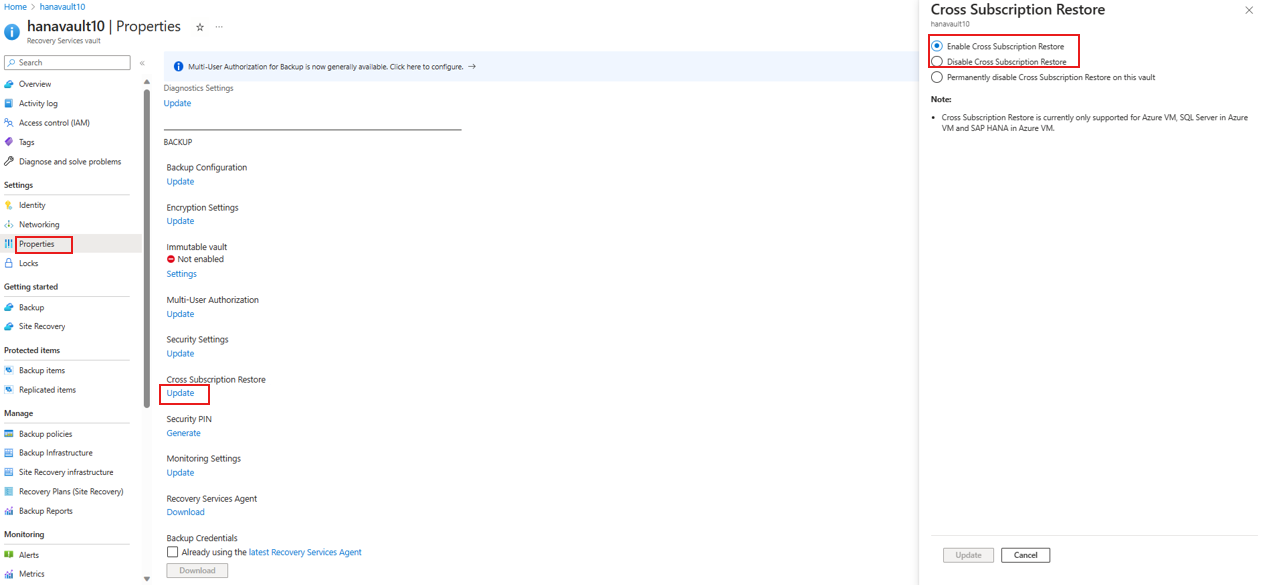
Azure CLI kullanarak Abonelikler Arası Geri Yükleme
az backup vault create
Kasa oluşturma ve güncelleştirme sırasında kasanın CSR durumunu ayarlayabilmenizi sağlayan cross-subscription-restore-state parametresini ekleyin.
az backup recoveryconfig show
SQL veya HANA veri kaynakları için Çapraz Abonelik Geri Yükleme'yi tetiklerken giriş olarak hedef aboneliği sağlamanıza olanak tanıyan parametreyi --target-subscription-id ekleyin.
Örnek:
   az backup vault create -g {rg_name} -n {vault_name} -l {location} --cross-subscription-restore-state Disable
   az backup recoveryconfig show --restore-mode alternateworkloadrestore --backup-management-type azureworkload -r {rp} --target-container-name {target_container} --target-item-name {target_item} --target-resource-group {target_rg} --target-server-name {target_server} --target-server-type SQLInstance --target-subscription-id {target_subscription} --target-vault-name {target_vault} --workload-type SQLDataBase --ids {source_item_id}
Sonraki adımlar
- Azure portal kullanarak Azure Backup SAP HANA veritabanlarını yönet.
- Azure CLI kullanarak Azure Backup tarafından yedeklenen SAP HANA veritabanlarını yönet.
- Azure VM'lerde SAP HANA veritabanlarını yedekleme hakkında.