Not
Bu sayfaya erişim yetkilendirme gerektiriyor. Oturum açmayı veya dizinleri değiştirmeyi deneyebilirsiniz.
Bu sayfaya erişim yetkilendirme gerektiriyor. Dizinleri değiştirmeyi deneyebilirsiniz.
SAP HANA veritabanları, düşük kurtarma noktası hedefi (RPO) ve uzun süreli saklama gerektiren kritik iş yükleridir. Bu makale, Azure sanal makinelerinde (VM'lerde) çalışan ölçeklenebilir topolojiye sahip SAP HANA veritabanlarını, Azure portalı üzerinden Azure Backup kullanarak Azure Backup Recovery Services kasasına nasıl yedekleme yapabileceğinizi açıklar.
Yatay ölçeklendirme yapılandırmasında, tek bir SAP HANA sistemi birden çok düğüme dağıtılır. Ölçeklendirme birincil düğümü sistem veritabanını barındırırken, işçi düğümler kiracı veritabanlarını ve diğer hizmetleri barındırır. Azure Backup, ölçeklenme sistemindeki tüm düğümler arasında birleşik bir yedekleme zinciri sağlar, böylece düğüm düzeyinde yönetime ihtiyacınız yoktur.
Desteklenen SAP HANA veritabanı yedekleme ve geri yükleme senaryoları, bölge kullanılabilirliği ve sınırlamaları hakkında bilgi edinmek için destek matrisine bakın. Sık sorulan sorular için bkz. sık sorulan sorular.
Temel kavramlar
- Scale-out birincil: HANA sistem veritabanının çalıştığı VM.
- İşçi düğümleri: Ölçeklendirme sistemindeki kiracı veritabanlarını ve hizmetleri barındıran ancak aktif sistem veritabanını çalıştırmayan diğer VM'ler.
- Sanal ana bilgisayar adı: Otomatik olarak ölçeği genişletilmiş birincil düğüme çözümlenen sanal bir ağ adı (fiziksel ana bilgisayar adı yerine bu adı kullanın).
Prerequisites
Azure VM'lerde SAP HANA ölçeklendirme veritabanını yedeklemeden önce, şunları yaptığınızdan emin olun:
- HANA ölçeği genişletilmiş sisteminizdeki tüm VM'lerle aynı bölgede ve aynı abonelikte bir Recovery Services kasası belirleyin veya oluşturun.
- Tüm VM'lerin (birincil ve işçi düğümler) Azure ile iletişim için internete bağlantısı olduğundan emin olun.
- Yatay ölçeklendirme ön kayıt betiğini yatay ölçeklendirme sisteminizdeki tüm VM'lerde (hem birincil hem de çalışan düğümlerde) çalıştırın. En son ön kayıt senaryosunu buradan indirin.
- Tüm düğümlerde aynı olan benzersiz bir ölçeklendirme tanımlayıcısı (SUV) kullanın (SAP alfanumerik bir değer önerir).
- Sistem veritabanı port numarasını kullanın (genellikle
3<instance-number>13, örneğin3001300). - SAP HANA Sunucusu VM adının ve kaynak grubu adının birleşik uzunluğunun Azure Resource Manager VM'leri için 84 karakteri ve klasik VM'ler için 77 karakteri aşmadığından emin olun. Bu sınırlama, hizmetin bazı karakterleri kendisi için ayırmasından kaynaklanır.
Kurtarma Hizmetleri deposu oluştur
Kurtarma Hizmetleri Kasası, zaman içinde oluşturulan kurtarma noktalarını depolayan bir yönetim birimidir. Yedeklemeyle ilgili işlemleri gerçekleştirmek için bir arabirim sağlar. Bu işlemler isteğe bağlı yedeklemeleri almayı, geri yüklemeleri gerçekleştirmeyi ve yedekleme ilkeleri oluşturmayı içerir.
Kurtarma Hizmetleri deposu oluşturmak için:
Azure portalınaoturum açın.
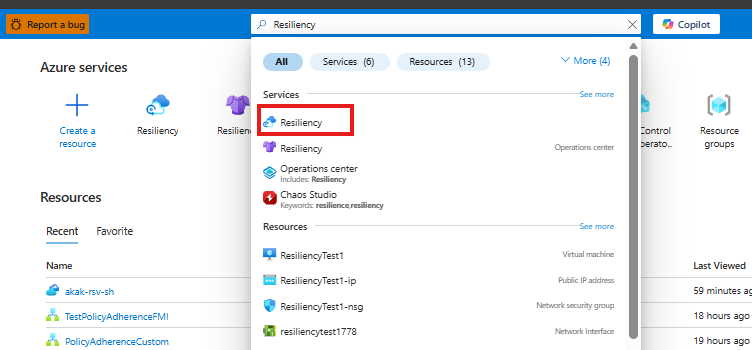
Dayanıklılık'ı arayın ve Dayanıklılık panosuna gidin.
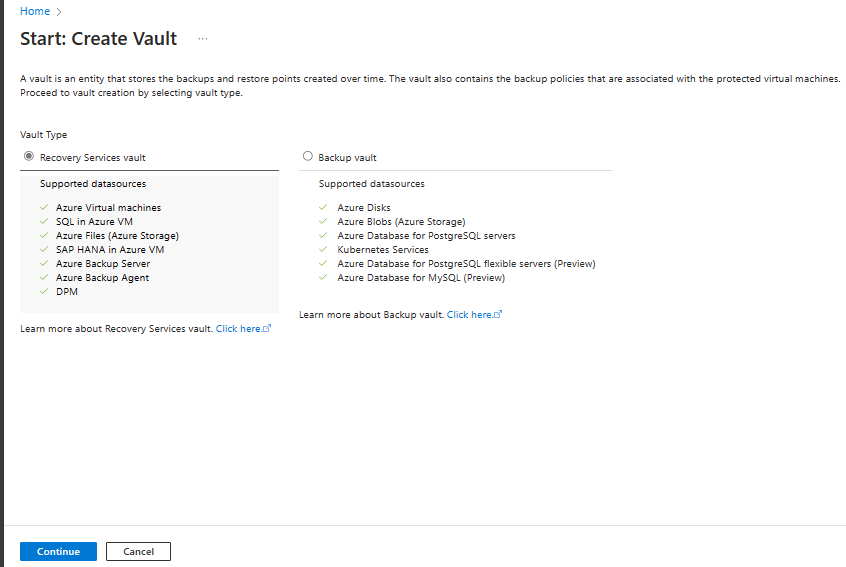
Vault bölmesinde + Vault seçin.

Şunu seçin: Kurtarma Hizmetleri deposu ve >.
Kurtarma Hizmetleri Kasası Oluştur bölmesinde aşağıdaki değerleri girin:
Abonelik: Kullanmak istediğiniz aboneliği seçin. Yalnızca bir aboneliğin üyesiyseniz bu adı görürsünüz. Hangi aboneliği kullanacağınızdan emin değilseniz varsayılan aboneliği kullanın. Birden çok seçenek yalnızca iş veya okul hesabınız birden fazla Azure aboneliğiyle ilişkilendirildiğinde görünür.
Kaynak grubu: Mevcut bir kaynak grubunu kullanın veya yeni bir kaynak grubu oluşturun. Aboneliğinizdeki kullanılabilir kaynak gruplarının listesini görüntülemek için Var olanı kullan'ı seçin. Ardından açılan listeden bir kaynak seçin. Yeni bir kaynak grubu oluşturmak için Yeni oluştur'u seçin ve adı girin. Kaynak grupları hakkında daha fazla bilgi için bkz. Azure Resource Manager’a genel bakış.
Kasa adı: Kasayı tanımlamak için kolay bir ad girin. Adın Azure aboneliği için benzersiz olması gerekir. En az 2, en fazla 50 karakter uzunluğunda bir ad belirtin. Ad bir harf ile başlamalıdır ve yalnızca harf, rakam ve kısa çizgi içerebilir.
Bölge: Kasaya ait coğrafi bölgeyi seçin. Herhangi bir veri kaynağını korumaya yardımcı olacak bir kasa oluşturmanız için kasanın veri kaynağıyla aynı bölgede olması gerekir .
Important
Veri kaynağınızın konumundan emin değilseniz pencereyi kapatın. Portalda kaynaklarınızın bulunduğu listeye gidin. Birden çok bölgede veri kaynaklarınız varsa, her bölge için bir Kurtarma Hizmetleri deposu oluşturun. Önce ilk konumda kasayı oluşturun, sonra başka bir konumda kasayı oluşturun. Yedekleme verilerini depolamak için depolama hesapları belirtmeniz gerekmez. Azure Backup ile birlikte Kurtarma Hizmetleri kasası bu adımı otomatik olarak gerçekleştirir.
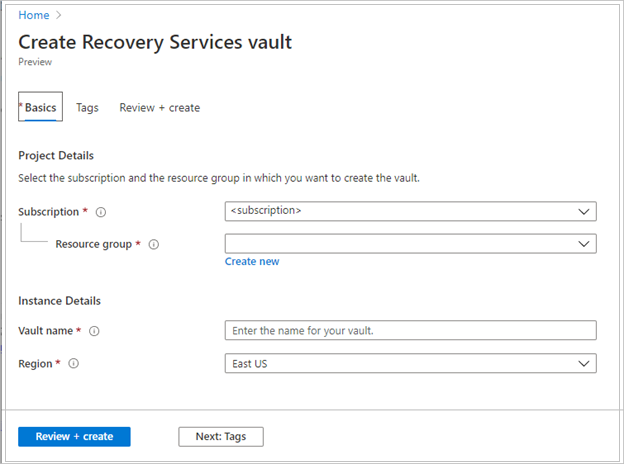
Değerleri sağladıktan sonra Gözden Geçir ve oluştur'u seçin.
Kurtarma Hizmetleri kasasını oluşturmayı tamamlamak için 'Oluştur'u seçin.
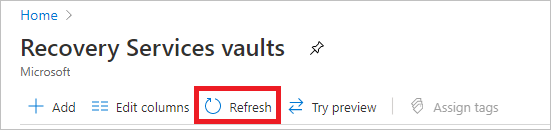
Kurtarma Hizmetleri depolama alanının oluşturulması biraz zaman alabilir. Sağ üstteki Bildirimler alanında durum bildirimlerini izleyin. Depo oluşturulduktan sonra Kurtarma Hizmetleri depoları listesinde listelenir. Hazne görünmüyorsa Yenile'yi seçin.

Azure Backup artık kurtarma noktaları oluşturulduktan sonra yedekleme ilkesine göre süresi dolmadan önce silinemeyeceklerinden emin olmanızı sağlayan değişmez kasaları destekliyor. Yedekleme verilerinizi fidye yazılımı saldırıları ve kötü amaçlı aktörler gibi çeşitli tehditlerden korumaya yardımcı olmak için değişmezliği geri alınamaz hale getirebilirsiniz. Azure Backup değiştirilemez kasalar hakkında daha fazla bilgi edinin.
Ön kayıt komut dosyasını kullanarak HANA scale-out düğümlerini yedekleme için hazırlayın
Ön kayıt betiği, gerekli veritabanı kullanıcısını ve userstore girdilerini oluşturarak HANA ölçek genişletmeli sisteminizi yedekleme için hazırlar. Ölçeklendirme sistemindeki tüm düğümlerde scripti çalıştırmanız gerekir.
Script yürütmesi için özel bir yedekleme kullanıcısı oluşturun
Yalnızca birincil düğümde, HANA sisteminde özel bir yedek kullanıcı oluşturun:
HANA veritabanına SYSTEM kullanıcısı olarak bağlanın.
hdbsql -t -U SYSTEMKEYYedek kullanıcıyı oluşturmak için aşağıdaki SQL sorgularını çalıştırın:
CREATE USER AZUREWLBACKUPHANAUSER PASSWORD "<password>" NO FORCE_FIRST_PASSWORD_CHANGE
ALTER USER AZUREWLBACKUPHANAUSER DISABLE PASSWORD LIFETIME
ALTER USER AZUREWLBACKUPHANAUSER RESET CONNECT ATTEMPTS
ALTER USER AZUREWLBACKUPHANAUSER ACTIVATE USER NOW
Yedek işlemler için kullandığınız güvenli bir şifreyle değiştirin
<password>.
Her düğümde kullanıcı deposu girişleri kur
Gerekli kullanıcı deposu girişlerini kurmak için, ölçeklendirme sistemindeki her düğümde sanal ana bilgisayar adı (veya birincil düğüm ana adı) ve birincil düğümün sistem veritabanı portu kullanılarak aşağıdaki komutları çalıştırın.
Note
Ölçeklendirme sisteminiz ana düğüm için sanal bir ana bilgisayar adı kullanıyorsa, aşağıdaki komutlarda sanal ana bilgisayar adını kullanın. Aksi takdirde, birincil düğümün fiziksel ana adını kullanın.
Bir SYSTEMKEY girişi oluşturun:
hdbuserstore SET SYSTEMKEY <primary-hostname>:<system-db-port> SYSTEM <password>Example:
hdbuserstore SET SYSTEMKEY jgaikjpeso1-m1:30013 SYSTEM MyPassword123Where:
-
<primary-hostname>: Ölçeklendirme ana düğümünün sanal veya fiziksel ana adı -
<system-db-port>: Sistem veritabanı portu (örneğin,3001300) -
<password>: Sistem veritabanı şifresi
-
Her düğüm için bir yedek anahtar girişi oluşturun:
hdbuserstore SET AZUREWLBACKUPHANAUSER <primary-hostname>:<system-db-port>@SYSTEMDB AZUREWLBACKUPHANAUSER "<backup-password>"Example:
hdbuserstore SET AZUREWLBACKUPHANAUSER jgaikjpeso1-m1:30013@SYSTEMDB AZUREWLBACKUPHANAUSER "MyBackupPassword123"Ana düğümde veritabanı
AZUREWLBACKUPHANAUSERkullanıcısı için oluşturduğunuz aynı şifreyi kullanın.
Tüm düğümlerde ön kayıt betikini çalıştırın
Ölçeklendirme ön kayıt betiklerini indirin ve ölçeklendirme sisteminizdeki her düğümde root kullanıcı olarak çalıştırın.
./msawb-plugin-config-com-sap-hana-scale-out.sh -a --sid <instance-name> -n <instance-number> --system-key SYSTEMKEY -suv <scale-out-unique-id> -p <system-db-port> -bk AZUREWLBACKUPHANAUSER
Example:
./msawb-plugin-config-com-sap-hana-scale-out.sh -a --sid HN1 -n 00 --system-key SYSTEMKEY -suv hn1Scaleoutysuid1 -p 30013 -bk AZUREWLBACKUPHANAUSER
Where:
-
<instance-name>: SAP HANA sistem tanımlayıcısı (SID), örneğinHN1 -
<instance-number>: Örneğin örnek numarası00 -
<scale-out-unique-id>: Ölçeklendirme sisteminiz için benzersiz alfanumerik tanımlayıcı (tüm düğümlerde aynı) -
<system-db-port>: Sistem veritabanı port numarası, örneğin30013 -
SYSTEMKEY: hdbuserstore'daki sistem anahtarı girişinin adı (olduğu gibi kullanın) -
AZUREWLBACKUPHANAUSER: hdbuserstore'daki yedek anahtar girdisinin adı (olduğu gibi kullanın)
VM'leri kaydet ve veritabanlarını keşfet
Ölçeklendirme sisteminizdeki her düğüm için VM kaydetmek ve veritabanlarını keşfetmek için şu adımları izleyin:
Azure portalındaDayanıklılık bölümüne gidin ve ardından +Korumayı Yapılandır seçeneğini seçin.
Korumayı yapılandır bölmesinde Veri kaynağı türü'nüAzure VM'de SAP HANA olarak seçin ve ardından Devam'ı seçin.
Start: Configure Backup panelinde, Recovery Services vault'u seçmek için Vault'u seçin ve ardından Devam et.
Yatay ölçeklendirilmiş sisteminizdeki her sanal makine için (hem ana hem de çalışan düğümler):
VM'yi kaydetmek için Ekle seçeneğini seçin.
VM'leri Kaydet panelinde VM'yi seçin ve ardından Register seçin.
VM kaydedildikten sonra, o VM'deki HANA veritabanlarını keşfetmek için Discover DB'leri seçin.
Note
Keşif süreci, her düğümde Azure Backup iş yükü uzantısını dağıtır. Her düğümde keşifin tamamlanması için birkaç dakika bekleyin.
Scale-out sistem için yedeklemeyi yapılandırın
Tüm düğümleri kaydedip veritabanlarını keşfettikten sonra, ölçeklendirme sisteminiz için yedekleme korumasını yapılandırın.
Azure portalında, Resiliency bölümüne gidin ve düğümlerin keşfedildiği aynı Recovery Services kasasını açın.
Yedek Hedef panelinde Yedekleri Konfigüre Et'i seçin.
Yedekleme için öğeleri seç bölümünden HANA ölçeklendirme sistemini seçin. Sistem, tüm düğümleri temsil eden tek bir mantıksal birim olarak görünür.
Yedek Politikası'nda mevcut bir yedekleme politikası seçin veya yeni bir tane oluşturun. Ölçeklendirme sistemleri için aşağıdaki ayarları kullanın:
- Tam yedek: Haftada bir kez
- Diferansiyel yedekleme: Günlük
- Artan yedekleme: Günde birkaç kez (gerektiği gibi)
- Günlük yedekleme: Her 15 dakikada bir (minimum)
Note
Ölçeklendirme sistemleri için, Azure Backup tüm düğümler arasında yedeklemeleri otomatik olarak koordine eder. Her düğüm için yedekleme yapmanıza gerek yok.
Seçimlerinizi gözden geçirin ve ardından Yedeklemeyi etkinleştirin.
Yedekliği etkinleştirdiğinizde, Azure Backup ölçeklendirme sisteminizdeki tüm düğümler için yedekleme programını yönetir.
İstek üzerine yedekleme çalıştır
İlk planlanmış yedekleme tamamlandıktan sonra, Azure portalından talep üzerine tam yedeklemeleri şu adımları takip ederek çalıştırabilirsiniz:
Azure portalında, Recovery Services kasanızı açın.
Korunan öğeler bölümünden Yedekleme öğelerini seçin, ardından Azure VM'de SAP HANA'yı seçin.
Yatay ölçekli HANA sisteminizi seçin.
Yedek Öğeler panelinde Şimdi Yedekle'yi seçin.
Yedek tipini (Full, Differential veya Incremental) seçin, ardından yedeklemeyi tetiklemek için OK seçeneğini seçin.
İlk tam yedekleme tamamlandığında, günlük yedeklemeleri HANA yedekleme motoru tarafından poliçenize göre bir takvim üzerinde otomatik olarak tetiklenir.
Yedekleri takip edin ve yönetin
Yedek işleri izleme, yedekleme yapılandırmalarını yönetme ve ölçeklenebilir HANA sisteminiz için korumayı durdurma hakkında bilgi için Azure Backup tarafından yedeklenen SAP HANA veritabanlarını Yönet bölümüne bakabilirsiniz.
Sonraki Adımlar
- Azure HANA veritabanlarını Azure VM'lerde restore edin.
- Azure Backup tarafından desteklenen SAP HANA veritabanlarını yönetin.
- SAP HANA yedekleme sorunlarını giderme.
- Desteklenen yapılandırmalar ve sınırlamalar için SAP HANA Yedekleme destek matrisine bakınız.