Not
Bu sayfaya erişim yetkilendirme gerektiriyor. Oturum açmayı veya dizinleri değiştirmeyi deneyebilirsiniz.
Bu sayfaya erişim yetkilendirme gerektiriyor. Dizinleri değiştirmeyi deneyebilirsiniz.
Şunlar için geçerlidir: Azure Logic Apps (Tüketim + Standart)
Bu kılavuzda, Dosya Sistemi bağlayıcısını kullanarak Azure Logic Apps'teki bir iş akışından şirket içi dosya paylaşımına erişme adımları gösterilmektedir. Ardından, dosya paylaşımınızdaki veya diğer sistemlerdeki olaylar tarafından tetiklendiğinde çalıştırılan otomatik iş akışları oluşturabilir ve dosyalarınızı yönetmek için eylemler çalıştırabilirsiniz. Bağlayıcı aşağıdaki özellikleri sağlar:
- Dosya oluşturma, alma, ekleme, güncelleştirme ve silme.
- Klasörlerdeki veya kök klasörlerdeki dosyaları listeleyin.
- Dosya içeriğini ve meta verileri alın.
Bu nasıl yapılır kılavuzunda örnek senaryolar aşağıdaki görevleri gösterir:
- Bir dosya oluşturulduğunda veya dosya paylaşımına eklendiğinde iş akışını tetikleyin ve ardından bir e-posta gönderin.
- Dropbox hesabından dosya paylaşımına dosya kopyalarken iş akışını tetikleyin ve ardından e-posta gönderin.
Sınırlamalar ve bilinen sorunlar
- Dosya Sistemi bağlayıcısı şu anda yalnızca Windows işletim sistemlerindeki Windows dosya sistemlerini destekler.
- Eşlenen ağ sürücüleri desteklenmez.
- Yerleşik bağlantı için kök klasörün üst düzey dosya paylaşımı olması gerekir. Bağlantı bağlantısı iç içe kök klasör yollarını desteklemiyor. Bunun yerine, bağlama işlemlerinde göreceli yollar kullanarak alt klasörleri belirtin.
- Standart bir mantık uygulaması, 20'ye kadar dahili Dosya Sistemi bağlantısını destekler.
- Konnektör, aynı kök klasörü farklı kimlik bilgileriyle kullanan birden fazla yerleşik bağlantıyı desteklemiyor.
Konnektör teknik referansı
Dosya Sistemi bağlayıcısı, mantıksal uygulama türüne ve konak ortamına göre farklı sürümlere sahiptir.
| Mantıksal uygulama | Ortam | Bağlayıcı sürümü |
|---|---|---|
| Tüketim | Çok Kiracılı Azure Logic Apps | Yönetilen bağlayıcı, paylaşılan altındaki bağlayıcı galerisinde görünür. Daha fazla bilgi için aşağıdaki belgeleri gözden geçirin: - Dosya Sistemi için yönetilen bağlayıcı referansı - Azure Logic Apps'te yönetilen bağlayıcılar |
| Standart | Workflow Service Plan veya App Service Ortamı v3 içindeki tek kiracılı Azure Logic Apps (yalnızca Windows planlarında) | Yönetilen bağlayıcı, bağlayıcı galerisinde Paylaşılan başlığı altında görünürken, yerleşik bağlayıcı, Yerleşik başlığı altında bağlayıcı galerisinde ve servis sağlayıcı tabanlı olarak görünmektedir. Yerleşik konnektör, doğrudan dosya paylaşımına bağlanabilir ve Azure sanal ağlarına yerel veri geçidi olmadan erişebilir. Daha fazla bilgi için bkz: - Dosya Sistemi için yönetilen bağlayıcı referansı - Dosya Sistemi yerleşik bağlayıcı başvurusu - Azure Logic Apps'teki yerleşik bağlayıcılar |
Önkoşullar
Bir Azure hesabı ve aboneliği Ücretsiz bir Azure hesabı edinin.
Dosya paylaşımınıza bağlanmak için mantıksal uygulamanıza ve barındırma ortamınıza bağlı olarak farklı gereksinimler uygulanır:
Tüketim mantığı uygulaması iş akışları:
Çok kiracılı Azure Logic Apps'te, henüz yapmadıysanız aşağıdaki gereksinimleri karşılamanız gerekir:
Yerel bir bilgisayara şirket içi veri ağ geçidi yükleyin.
Dosya Sistemi bağlayıcısı, ağ geçidi yüklemenizin ve dosya sistemi sunucunuzun aynı Windows etki alanında bulunmasını gerektirir.
Eklediğiniz Dosya Sistemi işleminde, daha önce oluşturduğunuz veri ağ geçidi kaynağını seçin.
Standart mantıksal uygulama iş akışları:
Dosya Sistemi yerleşik bağlayıcısını veya yönetilen bağlayıcıyı kullanabilirsiniz.
Dosya Sistemi yönetilen bağlayıcıyı kullanmak için, çok kiracılı Azure Logic Apps'teki Tüketim mantıksal uygulaması iş akışıyla aynı gereksinimleri izleyin.
Dosya Sistemi yerleşik bağlayıcısını kullanmak için, Standard mantık uygulaması iş akışınız Windows tabanlı bir İş Akışı Hizmet Planı veya App Service Ortamı v3 içinde çalışmalıdır, ancak veri geçidi kaynağı gerektirmez.
Dosya paylaşımı trafiğini entegre bir sanal ağ üzerinden yönlendirmek için
WEBSITE_CONTENTOVERVNETuygulama ayarını ,1olarak ayarlayın veya site özelliğinivnetContentShareEnabledetkinleştirin. Sanal ağın dosya sunucusunun tam nitelikli alan adını (FQDN) çözebileceğinden ve 445 numaralı portta giden SMB trafiğine izin verdiğinden emin olun.
Kullanmak istediğiniz dosya sistemine sahip bilgisayara erişim. Örneğin, veri ağ geçidini dosya sisteminizle aynı bilgisayara yüklerseniz, bu bilgisayar için hesap kimlik bilgilerine ihtiyacınız vardır.
Bu kılavuzdaki örnek senaryoyu izlemek için Office 365 Outlook, Outlook.com veya Gmail gibi Azure Logic Apps tarafından desteklenen bir sağlayıcının e-posta hesabına ihtiyacınız vardır. Diğer sağlayıcılar için desteklenen diğer e-posta bağlayıcılarını gözden geçirin. Bu örnekte, iş veya okul hesabıyla Office 365 Outlook bağlayıcısı kullanılır. Başka bir e-posta hesabı kullanıyorsanız genel adımlar aynıdır, ancak kullanıcı arabirimi biraz farklı olabilir.
Önemli
Gmail konnektörünü kullanmak için, mantık uygulamalarında sadece G-Suite iş hesapları bu bağlayıcıyı kısıtlamasız kullanabilir.
Gmail tüketici hesabınız varsa bu bağlayıcıyı yalnızca Belirli Google onaylı hizmetlerle kullanabilir veya Gmail bağlayıcınızla kimlik doğrulaması için kullanılacak bir Google istemci uygulaması oluşturabilirsiniz.
Daha fazla bilgi için bkz . Azure Logic Apps'te Google bağlayıcıları için veri güvenliği ve gizlilik ilkeleri.
Örnek Dosya Sistemi eylem senaryosu için bir Dropbox hesabına ihtiyacınız vardır. Ücretsiz kaydolabilirsiniz.
Dosya paylaşımınıza erişmek istediğiniz iş akışına sahip mantıksal uygulama kaynağı.
İş akışınızı bir Dosya Sistemi tetikleyicisi ile başlatmak için boş bir iş akışına sahip olmanız gerekir.
Dosya Sistemi eylemini kullanmak için iş akışınız senaryonuza en uygun tetikleyicilerle başlayabilir.
Mantıksal uygulama kaynağınız ve iş akışınız yoksa aşağıdaki makalelere bakın:
Dosya Sistemi tetikleyicisi ekleme
Azure portalında Tüketim mantıksal uygulama kaynağınızı açın. Tasarımcıda boş iş akışınızı açın.
Genel adımları izleyerek iş akışınız için bir tetikleyici ekleyin ve senaryonuz için Dosya Sistemi tetikleyicisini ekleyin.
Daha fazla bilgi için bkz . Dosya Sistemi tetikleyicileri. Bu örnek, Dosya oluşturulduğunda adlı tetikleyiciyle devam eder.
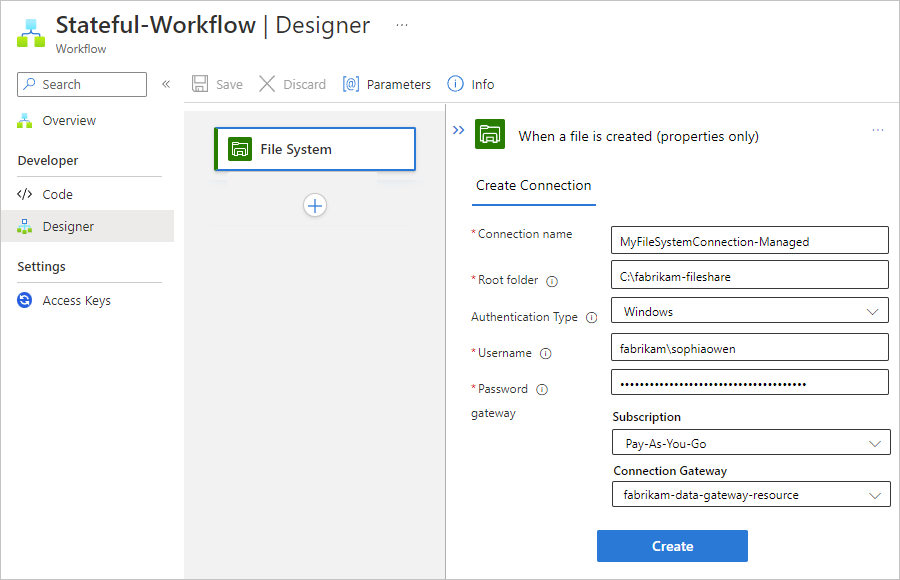
Bağlantı bilgileri kutusunda, aşağıdaki bilgileri gerektiği gibi sağlayın:
Özellik Zorunlu Değer Açıklama Bağlantı adı Evet < bağlantı adı> Bağlantınız için kullanılacak ad Kök klasör Evet < kök-klasör-adı> Dosya sisteminizin kök klasörü, genellikle ana klasördür ve dosyalar üzerinde çalışan tüm tetikleyicilere sahip göreli yollar için kullanılan klasördür.
Örneğin, şirket içi veri ağ geçidini yüklediyseniz, veri ağ geçidi yüklemesi ile bilgisayardaki yerel klasörü kullanın. Alternatif olarak, bilgisayarın bu klasöre erişebileceği ağ paylaşımı klasörünü de kullanabilirsiniz; örneğin,\PublicShare\MyFileSystem.Kimlik Doğrulaması Türü Hayır < kimlik doğrulaması türü> Dosya sistemi sunucunuzun kullandığı kimlik doğrulama türü (Windows) Kullanıcı adı Evet < etki alanı ve kullanıcı adı> Dosya sisteminizin bulunduğu bilgisayarın etki alanı ve kullanıcı adı.
Yönetilen Dosya Sistemi bağlayıcısı için ters eğik çizgi (\) ile aşağıdaki değerlerden birini kullanın:
- < etki alanı>\<kullanıcıadı>
- < yerel bilgisayar>\<kullanıcıadı>
Örneğin, dosya sistemi klasörünüz şirket içi veri ağ geçidi yüklemesi ile aynı bilgisayardaysa yerel bilgisayar<\kullanıcıadı>< kullanabilirsiniz.>Parola Evet < parola> Dosya sisteminizin bulunduğu bilgisayarın parolası Ağ geçidi Hayır - <Azure aboneliği>
- <gateway-resource-name>Bu bölüm yalnızca yönetilen Dosya Sistemi bağlayıcısı için geçerlidir:
- Abonelik: Veri ağ geçidi kaynağıyla ilişkili Azure aboneliği
- Bağlantı Ağ Geçidi: Veri ağ geçidi kaynağıAşağıdaki örnekte , Dosya Sistemi ile yönetilen bağlayıcı tetikleyicisinin bağlantı bilgileri gösterilmektedir:
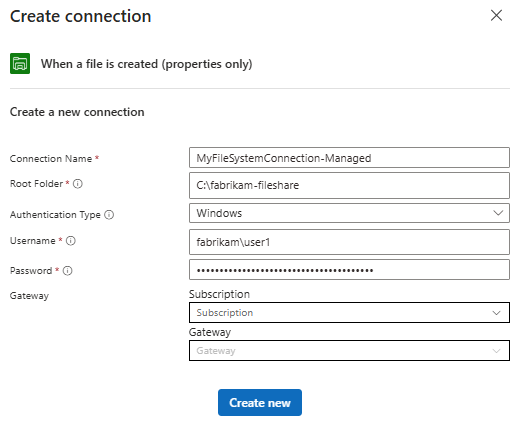
İşiniz bittiğinde Yeni oluştur'u seçin.
Azure Logic Apps bağlantınızı oluşturur ve test ederek bağlantının düzgün çalıştığından emin olur. Bağlantı doğru şekilde ayarlandıysa, seçtiğiniz tetikleyici için kurulum seçenekleri görüntülenir.
İş akışınızı oluşturmaya devam edin.
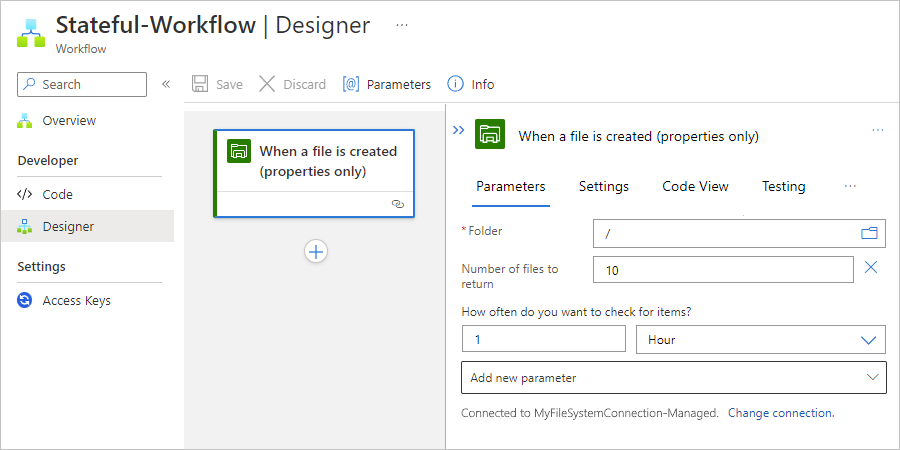
Tetikleyiciniz için gerekli bilgileri sağlayın.
Bu örnekte, yeni oluşturulan bir dosyayı denetlemek için dosya sistemi sunucunuzdaki klasör yolunu seçin. Döndürülecek dosya sayısını ve ne sıklıkta denetlemek istediğinizi belirtin.
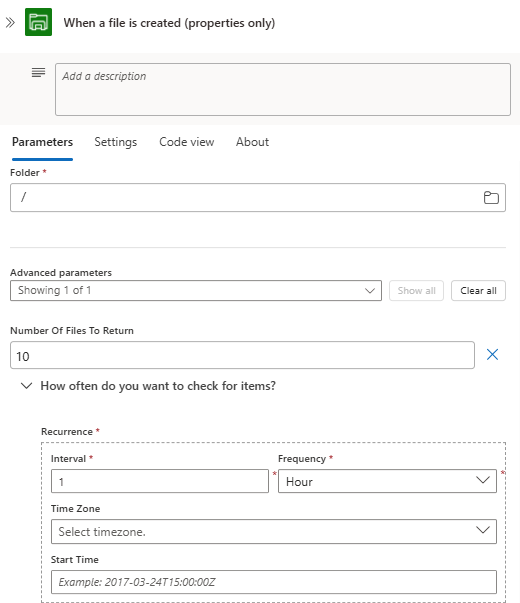
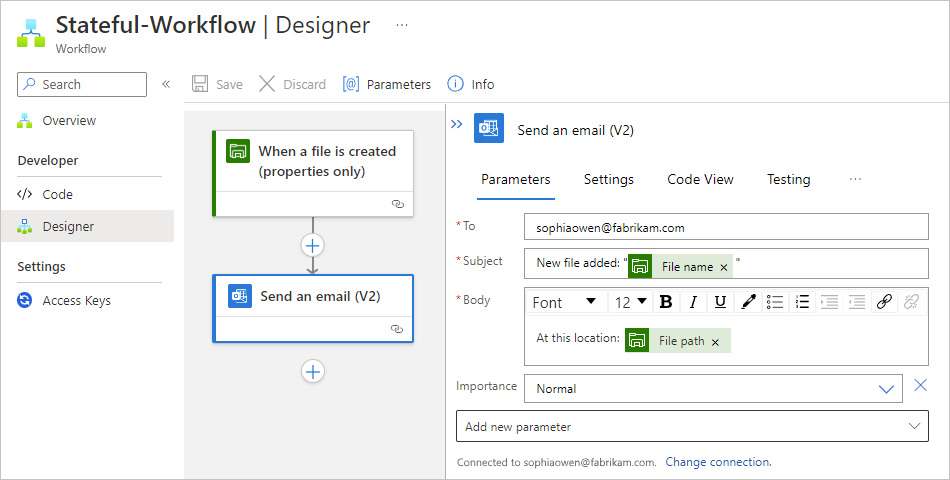
İş akışınızı test etmek için, belirtilen klasördeki dosya sisteminde bir dosya oluşturulduğunda size e-posta gönderen bir Outlook bağlayıcı eylemi ekleyin. E-posta alıcılarını, konuyu ve metni girin. Test için kendi e-posta adresinizi kullanabilirsiniz.
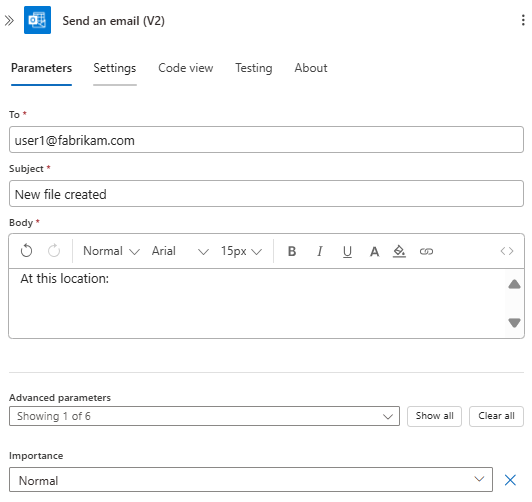
İpucu
İş akışında önceki adımlardan çıkışlar eklemek için tetikleyicinin düzenleme kutularının içini seçin. Dinamik içerik listesi görüntülendiğinde, kullanılabilir çıkışlar arasından seçim yapın.
Tamamladığınızda, iş akışınızı kaydedin.
İş akışınızı test etmek için iş akışını tetikleyen bir dosya yükleyin.
Başarılı olursa, iş akışınız yeni dosya hakkında bir e-posta gönderir.
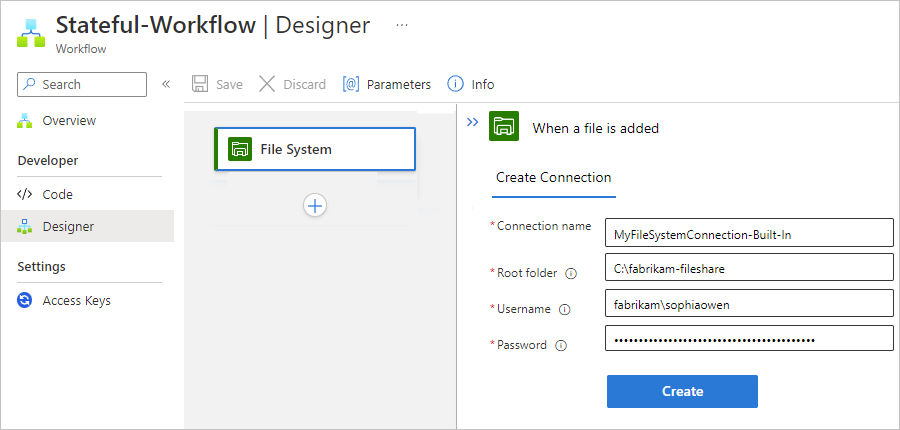
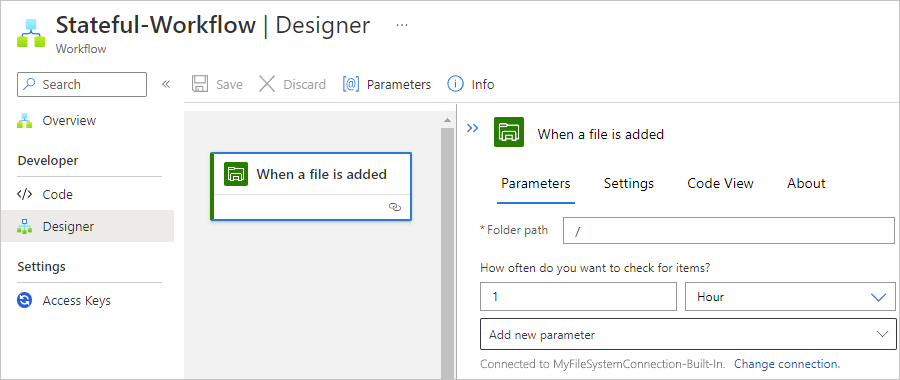
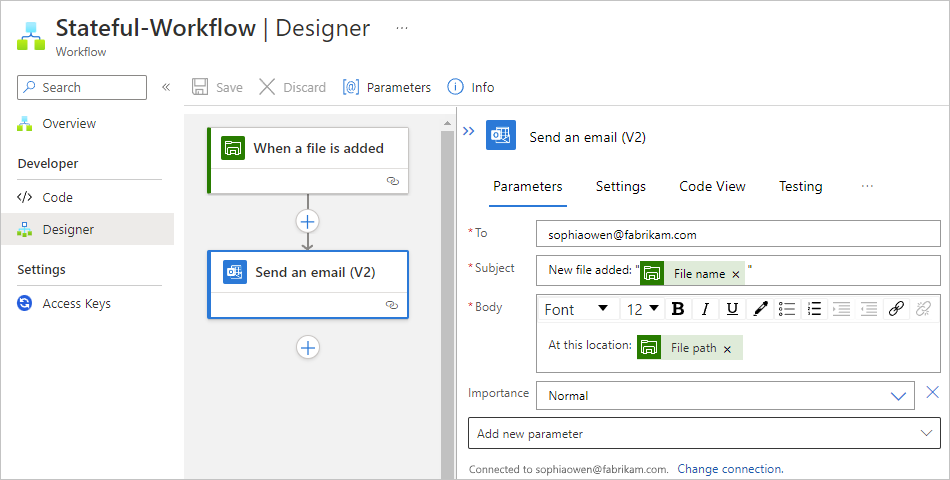
Dosya Sistemi eylemi ekle
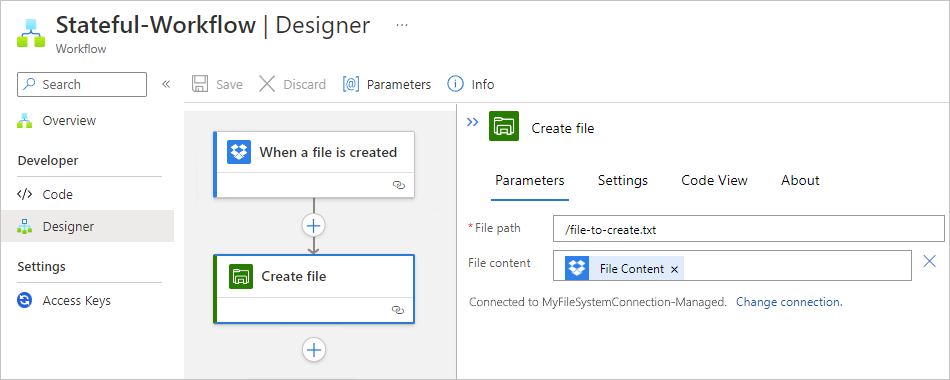
Örnek mantıksal uygulama iş akışı Dropbox tetikleyicisiyle başlar, ancak istediğiniz tetikleyiciyi kullanabilirsiniz.
Azure portalında Tüketim mantıksal uygulama kaynağınızı açın. Tasarımcıda iş akışınızı açın.
İş akışınıza bir eylem eklemek için genel adımları izleyerek senaryonuza Dosya Sistemi eylemini ekleyin.
Daha fazla bilgi için bkz . Dosya Sistemi tetikleyicileri. Bu örnek, Dosya oluştur adlı eylemle devam eder.
İstenirse bağlantı bilgilerinizi sağlayın. Daha fazla bilgi için önceki bölümdeki tabloya bakın.
İş akışınızı oluşturmaya devam edin.
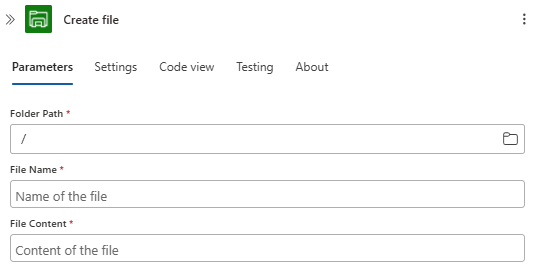
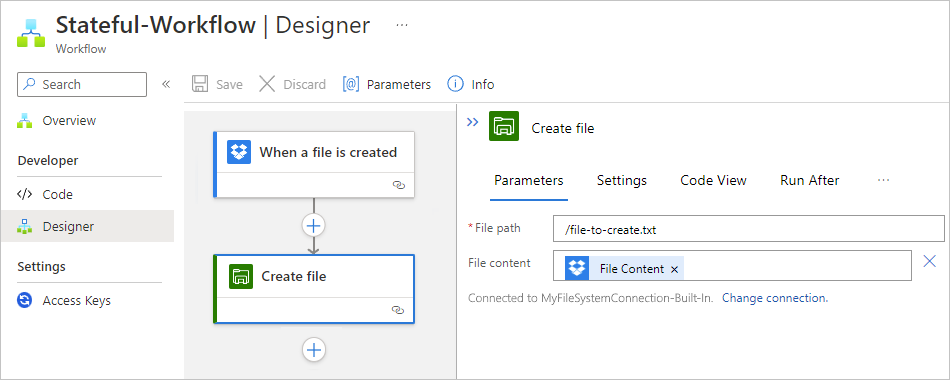
Eyleminiz için gerekli bilgileri sağlayın.
Bu örnekte, kullanılacak dosya sistemi sunucunuzdaki klasör yolunu seçin. Bu, buradaki kök klasördür. Dropbox'a yüklenen dosyaya göre dosya adını ve içeriği girin.
İpucu
İş akışında önceki adımlardan çıkışlar eklemek için eylemin düzenleme kutularının içini seçin. Dinamik içerik listesi görüntülendiğinde, kullanılabilir çıkışlar arasından seçim yapın.
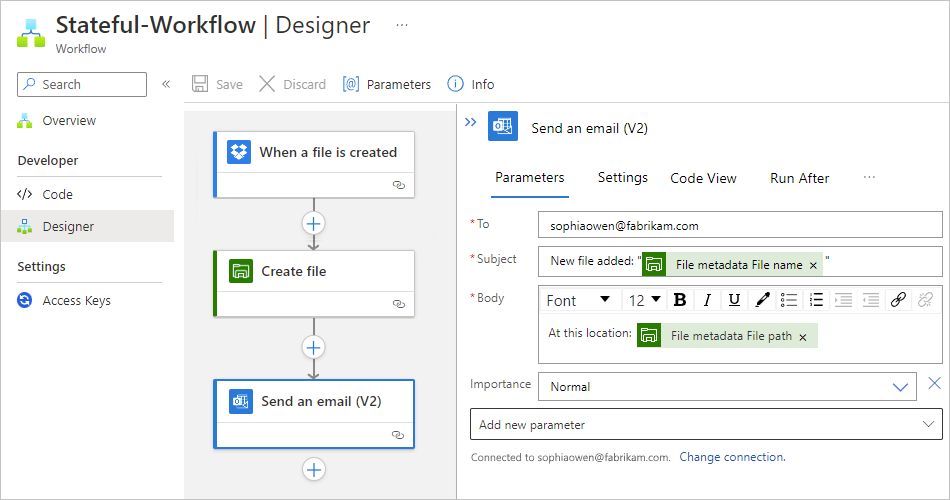
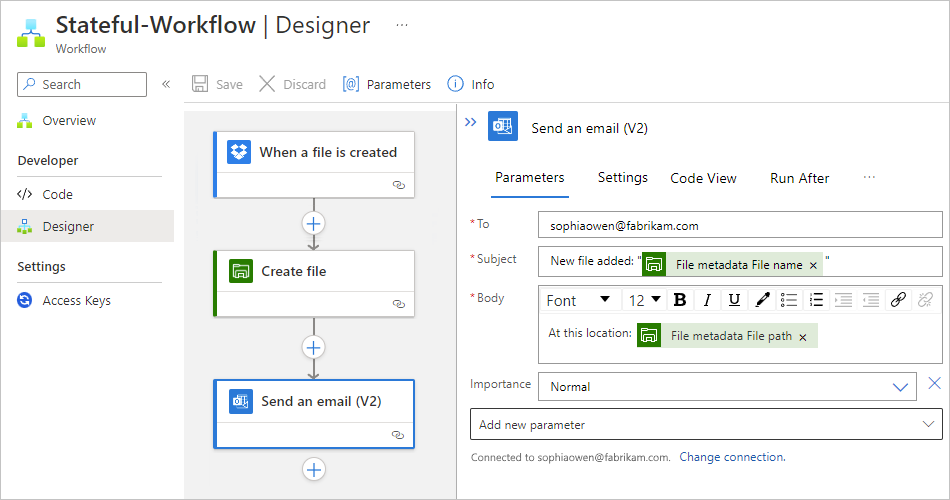
İş akışınızı test etmek için, Dosya Sistemi eylemi bir dosya oluşturduğunda size e-posta gönderen bir Outlook eylemi ekleyin. E-posta alıcılarını, konuyu ve metni girin. Test için kendi e-posta adresinizi kullanabilirsiniz.
Tamamladığınızda, iş akışınızı kaydedin.
İş akışınızı test etmek için iş akışını tetikleyen bir dosya yükleyin.
Başarılı olursa, iş akışınız DropBox'ta karşıya yüklenen dosyayı temel alarak dosya sistemi sunucunuzda bir dosya oluşturur ve oluşturulan dosya hakkında bir e-posta gönderir.
Yerleşik Dosya Sistemi bağlayıcısının sorunlarını giderin
Bir işlem InvalidServiceProviderConnection hatasıyla başarısız olursa ve C:\mounts\FileSystem gibi bir bağlama yolunun mevcut olmadığını bildiriyorsa, mantık uygulaması dosya paylaşımını bağlayamaz veya dosya paylaşımına erişemez.
Aşağıdaki öğeleri denetleyin:
- Kök klasörün, dosya sunucusunun FQDN veya IP adresi ve üst seviye paylaşım adıyla tam bir UNC yolu kullandığını doğrulayın, örneğin, .
\\file-server.contoso.com\MyShareSadece makine adını kullanmayın veya iç içe klasörler ekleyin. - Sanal ağ rota tabloları ve ağ güvenlik gruplarının mantık uygulamasından 445 numaralı porttaki dosya sunucusuna SMB trafiğine izin verdiğini doğrulayın.
- Mantık uygulamasının Kudu konsolunda, dosya sunucusu adının doğru şekilde çözümlendiğini doğrulamak için
nslookup <FQDN>komutunu çalıştırın ve beklenen yolunC:\mountsaltında bulunup bulunmadığını denetleyin. - Trafiğin tümleşik sanal ağı kullanması gerekiyorsa,
WEBSITE_CONTENTOVERVNETöğesinin1olarak ayarlandığını veyavnetContentShareEnabledsite özelliğinin etkinleştirildiğini doğrulayın. - Hesabın en üst seviye paylaşıma erişim iznine sahip olduğunu doğrulayın. Hesap sadece iç içe bir klasöre erişebiliyorsa, o klasörü ayrı bir paylaşım olarak açığa çıkar ve yeni üst düzey paylaşımı kök klasör olarak kullan.