Not
Bu sayfaya erişim yetkilendirme gerektiriyor. Oturum açmayı veya dizinleri değiştirmeyi deneyebilirsiniz.
Bu sayfaya erişim yetkilendirme gerektiriyor. Dizinleri değiştirmeyi deneyebilirsiniz.
UYGULANANLAR: Azure Synapse Analytics (eski adıyla Azure SQL DW) Azure Synapse Analytics (çalışma alanı) SQL havuzunu Azure SQL Veritabanı
Azure Veri Paylaşımı, Azure SQL Veritabanı ve Azure Synapse Analytics kaynaklarınızdaki veri anlık görüntülerini diğer Azure abonelikleriyle güvenli bir şekilde paylaşmanızı sağlar. Kiracınızın dışındaki Azure aboneliklerini dahil etme.
Bu makalede Azure SQL Veritabanı ve Azure Synapse Analytics'ten veri paylaşımı açıklanmaktadır.
Bu makale size şu yollarda yol gösterir:
İhtiyacınız olan bölüme atlamak için içindekiler tablosunu kullanabilir veya süreci baştan sona izlemek için bu makaleyle devam edebilirsiniz.
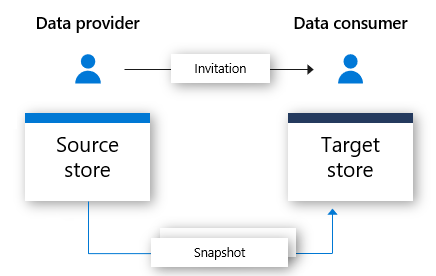
Desteklenenler
Veri paylaşımı
Azure Veri Paylaşımı, Azure'daki çeşitli SQL kaynaklarından tam veri anlık görüntülerinin paylaşılması desteklenir. Artımlı anlık görüntüler şu anda bu kaynaklar için desteklenmemektedir.
| Kaynak türü | Tabloları paylaşma | Görünümleri paylaşma |
|---|---|---|
| Azure SQL Veritabanı | Yes | Yes |
| Azure Synapse Analytics (eski adıyla Azure SQL DW) | Yes | Yes |
| Synapse Analytics (çalışma alanı) ayrılmış SQL havuzu | Yes | No. |
Not
Şu anda Azure Veri Paylaşımı şu kaynaklardan paylaşımı desteklemez:
- Azure Synapse Analytics (çalışma alanı) sunucusuz SQL havuzu
- Always Encrypted yapılandırılmış Azure SQL veritabanları
Veri alma
Veri tüketicileri paylaşılan verileri çeşitli Azure kaynaklarına kabul etmeyi seçebilir:
- Azure Data Lake Storage Gen2
- Azure Blob Depolama
- Azure SQL Veritabanı
- Azure Synapse Analytics
Azure Data Lake Storage 2. Nesil veya Azure Blob Depolama paylaşılan veriler csv veya parquet dosyası olarak depolanabilir. Tam veri anlık görüntüleri, zaten varsa hedef dosyanın içeriğinin üzerine yazar.
Azure SQL Veritabanı ve Azure Synapse Analytics'teki paylaşılan veriler tablolarda depolanır. Hedef tablo henüz yoksa, Azure Veri Paylaşımı kaynak şemayla SQL tablosunu oluşturur. Aynı ada sahip bir hedef tablo zaten mevcutsa, silinir ve en son tam anlık görüntüyle üzerine yazılır.
Not
Dinamik veri maskeleme içeren kaynak SQL tabloları için veriler alıcı tarafında maskelenmiş olarak görünür.
Desteklenen veri türleri
BIR SQL kaynağından veri paylaştığınızda, anlık görüntü işlemi sırasında SQL Server veri türlerinden Azure Veri Paylaşımı ara veri türlerine aşağıdaki eşlemeler kullanılır.
Not
- Ondalık ara türüne eşleyen veri türleri için anlık görüntü şu anda 28'e kadar duyarlığı destekler. 28'den büyük duyarlık gerektiren verileriniz varsa, dizeye dönüştürmeyi göz önünde bulundurun.
- Azure SQL veritabanından Azure Synapse Analytics'e veri paylaşıyorsanız tüm veri türleri desteklenmez. Ayrıntılar için ayrılmış SQL havuzundaki tablo veri türleri bölümüne bakın.
| SQL Server veri türü | Azure Veri Paylaşımı ara veri türü |
|---|---|
| bigint | Int64 |
| ikili | Bayt[] |
| bit | Boolean |
| char | Dize, Karakter[] |
| tarih | DateTime |
| Datetime | DateTime |
| datetime2 | DateTime |
| Datetimeoffset | DateTimeOffset |
| Ondalık | Ondalık |
| FILESTREAM özniteliği (varbinary(max)) | Bayt[] |
| Satışa Arz | Çift |
| görüntü | Bayt[] |
| int | Int32 |
| para | Ondalık |
| nchar | Dize, Karakter[] |
| ntext | Dize, Karakter[] |
| sayısal | Ondalık |
| nvarchar | Dize, Karakter[] |
| real | Tekli |
| rowversion | Bayt[] |
| smalldatetime | DateTime |
| smallint | Int16 |
| smallmoney | Ondalık |
| sql_variant | Object |
| text | Dize, Karakter[] |
| time | TimeSpan |
| timestamp | Bayt[] |
| tinyint | Int16 |
| uniqueidentifier | GUID |
| varbinary | Bayt[] |
| varchar | Dize, Karakter[] |
| xml | String |
Veri paylaşma önkoşulları
Azure SQL kaynaklarınızdaki veri anlık görüntülerini paylaşmak için önce ortamınızı hazırlamanız gerekir. Şunlara sahip olmanız gerekir:
- Azure aboneliği: Azure aboneliğiniz yoksa başlamadan önce ücretsiz bir hesap oluşturun.
- Paylaşmak istediğiniz tabloları ve görünümleri içeren bir Azure SQL Veritabanı veya Azure Synapse Analytics (eski adıyla Azure SQL DW).
- Azure Veri Paylaşımı hesabı.
- Veri alıcınızın Azure oturum açma e-posta adresi (e-posta diğer adını kullanarak) çalışmaz.
- Azure SQL kaynağınız Azure Veri Paylaşımı hesabınızdan farklı bir Azure aboneliğindeyse Microsoft.DataShare kaynak sağlayıcısını kaynak Azure SQL kaynağınızın bulunduğu aboneliğe kaydedin.
Kaynağa özgü önkoşullar
Verilerinizin nereden geldiğine bağlı olarak paylaşım önkoşulları da vardır. Veri paylaşımı kaynağınızı seçin ve adımları izleyin:
- Azure SQL Veritabanı veya Azure Synapse Analytics (eski adıyla Azure SQL DW)
- Azure Synapse Analytics (çalışma alanı) SQL havuzu
Azure SQL Veritabanı veya Azure Synapse Analytics'ten (eski adıyla Azure SQL DW) paylaşım önkoşulları
Azure SQL Veritabanı veya Azure Synapse Analytics (eski adıyla Azure SQL DW) ile kimlik doğrulaması yapmak için bu yöntemlerden birini kullanabilirsiniz:
Microsoft Entra doğrulaması
Bu önkoşullar, Azure Veri Paylaşımı'nın Azure SQL Veritabanınıza bağlanabilmesi için ihtiyacınız olan kimlik doğrulamasını kapsar:
- SQL sunucusundaki veritabanlarına yazma izniniz olmalıdır: Microsoft.Sql/servers/databases/write. Bu izin Katkıda Bulunan rolünde vardır.
- SQL Server Microsoft Entra Yönetici izinleri.
- SQL Server Güvenlik Duvarı erişimi:
- Azure portalında SQL sunucunuza gidin. Sol gezinti bölmesinden Güvenlik duvarları ve sanal ağlar'ı seçin.
- Azure hizmetlerinin ve kaynaklarının bu sunucuya erişmesine izin ver için Evet'i seçin.
- +İstemci IP'sini ekle'yi seçin. İstemci IP adresi değişebilir, bu nedenle portaldan bir sonraki veri paylaşımınızda istemci IP'nizi yeniden eklemeniz gerekebilir.
- Kaydet'i seçin.
SQL kimlik doğrulaması
Kimlik doğrulamasını yapılandırmak için adım adım tanıtım videosunu izleyebilir veya şu önkoşulların her birini tamamlayabilirsiniz:
SQL sunucusundaki veritabanlarına yazma izni: Microsoft.Sql/servers/databases/write. Bu izin Katkıda Bulunan rolünde vardır.
Azure Veri Paylaşımı kaynağının yönetilen kimliğinin veritabanına erişme izni:
Azure portalında SQL sunucusuna gidin ve kendinizi Microsoft Entra Admin olarak ayarlayın.
microsoft entra kimlik doğrulaması ile Sorgu Düzenleyicisi veya SQL Server Management Studio kullanarak Azure SQL Veritabanı/Veri Ambarı'na bağlanın.
Veri Paylaşımı kaynak Tarafından Yönetilen Kimlik'i db_datareader olarak eklemek için aşağıdaki betiği yürütebilirsiniz. SQL Server kimlik doğrulaması değil Active Directory kullanarak bağlanın.
create user "<share_acct_name>" from external provider;
exec sp_addrolemember db_datareader, "<share_acct_name>";
Not
<share_acc_name>, Veri Paylaşımı kaynağınızın adıdır.
'db_datareader' erişimi olan bir Azure SQL Veritabanı Kullanıcısı, paylaşmak istediğiniz tablo veya görünümleri seçebilir.
SQL Server Güvenlik Duvarı erişimi:
- Azure portalında SQL Server'a gidin. Sol gezinti bölmesinden Güvenlik duvarları ve sanal ağlar'ı seçin.
- Azure hizmetlerinin ve kaynaklarının bu sunucuya erişmesine izin ver için Evet'i seçin.
- +İstemci IP'sini ekle'yi seçin. İstemci IP adresi değişebilir, bu nedenle portaldan bir sonraki veri paylaşımınızda istemci IP'nizi yeniden eklemeniz gerekebilir.
- Kaydet'i seçin.
Azure Synapse Analytics (çalışma alanı) SQL havuzundan paylaşım önkoşulları
Synapse çalışma alanında SQL havuzuna yazma izni: Microsoft.Synapse/workspaces/sqlPools/write. Bu izin Katkıda Bulunan rolünde vardır.
Veri Paylaşımı kaynağının yönetilen kimliğinin Synapse çalışma alanı SQL havuzuna erişme izni:
Azure portalında Synapse çalışma alanınıza gidin. Sol gezinti bölmesinden SQL Active Directory yöneticisi'niseçin ve kendinizi Microsoft Entra yöneticisi olarak ayarlayın.
Synapse Studio'yu açın, sol gezinti bölmesinde Yönet'i seçin. Güvenlik altında Erişim denetimi'ni seçin. Kendinize SQL yöneticisi veya Çalışma Alanı yöneticisi rolünü atayın .
Synapse Studio'da sol gezinti bölmesinden Geliştir'i seçin. Veri Paylaşımı kaynak yönetilen kimliğini db_datareader olarak eklemek için SQL havuzunda aşağıdaki betiği yürütebilirsiniz.
create user "<share_acct_name>" from external provider;
exec sp_addrolemember db_datareader, "<share_acct_name>";
Not
<share_acc_name>, Veri Paylaşımı kaynağınızın adıdır.
Synapse çalışma alanı Güvenlik duvarı erişimi:
- Azure portalında Synapse çalışma alanına gidin. Sol gezinti bölmesinden Güvenlik duvarları'nı seçin.
- Azure hizmetlerinin ve kaynaklarının bu çalışma alanına erişmesine izin ver için ON'ı seçin.
- +İstemci IP'sini ekle'yi seçin. İstemci IP adresi değişebilir, bu nedenle portaldan bir sonraki veri paylaşımınızda istemci IP'nizi yeniden eklemeniz gerekebilir.
- Kaydet'i seçin.
Paylaşım oluşturma
Veri Paylaşımı Genel Bakış sayfanıza gidin.
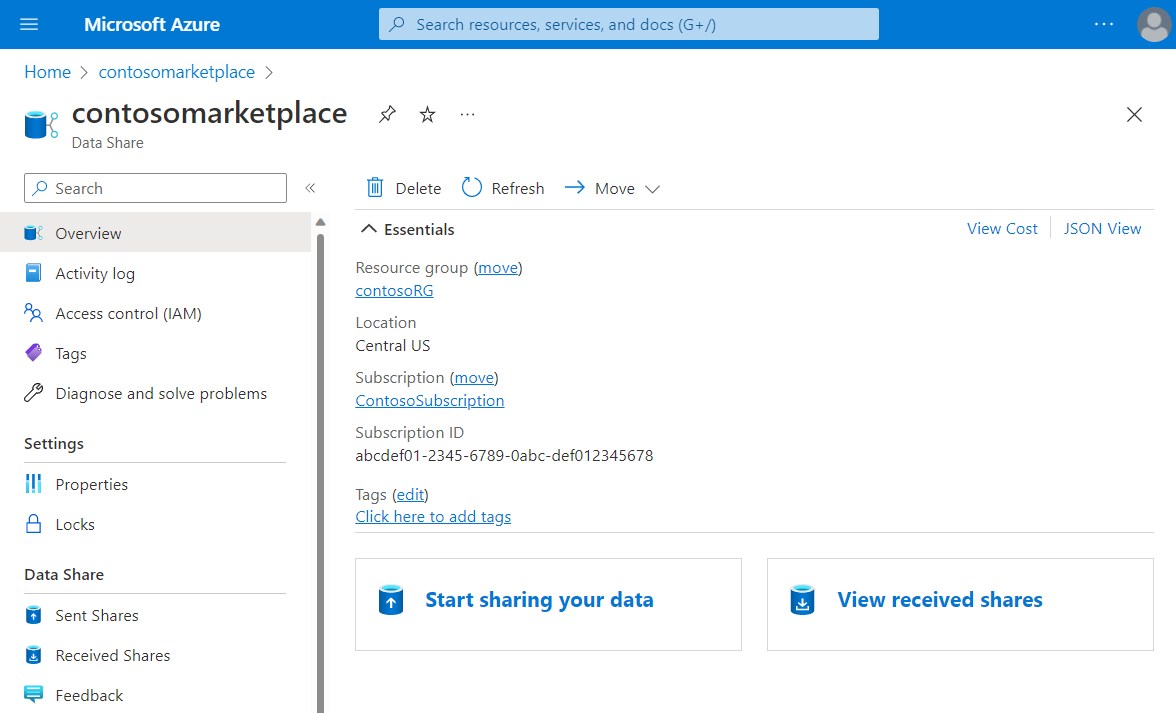
Verilerinizi paylaşmayı başlat'ı seçin.
Oluştur'u belirleyin.
Paylaşımınızın ayrıntılarını doldurun. Bir ad, paylaşım türü, paylaşım içeriğinin açıklaması ve kullanım koşulları belirtin (isteğe bağlı).
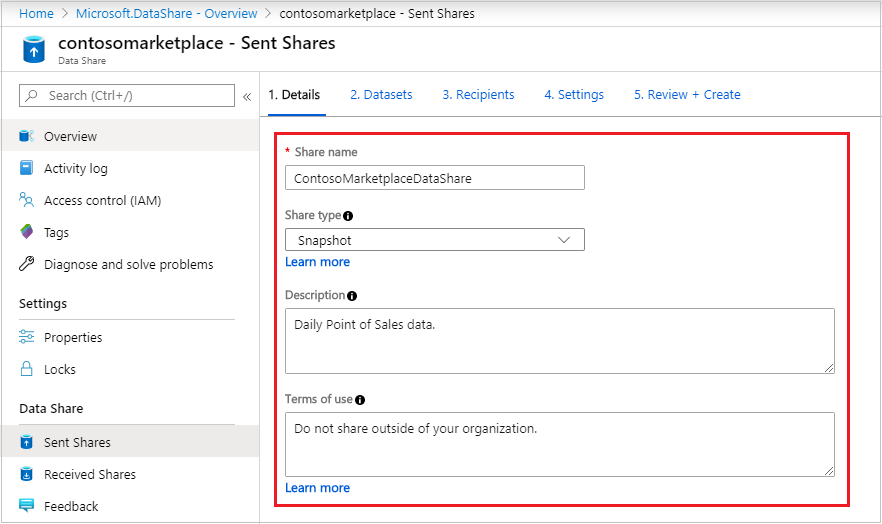
Devam'ı seçin.
Paylaşımınıza Veri Kümeleri eklemek için Veri Kümesi Ekle'yi seçin.
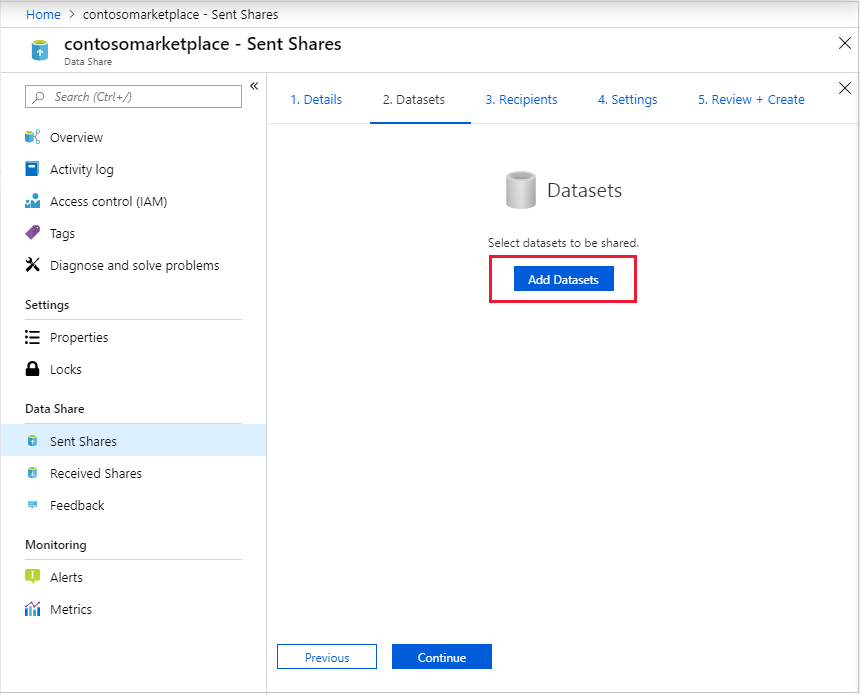
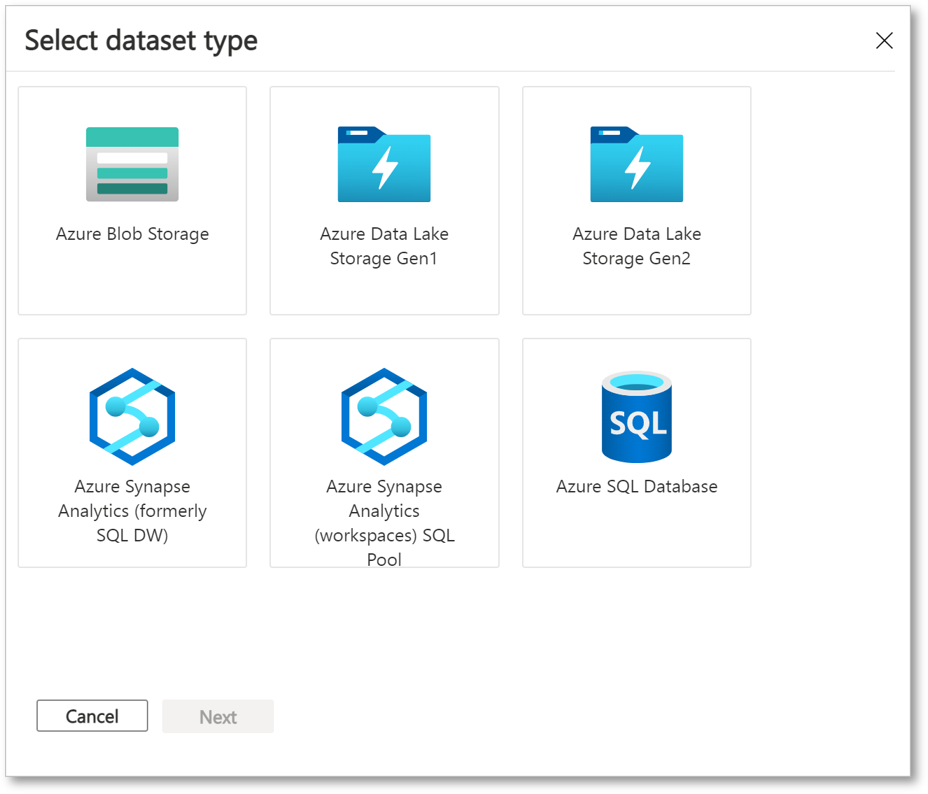
Eklemek istediğiniz veri kümesi türünü seçin. Önceki adımda seçtiğiniz paylaşım türüne (anlık görüntü veya yerinde) bağlı olarak veri kümesi türlerinin farklı bir listesi olacaktır.
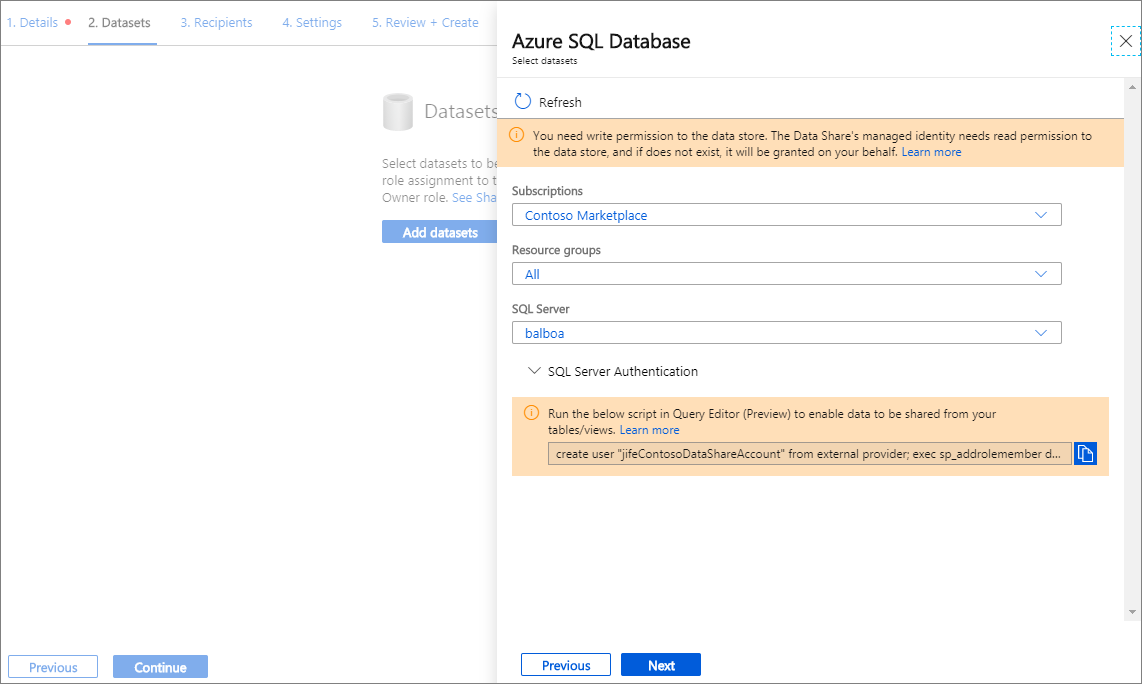
SQL sunucunuzu veya Synapse çalışma alanınızı seçin. Microsoft Entra kimlik doğrulamasını kullanıyorsanız ve yukarıdaki 'kullanıcı oluştur' SQL betiğini benim adıma çalıştırmaya Veri Paylaşımı izin ver onay kutusu görünüyorsa, onay kutusunu işaretleyin. SQL kimlik doğrulaması kullanıyorsanız kimlik bilgilerini sağlayın ve izinlere sahip olmak için önkoşulları uyguladığınıza emin olun.
Paylaşmak istediğiniz nesneye gitmek için İleri'yi seçin ve 'Veri Kümesi Ekle'yi seçin. Azure SQL Veritabanı ve Azure Synapse Analytics'ten (eski adıYla Azure SQL DW) veya Azure Synapse Analytics (çalışma alanı) ayrılmış SQL havuzundan tablo ve görünümler seçebilirsiniz.
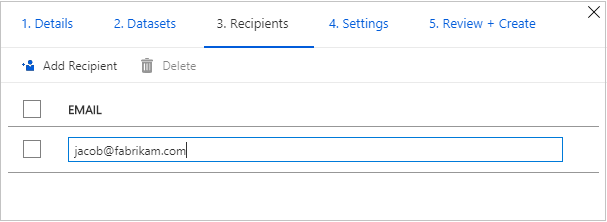
Alıcılar sekmesinde, '+ Alıcı Ekle'yi seçerek Veri Tüketicinizin e-posta adreslerini girin. E-posta adresinin alıcının Azure oturum açma e-postası olması gerekir.
Devam'ı seçin.
Anlık görüntü paylaşımı türünü seçtiyseniz, verilerinizin güncelleştirmelerini veri tüketicinize sağlamak için anlık görüntü zamanlamasını yapılandırabilirsiniz.
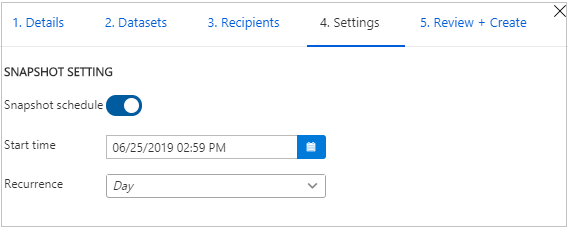
Bir başlangıç saati ve yinelenme aralığı seçin.
Devam'ı seçin.
Gözden Geçir + Oluştur sekmesinde Paket İçeriği, Ayarlar, Alıcılar ve Eşitleme Ayarları'nı gözden geçirin. Oluştur'u belirleyin.
Azure Veri Paylaşımı oluşturuldu ve Veri Paylaşımı alıcısı artık davetinizi kabul edebilir.
Veri almak için önkoşullar
Veri paylaşımı davetini kabul etmeden önce ortamınızı hazırlamanız gerekir.
Veri paylaşımı davetini kabul etmeden önce tüm önkoşulların tamamlandığını onaylayın:
- Azure Aboneliği: Azure aboneliğiniz yoksa başlamadan önce ücretsiz bir hesap oluşturun.
- Veri Paylaşımı daveti: Microsoft Azure'dan "Azure Veri Paylaşımı daveti" başlıklı bir davetyourdataprovider@domain.com.
- Microsoft.DataShare kaynak sağlayıcısını, Veri Paylaşımı kaynağı oluşturacağınız Azure aboneliğine ve hedef Azure veri depolarınızın bulunduğu Azure aboneliğine kaydedin.
- Paylaşılan verileri depolamak için Azure'da bir kaynağa ihtiyacınız vardır. Şu tür kaynakları kullanabilirsiniz:
Alınan verilerin depolanacağı kaynak için de önkoşullar vardır. Kaynak türünüzü seçin ve aşağıdaki adımları izleyin:
- Azure Depolama önkoşulları
- Azure SQL Veritabanı veya Azure Synapse Analytics (eski adıyla Azure SQL DW) önkoşulları
- Azure Synapse Analytics (çalışma alanı) SQL havuzu önkoşulları
Hedef depolama hesabı için önkoşullar
Azure Depolama'ya veri almayı seçerseniz, veri paylaşımını kabul etmeden önce şu önkoşulları tamamlayın:
- Bir Azure Depolama hesabı.
- Depolama hesabına yazma izni: Microsoft.Storage/storageAccounts/write. Bu izin Katkıda Bulunan rolünde vardır.
- Veri Paylaşımı kaynağının yönetilen kimliğinin rol atamasını depolama hesabına ekleme izni: Microsoft.Authorization/role assignments/write içinde bulunur. Bu izin Sahip rolünde vardır.
Azure SQL Veritabanı veya Azure Synapse Analytics'e (eski adıyla Azure SQL DW) veri almak için önkoşullar
SQL sunucusunun Microsoft Entra yöneticisi olduğunuz bir SQL sunucusu için, veri paylaşımını kabul etmeden önce şu önkoşulları tamamlayın:
- Bir Azure SQL Veritabanı veya Azure Synapse Analytics (eski adıyla Azure SQL DW).
- SQL sunucusundaki veritabanlarına yazma izni: Microsoft.Sql/servers/databases/write. Bu izin Katkıda Bulunan rolünde vardır.
- SQL Server Güvenlik Duvarı erişimi:
- Azure portalında SQL sunucunuza gidin. Sol gezinti bölmesinden Güvenlik duvarları ve sanal ağlar'ı seçin.
- Azure hizmetlerinin ve kaynaklarının bu sunucuya erişmesine izin ver için Evet'i seçin.
- +İstemci IP'sini ekle'yi seçin. İstemci IP adresi değişebilir, bu nedenle portaldan bir sonraki veri paylaşımınızda istemci IP'nizi yeniden eklemeniz gerekebilir.
- Kaydet'i seçin.
Microsoft Entra yöneticisi olmadığınız bir SQL sunucusu için, veri paylaşımını kabul etmeden önce şu önkoşulları tamamlayın:
Önkoşulları yapılandırmak için adım adım tanıtım videosunu veya aşağıdaki adımları izleyebilirsiniz.
Bir Azure SQL Veritabanı veya Azure Synapse Analytics (eski adıyla Azure SQL DW).
SQL sunucusundaki veritabanlarına yazma izni: Microsoft.Sql/servers/databases/write. Bu izin Katkıda Bulunan rolünde vardır.
Veri Paylaşımı kaynağının yönetilen kimliğinin Azure SQL Veritabanı veya Azure Synapse Analytics'e erişme izni:
Azure portalında SQL sunucusuna gidin ve kendinizi Microsoft Entra Admin olarak ayarlayın.
microsoft entra kimlik doğrulaması ile Sorgu Düzenleyicisi veya SQL Server Management Studio kullanarak Azure SQL Veritabanı/Veri Ambarı'na bağlanın.
Veri Paylaşımı Yönetilen Kimliği 'db_datareader, db_datawriter, db_ddladmin' olarak eklemek için aşağıdaki betiği yürütür.
create user "<share_acc_name>" from external provider;
exec sp_addrolemember db_datareader, "<share_acc_name>";
exec sp_addrolemember db_datawriter, "<share_acc_name>";
exec sp_addrolemember db_ddladmin, "<share_acc_name>";
Not
<share_acc_name>, Veri Paylaşımı kaynağınızın adıdır.
SQL Server Güvenlik Duvarı erişimi:
- Azure portalında SQL sunucusuna gidin ve Güvenlik duvarları ve sanal ağlar'ı seçin.
- Azure hizmetlerinin ve kaynaklarının bu sunucuya erişmesine izin ver için Evet'i seçin.
- +İstemci IP'sini ekle'yi seçin. İstemci IP adresi değişebilir, bu nedenle portaldan bir sonraki veri paylaşımınızda istemci IP'nizi yeniden eklemeniz gerekebilir.
- Kaydet'i seçin.
Azure Synapse Analytics (çalışma alanı) SQL havuzuna veri almak için önkoşullar
Azure Synapse Analytics (çalışma alanı) ayrılmış SQL havuzu. Sunucusuz SQL havuzuna veri alma şu anda desteklenmiyor.
Synapse çalışma alanında SQL havuzuna yazma izni: Microsoft.Synapse/workspaces/sqlPools/write. Bu izin Katkıda Bulunan rolünde vardır.
Veri Paylaşımı kaynağının yönetilen kimliğinin Synapse çalışma alanı SQL havuzuna erişme izni:
Sol gezinti bölmesinden SQL Active Directory yöneticisi'ni seçin ve kendinizi Microsoft Entra yöneticisi olarak ayarlayın.
Synapse Studio'yu açın, sol gezinti bölmesinde Yönet'i seçin. Güvenlik altında Erişim denetimi'ni seçin. Kendinize SQL yöneticisi veya Çalışma Alanı yöneticisi rolünü atayın .
Synapse Studio'da sol gezinti bölmesinden Geliştir'i seçin. Veri Paylaşımı kaynak yönetilen kimliğini 'db_datareader, db_datawriter, db_ddladmin' olarak eklemek için SQL havuzunda aşağıdaki betiği yürütebilirsiniz.
create user "<share_acc_name>" from external provider;
exec sp_addrolemember db_datareader, "<share_acc_name>";
exec sp_addrolemember db_datawriter, "<share_acc_name>";
exec sp_addrolemember db_ddladmin, "<share_acc_name>";
Not
<share_acc_name>, Veri Paylaşımı kaynağınızın adıdır.
Synapse çalışma alanı Güvenlik duvarı erişimi:
- Azure portalında Synapse çalışma alanına gidin. Sol gezinti bölmesinden Güvenlik duvarları'nı seçin.
- Azure hizmetlerinin ve kaynaklarının bu çalışma alanına erişmesine izin ver için ON'ı seçin.
- +İstemci IP'sini ekle'yi seçin. İstemci IP adresi değiştirilebilir. Azure portaldan SQL verilerini bir sonraki paylaşışınızda bu işlemin tekrarlanması gerekebilir.
- Kaydet'i seçin.
Paylaşılan verileri alma
Daveti aç
Daveti e-postadan veya doğrudan Azure portalından açabilirsiniz.
E-postadan davet açmak için gelen kutunuzda veri sağlayıcınızdan gelen daveti denetleyin. Davet Microsoft Azure'dan, azure Veri Paylaşımı daveti başlıklı.yourdataprovider@domain.com Davetinizi Azure'da görmek için Daveti görüntüle'yi seçin.
Doğrudan Azure portalından davet açmak için Azure portalında Veri Paylaşımı Davetler'i arayın ve bu da sizi Veri Paylaşımı davetler listesine götürür.
Kiracıda konuk kullanıcıysanız, veri paylaşımı davetini ilk kez görüntülemeden önce kiracının e-posta adresini doğrulamanız gerekir. Doğrulandıktan sonra e-postanız 12 ay boyunca geçerlidir.
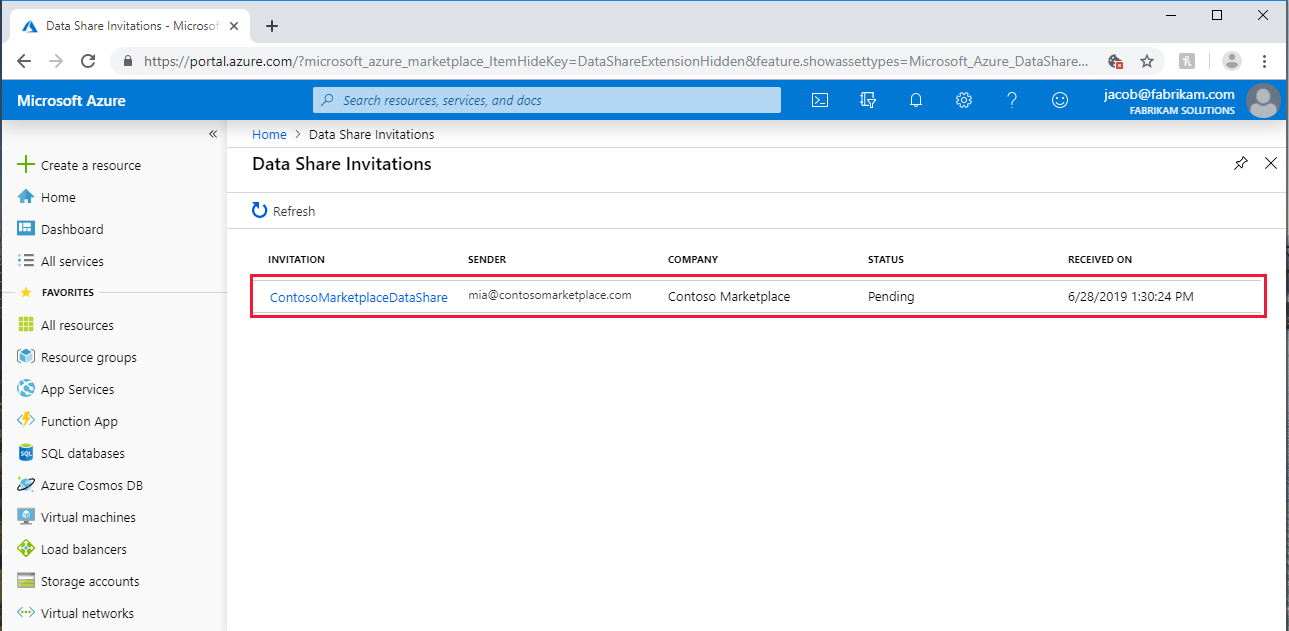
Ardından, görüntülemek istediğiniz paylaşımı seçin.
Daveti kabul et
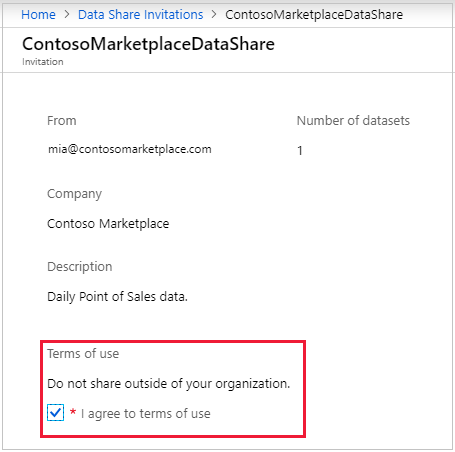
Kullanım Koşulları da dahil olmak üzere tüm alanların gözden geçirildiğinden emin olun. Kullanım koşullarını kabul ediyorsanız, kabul ettiğinizi belirtmek için kutuyu işaretlemeniz gerekir.
Hedef Veri Paylaşımı Hesabı'nın altında, Veri Paylaşımınızı dağıttığınız Aboneliği ve Kaynak Grubunu seçin.
Veri Paylaşımı Hesabı alanı için, mevcut bir Veri Paylaşımı hesabınız yoksa Yeni oluştur'u seçin. Aksi takdirde, veri paylaşımınızı kabul etmek istediğiniz mevcut bir Veri Paylaşımı hesabı seçin.
Alınan Paylaşım Adı alanı için, veri tarafından belirtilen varsayılan değeri bırakabilir veya alınan paylaşım için yeni bir ad belirtebilirsiniz.
Kullanım koşullarını kabul ettikten ve aldığınız paylaşımı yönetmek için bir Veri Paylaşımı hesabı belirttikten sonra Kabul Et ve yapılandır'ı seçin. Paylaşım aboneliği oluşturulur.
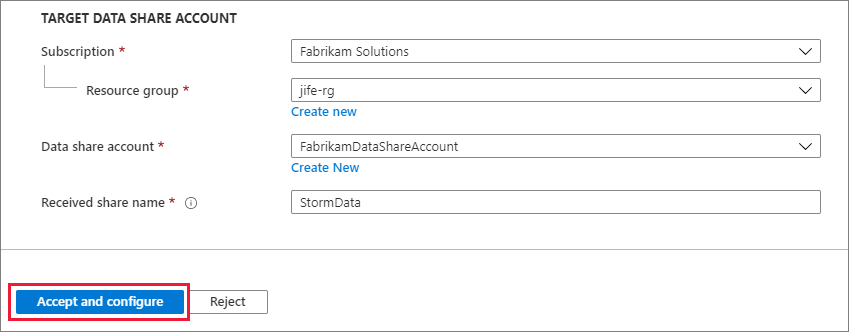
Daveti kabul etmek istemiyorsanız Reddet'i seçin.
Alınan paylaşımı yapılandırma
Veri almak istediğiniz yeri yapılandırmak için aşağıdaki adımları izleyin.
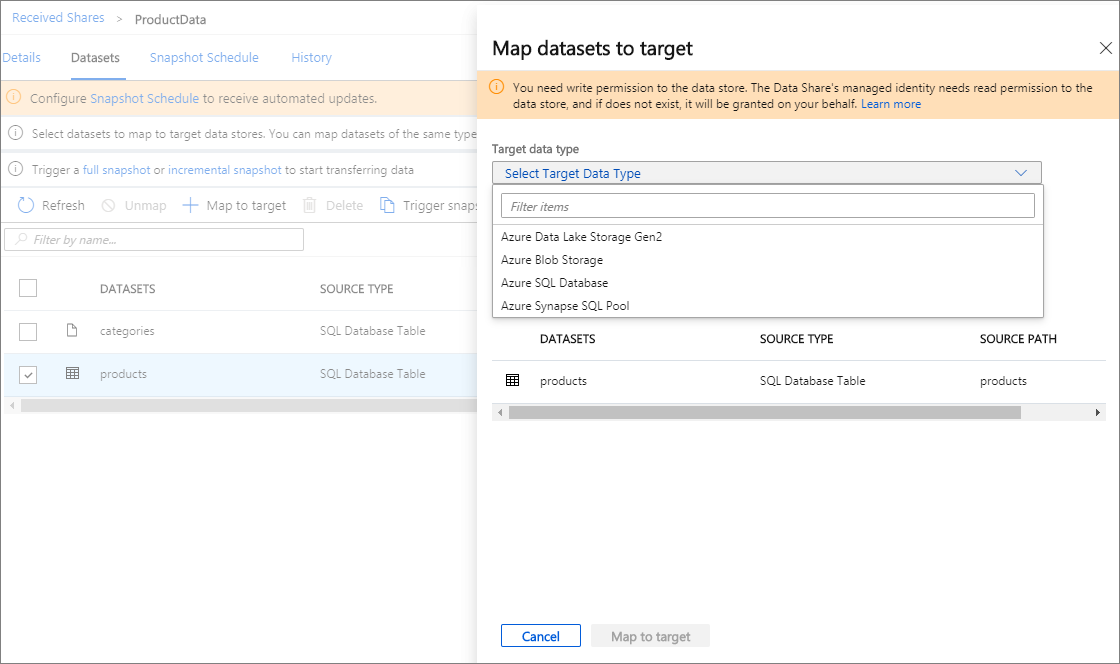
Veri kümeleri sekmesini seçin. Hedef atamak istediğiniz veri kümesinin yanındaki kutuyu işaretleyin. Hedef veri deposu seçmek için + Hedefle'yi seçin.
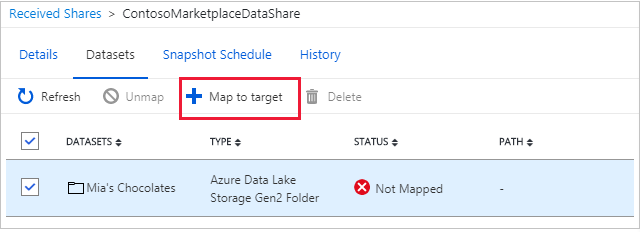
Paylaşılan verileri depolamak için hedef kaynağı seçin. Hedef veri deposundaki aynı yol ve ada sahip tüm veri dosyalarının veya tabloların üzerine yazılır. Sql deposuna veri alıyorsanız ve yukarıdaki 'kullanıcı oluştur' SQL betiğini benim adıma çalıştırmaya Veri Paylaşımı izin ver onay kutusu görüntülenirse, onay kutusunu işaretleyin. Aksi takdirde, betiği ekranda görüntülemek için önkoşullardaki yönergeleri izleyin. Bu, Veri Paylaşımı kaynağı yazma iznini hedef SQL veritabanınıza verir.
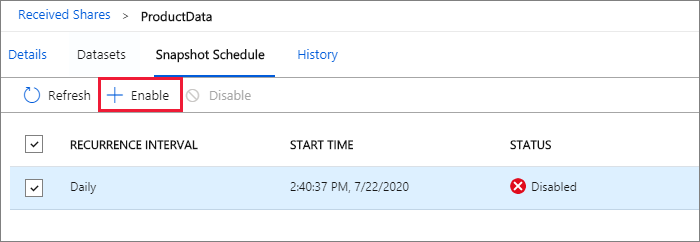
Anlık görüntü tabanlı paylaşım için, veri sağlayıcısı verilere düzenli güncelleştirmeler sağlamak üzere bir anlık görüntü zamanlaması oluşturduysa, Anlık Görüntü Zamanlaması sekmesini seçerek anlık görüntü zamanlamasını da etkinleştirebilirsiniz. Anlık görüntü zamanlamasının yanındaki kutuyu işaretleyin ve + Etkinleştir'i seçin.
Not
zamanlanan ilk anlık görüntü, zamanlama saatinden sonraki bir dakika içinde başlar ve sonraki anlık görüntüler zamanlanan saatten sonraki saniyeler içinde başlar.
Anlık görüntü tetikleme
Bu adımlar yalnızca anlık görüntü tabanlı paylaşım için geçerlidir.
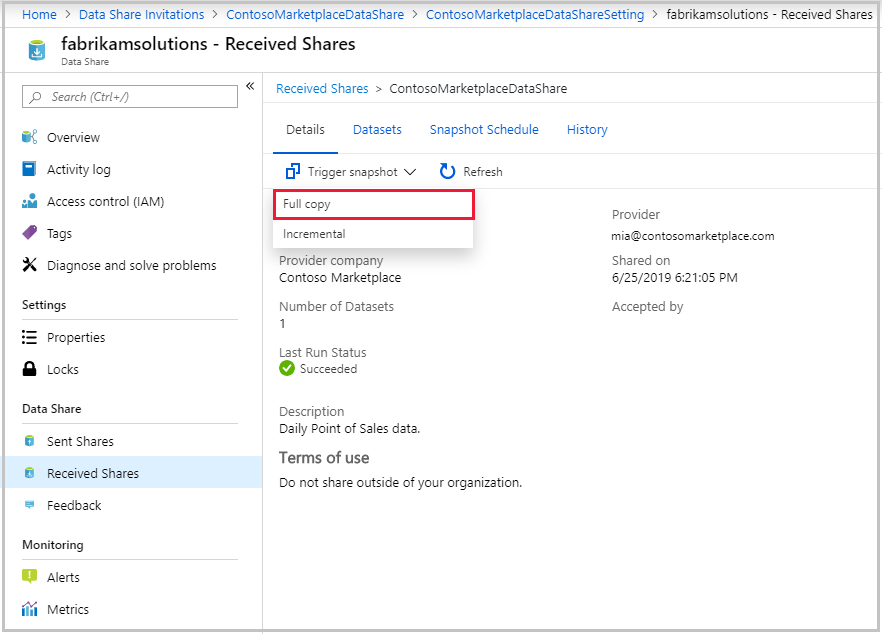
Ayrıntılar sekmesini ve ardından Anlık görüntüyü tetikle'yi seçerek anlık görüntüyü tetikleyebilirsiniz. Burada verilerinizin tam anlık görüntüsünü tetikleyebilirsiniz. Veri sağlayıcınızdan ilk kez veri alıyorsanız tam kopya'yı seçin. Anlık görüntü yürütülürken, sonraki anlık görüntüler önceki tamamlanana kadar başlatılmaz.
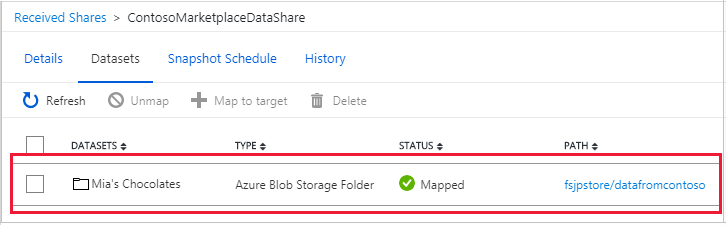
Son çalıştırma durumu başarılı olduğunda, alınan verileri görüntülemek için hedef veri deposuna gidin. Veri kümeleri'ni seçin ve Hedef Yol'daki bağlantıyı seçin.
Geçmişi görüntüle
Bu adım yalnızca anlık görüntü tabanlı paylaşım için geçerlidir. Anlık görüntülerinizin geçmişini görüntülemek için Geçmiş sekmesini seçin. Burada son 30 gün için oluşturulan tüm anlık görüntülerin geçmişini bulabilirsiniz.
Anlık görüntü performansı
SQL anlık görüntüsü performansı birçok faktörden etkilenir. Her zaman kendi performans testinizi gerçekleştirmeniz önerilir. Aşağıda performansı etkileyen bazı örnek faktörler verilmiştır.
- Kaynak veya hedef veri deposu saniyede giriş/çıkış işlemleri (IOPS) ve bant genişliği.
- Kaynak ve hedef SQL veri deposunun donanım yapılandırması (örneğin sanal çekirdekler, bellek, DWU).
- Kaynak ve hedef veri depolarına eşzamanlı erişim. Aynı SQL veri deposundan birden çok tablo ve görünüm paylaşıyorsanız veya aynı SQL veri deposunda birden çok tablo ve görünüm alıyorsanız, performans etkilenir.
- Kaynak ve hedef veri depoları ile kaynak ve hedef veri depolarının konumu arasındaki ağ bant genişliği.
- Paylaşılmakta olan tabloların ve görünümlerin boyutu. SQL anlık görüntüsü paylaşımı, tablonun tamamının tam bir kopyasını oluşturur. Tablonun boyutu zaman içinde büyürse anlık görüntü daha uzun sürer.
Artımlı güncelleştirmelerin istendiği büyük tablolar için güncelleştirmeleri depolama hesabına aktarabilir ve daha hızlı performans için depolama hesabının artımlı paylaşım özelliğini kullanabilirsiniz.
Anlık görüntü hatasını giderme
Anlık görüntü hatasının en yaygın nedeni, Veri Paylaşımı kaynak veya hedef veri deposu için izni olmamasıdır. Kaynak veya hedef Azure SQL Veritabanı veya Azure Synapse Analytics'e (eski adıYla Azure SQL DW) Veri Paylaşımı izin vermek için, Microsoft Entra kimlik doğrulamasını kullanarak SQL veritabanına bağlanırken sağlanan SQL betiğini çalıştırmanız gerekir. Diğer SQL anlık görüntü hatalarını gidermek için bkz . Anlık görüntü hatası sorunlarını giderme.
İlgili içerik
Azure Veri Paylaşımı hizmetini kullanarak SQL kaynaklarından veri paylaşmayı ve almayı öğrendinsiniz. Diğer veri kaynaklarından paylaşma hakkında daha fazla bilgi edinmek için desteklenen veri depolarına geçin.