Not
Bu sayfaya erişim yetkilendirme gerektiriyor. Oturum açmayı veya dizinleri değiştirmeyi deneyebilirsiniz.
Bu sayfaya erişim yetkilendirme gerektiriyor. Dizinleri değiştirmeyi deneyebilirsiniz.
Bu öğreticide, Azure Veri Paylaşımı kullanarak bir veri paylaşımı daveti kabul etmeyi öğreneceksiniz. Sizinle paylaşılan verileri almayı ve her zaman sizinle paylaşılan verilerin en son anlık görüntüsüne sahip olduğunuzdan emin olmak için düzenli yenileme aralığını etkinleştirmeyi öğrenirsiniz.
- Azure Veri Paylaşımı daveti kabul etme
- Azure Veri Paylaşımı hesabı oluşturma
- Verileriniz için bir hedef belirtin
- Zamanlanmış yenileme için veri paylaşımınıza abonelik oluşturma
Önkoşullar
Veri paylaşımı daveti kabul etmeden önce aşağıda listelenen bazı Azure kaynaklarını oluşturmanız gerekir.
Veri paylaşımı daveti kabul etmeden önce tüm önkoşulların tamamlandığından emin olun.
- Azure Aboneliği: Azure aboneliğiniz yoksa başlamadan önce ücretsiz bir hesap oluşturun.
- Veri Paylaşımı daveti: Microsoft Azure'dan "Azure Veri Paylaşımı daveti" başlıklı bir davet yourdataprovider@domain.com.
- Microsoft.DataShare kaynak sağlayıcısını, bir Veri Paylaşımı kaynağı oluşturacağınız Azure aboneliğine ve hedef Azure veri depolarınızın bulunduğu Azure aboneliğine kaydedin.
Depolama hesabına veri alma
- Azure Depolama hesabı: Henüz bir hesabınız yoksa bir Azure Depolama hesabı oluşturabilirsiniz.
- Microsoft.Storage/storageAccounts/write içinde bulunan depolama hesabına yazma izni. Bu izin, Depolama Hesabı Katılımcısı rolünde bulunur.
- Microsoft.Authorization/role assignments/write içinde bulunan depolama hesabına rol ataması ekleme izni. Bu izin Sahip rolünde var.
SQL tabanlı bir hedefe veri alımı
Azure SQL Veritabanı, Azure Synapse Analytics'e veri almayı seçerseniz aşağıdaki önkoşulların listesi.
Azure SQL Veritabanı veya Azure Synapse Analytics'e (eski adıyla Azure SQL DW) veri almak için önkoşullar
- Azure SQL Veritabanı veya Azure Synapse Analytics (eski adıyla Azure SQL DW).
- Microsoft.Sql/servers/databases/write içinde bulunan SQL sunucusundaki veritabanlarına yazma izni. Bu izin Katkıda Bulunan rolünde var.
- SQL sunucusunun Microsoft Entra Yöneticisi
- SQL Server Güvenlik Duvarı erişimi. Bu, aşağıdaki adımlarla yapılabilir:
- Azure portalında SQL server'da Güvenlik duvarları ve sanal ağlar'a gidin
- Azure hizmetlerinin ve kaynaklarının bu sunucuya erişmesine izin ver için Evet'i seçin.
- +İstemci IP'sini ekle'yi seçin. İstemci IP adresi değiştirilebilir. Azure portaldan SQL verilerini bir sonraki paylaşışınızda bu işlemin tekrarlanması gerekebilir. Ayrıca bir IP aralığı da ekleyebilirsiniz.
- Kaydetseçeneğini seçin.
Azure Synapse Analytics (çalışma alanı) SQL havuzuna veri almak için önkoşullar
Azure Synapse Analytics çalışma alanı için ayrılmış bir SQL havuzu. Sunucusuz SQL havuzuna veri alma şu anda desteklenmiyor.
Microsoft.Synapse/workspaces/sqlPools/write içinde bulunan Synapse çalışma alanında SQL havuzuna yazma izni. Bu izin Katkıda Bulunan rolünde var.
Veri Paylaşımı kaynağının yönetilen kimliğinin Synapse çalışma alanı SQL havuzuna erişme izni. Bu, aşağıdaki adımlarla yapılabilir:
Azure portalında Synapse çalışma alanına gidin. Sol gezinti bölmesinden Microsoft Entra admin'i seçin ve kendinizi Microsoft Entra yöneticisi olarak ayarlayın.
Synapse Studio'yu açın, sol gezinti bölmesinde Yönet'i seçin. Güvenlik altında Erişim denetimi'ni seçin. Kendinize SQL yöneticisi veya Çalışma Alanı yöneticisi rolü atayın .
Synapse Studio'da sol gezinti bölmesinden Geliştir'i seçin. Veri Paylaşımı kaynağı Yönetilen Kimliği'ni 'db_datareader, db_datawriter, db_ddladmin' olarak eklemek için SQL havuzunda aşağıdaki betiği yürütebilirsiniz.
create user "<share_acc_name>" from external provider; exec sp_addrolemember db_datareader, "<share_acc_name>"; exec sp_addrolemember db_datawriter, "<share_acc_name>"; exec sp_addrolemember db_ddladmin, "<share_acc_name>";<share_acc_name>, Veri Paylaşımı kaynağınızın adıdır. Henüz bir Veri Paylaşımı kaynağı oluşturmadıysanız, daha sonra bu önkoşula geri dönebilirsiniz.
Synapse çalışma alanı Güvenlik duvarı erişimi. Bu, aşağıdaki adımlarla yapılabilir:
- Azure portalında Synapse çalışma alanına gidin. Sol gezinti bölmesinden Güvenlik duvarları'nı seçin.
- Azure hizmetlerinin ve kaynaklarının bu çalışma alanına erişmesine izin ver için ON'ı seçin.
- +İstemci IP'sini ekle'yi seçin. İstemci IP adresi değiştirilebilir. Azure portaldan SQL verilerini bir sonraki paylaşışınızda bu işlemin tekrarlanması gerekebilir. Ayrıca bir IP aralığı da ekleyebilirsiniz.
- Kaydetseçeneğini seçin.
Azure Veri Gezgini kümesine veri alma:
- Veri sağlayıcısının Veri Gezgini kümesiyle aynı Azure veri merkezinde bir Azure Veri Gezgini kümesi: Henüz bir kümeniz yoksa bir Azure Veri Gezgini kümesi oluşturabilirsiniz. Veri sağlayıcısının kümesinin Azure veri merkezini bilmiyorsanız, işlemin ilerleyen bölümlerinde kümeyi oluşturabilirsiniz.
- Microsoft.Kusto/clusters/write içinde bulunan Azure Veri Gezgini kümesine yazma izni. Bu izin Katkıda Bulunan rolü içinde mevcuttur.
Azure portalda oturum açma
Azure portalınaoturum açın.
Daveti aç
Daveti e-postadan veya doğrudan Azure portalından açabilirsiniz.
E-postadaki daveti açmak için gelen kutunuzda veri sağlayıcınızdan gelen daveti kontrol edin. Davet, Microsoft Azure'dan, adlı Azure Veri Paylaşımı daveti şeklindedir yourdataprovider@domain.com. Davetinizi Azure'da görmek için Daveti görüntüle'yi seçin.
Daveti doğrudan Azure portalından açmak için Azure portalında Veri Paylaşımı Davetleri için arama yapın. Bu eylem sizi Veri Paylaşımı davetleri listesine götürür.
Kiracının konuk kullanıcısıysanız, Veri Paylaşımı davetini ilk kez görüntülemeden önce kiracı için e-posta adresinizi doğrulamanız istenir. Doğrulandıktan sonra 12 ay geçerlidir.
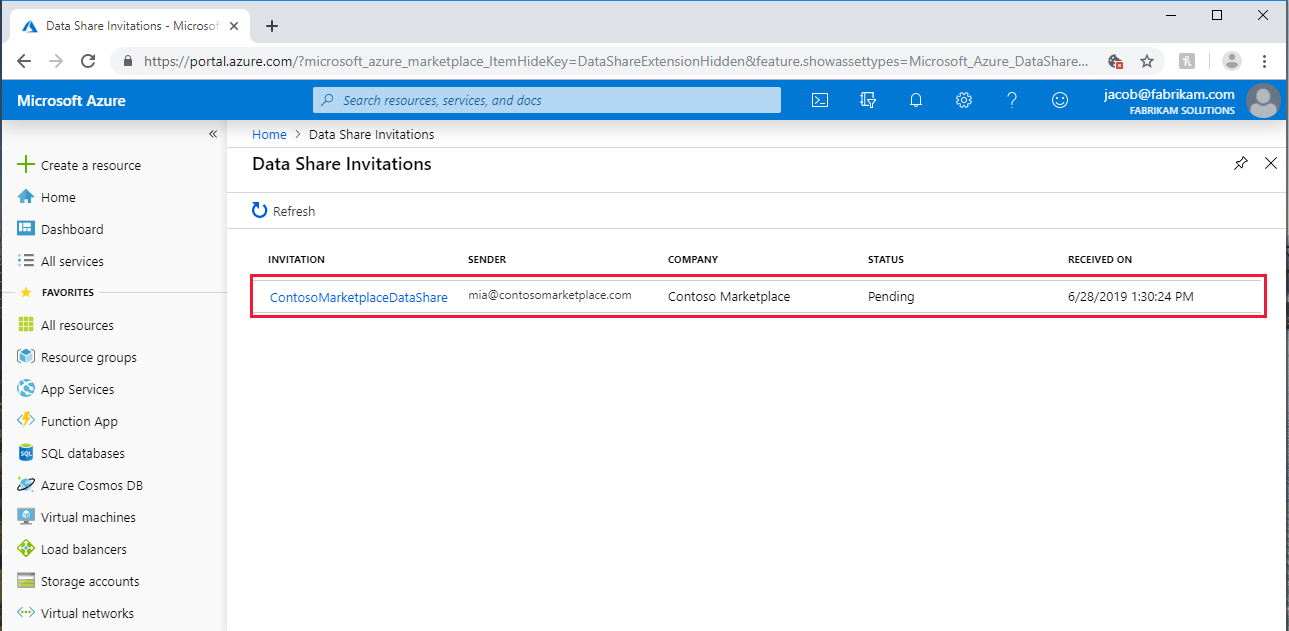
Görüntülemek istediğiniz daveti seçin.


Daveti kabul et
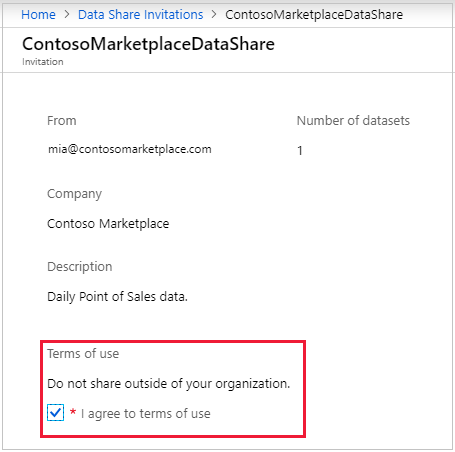
Kullanım Koşulları da dahil olmak üzere tüm alanların gözden geçirildiğinden emin olun. Kullanım koşullarını kabul ediyorsanız, kabul ettiğinizi belirtmek için kutuyu işaretlemeniz gerekir.
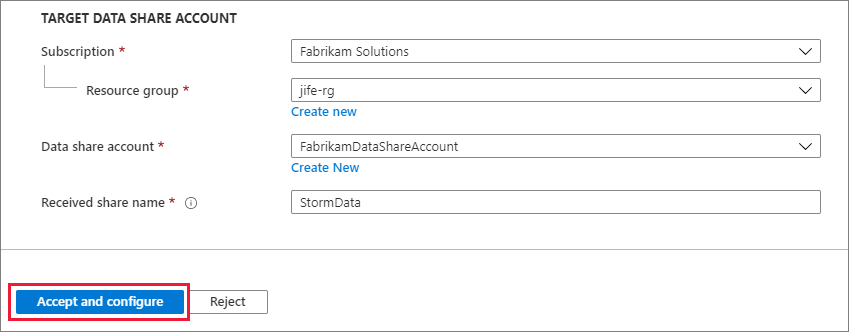
Hedef Veri Paylaşımı Hesabı'nın altında, Veri Paylaşımınızı dağıttığınız Abonelik ve Kaynak Grubunu seçin.
Veri Paylaşımı Hesabı alanı için Mevcut bir Veri Paylaşımı hesabınız yoksa Yeni oluştur'u seçin. Aksi takdirde, veri paylaşımınızı kabul etmek istediğiniz mevcut bir Veri Paylaşımı hesabını seçin.
Alınan Paylaşım Adı alanı için, veri tarafından belirtilen varsayılan değeri bırakabilir veya alınan paylaşım için yeni bir ad belirtebilirsiniz.
Kullanım koşullarını kabul ettikten ve alınan paylaşımınızı yönetmek için bir Veri Paylaşımı hesabı belirttikten sonra Kabul Et ve yapılandır'ı seçin. Paylaşım aboneliği oluşturulur.
Bu eylem sizi Data Share hesabınızdaki alınan paylaşımınıza götürür.
Daveti kabul etmek istemiyorsanız Reddet'i seçin.
Alınan paylaşımı yapılandırma
Veri almak istediğiniz yeri yapılandırmak için aşağıdaki adımları izleyin.
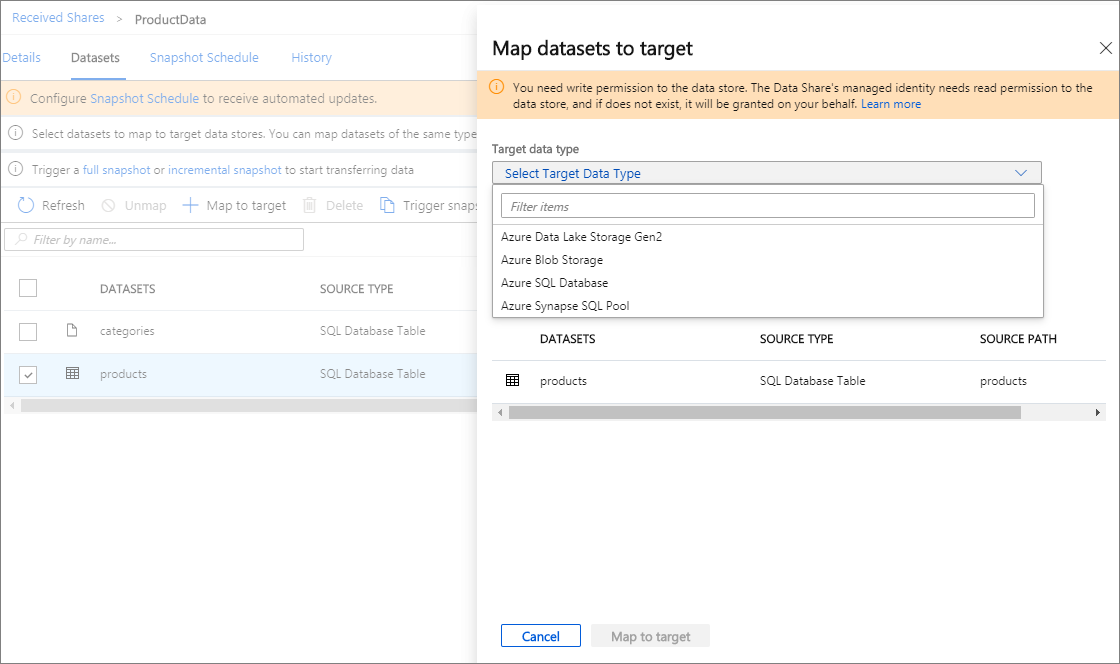
Veri kümeleri sekmesini seçin. Hedef atamak istediğiniz veri kümesinin yanındaki kutuyu işaretleyin. Hedef veri deposunu seçmek için + Harita ile hedefle seçeneğini seçin.
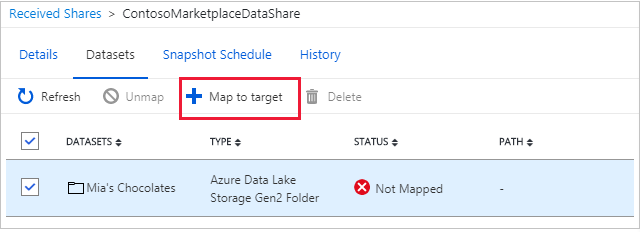
Verilerin inmesini istediğiniz hedef veri deposu türünü seçin. Hedef veri deposundaki aynı yol ve ada sahip olan tüm veri dosyaları veya tablolar üzerine yazılır. Azure SQL Veritabanı'na veya Azure Synapse Analytics'e (eski adıYla Azure SQL DW) veri alıyorsanız , Veri Paylaşımı'nın yukarıdaki 'kullanıcı oluştur' betiğini benim adıma çalıştırmasına izin ver onay kutusunu işaretleyin.
Yerinde paylaşım için, belirtilen Konum'da bir veri deposu seçin. Konum, veri sağlayıcısının kaynak veri deposunun bulunduğu Azure veri merkezidir. Veri kümesi eşlendikten sonra, verilere erişmek için Hedef Yol'daki bağlantıyı izleyebilirsiniz.
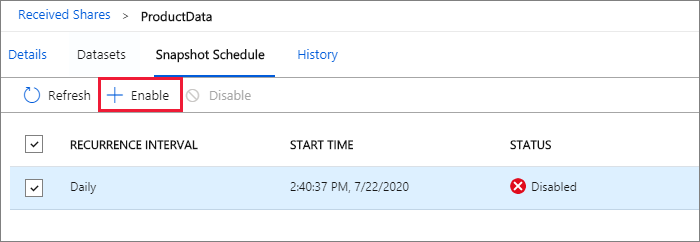
Anlık görüntü tabanlı paylaşım için, veri sağlayıcısı verilere düzenli güncelleştirme sağlamak için bir anlık görüntü zamanlaması oluşturduysa , Anlık Görüntü Zamanlaması sekmesini seçerek anlık görüntü zamanlamasını da etkinleştirebilirsiniz. Anlık görüntü zamanlamasının yanındaki kutuyu işaretleyin ve + Etkinleştir'i seçin. İlk zamanlanmış anlık görüntü, zamanlama saatinden sonraki bir dakika içinde başlar ve izleyen anlık görüntüler zamanlanan saatten sonraki saniyeler içinde başlar.
Kopyalanan dosyaların meta verileri her çalıştırmadan sonra kalıcı olmaz. Bu tasarım gereğidir.
Anlık görüntü tetikleme
Bu adımlar yalnızca anlık görüntü tabanlı paylaşım için geçerlidir.
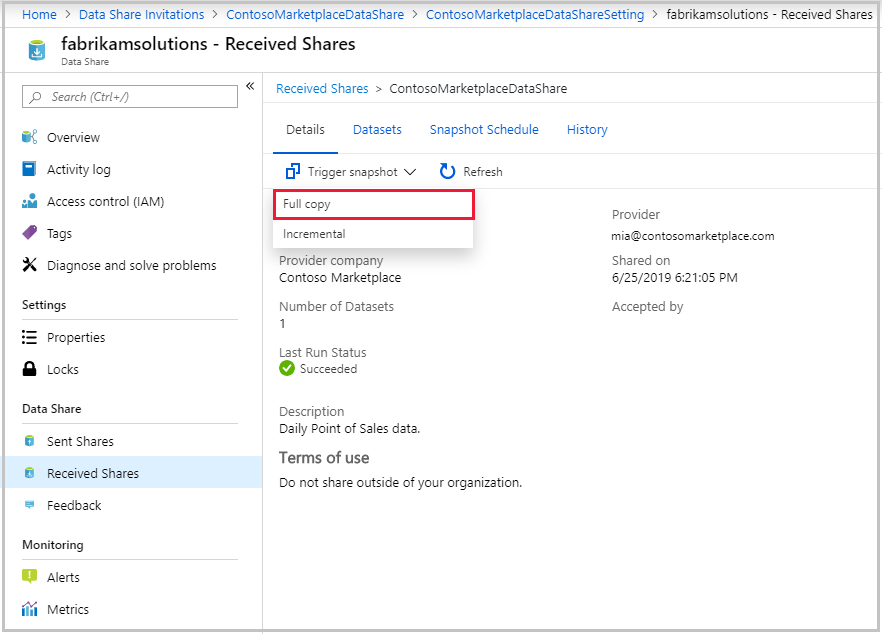
Ayrıntılar sekmesini ve ardından Anlık görüntüyü tetikle'yi seçerek anlık görüntüyü tetikleyebilirsiniz. Burada verilerinizin tam veya artımlı anlık görüntüsünü tetikleyebilirsiniz. Veri sağlayıcınızdan ilk kez veri alıyorsanız tam kopya'yı seçin.
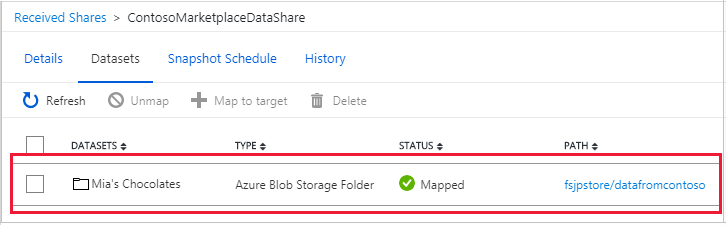
Son çalıştırma durumu başarılı olduğunda, alınan verileri görüntülemek için hedef veri deposuna gidin. Veri kümeleri'ni seçin ve Hedef Yol'daki bağlantıyı seçin.
Geçmişi görüntüle
Bu adım yalnızca anlık görüntü tabanlı paylaşım için geçerlidir. Anlık görüntülerinizin geçmişini görüntülemek için Geçmiş sekmesini seçin. Burada son 30 gün için oluşturulan tüm anlık görüntülerin geçmişini bulabilirsiniz.
Kaynakları temizle
Kaynak artık gerekli olmadığında, Veri Paylaşımına Genel Bakış sayfasına gidin ve silmek için Sil'i seçin.
Sonraki Adımlar
Bu öğreticide azure veri paylaşımını kabul edip almayı öğrendiniz. Azure Veri Paylaşımı kavramları hakkında daha fazla bilgi edinmek için Azure Veri Paylaşımı Terminolojisi'ne geçin.