Not
Bu sayfaya erişim yetkilendirme gerektiriyor. Oturum açmayı veya dizinleri değiştirmeyi deneyebilirsiniz.
Bu sayfaya erişim yetkilendirme gerektiriyor. Dizinleri değiştirmeyi deneyebilirsiniz.
Data Box'ı iade etme ve Azure'a verilerin yüklendiğini doğrulama
Bu öğretici, Azure Data Box’ın nasıl iade edileceğini ve yüklenen verileri nasıl doğrulayabileceğinizi anlatır.
Bu öğreticide şu gibi konular hakkında bilgi edineceksiniz:
- Önkoşullar
- Data Box'ı Microsoft'a gönderme
- Azure’a verilerin yüklendiğini doğrulama
- Data Box'tan verileri silme
Önkoşullar
Başlamadan önce şunlardan emin olun:
- Azure Data Box'ı göndermeye hazırlanma öğreticisini tamamladınız.
- Cihaza veri kopyalama işlemi tamamlandı ve Göndermeye hazırla çalıştırması başarılı oldu.
Data Box'ı geri gönderme
Cihazı gönderdiğiniz bölgeye bağlı olarak yordam farklıdır. Birçok ülkede/bölgede, Microsoft tarafından yönetilen gönderimi veya kendi kendine yönetilen gönderimi kullanabilirsiniz.
Microsoft tarafından yönetilen gönderim kullanılıyorsa aşağıdaki adımları izleyin.
Amerika'da sevkiyat
ABD ve Kanada
Cihazı ABD veya Kanada’da iade ediyorsanız aşağıdaki adımları uygulayın.
Cihazı bir kutu içinde paketlenmiş olarak alırsanız, kutuyu saklayın ve onu ATMAYIN.
Cihaza veri kopyalama işleminin tamamlandığından ve Göndermeye hazırla adımının başarıyla tamamlandığından emin olun.
İzleme numarasını not edin. Bu izleme numarası, Data Box yerel web kullanıcı arabiriminin Göndermeye Hazırla sayfasında başvuru numarası olarak gösterilir. göndermeye hazırlama adımı başarıyla tamamlandıktan sonra izleme numarası kullanılabilir. Bu sayfadan sevkiyat etiketini indirin ve ambalaj kutusuna yapıştırın. Kutusu olmayan bir cihaz aldıysanız, sevkiyat etiketinin E-mürekkep ekranında görüntülendiğinden emin olun. Etiket hasar görmüş veya kaybolmuşsa ya da E-mürekkep ekranında görüntülenmiyorsa Microsoft Desteği'ne başvurun.
Cihazın kapalı olduğundan ve kabloların çıkartılmış olduğundan emin olun.
Cihaz ile beraber sağlanan güç kablosunu sararak emniyetli şekilde cihazın arkasına yerleştirin.
Sevkiyat için kullanılan özgün kutuyu kullanarak cihazı paketle. İade etiketinin dahil olduğundan emin olun.
Teslim alma zamanlayın:
Siparişiniz FedEx aracılığıyla teslim edildiyse, FedEx ile bir teslim alma zamanlayın. Teslim alma planlamak için:
- Yerel FedEx numarasını arayın: 800-Go-FedEx.
- Yazdırılan etiketinizde gösterildiği gibi ters sevkiyat takip numarasını belirtin.
- Herhangi bir sorunla karşılaşırsanız teslim alma işlemi planlarken adbops@microsoft.com ile iletişime geçin.
- Data Box Diskinizi en yakın FedEx bırakma konumunuza da bırakabilirsiniz.
Siparişiniz UPS aracılığıyla teslim edildiyse UPS ile teslim alma zamanlayın. Teslim alma planlamak için:
- Yerel UPS'yi (ülkeye/bölgeye özgü ücretsiz numara) çağırın.
- Görüşme esnasında, E-ink ekranında veya basılı etiketinizde gördüğünüz iade izleme numarasını bildirin. İzleme numarasını belirtmezseniz, UPS teslimat sırasında ek bir ücret talep edecektir.
- Teslim alma işlemi zamanlanırken herhangi bir sorunla karşılaşırsanız veya ek ücret ödemeniz istenirse adbops@microsoft.com adresine e-posta gönderin. Teslim alma zamanlama yerine Data Box’ı en yakın teslim etme yerine bırakabilirsiniz.
Data Box operatörünüz tarafından alındıktan ve tarandıktan sonra portaldaki sipariş durumu Teslim alındı olarak güncelleştirilir. Ayrıca bir takip numarası da görüntülenir.
Microsoft tarafından yönetilen gönderim kullanılıyorsa aşağıdaki adımları izleyin.
Avrupa'da sevkiyat
Cihazı Avrupa'da iade ediyorsanız aşağıdaki adımları uygulayın.
Cihazı bir kutu içinde paketlenmiş olarak alırsanız, kutuyu saklayın ve onu ATMAYIN.
Cihaza veri kopyalama işleminin tamamlandığından ve Göndermeye hazırla adımının başarıyla tamamlandığından emin olun.
İzleme numarasını not edin. Bu izleme numarası, Data Box yerel web kullanıcı arabiriminin Göndermeye Hazırla sayfasında başvuru numarası olarak gösterilir. göndermeye hazırlama adımı başarıyla tamamlandıktan sonra izleme numarası kullanılabilir. Bu sayfadan sevkiyat etiketini indirin ve ambalaj kutusuna yapıştırın. Kutusu olmayan bir cihaz aldıysanız, sevkiyat etiketinin E-mürekkep ekranında görüntülendiğinden emin olun. Etiket hasar görmüş veya kaybolmuşsa ya da E-mürekkep ekranında görüntülenmiyorsa Microsoft Desteği'ne başvurun.
Cihazın kapalı olduğundan ve kabloların çıkartılmış olduğundan emin olun.
Cihaz ile beraber sağlanan güç kablosunu sararak emniyetli şekilde cihazın arkasına yerleştirin.
Sevkiyat için kullanılan özgün kutuyu kullanarak cihazı paketle. İade etiketinin dahil olduğundan emin olun.
Almanya veya İsviçre'deki Azure veri merkezlerine geri gönderiyorsanız, Azure veri merkezi tüm cihaz iadeleri için önceden bildirim gerektirir:
Gelen kimliğini almak için adresine Azure Data Box İşlemleri'ne adbops@microsoft.com e-posta gönderin. adbops@microsoft.com adresine e-posta gönderin. Aşağıdaki şablonu kullanın.
To: adbops@microsoft.com
Subject: Request for Azure Data Box Inbound ID: <orderName>
Body:

I am ready to return an Azure Data Box and would like to request an Inbound ID for the following order:

Order Name: <orderName>
Return Tracking Number: <returnTracking#>
Azure Data Box operations tarafından sağlanan Gelen Kimliği numarasını yazın ve iade etiketinin yanında, açıkça görünür olduğu birime yapıştırın.
Cihazı iade ediyorsanız UPS ile bir toplama zamanı ayarlayın. Teslim alma planlamak için:
- Yerel UPS şubesini (ülkeye/bölgeye özel ücretsiz hatlar) arayın.
- Görüşme esnasında, E-ink ekranında veya basılı etiketinizde gördüğünüz iade izleme numarasını bildirin. İzleme numarasını belirtmezseniz, UPS teslimat sırasında ek bir ücret talep edecektir.
- Teslim alma planlarken herhangi bir sorunla karşılaşırsanız veya ek ücret ödemeniz istenirse Azure Data Box İşlemleri ile iletişime geçin. adbops@microsoft.com adresine e-posta gönderin.
Teslim alma zamanlama yerine Data Box’ı en yakın teslim etme yerine bırakabilirsiniz.
Data Box operatörünüz tarafından teslim alınıp tarandıktan sonra portaldaki sipariş durumu Teslim alındı olarak güncelleştirilir. Ayrıca bir takip numarası da görüntülenir.
Almanya veya İsviçre'deki Azure veri merkezlerine geri gönderim yapmak istiyorsanız,kendi kendine gönderimi de kullanabilirsiniz.
Microsoft tarafından yönetilen gönderim kullanılıyorsa aşağıdaki adımları izleyin.
Asya'da sevkiyat
Cihazı Japonya'da iade ediyorsanız aşağıdaki adımları uygulayın.
Cihazı iade etmek üzere göndermek için, kullanılan orijinal kutuyu saklayın.
Cihazı kapatın ve kabloları çıkarın.
Cihaz ile beraber sağlanan güç kablosunu sararak emniyetli şekilde cihazın arkasına yerleştirin.
Sevk mektubuna, gönderici bilgisi olarak şirket adınızı ve adres bilgilerinizi yazın.
İade sevkiyat etiketini almak için aşağıdaki şablonu kullanarak e-posta adbops@microsoft.com gönderin:
- Birden fazla siparişiniz varsa her birinin ayrı olarak teslim alınması için e-posta gönderin.
To: adbops@microsoft.com
Subject: Microsoft Azure return shipment Pickup | [Order Name]
Body:
-  Name:
-  Contact Number:
-  Collection Address:
-  Preferred Collection Date and Time:
Ters sevkiyat etiketinin iki kopyasını yazdırın. Paketin dışına bir etiket yapıştırın. Onay olarak taşıyıcı ekibinden imza almak için ikinci etiketi kullanın.
Teslim alma sorunlarıyla karşılaşırsanız:
- Azure Data Box İşlemleri ile adbops@microsoft.com adresinden yardım için iletişime geçin.
- Konu satırına Sipariş Adı'nı ve sorunun açıklamasını ekleyin.
Cihaz taşıyıcı tarafından alındıktan ve tarandıktan sonra Azure portalındaki sipariş durumu "Teslim Alındı" olarak güncelleştirilir ve bir izleme kimliği görüntülenir.
Microsoft tarafından yönetilen gönderim kullanılıyorsa aşağıdaki adımları izleyin.
Avustralya'da sevkiyat
Avustralya
Avustralya’daki Azure veri merkezlerinde ek güvenlik bildirimi uygulanır. Gelen tüm sevkiyatların önceden bildirilmesi gerekir. Avustralya’da gönderme için aşağıdaki adımları uygulayın.
Cihazı iade etmek üzere göndermek için, kullanılan orijinal kutuyu saklayın.
Cihaza veri kopyalama işleminin tamamlandığından ve Göndermeye hazırlama işleminin başarılı olduğundan emin olun.
Cihazı kapatın ve kabloları çıkarın.
Cihaz ile beraber sağlanan güç kablosunu sararak emniyetli şekilde cihazın arkasına yerleştirin.
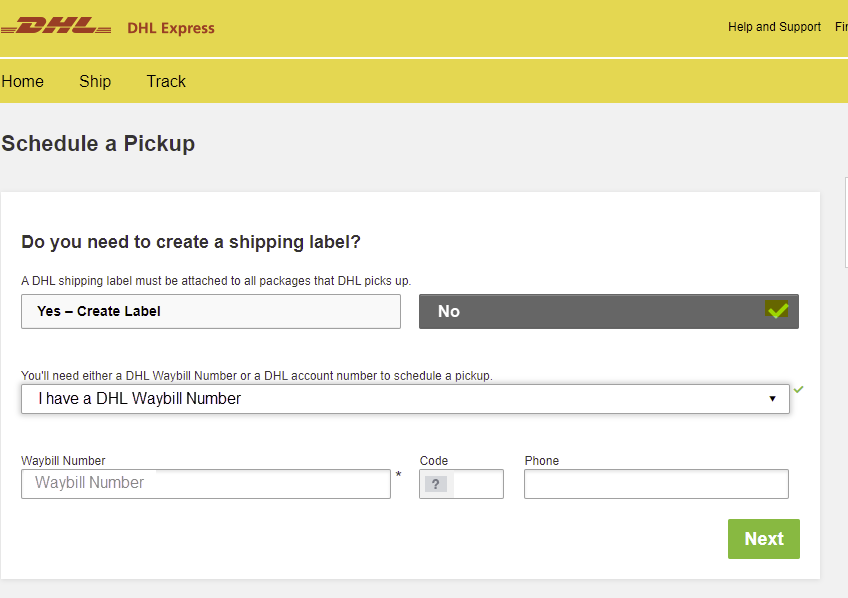
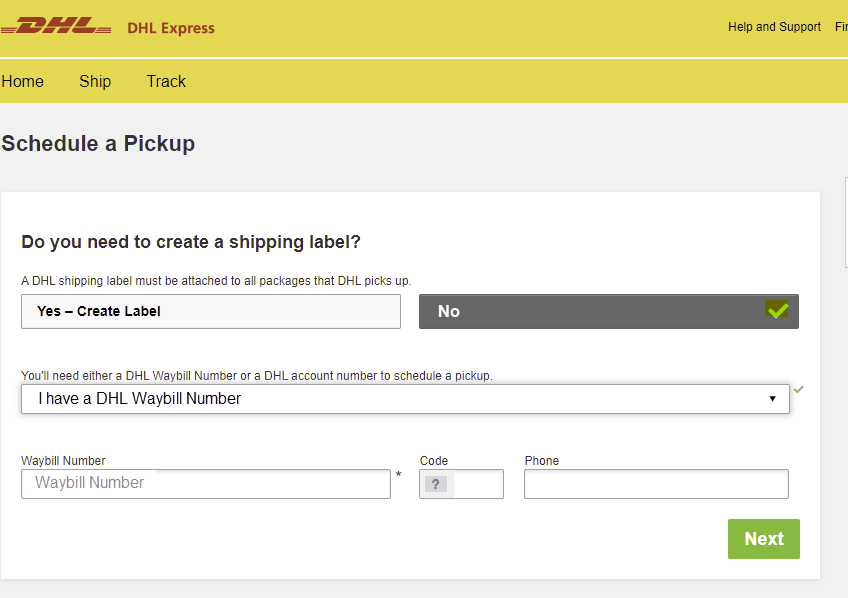
DHL Express Australia'ya gidip Teslim Alma Zamanla'yı seçerek çevrimiçi teslim alma rezervasyonu yapın.
- DHL web sitesinde, sevkiyat etiketi oluşturmak için Hayır'ı seçin. Göndermeye hazırlama işlemini tamamlarken oluşturulan DHL Waybill numarasını girin.
Microsoft tarafından yönetilen gönderim kullanılıyorsa aşağıdaki adımları izleyin.
Afrika'da sevkiyat
S Afrika
Cihazı Güney Afrika'da iade ediyorsanız aşağıdaki adımları uygulayın.
İade gönderimi için cihazı orijinal kutusunda paketleyin.
Cihaz ile beraber sağlanan güç kablosunu sararak emniyetli şekilde cihazın arkasına yerleştirin.
İzleme numarasını not edin (Data Box yerel web kullanıcı arabiriminin Göndermeye Hazırla sayfasında başvuru numarası olarak gösterilir). İzleme numarası, “Göndermeye Hazırlama” adımı başarıyla tamamlandıktan sonra sağlanır. Bu sayfadaki gönderim etiketini indirin ve kutunun üzerine yapıştırın.
Azure Data Box İşlemlerinden dönüş kodunu isteyin. Dönüş kodu, paketi veri merkezine geri teslim etmek için gereklidir. adbops@microsoft.com adresine e-posta gönderin. Bu kodu, açıkça görülebilen iade adresinin yanındaki gönderim etiketine not edin.
Aşağıdaki yöntemlerden birini kullanarak DHL ile bir teslim alma rezervasyonu yapın:
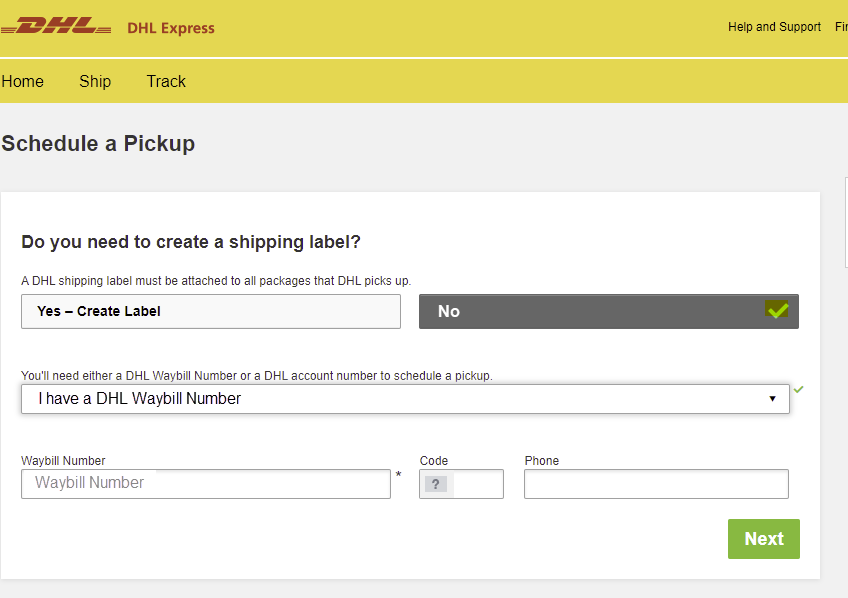
DHL Express Güney Afrika'ya gidip Teslim Alma Zamanla'yı seçerek çevrimiçi teslim alma rezervasyonu yapın.
DHL web sitesinde, sevkiyat etiketi oluşturmak için Hayır'ı seçin. Göndermeye hazırlama işlemini tamamlarken oluşturulan DHL Waybill numarasını girin.
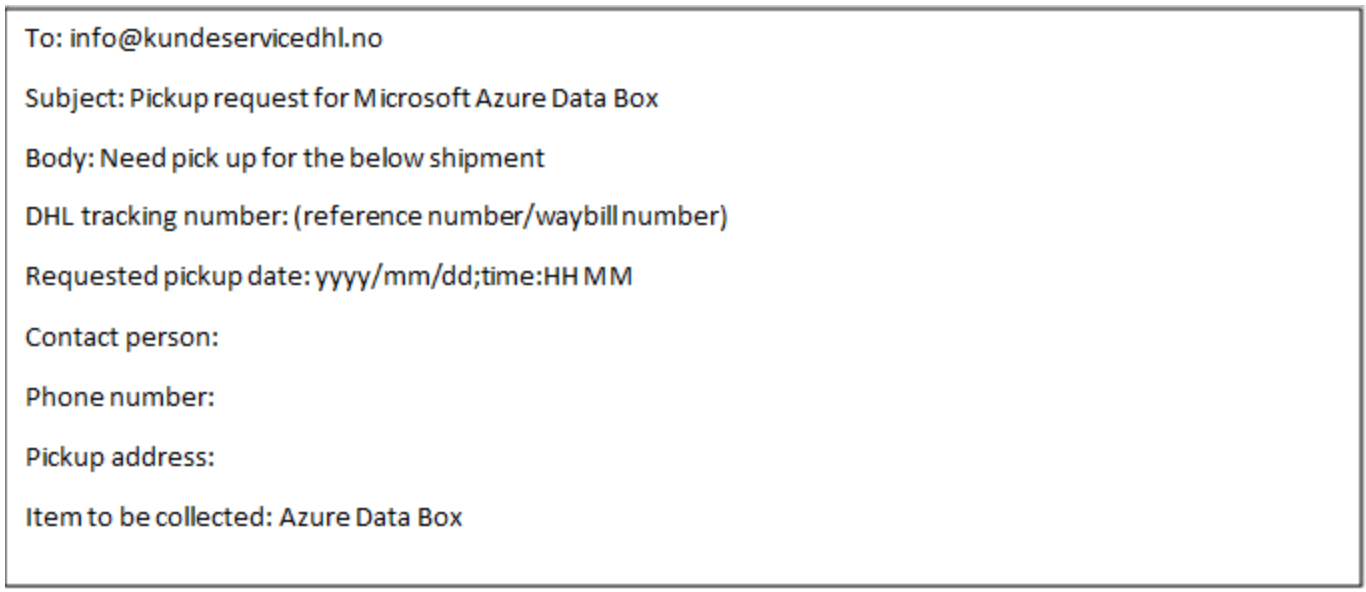
Aşağıdaki şablonu kullanarak Priority.Support@dhl.com adresine e-posta gönderin:
To: Priority.Support@dhl.com
Subject: Pickup request for Microsoft Azure
Body: Need pick up for the below shipment
  *  DHL tracking number: (reference number/waybill number)
  *  Requested pickup date: yyyy/mm/dd;time:HH MM
  *  Shipper contact: (company name)
  *  Contact person:
  *  Phone number:
  *  Full physical address:
  *  Item to be collected: Azure Dt
İsterseniz paketi en yakın DHL hizmet noktasına da bırakabilirsiniz.
Herhangi bir sorunla karşılaşırsanız bununla ilgili ayrıntıları Priority.Support@dhl.com adresine e-posta ile gönderin ve konşimento numarasını Konu: satırına yazın. +27(0)119213902 numaralı telefonu da arayabilirsiniz.
Otomatik gönderim
Azure Data Box sipariş ettiğinizde, otomatik olarak yönetilen gönderim seçeneği sunulur. Ayrıntılı adımlar için bkz. Kendi gönderiminizi kullanma.
Kendi kendine yönetilen gönderim yalnızca aşağıdaki bölgelerde kullanılabilir:
| Bölge | Bölge | Bölge | Bölge | Bölge |
|---|---|---|---|---|
| ABD Hükümeti | ABD | Birleşik Krallık | Batı Avrupa | Japonya |
| Singapur | Güney Kore | Hindistan | Güney Afrika | Avustralya |
| Brezilya | Norveç |
Siparişinizi oluştururken kendi kendine yönetilen gönderimi seçtiyseniz bu yönergeleri izleyin (Brezilya hariç).
Adım başarıyla tamamlandıktan sonra Data Box için yerel web kullanıcı arabiriminin Göndermeye Hazırla sayfasında gösterilen Yetkilendirme kodunu yazın.
Cihazı kapatın ve kabloları çıkarın. Cihaz ile beraber sağlanan güç kablosunu sararak emniyetli şekilde cihazın arkasına yerleştirin.
Cihazı iade etmeye hazır olduğunuzda, aşağıdaki şablonu kullanarak Azure Data Box İşlemleri ekibine bir e-posta gönderin.
To: adbops@microsoft.com
Subject: Request for Azure Data Box drop-off for order: 'orderName'
Body:
    1. Order name
    2. Authorization code available after Prepare to Ship has completed [Yes/No]
    3. Contact name of the person dropping off. You will need to display a government-approved
    ID during the drop off.
Brezilya'da sevkiyat
Brezilya'da cihaz iadesini zamanlamak için adbops@microsoft.com adresine aşağıdaki bilgileri içeren bir e-posta gönderin:
Subject: Request Azure Data Box Disk drop-off for order: <ordername>

- Order name
- Contact name of the person who will drop off the Data Box Disk (A government-issued photo ID will be required to validate the contact’s identity upon arrival.)
- Inbound Nota Fiscal (A copy of the inbound Nota Fiscal will be required at drop-off.)
Verilerin Azure'a yüklendiğini doğrulama
Data Box cihazı, Azure veri merkezi ağına bağlandığında veriler otomatik olarak Azure'a yüklenir.
Veri kopyalama işlemi tamamlandığında Azure Data Box hizmeti Azure portaldan bildirim gönderir.
- Hata günlüklerini kontrol ederek hata olup olmadığını kontrol edin ve gerekli eylemleri gerçekleştirin.
- Kaynaktan silmeden önce verilerinizin depolama hesaplarında olduğundan emin olun.
Data Box'tan veri silme
Azure'a yükleme tamamlandıktan sonra Data Box, NIST SP 800-88 Düzeltme 1 yönergelerine göre disklerindeki verileri siler.
Verilerin Azure'a yüklendiğini doğrulama
Microsoft cihazı aldığında ve taradığında sipariş durumu Alındı olarak güncelleştirilir. Ardından cihaz hasar veya kurcalama belirtileri için fiziksel doğrulama sürecinden geçer.
Doğrulama tamamlandıktan sonra Data Box, Azure veri merkezindeki ağa bağlanır. Veri kopyalaması otomatik olarak başlar. Veri boyutuna bağlı olarak kopyalama işleminin tamamlanması birkaç saat ile birkaç gün arasında sürebilir. Kopyalama işinin ilerleme durumunu portalda izleyebilirsiniz.
Karşıya yüklemeden kopyalama hatalarını gözden geçirme
Dosyalar, devam edilemeyen bir hata nedeniyle karşıya yüklenemediğinde devam etmeden önce hataları gözden geçirmeniz bildirilir. Hatalar veri kopyalama günlüğünde listelenir.
Bu hataları düzeltemezsiniz. Karşıya yükleme işlemi hatalarla tamamlandı. Bildirim, ağ aktarımı veya yeni bir içeri aktarma siparişi aracılığıyla başka bir karşıya yükleme denemeden önce düzeltmeniz gereken yapılandırma sorunları hakkında bilgi sahibi olmanıza olanak tanır. Yönergeler için bkz. Azure Data Box ve Azure Data Box Heavy cihazlarından karşıya yüklemelerdeki kopyalama hatalarını gözden geçirme.
Hataları gözden geçirip devam etmeye hazır olduğunuzu onayladığınızda veriler güvenli bir şekilde cihazdan silinir. Sipariş 14 gün sonra otomatik olarak tamamlanır. Bildirim üzerinde hareket ederek, öğeleri daha hızlı taşıyabilirsiniz.
Yeniden denenemeyen hataları gözden geçirmek ve siparişinize devam etmek için aşağıdaki adımları uygulayın:
Siparişinizi Azure portalında açın.
Yeniden denenemeyen hatalar dosyaların karşıya yüklenmesini engellediyse aşağıdaki bildirimi görürsünüz. Geçerli sipariş durumu Veri kopyalama işlemi hatalarla tamamlandı. Cihaz, veri silme bekliyor.
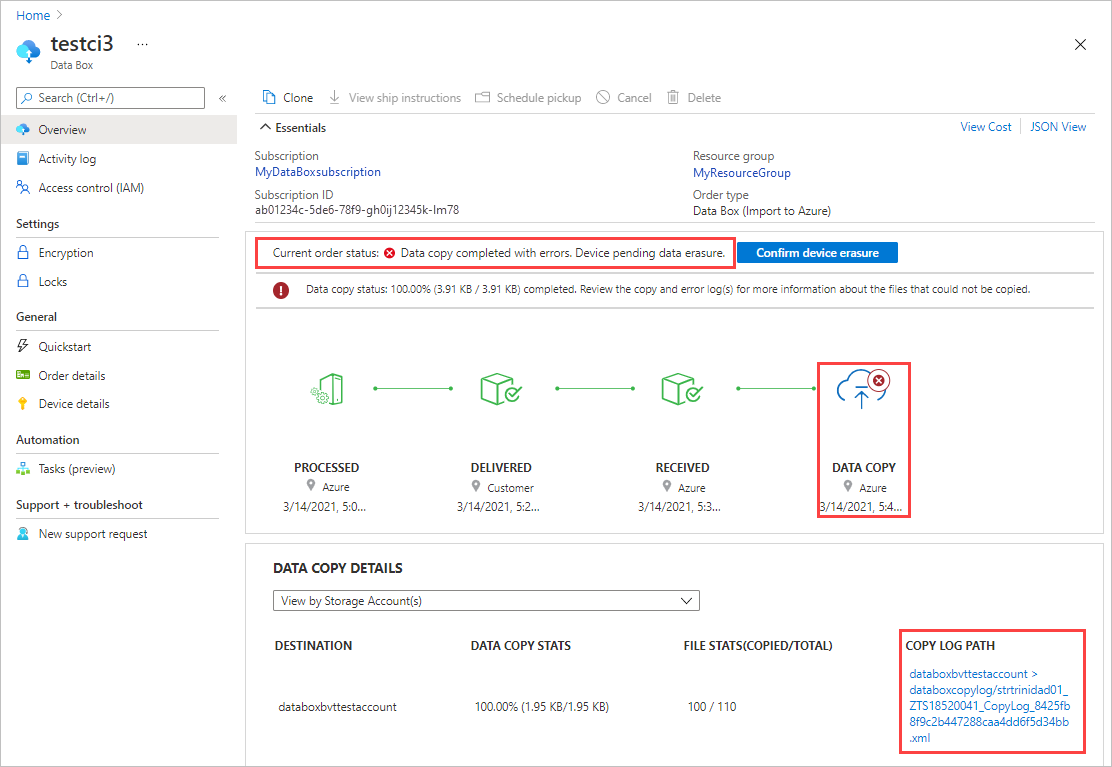
VERİ KOPYASI AYRINTILARI bölümünde KOPYA GÜNLÜĞÜ YOLUNU not edin. Veri kopyalama günlüğündeki hataları gözden geçirirsiniz.
Not
Data Box'ınızın depolama hesabında güvenlik duvarı kuralları ayarlandıysa, Genel Bakış bölmesindeki KOPYALAMA GÜNLÜK YOLU'nu kullanarak Azure portalından kopyalama günlüklerine erişemeyebilirsiniz. Günlüklere erişmek için depolama güvenlik duvarı ayarlarını geçerli sisteme izin verecek şekilde değiştirin veya güvenlik duvarı ağında bulunan bir sistemi kullanın.
İnceleme panelini açmak için Cihazın silinmesini onayla'yı seçin.
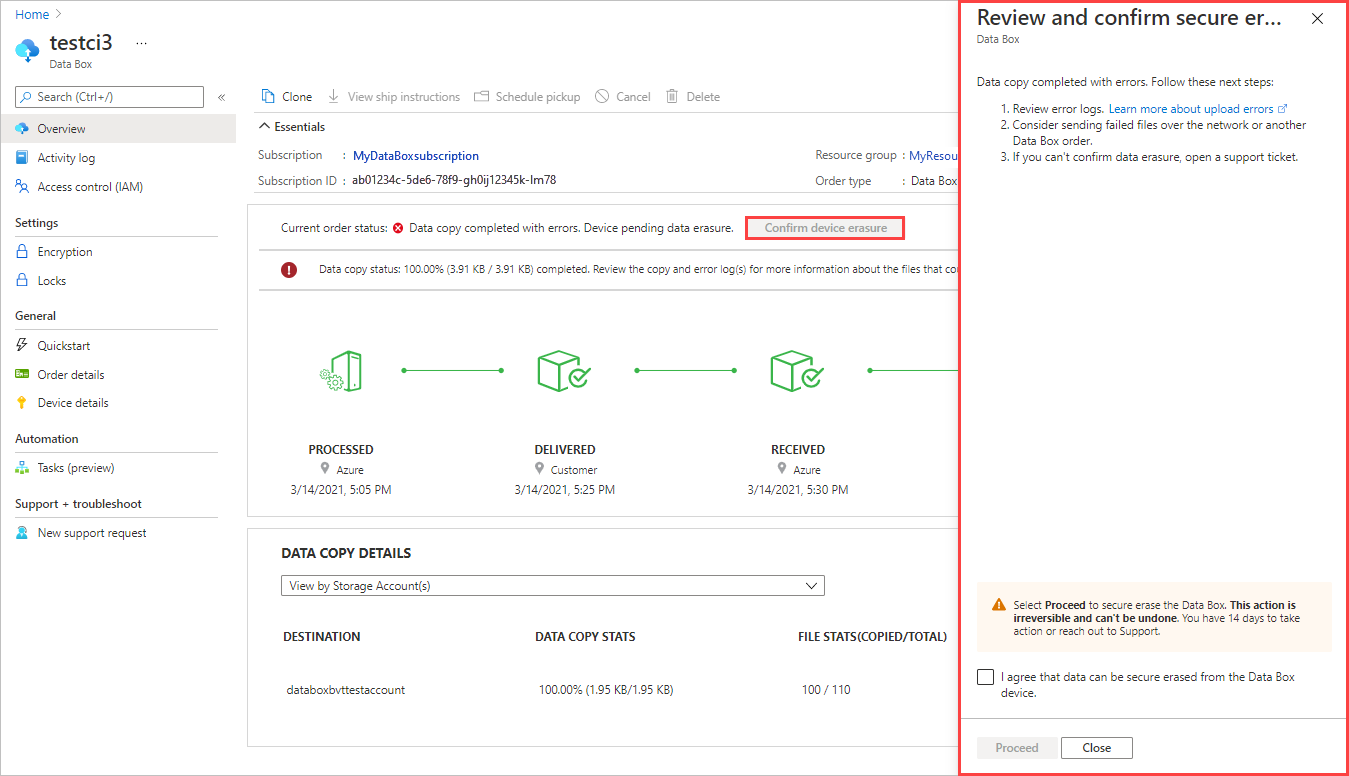
Daha önce not ettiğiniz kopyalama günlüğü yolunu kullanarak veri kopyalama günlüğündeki hataları gözden geçirin. Gerekirse, yolu yeniden görüntülemek için Kapat'ı seçebilirsiniz.
Ağ aktarımı veya yeni içeri aktarma sırası aracılığıyla başka bir yükleme işlemi denemeden önce, yapılandırma sorunlarınızı çözmeniz gerekir.
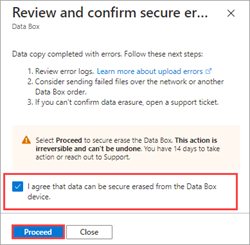
Hataları gözden geçirdikten sonra, veri silme işlemine devam etmeye hazır olduğunuzu onaylamak için onay kutusunu seçin. Ardından Devam'ı seçin.
Veriler güvenli bir şekilde silindikten sonra sipariş durumu Kopyalama işlemi hatalarla tamamlandı olarak güncelleştirilir.
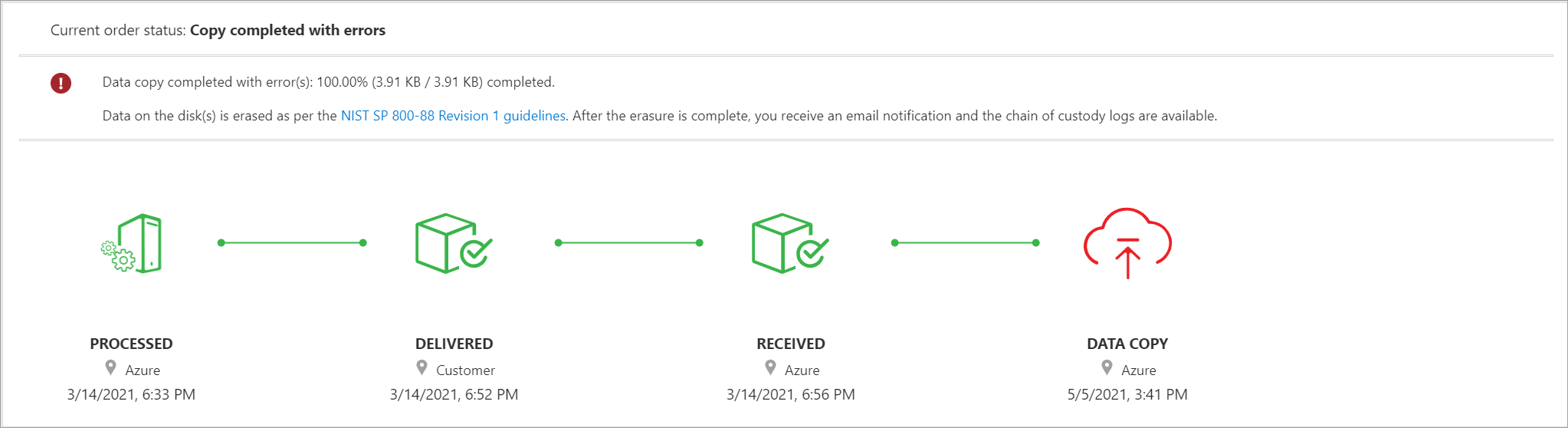
Herhangi bir işlem gerçekleştirmezseniz, sipariş 14 gün sonra otomatik olarak tamamlar.
Tamamlanan karşıya yüklemedeki verileri doğrulama
Verileri karşıya yükleme işlemi tamamlandıktan sonra sipariş durumu Tamamlandı olarak güncelleştirilir.
Not
Azure'a yükleme sırasında Döngüsel Yedeklilik Denetimi (CRC) hesaplaması tamamlanır. Veri kopyalama ve veri yükleme işlemlerindeki CRC'ler karşılaştırılır. CRC uyuşmazlığı, karşılık gelen dosyaların karşıya yüklenemediğini gösterir.
Şirket içi kaynak verilerinin sağlama toplamlarını Azure'a yüklenen verilerle karşılaştırmak için CRC sağlama toplamı aracı betiğini kullanabilirsiniz. Betik Azure Örnekleri'nden indirilebilir. Daha fazla bilgi için README dosyasına bakın.
Kaynaktan silmeden önce verilerinizin Azure’a yüklendiğinden emin olun. Verileriniz şuralarda olabilir:
Azure Depolama hesaplarınız. Data Box'a veri kopyaladığınızda, bu veriler Azure Depolama hesabınızda aşağıdaki yollardan birine yüklenir:
Blok blobları ve sayfa blobları için:
https://<storage_account_name>.blob.core.windows.net/<containername>/files/a.txtAzure Dosyaları için:
https://<storage_account_name>.file.core.windows.net/<sharename>/files/a.txtAlternatif olarak Azure portalda Azure depolama hesabınıza gidip oradan ilerleyebilirsiniz.
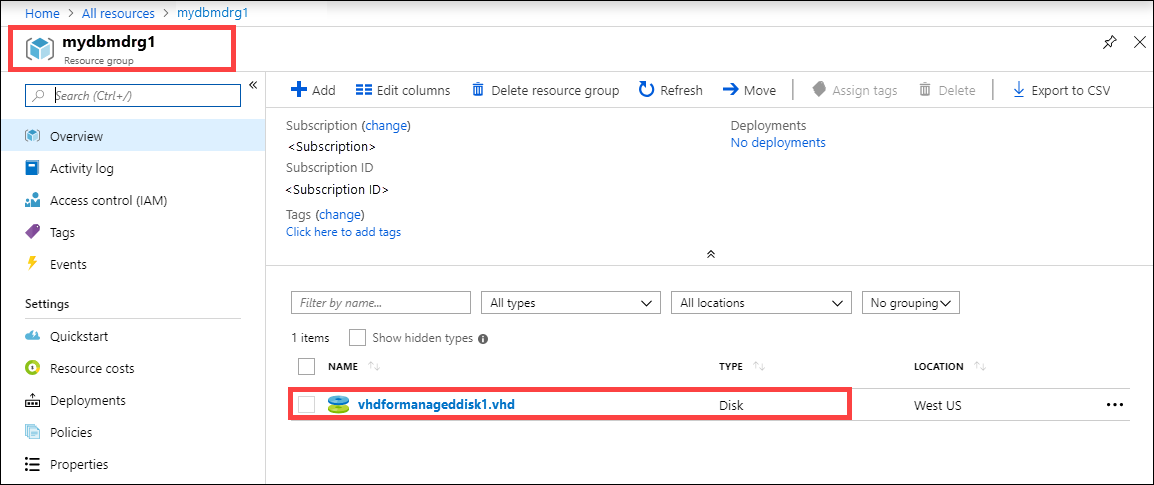
Yönetilen disk kaynak gruplarınız. Yönetilen diskler oluştururken, VHD'ler sayfa blobları olarak yüklenir ve ardından yönetilen disklere dönüştürülür. Yönetilen diskler, sipariş oluşturma sırasında belirtilen kaynak gruplarına iliştirilir.
Azure'da yönetilen disklere kopyalama işleminiz başarılı olursa, Azure portalında Sipariş ayrıntıları'na gidebilir ve yönetilen diskler için belirtilen kaynak gruplarını not alabilirsiniz.
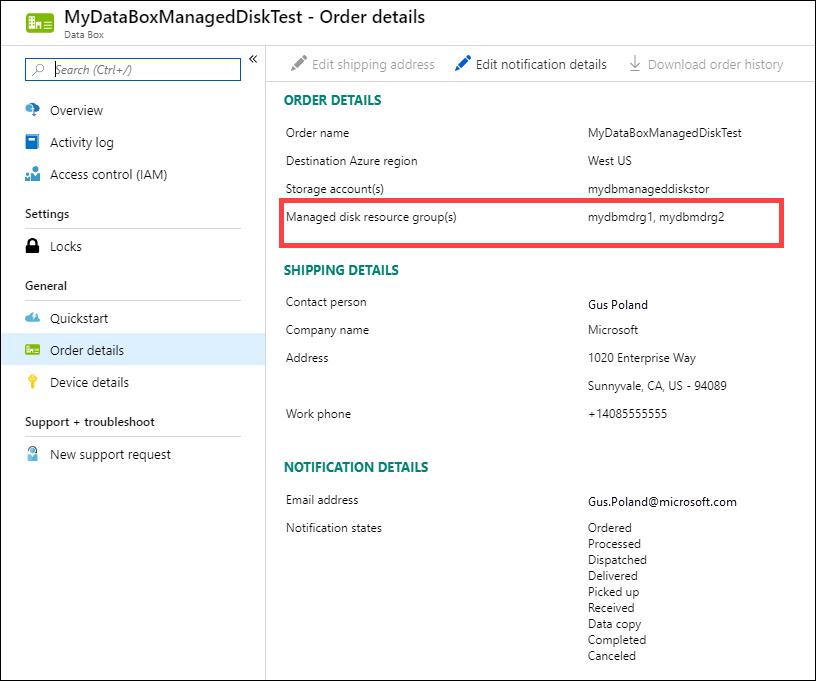
Belirtilen kaynak grubuna gidin ve yönetilen disklerinizi bulun.
Bir VHDX veya dinamik ya da fark kayıt VHD'si kopyaladıysanız, VHDX veya VHD bir sayfa blobu olarak hazırlama depolama hesabına yüklenir ancak VHD'nin yönetilen diske dönüştürülmesi başarısız olur. Hazırlama Depolama hesabı > Bloblarınıza gidin ve uygun kapsayıcıyı (Standart SSD, Standart HDD veya Premium SSD) seçin. VHD'ler, hazırlama depolama hesabınıza sayfa blobları olarak yüklenir ve ücret doğurur.
Data Box'tan verileri silme
Azure'a yükleme tamamlandıktan sonra Data Box, NIST SP 800-88 Düzeltme 1 yönergelerine göre disklerindeki verileri siler.
Sonraki adımlar
Bu öğreticide aşağıdaki Azure Data Box konularını öğrendiniz:
- Önkoşullar
- Data Box'ı Microsoft'a gönderme
- Azure’a verilerin yüklendiğini doğrulama
- Data Box'tan verileri silme
Data Box’ı yerel web arabirimini kullanarak yönetmeyi öğrenmek için şu makaleye ilerleyin.