Not
Bu sayfaya erişim yetkilendirme gerektiriyor. Oturum açmayı veya dizinleri değiştirmeyi deneyebilirsiniz.
Bu sayfaya erişim yetkilendirme gerektiriyor. Dizinleri değiştirmeyi deneyebilirsiniz.
Kullanıcı özelleştirme dosyasını karşıya yükleyerek Microsoft Dev Box'ınızı kişiselleştirebilirsiniz. Kullanıcı özelleştirme dosyaları, geliştirme kutunuzu tercih ettiğiniz kişisel ayarlar ve uygulamalarla yapılandırmanıza olanak tanır, böylece kodlamaya daha hızlı başlayabilirsiniz. Bu makalede, Visual Studio (VS) Code kullanarak yerel sürücünüzden veya deponuzdan kullanıcı özelleştirme dosyası oluşturma, test etme ve karşıya yükleme işlemi açıklanmaktadır. Ayrıca dosyanızı doğrulamayı ve projeler için özelleştirme ayarlarını yönetmeyi de öğrenirsiniz.
Dev Box özelleştirmeleri iki şekilde çalışır: ekip özelleştirmeleri ekipler için paylaşılan yapılandırmalar oluşturur ve kullanıcı özelleştirmeleri tek tek geliştiriciler için kişisel yapılandırmalar oluşturur. Ayrıntılı karşılaştırma için bkz. Microsoft Dev Box özelleştirmeleri.
Kullanıcı özelleştirmeleri, geliştiricilerin şirket korumalarına uymasını sağlamaya yardımcı olur; yalnızca katalog aracılığıyla önceden onaylanan görevler geliştiriciler tarafından kullanılabilir. Standart geliştirme kutusu kullanıcıları, sistem bağlamında yerleşik PowerShell ve WinGet görevlerini çalıştıramaz ve bu da ayrıcalık yükseltmesini önler.
Kullanıcı özelleştirmeleri proje düzeyinde etkinleştirilebilir veya devre dışı bırakılabilir. Proje oluşturduğunuzda, kullanıcı özelleştirmeleri varsayılan olarak açıktır.
Önkoşullar
Bu makaledeki adımları tamamlamak için:
- Geliştirme kutusu oluşturabilmek için geliştirme kutusu tanımı, geliştirme kutusu havuzu ve geliştirme kutusu projesiyle geliştirme merkezi ayarlayın.
- En az bir proje için Dev Box Users güvenlik grubuna katılın.
- Özelleştirme dosyanızda kullandığınız görevlerle geliştirme merkezine bir katalog ekleyin. Kataloğunuz yoksa bkz. Microsoft Dev Box'ta katalog ekleme ve yönetme.
Özelleştirmeleri yapılandırmak için gereken izinler için bkz. Özelleştirme izinleri.
Kullanıcı özelleştirme dosyası oluşturma
VS Code'da özelleştirme dosyaları oluşturun ve yönetin. Ekli katalogdaki görevleri bulmak ve özelleştirme dosyasını test etmek için VS Code'daki Microsoft Dev Box uzantısını kullanın.
Test için bir geliştirme kutusu oluşturun veya mevcut geliştirme kutusunu kullanın.
Test geliştirme kutusunda VS Code'u ve ardından Dev Box uzantısını yükleyin.
Örnek bir YAML özelleştirme dosyasını örnek depodan indirin ve VS Code'da açın.
Komut paletini kullanarak katalogdaki kullanılabilir görevleri keşfedin. Görüntüle>Komut Paleti>Geliştirme Kutusu: Bu Geliştirme Kutusu İçin Kullanılabilir Görevleri Listele'yi seçin.

Komut paletini kullanarak VS Code'da özelleştirmeyi test edin. Görünüm>Komut Paleti>Geliştirme Kutusu: Özelleştirme Görevlerini Uygula'yı seçin.

Özelleştirme dosyası çalışır ve belirtilen görevleri test geliştirme kutunuza uygular. Değişiklikleri inceleyin ve görev yürütme sırasında hatalar veya uyarılar için VS Code terminalini denetleyin.
Özelleştirme dosyası başarıyla çalıştırıldıktan sonra kataloğunuza yükleyin.
İsteğe bağlı: Mevcut WinGet yapılandırma dosyalarını kullanarak geliştirme kutunuzu özelleştirme
WinGet yapılandırması, Windows ortamınızı koda hazır yapmak için gereken benzersiz yazılım kümelerini ve yapılandırma ayarlarını tanımlamak için kod olarak yapılandırma yaklaşımını kullanır. Bu yapılandırma dosyalarını, Microsoft tarafından sağlanan hızlı başlangıç kataloğunda yer alan winget görevini kullanarak geliştirme kutusu ayarlamak için de kullanabilirsiniz.
Bu örnekte, mevcut bir WinGet İstenen Durum Yapılandırması (DSC) dosyasını kullanan bir geliştirme kutusu özelleştirme dosyası gösterilmektedir.
$schema: "1.0"
name: "devbox-customization"
userTasks:
  - name: ~/winget
    parameters:
      configure: "projectConfiguration.dsc.yaml"
Daha fazla bilgi edinmek için bkz . WinGet yapılandırması.
Kullanıcı özelleştirme dosyası kullanarak geliştirme kutusu oluşturma
Geliştirme kutunuzu oluştururken yerel bir sürücüden yükleyerek veya bir depodan indirerek tek bir özelleştirme dosyası kullanın. Bir depoda depolanan özelleştirme dosyalarının adı workload.yaml olmalıdır. Karşıya yükleme için yerel olarak depolanan özelleştirme dosyaları myfilename.yaml olarak adlandırılmalıdır.
Dosya yükle
Geliştirici portalındaYeni Yeni>geliştirme kutusunu seçin.
Geliştirme kutusu ekle bölmesinde geliştirme kutunuza ilişkin ayrıntıları ekleyin.
Özelleştirmeleri uygula'yı ve ardından Devam'ı seçin.
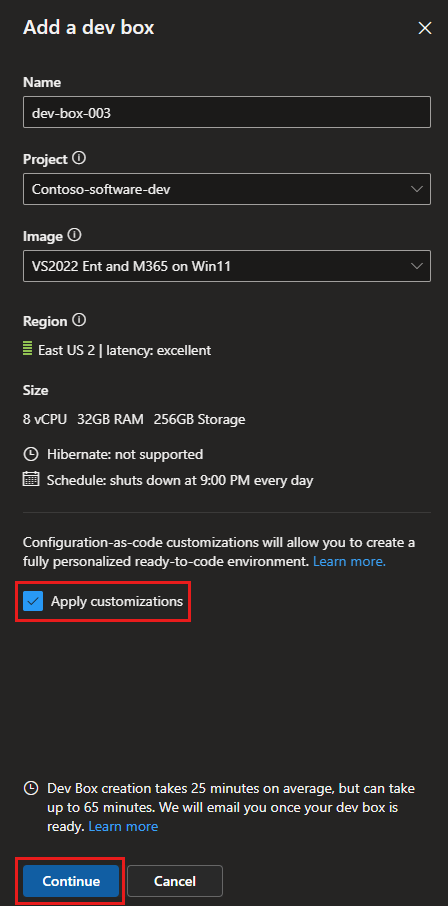
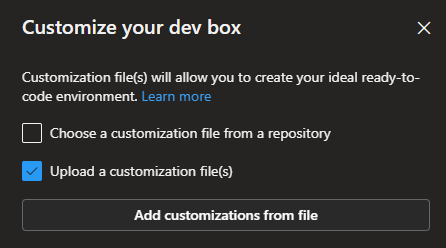
Özelleştirme dosyalarını karşıya yükle'yi seçin, Dosyadan özelleştirme ekle'yi seçin, ardından myfilename.yaml dosyanıza göz atın ve seçin.
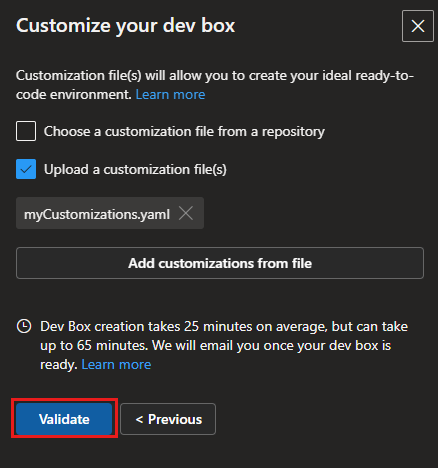
Özelleştirmeler dosyanızdaki görevlerin doğru uygulanıp uygulanmadığını denetlemek için, devam etmeden önce bunları doğrulayın. Doğrula'yı seçin.
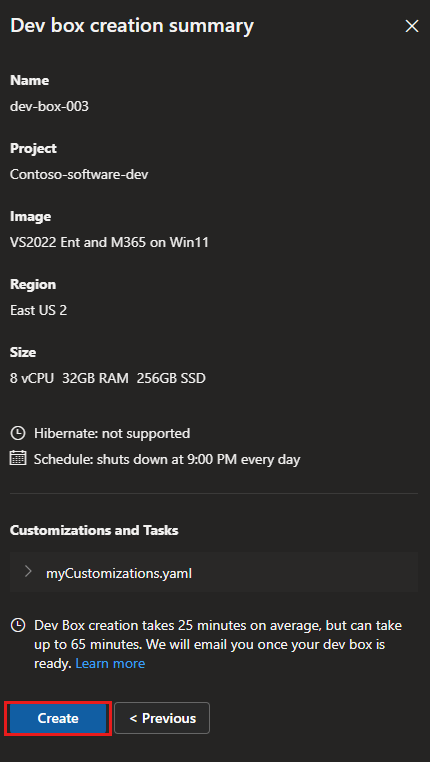
Geliştirme kutusu oluşturma özetini gözden geçirin ve Oluştur'u seçin.
Depodan dosya alma
Geliştirici portalındaYeni Yeni>geliştirme kutusunu seçin.
Geliştirme kutusu ekle bölmesinde, geliştirme kutunuz için ayrıntıları ekleyin.
Özelleştirmeleri uygula'yı ve ardından Devam'ı seçin.
Özelleştirme dosyalarını karşıya yükle'yi seçin, Bir depodan özelleştirme dosyası seçin'i seçin ve ardından iş yükü.yaml dosyanızı depolayan deponun URL'sini girin.
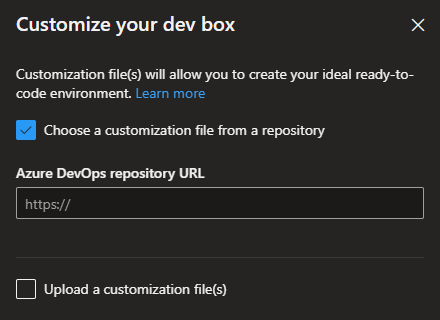
Özelleştirmeler dosyanızdaki görevlerin doğru uygulanacağını doğrulamak için, devam etmeden önce bunları doğrulayın. Doğrula'yı seçin.
Geliştirme kutusu oluşturma özetini gözden geçirin ve Oluştur'u seçin.
Kullanıcı özelleştirmelerini devre dışı bırakma
Kullanıcı özelleştirmeleri proje düzeyinde denetlenip varsayılan olarak etkinleştirilir. Bunları proje oluşturma sırasında veya sonrasında devre dışı bırakabilirsiniz. Geliştiriciler devre dışı bırakıldığında yeni geliştirme kutularına kendi özelleştirme dosyalarını uygulayamaz. Kullanıcı özelleştirmelerinin etkinleştirilmesi mevcut proje korumalarını atlamaz; geliştiriciler yalnızca ekli katalogda sağlanan görevleri kullanabilir ve yönetici kataloğa açıkça bir yönetim görevi eklemediği sürece yükseltilmiş ayrıcalıklara sahip görevleri çalıştıramaz.
Azure portalı aracılığıyla kullanıcı özelleştirmelerini devre dışı bırakma
Azure portalınaoturum açın.
Arama kutusuna projeler yazın. Sonuç listesinde Projeler'i seçin.
Projeler sayfasında, kullanıcı özelleştirmelerini devre dışı bırakmak istediğiniz projeyi seçin.
Ayarlar>Geliştirme Kutusu Ayarlarına git.
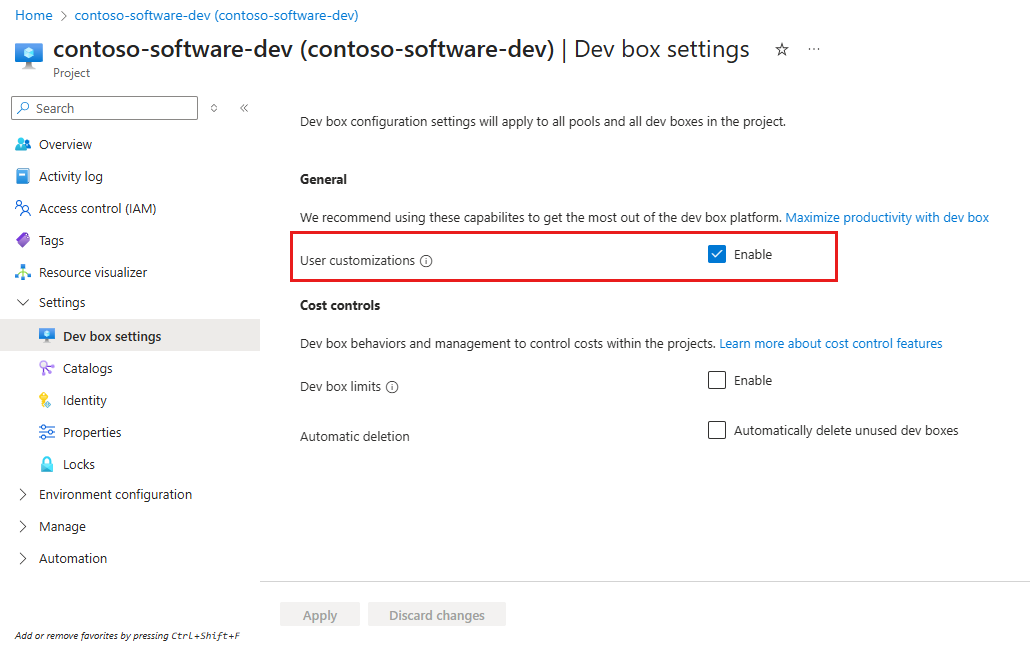
Kullanıcı özelleştirmelerini devre dışı bırakmak için Etkinleştir onay kutusunu temizleyin ve Uygula'yı seçin.
Geliştirici portalında geliştirici deneyimi
Bir proje için kullanıcı özelleştirmelerini devre dışı bırakdığınızda geliştiriciler geliştirme kutusu oluşturma sırasında kullanıcı özelleştirme dosyasını karşıya yüklemeye devam edebilir, ancak doğrulama işlemi başarısız olur ve özelleştirmeler geliştirme kutusuna uygulanmaz.
Kullanıcı özelleştirmelerinin devre dışı bırakıldığı bir projede kullanıcı özelleştirmeleri içeren bir geliştirme kutusu oluşturursanız, geliştirici portalında aşağıdakileri görürsünüz:
Yeni geliştirici kutucuğundaki bir mesaj, özelleştirmelerin uygulanmasında hatalar gösteriyor.
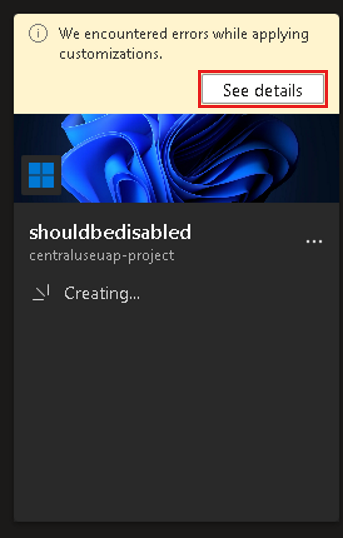
Ayrıntılar yöneticinize başvurun diyor.
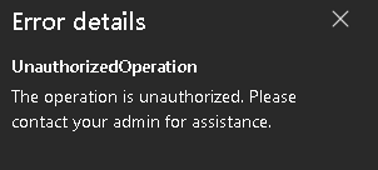
Geliştirme kutusu kullanıcı özelleştirmelerini içermez.