Not
Bu sayfaya erişim yetkilendirme gerektiriyor. Oturum açmayı veya dizinleri değiştirmeyi deneyebilirsiniz.
Bu sayfaya erişim yetkilendirme gerektiriyor. Dizinleri değiştirmeyi deneyebilirsiniz.
Important
Dev Box artık bakım modundadır ve ek bir özellik planlanmıyor. Microsoft'nin geliştirici bulut ortamlarına yönelik yatırımları, geliştirici senaryoları için birleşik, ölçeklenebilir bir çözüm sağlayan Windows 365 odaklanmıştır.
Müşteriler Windows 365 sanallaştırılmış geliştirici ortamları için önerilen yol olarak düşünmelidir. Geliştirme Kutusu mevcut kullanım için desteklenmeye devam edecek ve müşterilerin geçişlerine yardımcı olacak yönergeler sağlanacaktır.
Geliştirme ekipleri işlevlerine ve ihtiyaçlarına göre farklılık gösterebilir. Microsoft Dev Box geliştirme merkezi, aynı ayarları gruplandırarak ve benzer projelere uygulayarak farklı senaryoları yönetmenize yardımcı olur.
Geliştirme ekiplerinizi nasıl düzenlediğinize ve yönettiğinize bağlı olarak istediğiniz kadar geliştirme merkezi oluşturabilirsiniz. Kuruluş değişikliklerini, yeni iş gereksinimlerini veya yeni bölgesel merkezleri desteklemek için geliştirme merkezlerini silebilir ve yenilerini oluşturabilirsiniz.
Yönetim görevlerini gerçekleştirmek için kullanıcıları geliştirme merkezine ekleyebilir ve geliştirme merkezlerine ağ bağlantıları ekleyebilirsiniz. Bu makalede, Microsoft Dev Box geliştirme merkezi oluşturmak ve yönetmek için Azure portalını nasıl kullanacağınız gösterilmektedir.
Uyarı
Microsoft Dev Box, varsayılan olarak geliştirme kutusu havuzlarını barındırmak için Microsoft tarafından barındırılan ağları kullanır. Ancak, bunun yerine geliştirme kutularını kendi sanal ağlarınızda barındırabilirsiniz. Microsoft Dev Box ile kendi ağınızı kullanmak için bir ağ bağlantısı oluşturmanız ve ardından ağ bağlantısını bir geliştirme merkezine eklemeniz gerekir.
İzinler
| Kategori | Gereksinim |
|---|---|
| İzinler | - Azure aboneliğinde veya kaynak grubunda geliştirme merkezi, Sahip veya Katkıda Bulunan rolü oluşturmak veya silmek için. - Geliştirme merkezini, Sahip veya Katkıda Bulunan rolünü ya da geliştirme merkezine belirli Yazma izinlerini yönetmek için. - Ağ bağlantısı eklemek veya kaldırmak için, ağ bağlantısında Sahip veya Katkıda Bulunan rolü veya Ağ Katkıda Bulunanı izinleri. |
| Connectivity | Bir ağ bağlantısı eklemek veya kaldırmak için, geliştirme merkeziyle aynı Azure aboneliğinde olan mevcut bir ağ bağlantısı gereklidir. |
| Authentication | Ağ bağlantısını eklemek veya kaldırmak için, kimlik ve erişim yönetimi adına Microsoft Entra ID'yi ve cihaz yönetimi için Microsoft Intune'u kullanın. |
Geliştirme merkezi oluşturma
Azure portalında geliştirme merkezi oluşturmak için:
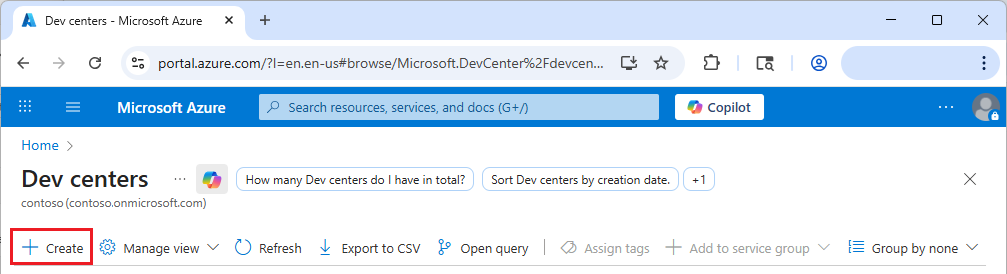
Azure portalındaGeliştirme merkezleri'ni arayın ve seçin.
Geliştirme merkezleri sayfasında Oluştur'u seçin.
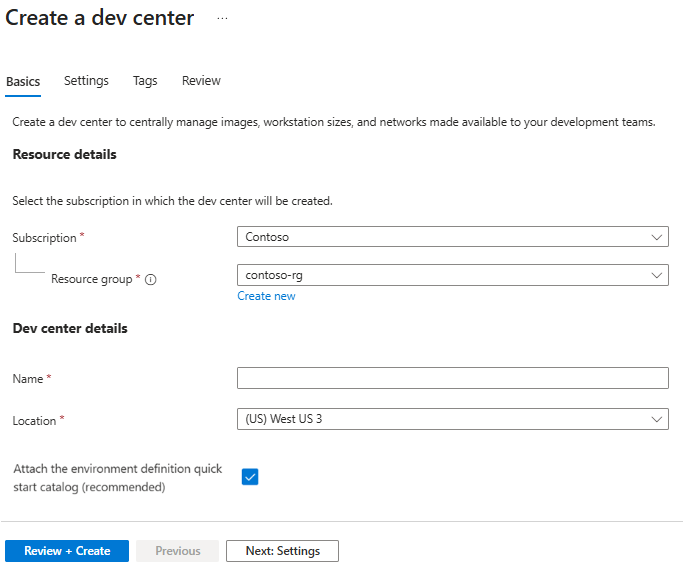
Geliştirme merkezi oluştur ekranının Temel Bilgiler sekmesinde aşağıdaki bilgileri tamamlayın:
- Abonelik: Geliştirme merkezini oluşturmak istediğiniz aboneliği seçin.
- Kaynak grubu: Mevcut bir kaynak grubunu seçin veya Yeni oluştur'u seçin ve yeni kaynak grubu için bir ad girin.
- Ad: Geliştirme merkezi için bir ad girin.
- Konum: Geliştirme merkezini oluşturmak için Azure bölgesini seçin. Şu anda desteklenen kapasiteye sahip Azure konumlarının listesi için bkz. Bölgeye göre kullanılabilir ürünler.
- Ortam tanımı hızlı başlangıç kataloğunu ekleme (önerilir): Geliştirme merkezine önceden tanımlanmış ortam yapılandırmalarının hızlı başlangıç kataloğunu eklemek için seçin. Ayrıca kendi kataloglarınızı oluşturabilir ve ekleyebilirsiniz.
Gözden Geçir + Oluştur'u seçin veya isteğe bağlı olarak İleri: Ayarlar'ı seçerek daha fazla ayar yapılandırın.
Geliştirme merkezi oluştur ekranının Ayarlar sekmesinde, aşağıdaki seçenekler varsayılan olarak zaten etkindir. İsterseniz bu yapılandırmayı değiştirin.
- Proje düzeyi katalogları. Geliştirme merkezine eklenen kataloglardan kaynaklar, içindeki tüm projeler tarafından kullanılabilir. Bu seçenek, proje yöneticilerinin farklı geliştirme ekipleri için özelleştirmeler sağlamak üzere proje düzeyinde kataloglar eklemesine de olanak tanır.
- Projelerde Microsoft tarafından barındırılan ağ. Proje yöneticilerinin projelerinde geliştirme kutularını barındırmak için Microsoft tarafından barındırılan ağları kullanmayı belirtmesine olanak tanır. Microsoft tarafından barındırılan ağlar ağ yalıtımı, kolay özelleştirme ve düşük yönetim yükü sunar. Özelleştirilmiş ağ gerektiren kuruluşlardaki projeler bunun yerine ağ bağlantısı kaynaklarını kullanmalıdır.
- Azure İzleyici Aracısı. Azure İzleyici aracısını otomatik olarak yüklemek için geliştirme merkezindeki tüm geliştirme kutularını yapılandırılır. Aracı, geliştirme kutusundan izleme verilerini toplar ve Azure İzleyici'ye gönderir.
Etiket atamak için Gözden Geçir + Oluştur'u veya isteğe bağlı olarak İleri: Etiketler'i seçin.
Etiketler sekmesinde, geliştirme merkezindeki kaynaklara atamak istediğiniz ad-değer etiketlerini girin ve Gözden Geçir + Oluştur'u seçin.
Oluştur'i seçin.
Bildirimler bölmesinde geliştirme merkezi oluşturma işleminin ilerleme durumunu izleyin.
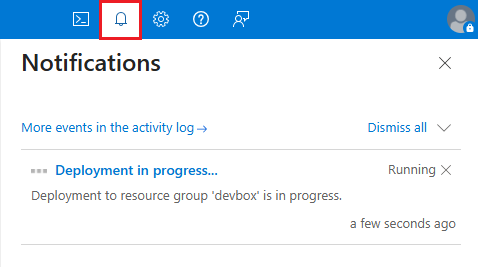
Dağıtım tamamlandığında Kaynağa git'i seçin ve geliştirme merkezi sayfasının göründüğünü onaylayın.
Kullanıcılara geliştirme merkezi izinleri atama
Kullanıcıları veya grupları aşağıdaki yerleşik Azure veya Microsoft Dev Box rollerine atayabilirsiniz.
- Sahip , Azure rol tabanlı erişim denetiminde (RBAC) rol atama da dahil olmak üzere geliştirme merkezindeki tüm kaynakları yönetmek için tam erişim verir.
- Katkıda bulunan , geliştirme merkezindeki tüm kaynakları yönetmek için tam erişim verir, ancak Azure RBAC'de rol atamaz, Azure Blueprints'te atamaları yönetir veya görüntü galerilerini paylaşmaz.
- Okuyucu , geliştirme merkezindeki tüm kaynakları görüntüleme olanağı sağlar, ancak herhangi bir değişiklik yapmaz.
- DevCenter Sahibi , tüm Microsoft.DevCenter kaynaklarını yönetmek ve bunlara erişim sağlamak için erişim sağlar.
- DevCenter Proje Yöneticisi , proje kaynaklarını yönetmek için erişim sağlar.
- DevCenter Dev Box User , geliştirme kutuları oluşturmak ve yönetmek için erişim sağlar ve kullanıcılara proje yöneticileri tarafından verilebilir.
Kullanıcılara rol atamak için:
- Azure portalında, kullanıcıları atamak istediğiniz geliştirme merkezinin sayfasına gidin.
- Geliştirme merkezi sayfasında, sol gezinti menüsünde Erişim denetimi (IAM) öğesini seçin.
- Erişim denetimi (IAM) sayfasında Rol ataması ekle'yi seçin.
- Rol ataması ekle sayfasının Rol sekmesinde, yerleşik rollerden birini seçin ve ardından Üyeler sekmesini seçin.
- Üyeler sekmesinde Kullanıcı, grup veya hizmet sorumlusu'na tıklayın ve ardından Üyeleri seç bağlantısını seçin.
- Üye seç ekranında, rolü atamak istediğiniz kullanıcıları veya grupları arayın ve seçin ve Seç'i seçin.
- Gözden geçir ve ata'yı ve ardından Gözden geçir ve yeniden ata'yı seçin.
Daha fazla bilgi için bkz. Azure portalını kullanarak Azure rolleri atama.
Ağ bağlantılarını ekleme ve kaldırma
Ağ bağlantıları, geliştirme kutularının mevcut sanal ağlara bağlanmasını sağlar. Ağ bağlantısının konumu veya Azure bölgesi, ilişkili geliştirme kutularının barındırıldığı yeri belirler.
Microsoft Dev Box ile kullanmak istediğiniz mevcut bir ağ bağlantınız varsa, geliştirme kutusu projeleri ve havuzları için kullanabilmeniz için önce bunu bir geliştirme merkezine eklemeniz gerekir. Geliştirme merkezine birden çok ağ bağlantısı ekleyebilirsiniz.
Geliştirme merkezine ağ bağlantısı ekleme
Geliştirme merkezine ağ bağlantısı eklemek için:
Azure portalında, ağ bağlantısını eklemek istediğiniz geliştirme merkezinin sayfasına gidin.
Geliştirme merkezi sayfasında, sol gezinti menüsündeki Geliştirme kutusu yapılandırması altında Ağ'ı seçin.
Ağ sayfasında Ekle'yi seçin.
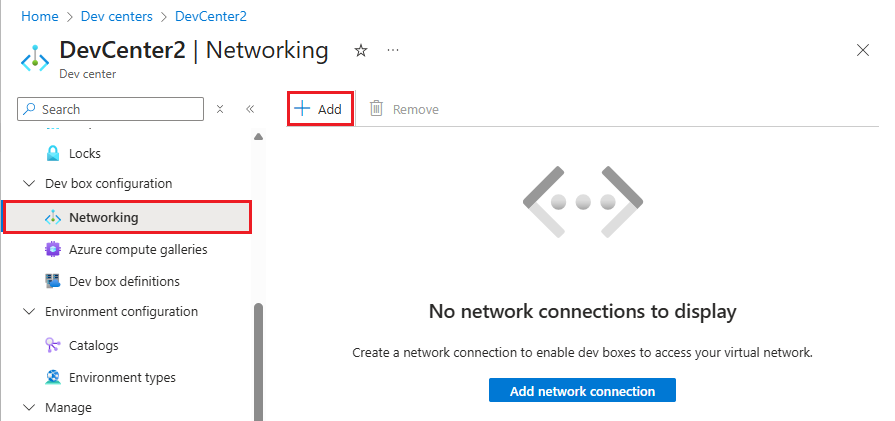
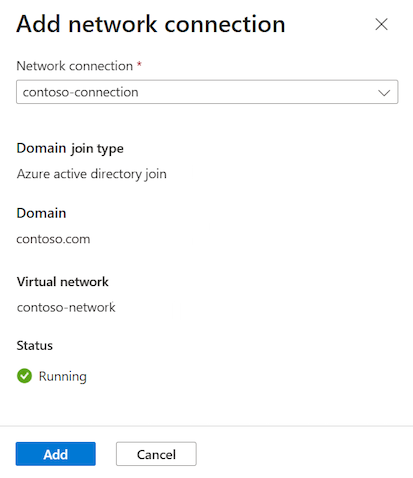
Ağ bağlantısı ekle bölmesinde, kullanmak istediğiniz ağ bağlantısını seçin ve ardından Ekle'yi seçin:
Ağ bağlantısını bağladıktan sonra Azure portalı ağda birkaç sistem durumu denetimi çalıştırır. Denetimlerin durumunu geliştirici merkezi Ağ sayfasında görüntüleyebilirsiniz.
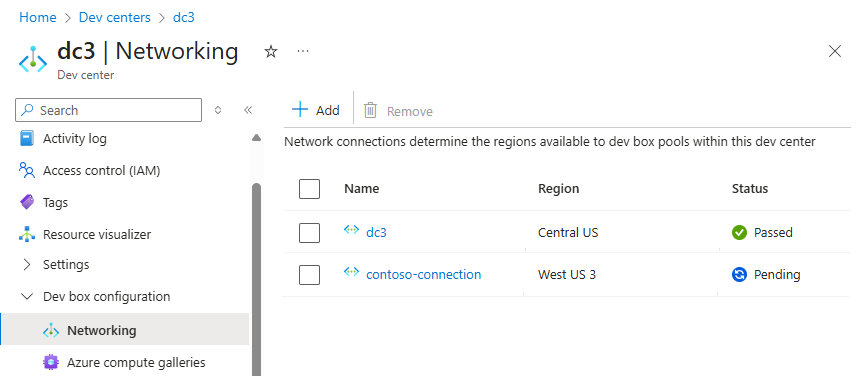
Tüm sistem durumu denetimleri başarılı olursa, ağ bağlantısı geliştirme merkezine eklenir ve geliştirme kutusu havuzları oluşturduğunuzda bunu seçebilirsiniz. Havuzlardaki geliştirme kutuları oluşturulur ve ağ bağlantısına atanan sanal ağ konumunda etki alanına katılır.
Sistem durumu denetimi hatalarını ve sorunlarını gidermek için bkz. Azure ağ bağlantılarında sorun giderme.
Geliştirme merkezinden ağ bağlantısını kaldırma
Ekli ağ bağlantısını geliştirme merkezinden kaldırmak için bu adımları izleyin.
Uyarı
Ağ bağlantısı bir veya daha fazla geliştirme merkezi tarafından kullanılıyorsa, bağlantıyı kaldıramazsınız.
Azure portalında kaldırmak istediğiniz bağlantıya sahip geliştirme merkezini seçin.
Geliştirme merkezi sayfasında, sol gezinti menüsündeki Geliştirme kutusu yapılandırması altında Ağ'ı seçin.
Kaldırmak istediğiniz ağ bağlantısını seçin ve ardından Kaldır'ı seçin.
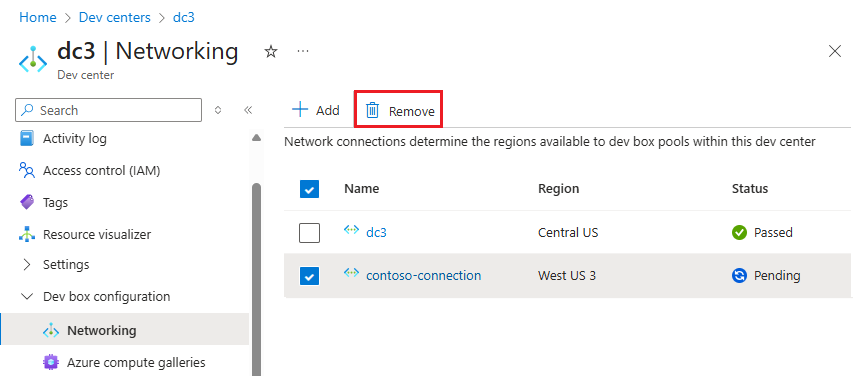
Onay iletisine Tamam'ı yanıtlayın.
Ağ bağlantısını kaldırdıktan sonra, artık geliştirme merkezindeki geliştirme kutusu havuzları tarafından kullanılamayacaktır.
Geliştirme merkezini silme
Kuruluş veya iş yükü değişikliklerini yansıtmak için bir Microsoft Dev Box geliştirme merkezini silebilirsiniz.
- Geliştirme merkezini silme işlemi geri alınamaz.
- Kendisiyle ilişkilendirilmiş proje içeren bir geliştirme merkezini silemezsiniz. Geliştirme merkezini silebilmeniz için önce projeleri silmeniz gerekir.
- Bir geliştirme merkezini sildiğinizde ekli ağ bağlantıları ve bunların ilişkili sanal ağları silinmez.
Geliştirme merkezini silmek için:
Azure portalında, silmek istediğiniz geliştirme merkezinin sayfasına gidin.
Geliştirme merkezi sayfasında Sil'i seçin.

Onay iletisinde Tamam'ı seçin.