Not
Bu sayfaya erişim yetkilendirme gerektiriyor. Oturum açmayı veya dizinleri değiştirmeyi deneyebilirsiniz.
Bu sayfaya erişim yetkilendirme gerektiriyor. Dizinleri değiştirmeyi deneyebilirsiniz.
Important
Dev Box artık bakım modundadır ve ek bir özellik planlanmıyor. Microsoft'nin geliştirici bulut ortamlarına yönelik yatırımları, geliştirici senaryoları için birleşik, ölçeklenebilir bir çözüm sağlayan Windows 365 odaklanmıştır.
Müşteriler Windows 365 sanallaştırılmış geliştirici ortamları için önerilen yol olarak düşünmelidir. Geliştirme Kutusu mevcut kullanım için desteklenmeye devam edecek ve müşterilerin geçişlerine yardımcı olacak yönergeler sağlanacaktır.
Bu makalede, Azure portalını kullanarak geliştirme kutusu tanımını yönetmeyi öğreneceksiniz. Geliştirme kutusu tanımı, geliştirme kutusu için kaynak görüntüyü, işlem boyutunu ve depolama boyutunu belirten Microsoft Dev Box kaynağıdır.
Geliştirme ekiplerinin görevlerine bağlı olarak farklı yazılım, yapılandırma, işlem ve depolama gereksinimleri vardır. Her ekibin ihtiyaçlarını karşılamak için yeni bir geliştirme kutusu tanımı oluşturabilirsiniz. Oluşturabileceğiniz geliştirme kutusu tanımlarının sayısıyla ilgili bir sınır yoktur ve geliştirme merkezindeki birden çok projede geliştirme kutusu tanımlarını kullanabilirsiniz.
İzinler
Geliştirme kutusu tanımını yönetmek için aşağıdaki izinlere ihtiyacınız vardır:
| Eylem | Gerekli izinler |
|---|---|
| Geliştirme kutusu tanımı oluşturma, silme veya güncelleştirme | Geliştirme kutusu tanımını oluşturmak istediğiniz geliştirme merkezinde Sahip, Katkıda Bulunan veya Yazma yetkilerine sahip olmalısınız. |
Görüntü kaynakları
Geliştirme kutusu tanımı oluşturduğunuzda, bir sanal makine görüntüsü seçmeniz gerekir. Microsoft Dev Box aşağıdaki görüntü türlerini destekler:
- Azure Market'dan önceden yapılandırılmış görüntüler
- Azure işlem galerisinde depolanan özel görüntüler
Azure Pazaryeri
Azure Market, Microsoft Teams gibi üretkenlik araçlarıyla önceden yapılandırılmış görüntüler de dahil olmak üzere çeşitli görüntülere hızlı erişim sağlar ve en iyi performansı sağlar.
Bir Azure Market görüntüsü seçtiğinizde, Windows 11 Enterprise ve Microsoft 365 uygulamalarının en son sürümünün yüklü olduğu bir görüntü kullanın.
Azure Compute Galerisi
Azure İşlem Galerisi, bir özel görüntü koleksiyonunu depolamanıza ve yönetmenize olanak tanır. Geliştirme ekibinizin tam gereksinimlerine uygun bir görüntü oluşturabilir ve bunu bir işlem galerisinde depolayabilirsiniz.
Geliştirme kutusu tanımı oluştururken özel görüntüyü kullanmak için işlem galerisini Microsoft Dev Box'taki geliştirme merkezinize ekleyin. Geliştirme merkezine işlem galerisi eklemek için bu adımları izleyin.
Geliştirme kutusu tanımı oluştururken özel görüntü kullanmak için işlem galerisini Microsoft Dev Box'taki geliştirme merkezinize ekleyin. Bkz. Geliştirme merkezine işlem galerisi ekleme.
Resim sürümleri
Geliştirme kutusu tanımınızda kullanmak üzere bir görüntü seçtiğinizde, resmin hangi sürümünü kullanmak istediğinizi belirtmeniz gerekir:
- Numaralandırılmış görüntü sürümleri: Temel görüntünün değişmediği tutarlı bir geliştirme kutusu tanımı istiyorsanız, görüntünün belirli, numaralandırılmış bir sürümünü kullanın. Numaralandırılmış sürüm kullanmak, havuzdaki tüm geliştirme kutularının her zaman görüntünün aynı sürümünü kullanmasını sağlar.
- En son görüntü sürümleri: Gereksinimler değiştikçe temel görüntüyü güncelleştirebileceğiniz esnek bir geliştirme kutusu tanımı istiyorsanız, görüntünün en son sürümünü kullanın. Bu seçenek, yeni geliştirme kutularının görüntünün en son sürümünü kullanmasını sağlar. Görüntü sürümü güncelleştirildiğinde mevcut geliştirme kutuları değiştirilmez. Geliştirme kutusu havuzunun galeriden seçtiğiniz görüntünün en son sürümünü kullandığından emin olmak için En son görüntü sürümünü seçin. Bu yaklaşım, yeni geliştirme kutularını en son araçlar ve kodlarla güncel tutar.
Bir geliştirme kutusu tanımı oluşturun
Microsoft Dev Box'ta, geliştirici ekiplerinizin ihtiyaçlarını karşılamak için birden çok geliştirme kutusu tanımı oluşturabilirsiniz. Geliştirme kutusu tanımlarını geliştirme merkeziyle ilişkilendirirsiniz.
Aşağıdaki adımlarda, var olan bir geliştirme merkezini kullanarak geliştirme kutusu tanımının nasıl oluşturulacağı gösterilmektedir. Kullanılabilir bir geliştirme merkeziniz yoksa Hızlı Başlangıç: Microsoft Dev Box'ı oluşturacak şekilde yapılandırma makalesindeki adımları izleyin.
Azure Portal’ında oturum açın.
Arama kutusuna geliştirme merkezi yazın. Sonuç listesinde Geliştirme merkezleri'ni seçin.

Geliştirme kutusu tanımını oluşturmak istediğiniz geliştirme merkezini açın ve ardından Geliştirme kutusu tanımları'nı seçin.

Geliştirme kutusu tanımları sayfasında Oluştur'u seçin.
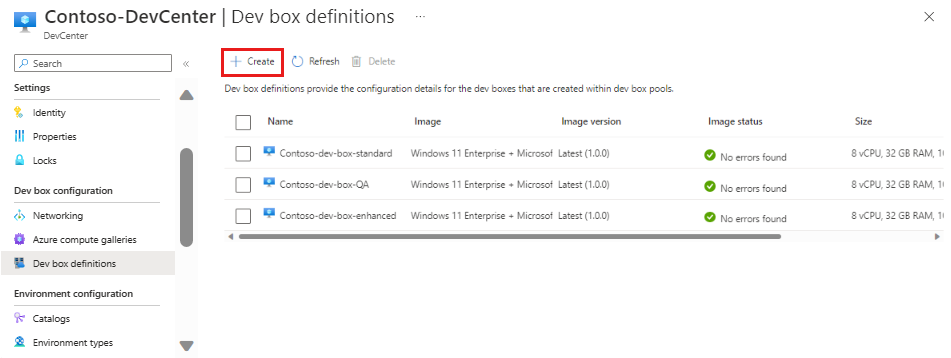
Geliştirme kutusu tanımı oluştur bölmesinde aşağıdaki değerleri girin:
Ayarlar Değer Dikkat İsim Geliştirme kutusu tanımınız için açıklayıcı bir ad girin. Oluşturma işleminden sonra geliştirme kutusu tanım adını değiştiremezsiniz. Resim Geliştirme kutusu için temel işletim sistemini seçin. Azure Market veya Azure İşlem Galerisi'nden bir görüntü seçebilirsiniz.
Test amacıyla bir geliştirme kutusu tanımı oluşturuyorsanız Windows 11 Enterprise'da Visual Studio 2022 Enterprise + Microsoft 365 Uygulamaları 22H2 görüntüsünü veya Windows 11 Enterprise +Microsoft 365 Uygulamaları 22H2 görüntüsünde Visual Studio 2022 Pro'yu kullanmayı göz önünde bulundurun.Geliştirme kutusu tanımı oluştururken özel görüntülere erişmek için Azure İşlem Galerisi'ni kullanabilirsiniz. Daha fazla bilgi için Azure İşlem Galerisini Yapılandırma bölümüne bakın. Görüntü sürümü Havuzdaki tüm geliştirme kutularının her zaman görüntünün aynı sürümünü kullandığından emin olmak için belirli, numaralandırılmış bir sürüm seçin. Yeni geliştirme kutularının kullanılabilir en son görüntüyü kullandığından emin olmak için En Son'a tıklayın. En son görüntü sürümünün seçilmesi, geliştirme kutusu havuzunun galeriden seçtiğiniz görüntünün en son sürümünü kullanmasını sağlar. Bu yaklaşım, oluşturulan geliştirme kutularının görüntünüz için en son araçlar ve kodlarla güncel kalmasını sağlar. Görüntü sürümü güncelleştirildiğinde mevcut geliştirme kutuları değiştirilmez. Hesaplamak Geliştirme kutusu tanımınız için hesaplama kombinasyonunu seçin. Geliştirme kutuları işlem için Azure sanal makinelerini kullanır. Depolama Geliştirme kutusu tanımınız için depolama alanı miktarını seçin. Geliştirme kutuları depolama için Azure Premium SSD'leri kullanır. Hazırda beklemeyi etkinleştir Bu onay kutusunu seçili değil olarak bırakın. 
Oluştur'u belirleyin.


Dikkat
Microsoft Dev Box aşağıdakileri desteklemez:
- Windows Insider Programıı'ndan önizleme derlemeleri.
- 4 çekirdekli SKU'larla geliştirme kutusu tanımları.
Geliştirici kutusu tanımını güncelleme
Zaman içinde geliştirme kutunuzun ihtiyaçları değişebilir. Örneğin, Windows 10 temel işletim sisteminden Windows 11'e geçebilir veya varsayılan işlem belirtimini artırabilirsiniz. İlk geliştirme kutusu tanımlarınız artık gereksinimlerinize uygun olmayabilir. Yeni geliştirme kutularının yeni yapılandırmayı kullanması için bir geliştirme kutusu tanımını güncelleştirebilirsiniz.
Geliştirme kutusu tanımında kullanılan görüntüyü güncelleştirdiğinizde, sanal ağınızda yeterli IP adresine sahip olduğunuzdan emin olmanız gerekir. Azure Ağ bağlantısı sistem durumu denetimi için ek ücretsiz IP adresleri gereklidir. Sistem durumu denetimi başarısız olursa geliştirme kutusu tanımı güncelleştirilmeyecek. Geliştirme kutusu başına 1 ek IP adresi ve sistem durumu denetimi ve Geliştirme Kutusu altyapısı için iki IP adresi gerekir.
Geliştirme kutusu tanımı için görüntü, görüntü sürümü, işlem ve depolama ayarlarını güncelleştirebilirsiniz:
Azure Portal’ında oturum açın.
Arama kutusuna geliştirme merkezi yazın. Sonuç listesinde Geliştirme merkezleri'ni seçin.
Güncelleştirmek istediğiniz geliştirme kutusu tanımını içeren geliştirme merkezini açın ve ardından Geliştirme kutusu tanımları'nı seçin.
Güncelleştirmek istediğiniz geliştirme kutusu tanımlarını seçin ve ardından düzenle (kalem) düğmesini seçin.

Geliştirme kutusu tanımını düzenleme sayfasında yeni bir görüntü seçebilir, görüntü sürümünü değiştirebilir, işlemde değişiklik yapabilir veya kullanılabilir depolama alanını değiştirebilirsiniz.
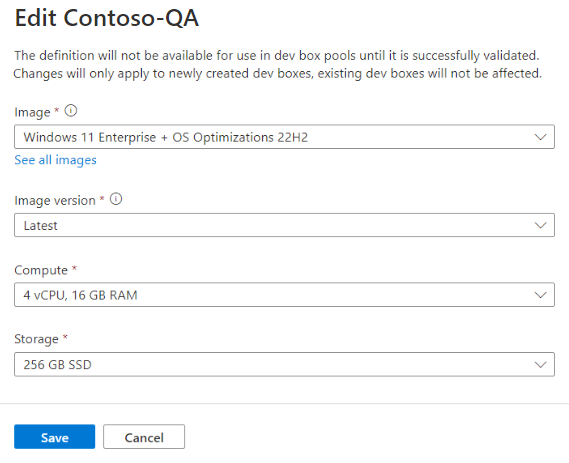
Kaydet'i seçin.

Geliştirici kutusu tanımını sil
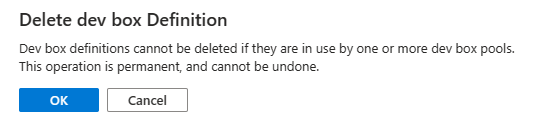
Bir geliştirme kutusu tanımını artık kullanmak istemediğinizde silebilirsiniz. Geliştirme kutusu tanımının silinmesi kalıcıdır ve geri alınamaz. Bir veya daha fazla geliştirme kutusu havuzu kullanıyorsa geliştirme kutusu tanımları silinemez.
Bir veya daha fazla geliştirme kutusu havuzu kullanıyorsa geliştirme kutusu tanımlarını silemezsiniz.
Azure portalında geliştirme kutusu tanımını silmek için:
Azure Portal’ında oturum açın.
Arama kutusuna geliştirme merkezi yazın. Sonuç listesinde Geliştirme merkezleri'ni seçin.
Geliştirme kutusu tanımını silmek istediğiniz geliştirme merkezini açın ve ardından Geliştirme kutusu tanımları'nı seçin.
Silmek istediğiniz geliştirme kutusu tanımını seçin ve ardından Sil'i seçin.

Uyarı iletisinde Tamam'ı seçin.

Görüntüleri kullanmaya geçiş
Yeni dağıtımlar için veya mevcut yapılandırmaları güncelleştirirken geliştirme kutusu tanımlarından görüntü tanımları, özel görüntüler veya market görüntüleri aracılığıyla tanımlanan görüntülere geçmeyi göz önünde bulundurun. Bu yaklaşımlar daha fazla esneklik ve özelleştirme seçeneği sağlar.
Önerilen geçiş yolu
- Takıma özgü özelleştirmeler için: YAML tabanlı özelleştirme dosyalarıyla görüntü tanımları oluşturma
- Kuruluşa özgü görüntüler için: Havuzlarınızdaki Azure İşlem Galerisi'nden özel görüntüler kullanın
- Standart yapılandırmalar için: Market görüntülerini doğrudan havuzlarınızda kullanın
Görüntüleri kullanmanın avantajları
- Daha iyi özelleştirme: Görüntü tanımlarıyla YAML tabanlı ekip özelleştirmeleri
- Basitleştirilmiş yönetim: Önceden tanımlanmış paketler olmadan havuz düzeyinde yapılandırma
- Daha fazla esneklik: bağımsız işlem boyutu ve depolama seçimi