Not
Bu sayfaya erişim yetkilendirme gerektiriyor. Oturum açmayı veya dizinleri değiştirmeyi deneyebilirsiniz.
Bu sayfaya erişim yetkilendirme gerektiriyor. Dizinleri değiştirmeyi deneyebilirsiniz.
Dayanıklı Görev Zamanlayıcı, kullanıma hazır bir izleme panosuna sahip Dayanıklı Görev için yüksek performanslı, tam olarak yönetilen bir arka uç sağlayıcısıdır. Azure, uygulamalar oluşturmak için Dayanıklı Görev Zamanlayıcı ile çalışan geliştirici odaklı iki düzenleme çerçevesi sunar: Dayanıklı Görev SDK'ları ve Dayanıklı İşlevler.
Bu makalede şunları öğreneceksiniz:
- Dayanıklı Görev Zamanlayıcı emülatörünü çalıştırın
- Bir zamanlayıcı ve görev hub'ında CRUD işlemleri gerçekleştirme.
Dayanıklı Görev Zamanlayıcı özellikleri, desteklenen bölgeler ve planlar hakkında daha fazla bilgi edinin.
Dayanıklı Görev Zamanlayıcı emülatörü
Dayanıklı Görev Zamanlayıcı öykünücüsü bugün yalnızca Docker görüntüsü olarak kullanılabilir.
Emülatörü içeren Docker imajını indirin.
docker pull mcr.microsoft.com/dts/dts-emulator:latestÖykünücüyü çalıştırın.
docker run -itP mcr.microsoft.com/dts/dts-emulator:latestBu komut adlı
defaulttek bir görev hub'ı sunar. Birden fazla görev hub'ına ihtiyacınız varsa, kapsayıcıdaki ortam değişkeniniDTS_TASK_HUB_NAMESaşağıdaki komuttaki gibi virgülle ayrılmış görev hub'ı adları listesine ayarlayabilirsiniz:docker run -itP -e DTS_TASK_HUB_NAMES=taskhub1,taskhub2,taskhub3 mcr.microsoft.com/dts/dts-emulator:latest
Önkoşullar
CLI’yi ayarlama
Azure oturum açın ve en son CLI sürümüne sahip olduğunuzdan emin olun.
az login
az upgrade
Dayanıklı Görev Zamanlayıcı CLI uzantısını yükleyin.
az extension add --name durabletaskDayanıklı Görev Zamanlayıcı CLI uzantısını zaten yüklediyseniz en son sürüme yükseltin.
az extension update --name durabletaskYüklü sürümünüzü denetleyin:
az extension show --name durabletask
Zamanlayıcı ve görev hub'ı oluşturma
Bir kaynak grubu oluşturun.
az group create --name YOUR_RESOURCE_GROUP --location LOCATIONCLI uzantısını
durabletaskkullanarak bir zamanlayıcı oluşturun.az durabletask scheduler create --name "YOUR_SCHEDULER" --resource-group "YOUR_RESOURCE_GROUP" --location "LOCATION" --ip-allowlist "[0.0.0.0/0]" --sku-name "dedicated" --sku-capacity "1"Oluşturma işleminin tamamlanması 15 dakika kadar sürebilir.
Çıkış
{ "id": "/subscriptions/YOUR_SUBSCRIPTION_ID/resourceGroups/YOUR_RESOURCE_GROUP/providers/Microsoft.DurableTask/schedulers/YOUR_SCHEDULER", "location": "northcentralus", "name": "YOUR_SCHEDULER", "properties": { "endpoint": "https://YOUR_SCHEDULER.northcentralus.durabletask.io", "ipAllowlist": [ "0.0.0.0/0" ], "provisioningState": "Succeeded", "sku": { "capacity": 1, "name": "Dedicated", "redundancyState": "None" } }, "resourceGroup": "YOUR_RESOURCE_GROUP", "systemData": { "createdAt": "2025-01-06T21:22:59Z", "createdBy": "YOUR_EMAIL@example.com", "createdByType": "User", "lastModifiedAt": "2025-01-06T21:22:59Z", "lastModifiedBy": "YOUR_EMAIL@example.com", "lastModifiedByType": "User" }, "tags": {} }Görev hub'ı oluşturma.
az durabletask taskhub create --resource-group YOUR_RESOURCE_GROUP --scheduler-name YOUR_SCHEDULER --name YOUR_TASKHUBÇıkış
{
  "id": "/subscriptions/YOUR_SUBSCRIPTION_ID/resourceGroups/YOUR_RESOURCE_GROUP/providers/Microsoft.DurableTask/schedulers/YOUR_SCHEDULERS/taskHubs/YOUR_TASKHUB",
  "name": "YOUR_TASKHUB",
  "properties": {
    "provisioningState": "Succeeded"
  },
  "resourceGroup": "YOUR_RESOURCE_GROUP",
  "systemData": {
    "createdAt": "2024-09-18T22:13:56.5467094Z",
    "createdBy": "OBJECT_ID",
    "createdByType": "User",
    "lastModifiedAt": "2024-09-18T22:13:56.5467094Z",
    "lastModifiedBy": "OBJECT_ID",
    "lastModifiedByType": "User"
  },
  "type": "microsoft.durabletask/scheduler/taskhubs"
}
Azure portalında Dayanıklı Görev Zamanlayıcı'yı arayın ve sonuçlardan seçin.

Dayanıklı Görev Zamanlayıcı bölmesini açmak için Oluştur'u seçin.
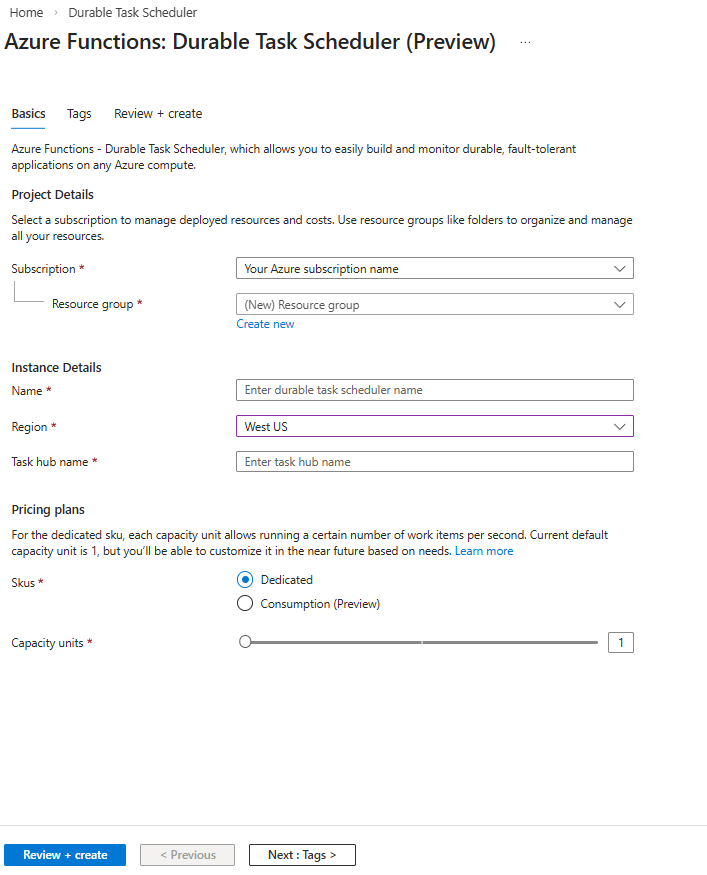
Temel Bilgiler sekmesindeki alanları doldurun. Gözden geçir ve oluştur'u seçin.
Doğrulama geçtikten sonra Oluştur'u seçin.
Dağıtım yaklaşık 15-20 dakika sürebilir.
Abonelikteki tüm Dayanıklı Görev Zamanlayıcı kaynaklarını görüntüleme
Aşağıdaki komutu çalıştırarak abonelik içindeki tüm zamanlayıcı adlarının listesini alın.
az durabletask scheduler list --subscription <SUBSCRIPTION_ID>Sonuçları belirli bir kaynak grubuna daraltmak için
--resource-groupbayrağını ekleyebilirsiniz.az durabletask scheduler list --subscription <SUBSCRIPTION_ID> --resource-group <RESOURCE_GROUP_NAME>
Azure portalında Dayanıklı Görev Zamanlayıcı'yı arayın ve sonuçlardan seçin.
Erişiminiz olan tüm aboneliklerde oluşturulan zamanlayıcı kaynaklarının listesini görebilirsiniz.
Dayanıklı Görev Zamanlayıcı'da tüm görev hub'larını görüntüleme
Belirli bir zamanlayıcıdaki görev merkezlerinin listesini almak için şu komutu çalıştırın:
az durabletask taskhub list --resource-group <RESOURCE_GROUP_NAME> --scheduler-name <SCHEDULER_NAME>
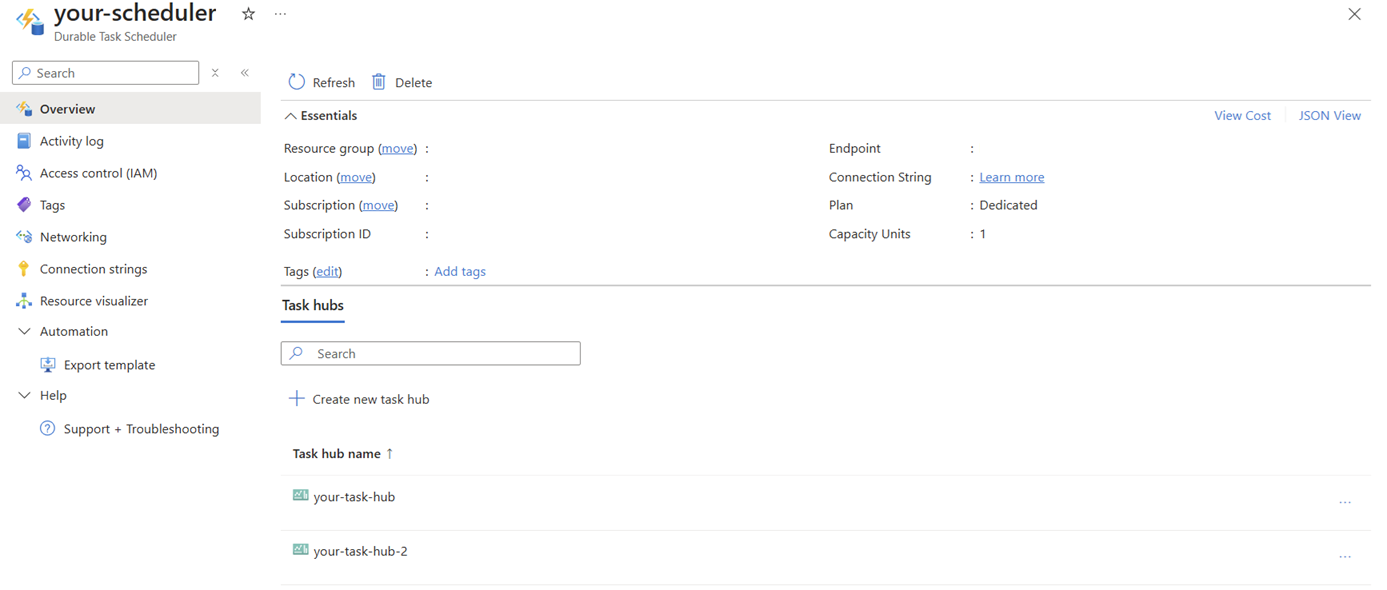
Azure portalındaki bir zamanlayıcıda oluşturulan tüm görev hub'larını kaynağın Overview bölümünde görebilirsiniz.
Zamanlayıcıyı ve görev hub'larını silme
Önce görev hub'ını silin:
az durabletask taskhub delete --resource-group YOUR_RESOURCE_GROUP --scheduler-name YOUR_SCHEDULER --name YOUR_TASKHUBZamanlayıcıyı silin:
az durabletask scheduler delete --resource-group YOUR_RESOURCE_GROUP --scheduler-name YOUR_SCHEDULER
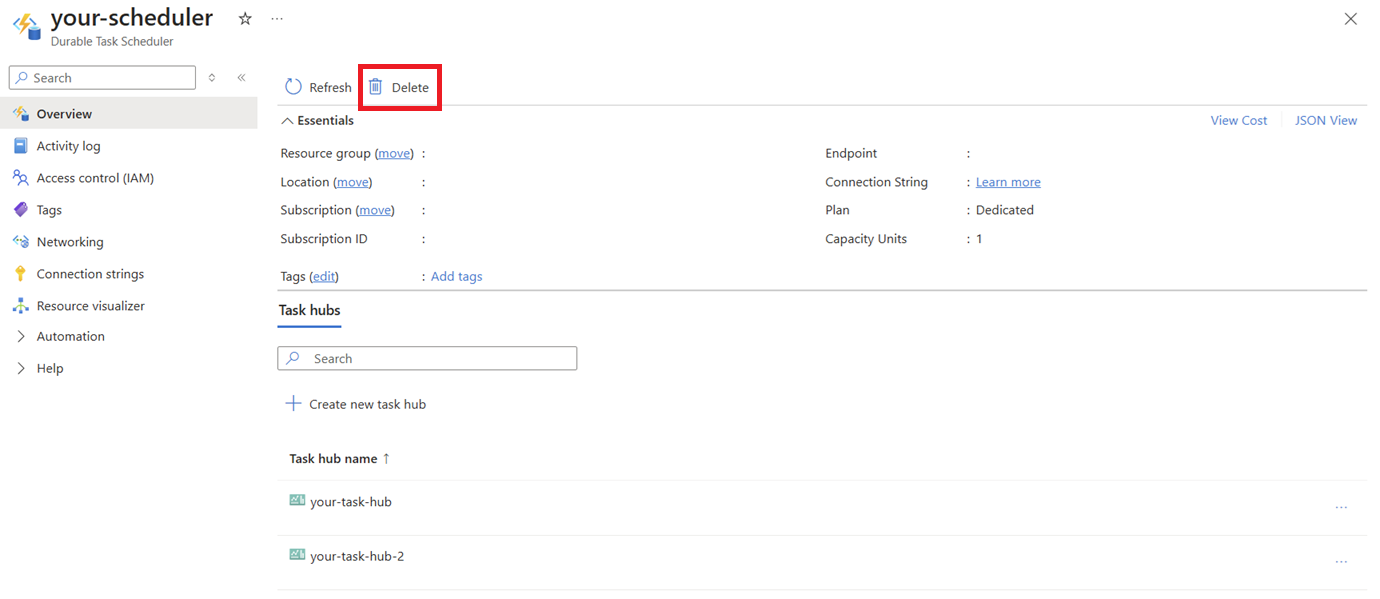
Azure portalında zamanlayıcı kaynağını açın ve Delete öğesini seçin:
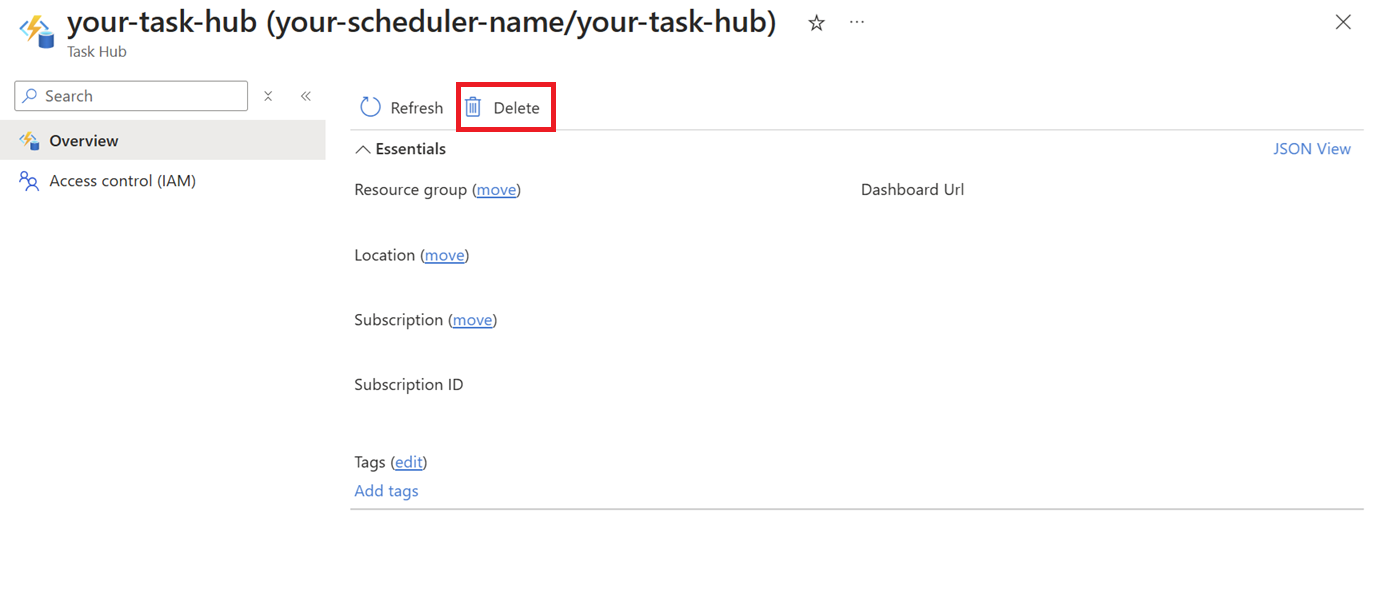
Silmek istediğiniz görev hub'ını içeren zamanlayıcıyı bulun ve bu görev hub'ını seçin. Sil'i seçin:
Uygulamanızın Dayanıklı Görev Zamanlayıcı'ya erişmesi için kimlik tabanlı kimlik doğrulamasını yapılandırma
Dayanıklı Görev Zamanlayıcı yalnızcakullanıcı tarafından atanan veya sistem tarafından atanan kimlikleri kullanarak yönetilen kimlik kimlik doğrulamayı destekler. Kullanıcı tarafından atanan kimlikler, uygulamanın yaşam döngüsüne bağlı olmadığından ve uygulama sağlama kaldırıldıktan sonra yeniden kullanılabilir olduğundan önerilir.
Uygulamanıza erişim izni vermek için yönetilen kimliğe Dayanıklı Görev Verileri Katkıda Bulunanı rolünü atayın. Tam kurulum adımları için bkz . Dayanıklı Görev Zamanlayıcı'da kimlik tabanlı erişimi yapılandırma.
Dayanıklı Görev Zamanlayıcı panosuna erişme
Dayanıklı Görev Zamanlayıcı panosuna erişmek için geliştirici kimliğinize Dayanıklı Görev Panosu Görüntüleyicisi rolünü atayın. Ayrıntılar için bkz. Dayanıklı Görev Zamanlayıcı kontrol paneli.
İlgili içerik
- Hızlı Başlangıç: Dayanıklı Görev Zamanlayıcı kullanmak için bir Dayanıklı İşlevler uygulamasını yapılandırma
- Hızlı Başlangıç: Dayanıklı Görev SDK'ları ve Dayanıklı Görev Zamanlayıcı ile uygulama oluşturma
- Hızlı Başlangıç: Azure Container Apps'te Dayanıklı Görev SDK'sı uygulaması barındırma
- Dayanıklı Görev Zamanlayıcı faturalandırma
- Dayanıklı Görev Zamanlayıcı özellikleri ve sınırlamaları