Not
Bu sayfaya erişim yetkilendirme gerektiriyor. Oturum açmayı veya dizinleri değiştirmeyi deneyebilirsiniz.
Bu sayfaya erişim yetkilendirme gerektiriyor. Dizinleri değiştirmeyi deneyebilirsiniz.
Durable Task Scheduler panosu, tarayıcı üzerinden çalışan orkestrasyonları gözlemlemenizi, yürütme geçmişini ve etkinlik girdileri ile çıktılarını incelemenizi ve orkestrasyon yaşam döngüsünü (duraklatma, sürdürme, sonlandırma) yönetmenizi sağlar.
Pano iki ortamda kullanılabilir:
| Environment | URL | Kimlik doğrulama |
|---|---|---|
| Yerel emülatör | http://localhost:8082 |
Hiçbiri gerekli değil |
| Azure | https://dashboard.durabletask.io/?endpoint=<SCHEDULER_ENDPOINT>&taskhub=<TASK_HUB_NAME> |
Kalıcı Görev Verileri Katılımcı rolü gerektirir |
Emülatör hakkında daha fazla bilgi için Yerel geliştirme için emülatör bölümüne bakın.
Bu makalede şunları öğreneceksiniz:
- Panoya yerel olarak veya Azure'da erişin.
- Geliştirici kimliğinize Dayanıklı Görev Veri Katkıcısı rolünü atayın.
- Düzenleme durumunu izleyin, örnekleri filtreleyin ve yürütme geçmişini inceleyin.
- Orkestrasyonları yönetme (duraklatma, sürdürme, sonlandırma, olayları tetikleme).
Önkoşullar
Başlamadan önce:
- En son Azure CLI'yi yükleyin
- Zamanlayıcı ve görev merkezi kaynağını oluşturun
- Dayanıklı Görev Zamanlayıcı kaynağınız için yönetilen kimliği yapılandırma
Panoya yerel olarak erişme
Dayanıklı Görev Zamanlayıcı öykünücüsü kullanıyorsanız panoya şu konumdan ulaşabilirsiniz:
http://localhost:8082
Yerel geliştirme için kimlik doğrulaması veya rol ataması gerekmez.
Pano erişim rolleri atama (Azure)
Azure barındırılan bir zamanlayıcının panosuna erişmek için geliştirici kimliğinize (e-posta) Durable Task Data Contributor rolünü atayın.
Atananı geliştirici kimliğinize ayarlayın.
assignee=$(az ad user show --id "someone@microsoft.com" --query "id" --output tsv)Kapsamı ayarlayın. Zamanlayıcı kapsamında erişim vermek, bu zamanlayıcıdaki tüm görev hub'larına erişim sağlar.
Görev Hub'ı
scope="/subscriptions/SUBSCRIPTION_ID/resourceGroups/RESOURCE_GROUP/providers/Microsoft.DurableTask/schedulers/SCHEDULER_NAME/taskHubs/TASK_HUB_NAME"Scheduler
scope="/subscriptions/SUBSCRIPTION_ID/resourceGroups/RESOURCE_GROUP/providers/Microsoft.DurableTask/schedulers/SCHEDULER_NAME"Erişim izni verin. Rol atamasını oluşturmak ve erişim vermek için aşağıdaki komutu çalıştırın.
az role assignment create \
  --assignee "$assignee" \
  --role "Durable Task Data Contributor" \
  --scope "$scope"
Beklenen çıkış
Aşağıdaki çıkış örneği, zamanlayıcı düzeyinde Dayanıklı Görev Veri Katılımcısı rolü atanmış bir geliştirici kimliğini göstermektedir.
{
  "condition": null,
  "conditionVersion": null,
  "createdBy": "YOUR_DEVELOPER_CREDENTIAL_ID",
  "createdOn": "2024-12-20T01:36:45.022356+00:00",
  "delegatedManagedIdentityResourceId": null,
  "description": null,
  "id": "/subscriptions/YOUR_SUBSCRIPTION_ID/resourceGroups/YOUR_RESOURCE_GROUP/providers/Microsoft.DurableTask/schedulers/YOUR_DTS_NAME/providers/Microsoft.Authorization/roleAssignments/ROLE_ASSIGNMENT_ID",
  "name": "ROLE_ASSIGNMENT_ID",
  "principalId": "YOUR_DEVELOPER_CREDENTIAL_ID",
  "principalName": "YOUR_EMAIL",
  "principalType": "User",
  "resourceGroup": "YOUR_RESOURCE_GROUP",
  "roleDefinitionId": "/subscriptions/YOUR_SUBSCRIPTION/providers/Microsoft.Authorization/roleDefinitions/ROLE_DEFINITION_ID",
  "roleDefinitionName": "Durable Task Data Contributor",
  "scope": "/subscriptions/YOUR_SUBSCRIPTION/resourceGroups/YOUR_RESOURCE_GROUP/providers/Microsoft.DurableTask/schedulers/YOUR_DTS_NAME",
  "type": "Microsoft.Authorization/roleAssignments",
  "updatedBy": "YOUR_DEVELOPER_CREDENTIAL_ID",
  "updatedOn": "2024-12-20T01:36:45.022356+00:00"
}
Erişim iznini aldıktan sonra panoyu şu konumda açın:
https://dashboard.durabletask.io/?endpoint=<SCHEDULER_ENDPOINT>&taskhub=<TASK_HUB_NAME><SCHEDULER_ENDPOINT>değerini zamanlayıcınızın uç noktasıyla değiştirin (örneğin,https://myscheduler.westus2.durabletask.io) ve<TASK_HUB_NAME>görev hub'ınızın adıyla değiştirin.Alternatif olarak, adresine gidin
https://dashboard.durabletask.io/ve bağlantı formuna zamanlayıcı uç noktanızı ve görev hub'ınızın adını girin.
Uyarı
Aşağıdaki yönerge, kapsamı belirli bir görev hub'ına göre belirlenmiş bir rol atamasını gösterir. Zamanlayıcıdaki tüm görev hub'larına erişmeniz gerekiyorsa, atamayı zamanlayıcı düzeyinde gerçekleştirin.
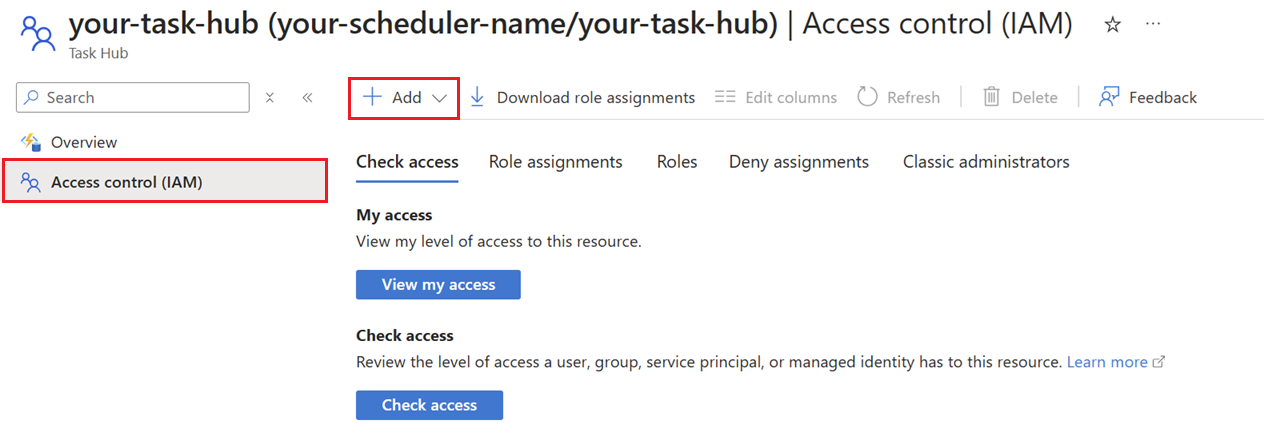
Portalda Dayanıklı Görev Zamanlayıcı kaynağına gidin.
Görev hub'ı adına tıklayın.
Sol menüde Erişim denetimi (IAM) öğesini seçin.
Rol ataması eklemek için Ekle'ye tıklayın.
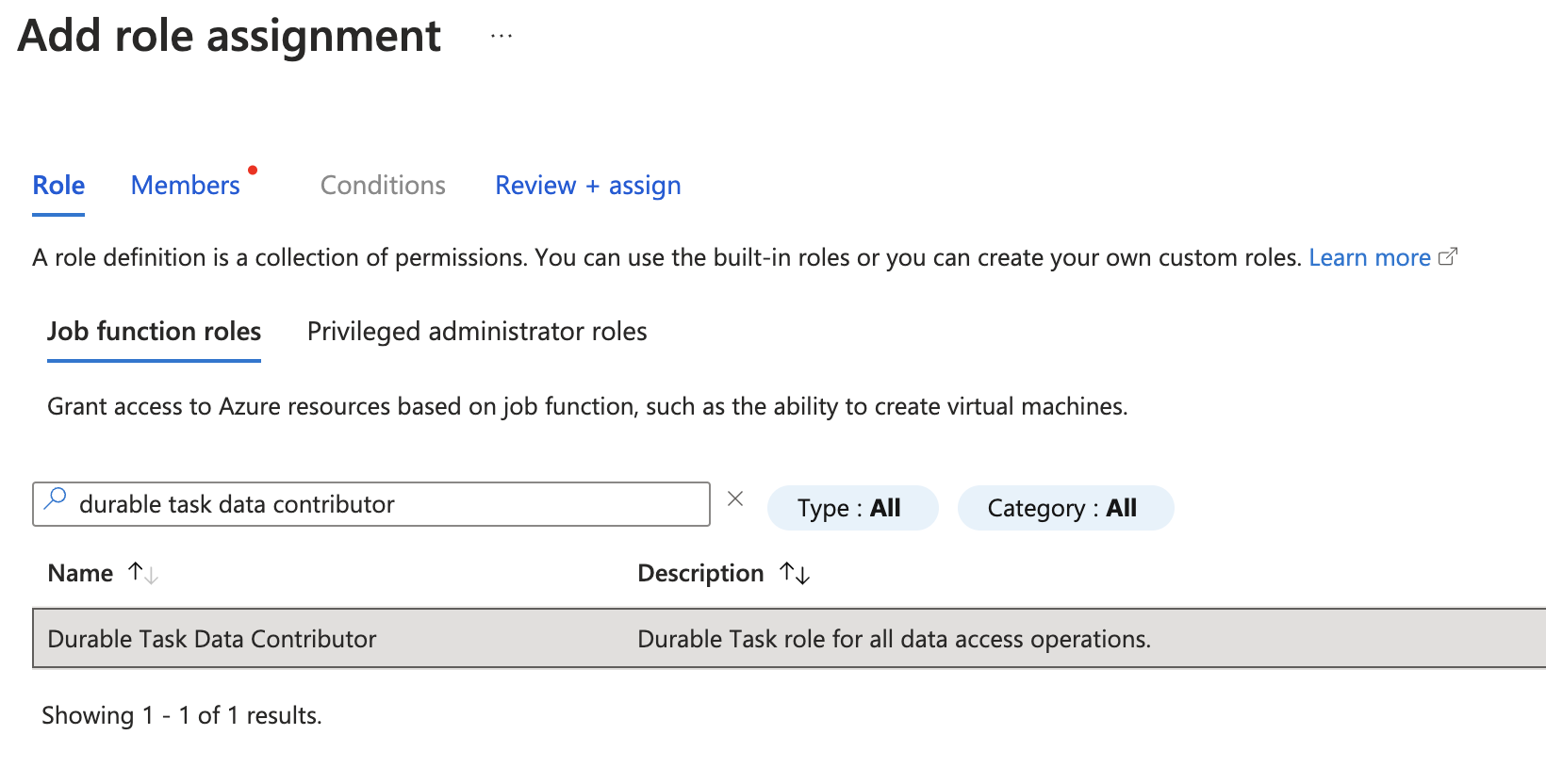
Dayanıklı Görev Verileri Katkıda Bulunanı'yı arayın ve seçin. Nextöğesine tıklayın.
Üyeler sekmesinde, Erişim ata için Kullanıcı, grup veya hizmet sorumlusu seçeneğini seçin.
Üyeler için + Üye seç'e tıklayın.
Üyeleri seçin bölmesinde adınızı veya e-postanızı arayın:
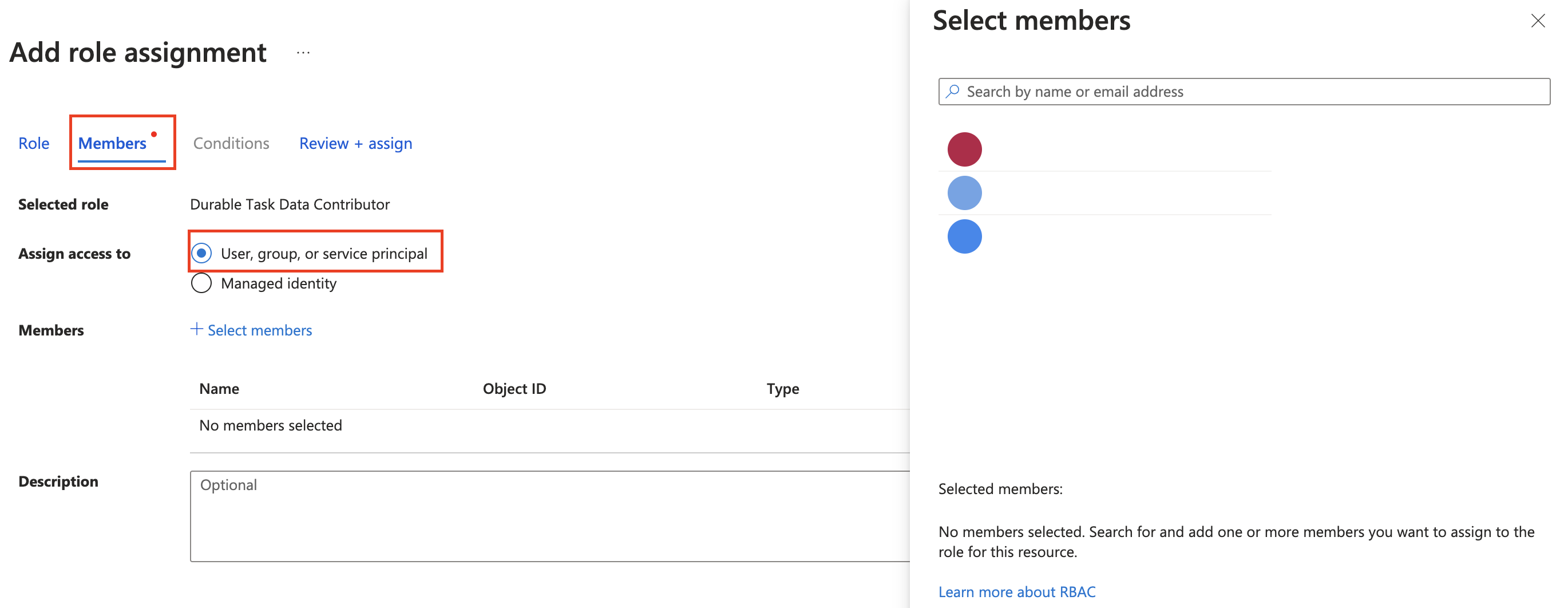
E-postanızı seçin ve Seç düğmesine tıklayın.
Rolü atamayı tamamlamak için Gözden Geçir ve ata tıklayın.
Rol atandıktan sonra görev hub'ı kaynağının sol menüsünde Genel Bakış'a tıklayın ve en üstteki Temel Parçalar bölümünde bulunan pano URL'sine gidin.
Görev hub'ınızı pano aracılığıyla izleme
Pano, düzenleme ilerleme durumunu izlemenize ve yürütme geçmişini gözden geçirmenize olanak tanır. Pano giriş sayfasında görev hub'ınızın düzenlemelerini, varlıklarını, zamanlamalarını, çalışanlarını ve ölçümlerini ve yapay zeka aracılarını bulabilirsiniz (şu anda önizleme aşamasındadır).
Orkestrasyonlara genel bakış bölmesi
Görev hub’ı adına ya da yan menüdeki Orchestrations seçeneğine tıklayarak orkestrasyonları görüntüleyin.
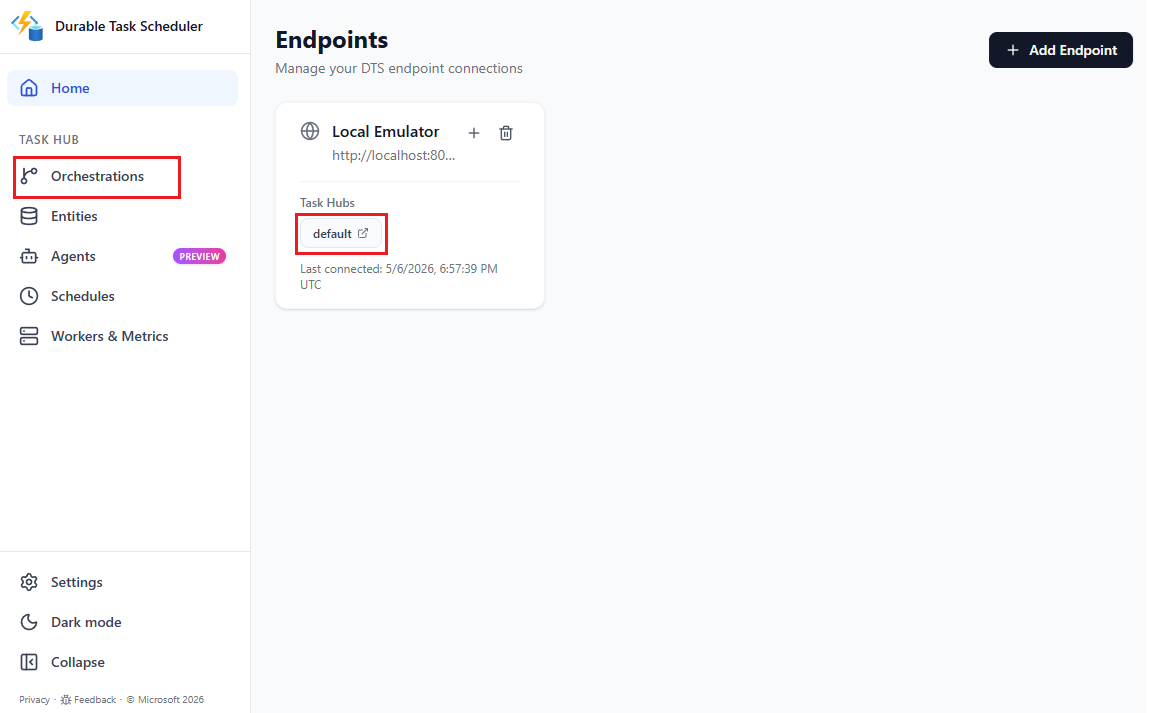
Orchestrations genel bakış bölmesinde şunları yapabilirsiniz:
- Orkestrasyon örneklerinin listesini gözden geçirin.
- Arama çubuğu veya filtreler aracılığıyla düzenlemeleri daraltın.
- Yeni bir düzenleme oluşturun.
- Panoya paylaşılabilir bir bağlantı kopyalayın.
- Orkestrasyon listesinin otomatik yenileme aralıklarını ayarlayın.
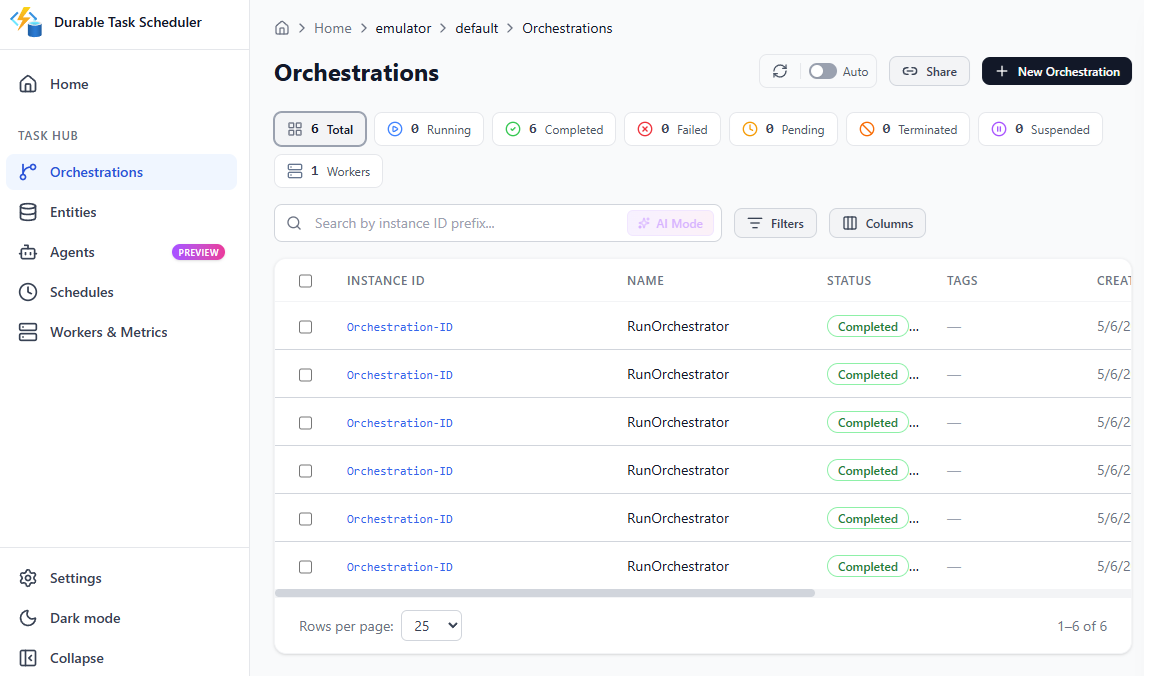
Düzenleme bilgileri aşağıdaki varsayılan sütunlarla sunulur.
| Kategori | Description |
|---|---|
| Örnek Kimliği | Belirli bir düzenleme örneğini benzersiz kimliğine göre arayın. |
| Name | Düzenleme türü adına göre filtreleyin. |
| Statü | Çalışma zamanı durumuna göre filtreleyin (Çalışıyor, Tamamlandı, Başarısız, Sonlandırıldı, Beklemede, Askıya Alındı). |
| Etiketler | Orkestrasyon örneğine uygulanan etiketlere göre filtreleyin. |
| Oluşturuldu | Orkestrasyonun oluşturulma tarihi ve saati. |
Düzenleme listesini aşağıdaki ölçütleri kullanarak filtreleyebilirsiniz.
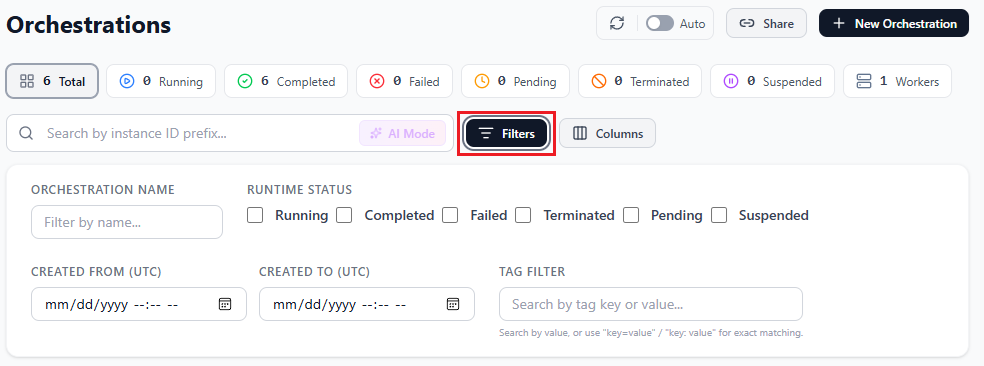
| Kategori | Description |
|---|---|
| Orkestrasyon adı | Düzenleme türü adına göre filtreleyin. |
| Çalışma zamanı durumu | Çalışma zamanı durumuna göre filtreleyin (Çalışıyor, Tamamlandı, Başarısız, Sonlandırıldı, Beklemede, Askıya Alındı). |
| Etiket filtresi | Orkestrasyonları etiket anahtarına veya değerine göre arayın. |
| Oluşturma tarihi başlangıç/Oluşturma tarihi bitiş | Sonuçları bir zaman penceresine daraltma. |
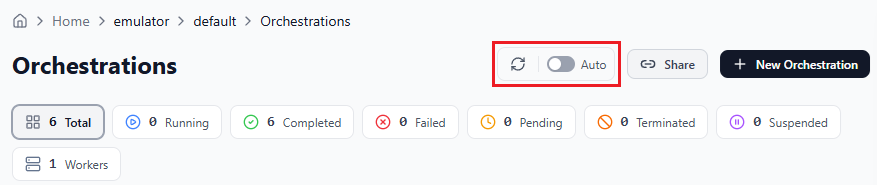
Orkestrasyon listesinin yenilemesini tetiklemek için:
El ile yenileme için yenileme simgesine tıklayın.
Listeyi otomatik olarak yenilemek için Otomatik'i açıp aralığı seçin.
Yeni düzenleme oluşturma
Dayanıklı Görev Zamanlayıcı panosundan yeni bir düzenleme oluşturabilirsiniz.
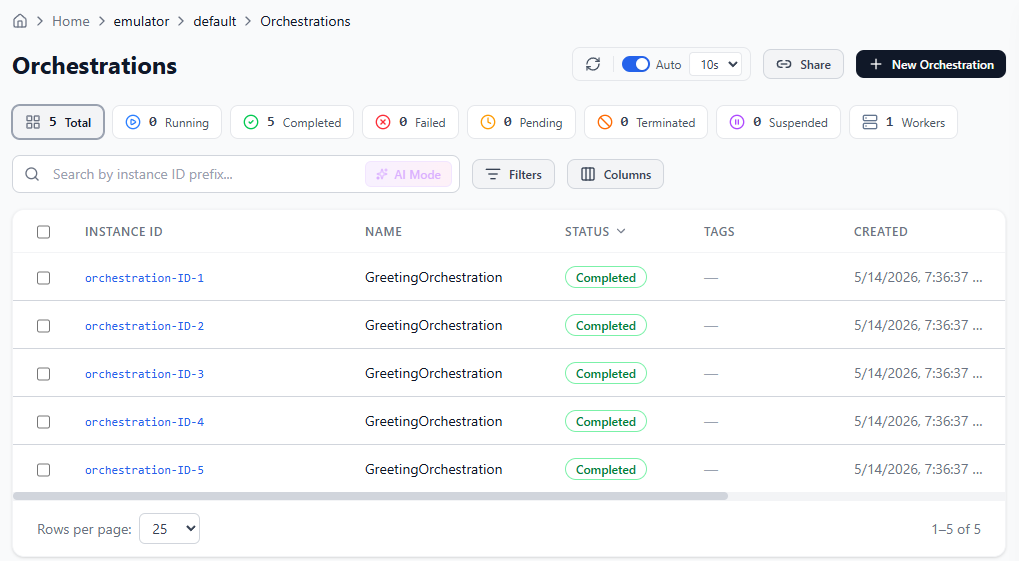
Orchestrations genel bakış bölmesinde + Yeni Düzenleme'ye tıklayın.
Yeni Düzenleme formundaki bilgileri doldurun.
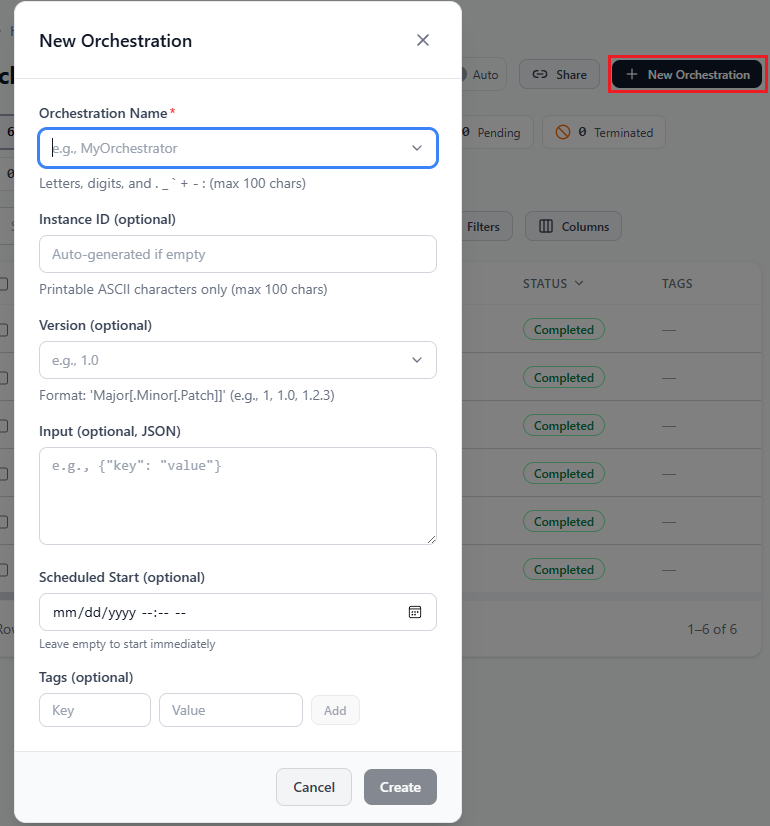
Alan Description Orkestrasyon Adı Açılan listeden bir düzenleme seçin veya özel bir düzenleme adı yazın. Örnek Kimliği Optional. Örnek kimlikleri otomatik olarak oluşturulur. İster kendiniz oluşturun ister otomatik olarak oluşturmasına izin verin, örnek kimlikleri ASCII biçimindedir. Sürüm Optional. Geçerli sürüm numarasını girin. Giriş Optional. Girişi JSON biçiminde girin. Zamanlanmış başlangıç Optional. Orkestrasyon için başlangıç tarihini ve saatini seçin. Etiketler Optional. Orkestrasyonla ilişkili anahtar ve/veya değer etiketlerini girin. Oluştur’a tıklayın.
Yeni düzenlemenizi listede görebilirsiniz.
Düzenleme ayrıntıları
Sorunları tanılamak veya düzenlemenin durumu hakkında görünürlük elde etmek için bir düzenleme örneğine tıklayın.
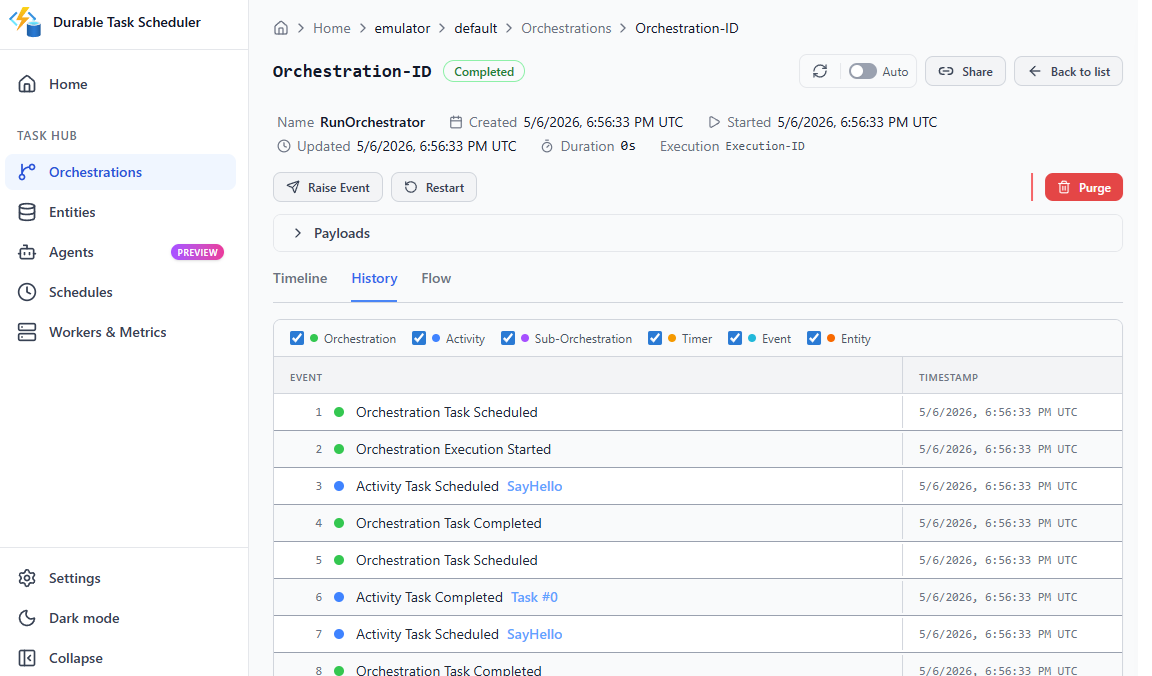
Yürütme ayrıntılarını ve etkinlik ilerleme durumunu görüntülemek için Zaman Çizelgesi, Geçmiş ve Akış sekmelerini kullanın. Zaman Çizelgesi sekmesi varsayılan olarak açıktır.
Zaman Çizelgesi sekmesinde, çalışan bir düzenlemenin aralıkları gösterilir.
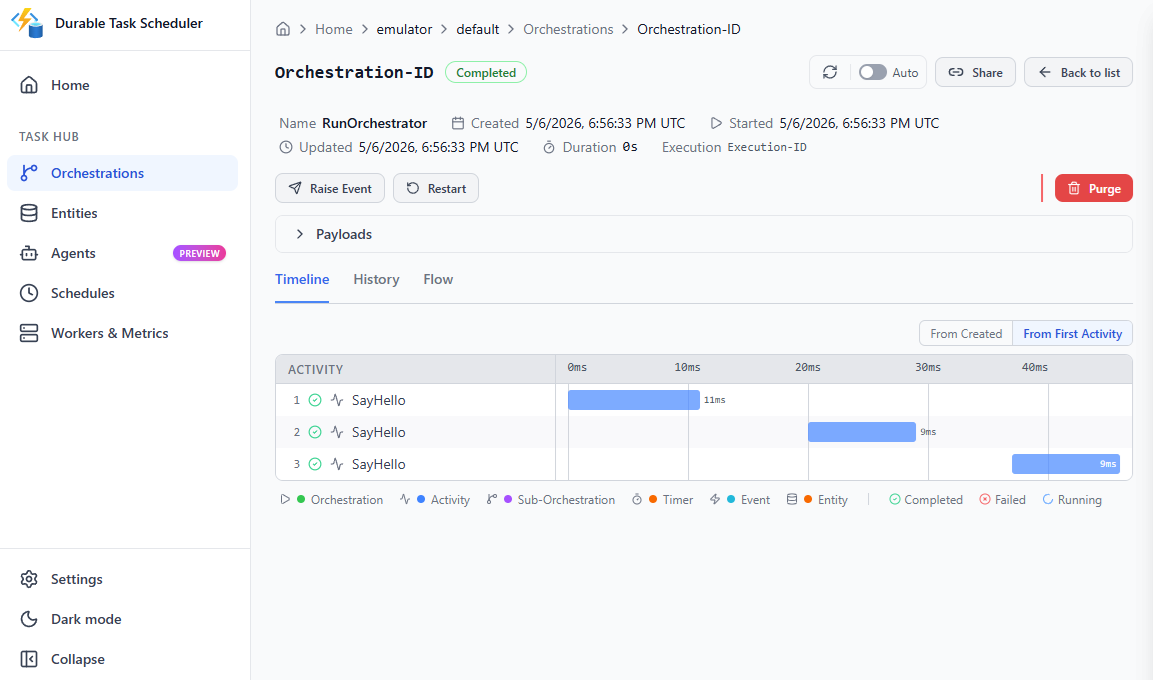
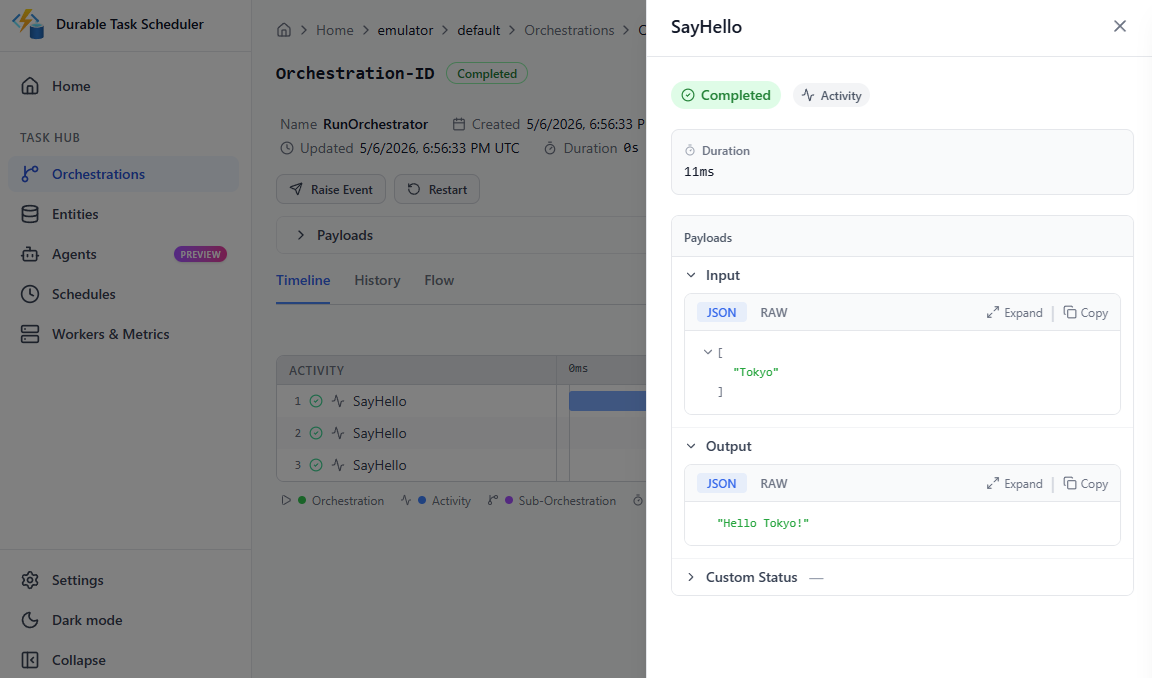
Giriş ve çıkışını görüntülemek için bir etkinlik seçin.
Geçmiş sekmesi, zaman damgalarıyla birlikte bir düzenlemedeki tüm olayların akışını sağlar.
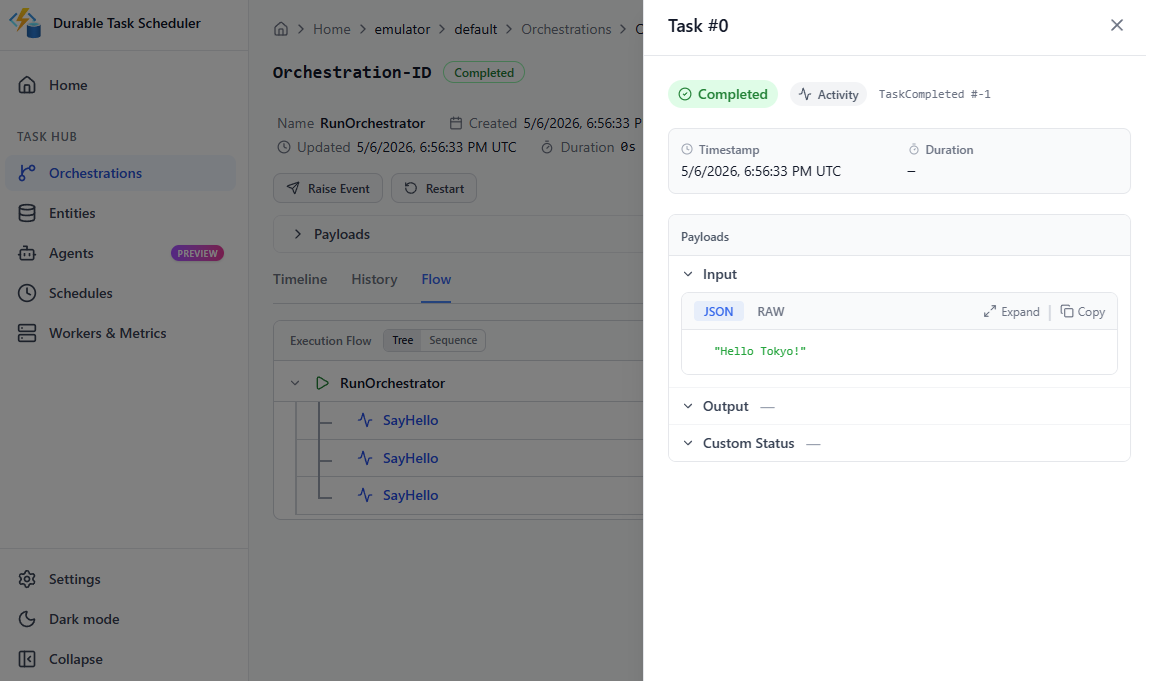
Akış sekmesi, düzenlemenin yürütme akışını görsel olarak çizer.
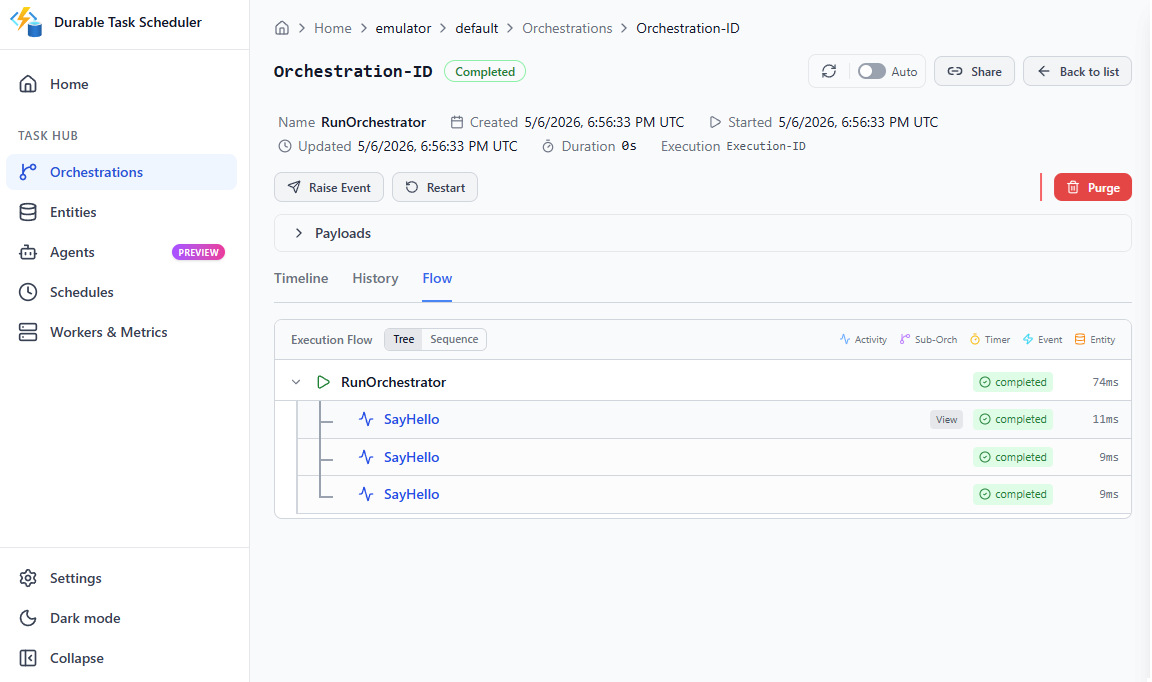
Ayrıca , Görünüm'e tıklayarak etkinliğin giriş ve çıkışını görüntüleyebilirsiniz.
Orkestrasyonları yönetin
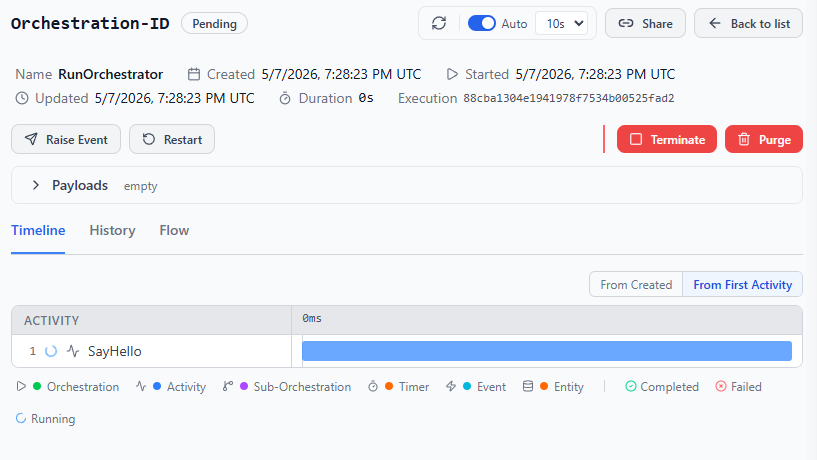
Orkestrasyon yaşam döngünüzü gösterge paneli aracılığıyla yönetebilirsiniz. Orchestrations bölmesinde aşağıdaki eylemlere erişmek için bir örnek kimliği seçin:
- Devam: Daha önce askıya alınmış bir düzenlemeye devam edin.
- Askıya al: Çalışan bir orkestrasyonu duraklatın. Bellekte kalır, ancak yeniden başlatılana kadar olayları işlemeyi durdurur.
- Yeniden başlat: Önceden çalıştırılmış bir orkestrasyonu yeniden başlatın.
- Sonlandır: İsteğe bağlı bir neden dizesiyle düzenlemeyi hemen durdurun.
- Temizle: Orkestrasyon örneğini temizleyin.
Olay tetikle eylemine erişmek için tek bir orkestrasyonun ayrıntılarına gidin. Bu eylem, çalışmakta olan veya askıya alınmış bir orkestrasyona adlandırılmış bir dış olay (isteğe bağlı JSON yüküyle birlikte) gönderir.
Varlıklar
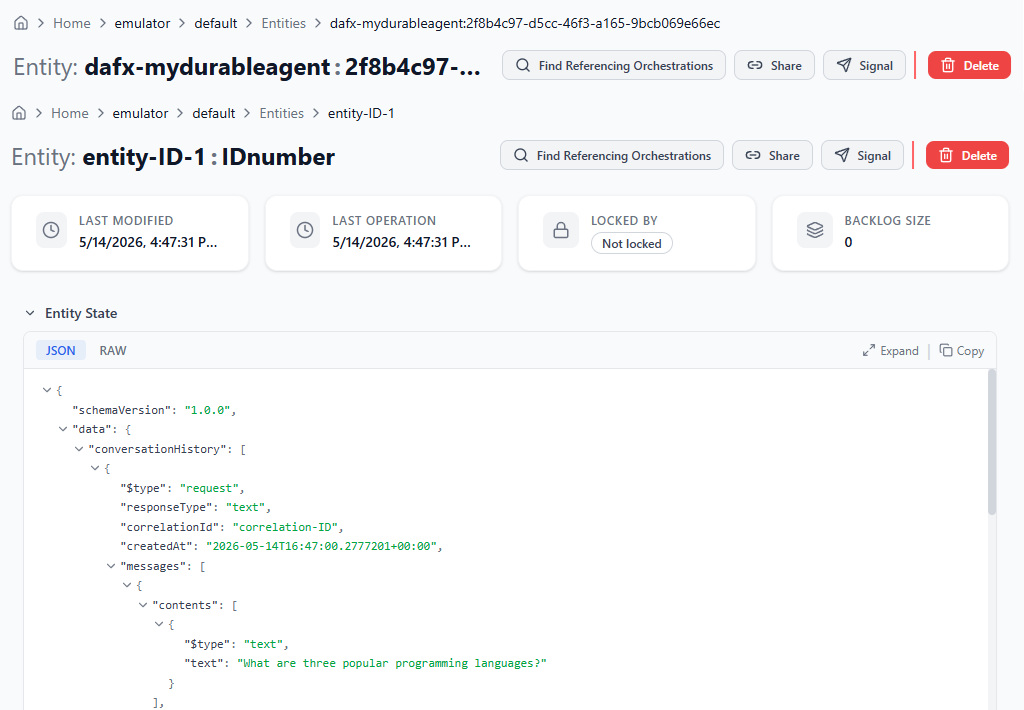
Oluşturduğunuz varlıkları görüntülemek için sol taraftaki menüden Varlıklar'ı seçin.
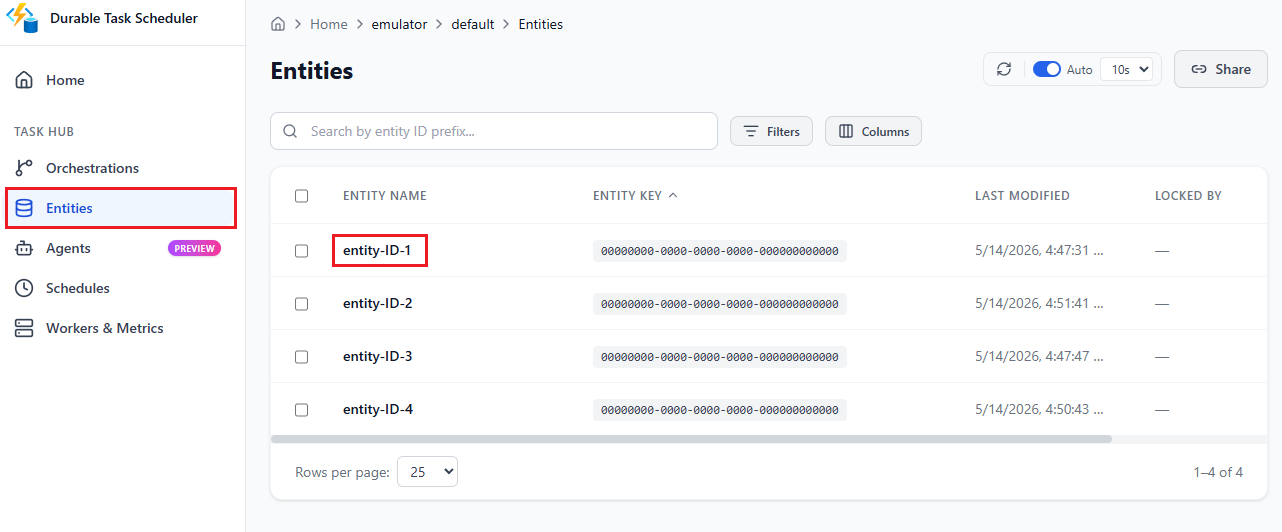
Ayrıntılarını görüntülemek için listeden tek bir varlığa tıklayın. Buradan şunları gözden geçirebilirsiniz:
- En son ne zaman değiştirildiği
- Son işlem çalıştırıldığında
- Kilitli olup olmadığı ve kimin kilitlediği
- İş listesi boyutu
- JSON veya ham koddaki varlık durumu
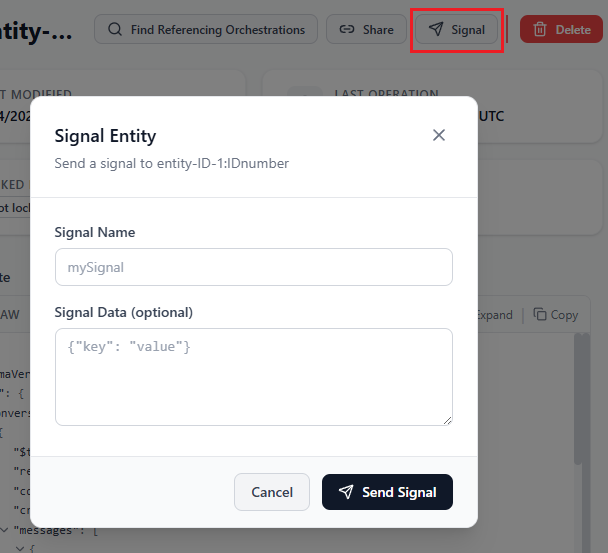
Ayrıca varlığa bir sinyal gönderebilirsiniz. Sağ üst köşedeki Sinyal'e tıklayın ve sinyal iletisini oluşturun.
Aracılar (önizleme)
Uyarı
Dayanıklı Görev Zamanlayıcısı panosu üzerinden ajan oturumlarını görüntüleme şu anda önizleme sürümündedir.
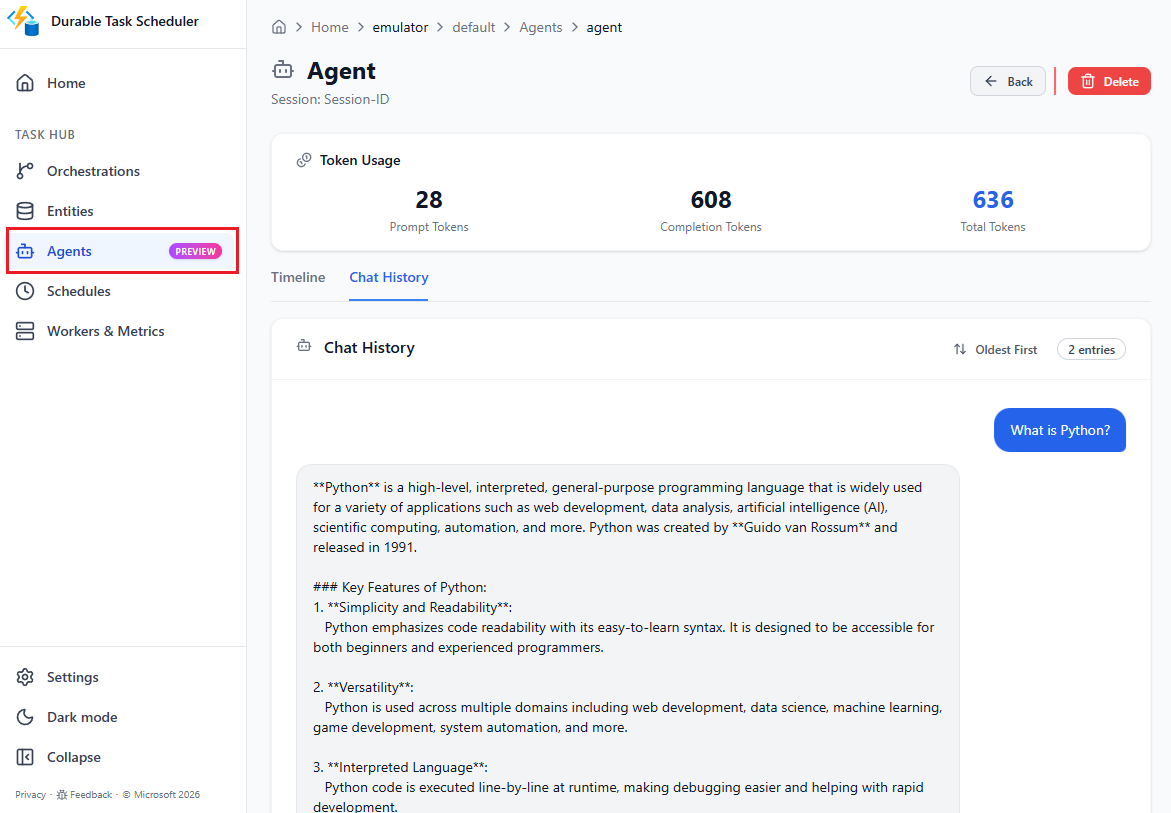
Zamanlayıcıda uygulamanız tarafından tetiklenen aracı oturumlarını izlemek için sol taraftaki menüden Aracılar'ı seçin. Token kullanım verilerinizi, örneğin aşağıdakileri görüntülemek için bir temsilci oturumuna tıklayın:
- Kullandığınız istem belirteçlerinin sayısı.
- Kullandığınız tamamlanma belirteçlerinin sayısı.
- Ajan oturumu sırasında kullanılan toplam belirteç sayısı.
Temsilcinin sohbet geçmişini ve zaman çizelgesini de görüntüleyebilirsiniz.
Zamanlamalar
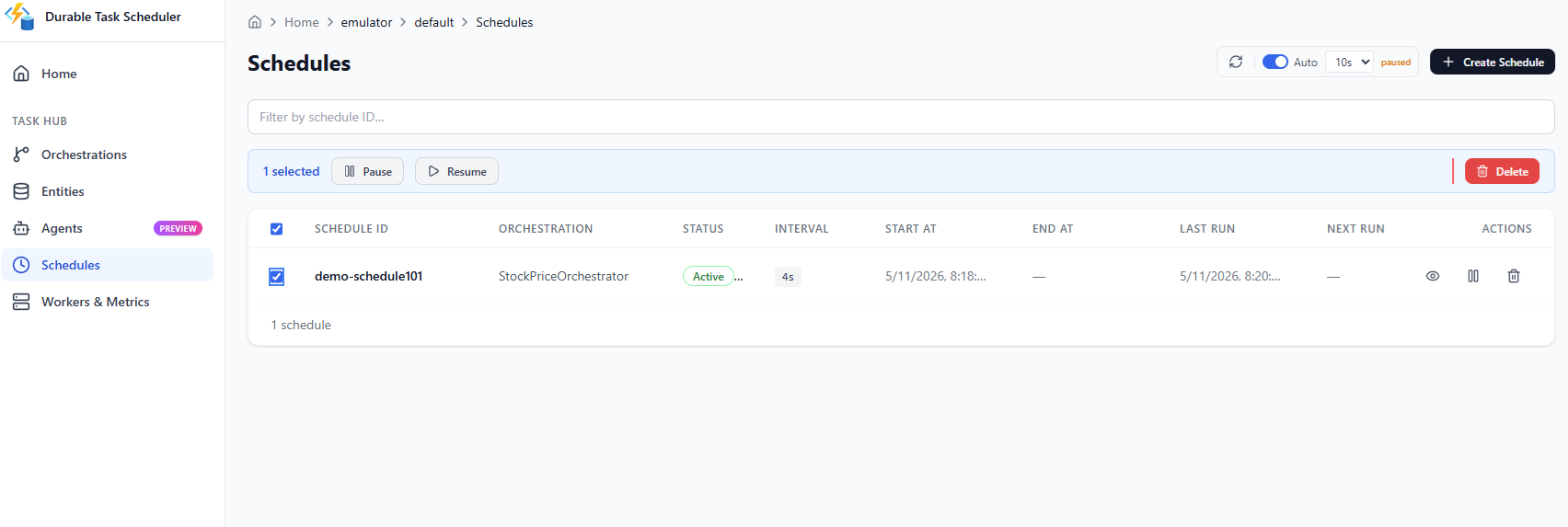
Oluşturduğunuz zamanlamaları görüntülemek için sol taraftaki menüden Zamanlamalar'ı seçin. Zamanlamalar bölmesinden bir zamanlamayı duraklatabilir, sürdürebilir veya silebilirsiniz. Pano kullanıcı arabirimi aracılığıyla zamanlama oluşturmak için + Zamanlama Oluştur'a da tıklayabilirsiniz.
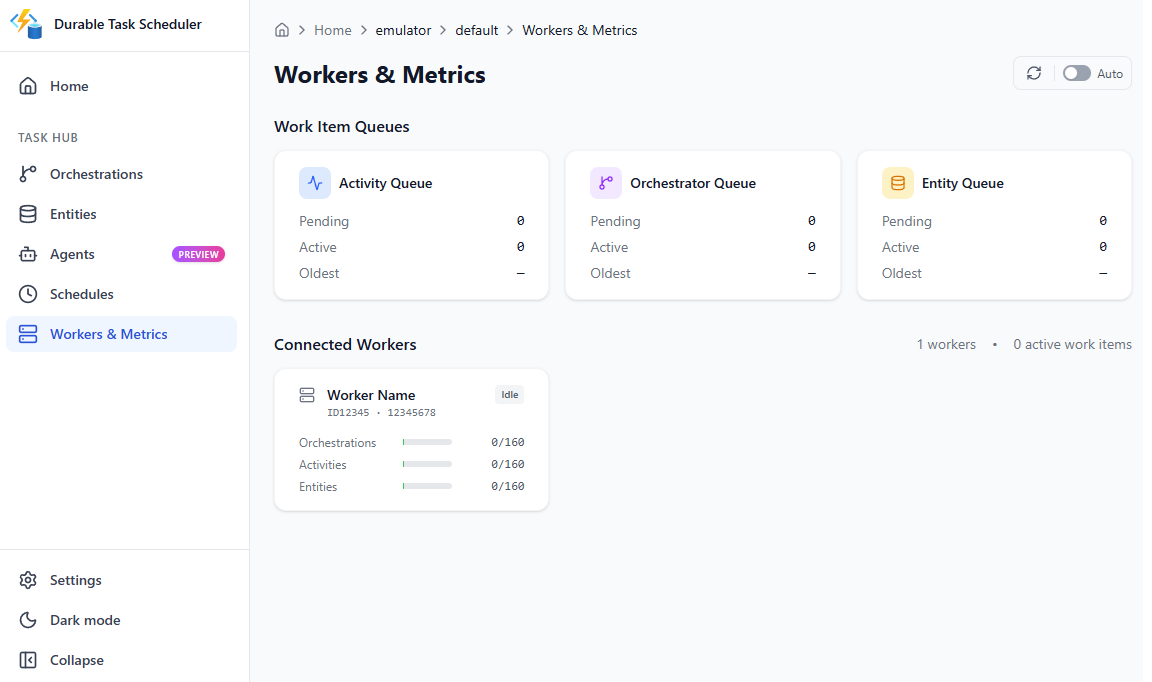
Çalışanlar ve ölçümler
Görüntülemek için sol taraftaki menüden Çalışanlar ve Ölçümler'i seçin:
- Bekleyen, aktif veya depolanan tüm etkinlikleriniz, orkestratörleriniz ve varlıklarınız.
- Bağlantılı çalışanlar.
Sonraki Adımlar
Dayanıklı İşlevler için Dayanıklı Görev Zamanlayıcı:
- Hızlı Başlangıç: Dayanıklı İşlevler uygulamasını Dayanıklı Görev Zamanlayıcı'yı kullanacak şekilde yapılandırma
- Dayanıklı Görev Zamanlayıcı kaynakları oluşturma ve bunları panoda görüntüleme
Dayanıklı Görev SDK'ları için Dayanıklı Görev Zamanlayıcı