Not
Bu sayfaya erişim yetkilendirme gerektiriyor. Oturum açmayı veya dizinleri değiştirmeyi deneyebilirsiniz.
Bu sayfaya erişim yetkilendirme gerektiriyor. Dizinleri değiştirmeyi deneyebilirsiniz.
IoT Hub için Azure Cihaz Güncelleştirmesi'ni kullanarak cihazlara güncelleştirme dağıtmak için, önce güncelleştirme dosyalarını cihazlara dağıtım için içeri aktarılan güncelleştirmeyi depolayan Cihaz Güncelleştirme hizmetine aktarırsınız. Bu makalede Azure portalı, Azure CLI veya Cihaz Güncelleştirmesi API'lerini kullanarak bir güncelleştirmeyi Cihaz Güncelleştirme hizmetine aktarmayı öğreneceksiniz.
Önkoşullar
Bir IoT hub ile yapılandırılmış Device Update hesabı ve örneği.
IoT hub'ı içinde Cihaz Güncelleştirmesi için sağlanan bir IoT cihazı veya simülatörü.
Cihazınız için dosyaları ve Cihaz Güncelleştirmesi’ne aktarılacak bir güncelleştirme hazırlama bölümündeki yönergeler izlenerek oluşturulan ilgili içe aktarma bildirim dosyasını güncelleştirin.
İçeri aktarılan dosyaları depolamak üzere bir Azure Depolama hesabı ve kapsayıcısı. Alternatif olarak, Azure portalı tabanlı içeri aktarma işleminin bir parçası olarak yeni bir depolama hesabı ve kapsayıcı oluşturabilirsiniz.
Önemli
Kullandığınız veya oluşturduğunuz depolama hesabında özel uç noktaların etkin olmadığından emin olun. Özel uç noktaların etkinleştirilip etkinleştirilmediğini görmek için, Özel Bağlantı Merkezi'ndeki Özel uç noktalar altında Azure Depolama hesabınızın adını de kontrol edebilirsiniz.
- Desteklenen tarayıcılar Microsoft Edge veya Google Chrome.

Güncelleştirmeyi içeri aktarma
Bu bölümde, Azure portalını veya Azure CLI'yi kullanarak bir güncelleştirmeyi içeri aktarma işlemi gösterilmektedir. Bunun yerine Cihaz Güncelleştirme API'lerini kullanarak da güncelleştirmeyi içeri aktarabilirsiniz.
Bir güncelleştirmeyi içeri aktarmak için önce güncelleştirmeyi karşıya yükler ve bildirim dosyalarını bir Azure Depolama kapsayıcısına aktarırsınız. Ardından, güncelleştirmeyi Azure Depolama'dan cihazlara dağıtım için depolayan IoT Hub için Cihaz Güncelleştirmesi'ne aktarırsınız.
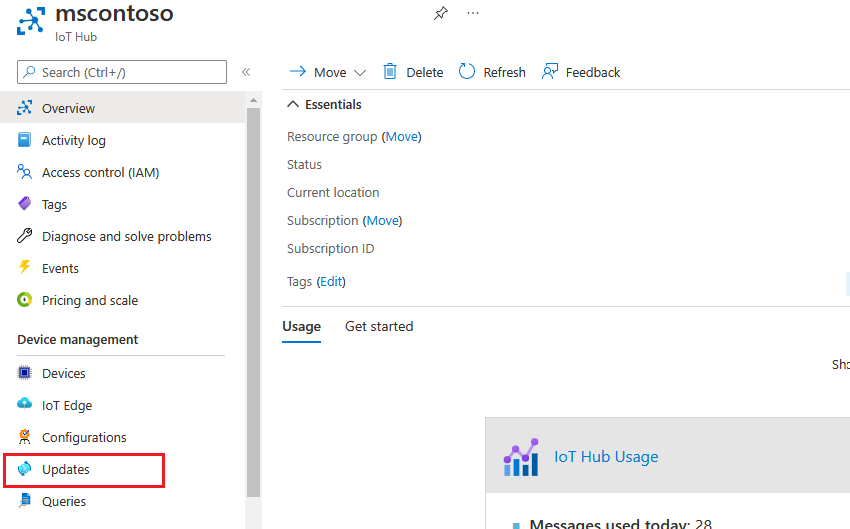
Azure portalında, Cihaz Güncelleştirmesi örneğinizin IoT hub sayfasında, sol gezintide >Güncelleştirmeler öğesini seçin.
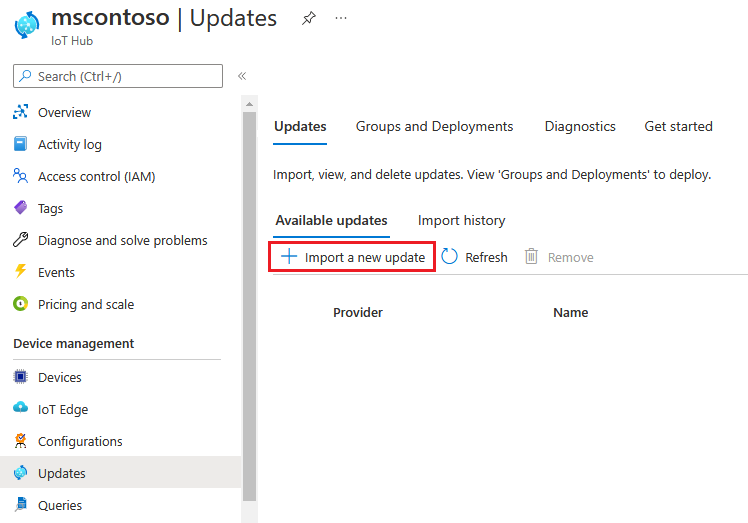
Güncelleştirmeler sayfasında Yeni güncelleştirmeyi içeri aktar'ı seçin.
Güncelleştirme içeri aktar sayfasında Depolama kapsayıcısından seçin seçeneğini belirleyin.
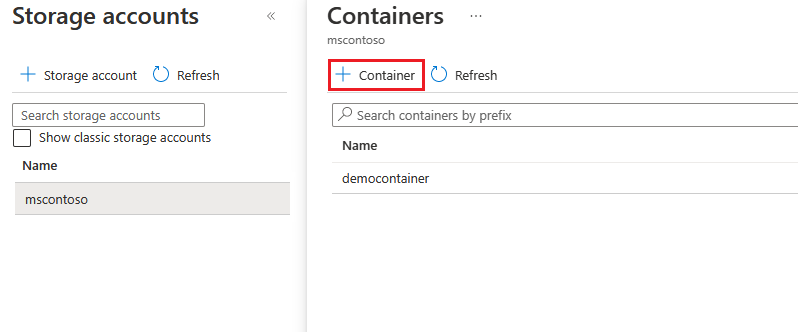
Depolama hesapları sayfasında mevcut bir depolama hesabını seçin veya Depolama hesabı'nı seçerek yeni bir hesap oluşturun. Güncelleştirme dosyalarını hazırlamak için kapsayıcının depolama hesabını kullanırsınız.
Kapsayıcılar sayfasında mevcut bir kapsayıcıyı seçin veya Kapsayıcı'yı seçerek yeni bir kapsayıcı oluşturun. İçeri aktarma için güncelleştirme dosyalarını hazırlamak için kapsayıcıyı kullanırsınız.
İpucu
Bir güncelleştirmeyi her içeri aktardığınızda yeni bir kapsayıcı kullanmak, önceki güncelleştirmelerden dosyaların yanlışlıkla içeri aktarılmasını önlemeye yardımcı olur. Yeni bir kapsayıcı kullanmıyorsanız, var olan kapsayıcıdan önceki dosyaları sildiğinizden emin olun.
Kapsayıcı sayfasında, Yükle seçeneğini belirleyin.
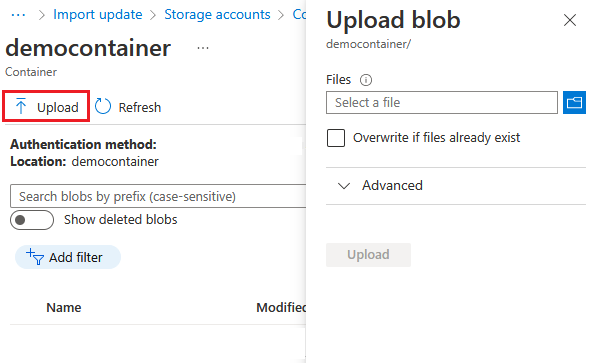
Blob yükle ekranında, Dosyalar öğesinin yanındaki klasör simgesini seçin. Dosya seçiciyi kullanarak güncelleştirmenizin konumuna gidin ve bildirim dosyalarını içeri aktarın, dosyaları seçin ve ardından Aç'ı seçin. Dosyaları çoklu seçmek için Shift tuşunu kullanabilirsiniz.
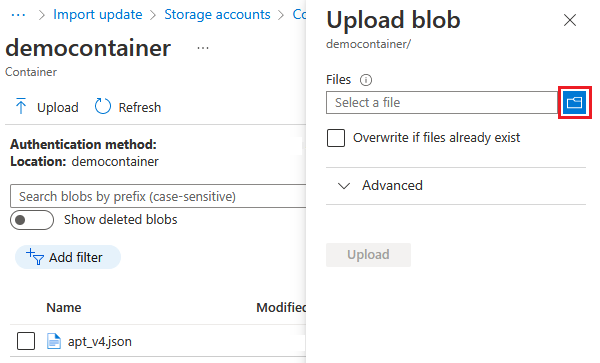
Tüm dosyaları seçtikten sonra, Karşıya Yükle'yi seçin.
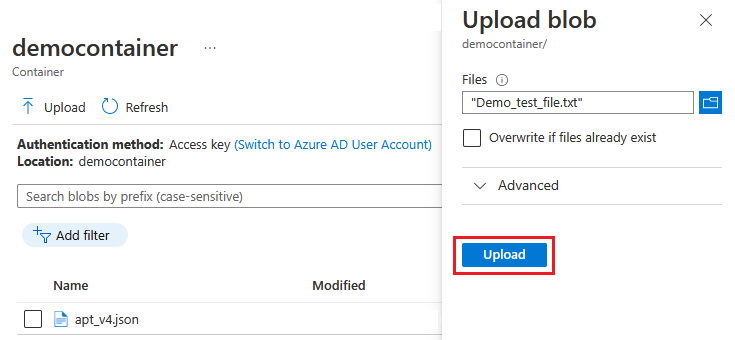
Yüklendikten sonra dosyalar kapsayıcı sayfasında görünür. Kapsayıcı sayfasında, içeri aktaracak dosyaları gözden geçirip seçin ve ardından Seç'i seçin.
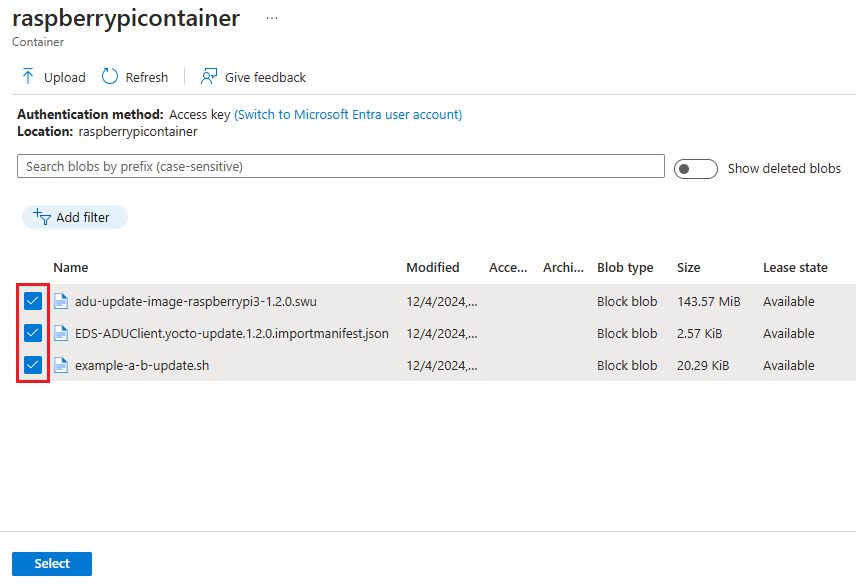
Güncelleştirme içe aktar ekranında, Güncelleştirme içe aktar seçeneğini belirleyin.
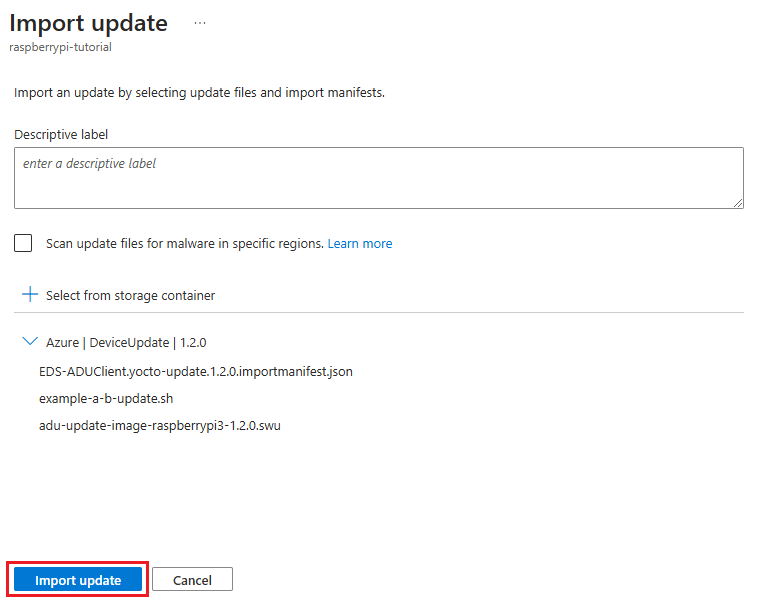
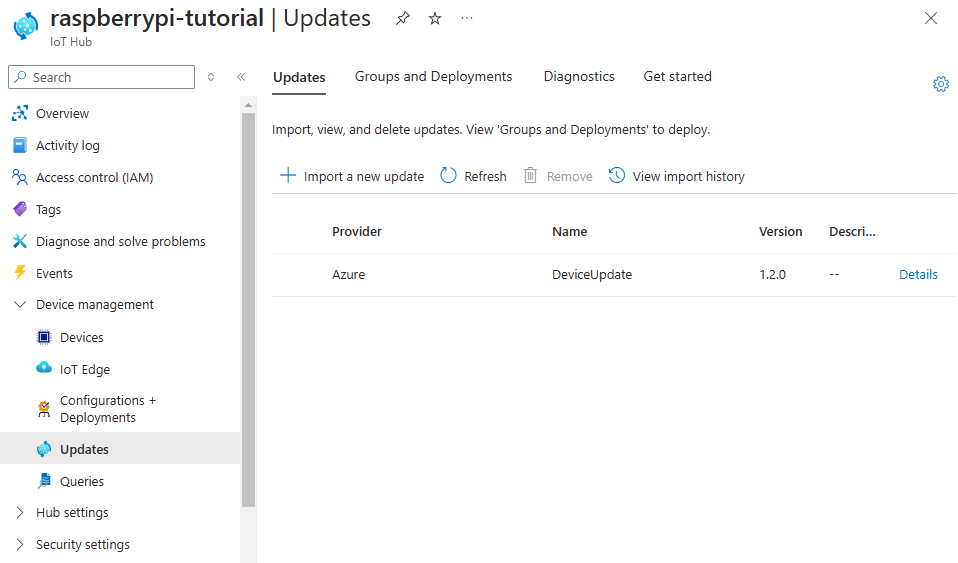
İçeri aktarma işlemi başlar ve ekran Güncelleştirmeler ekranına geçer. İçeri aktarma işlemi başarılı olduktan sonra, Güncelleştirmeler sekmesinde görünür. Hataları gidermek için bkz. Proxy güncelleştirme sorunlarını giderme.
Cihaz Güncelleştirme API'lerini kullanarak içeri aktarma
Ayrıca aşağıdaki yöntemlerden birini kullanarak bir güncelleştirmeyi program aracılığıyla içeri aktarabilirsiniz:
- .NET, Java, JavaScript veya Python için Azure SDK'larındaki Cihaz Güncelleştirme API'leri
- Aygıt Güncelleştirmesi İçe Aktarma Güncelleştirmesi REST API’si
- Örnek PowerShell modülleri (Linux, macOS veya Windows için PowerShell 5 veya üzerini gerektirir)
Not
Gerekli API izni için Cihaz Güncelleştirmesi kullanıcı rolleri ve erişim bölümüne bakın.
Güncelleştirme dosyaları ve içe aktarma bildirimi, hazırlık amacıyla bir Azure Depolama Blob kapsayıcısına yüklenmelidir. Hazırlanan dosyaları içeri aktarmak için Blob URL'sini veya özel bloblar için paylaşılan erişim imzasını (SAS) Cihaz Güncelleştirme API'sine sağlayın. SAS kullanıyorsanız üç saat veya daha fazla süre sonu penceresi sağladığından emin olun.
İpucu
Büyük güncelleştirme dosyalarını bir Azure Depolama Blob kapsayıcısına yüklemek için, daha iyi performans için aşağıdaki yöntemlerden birini kullanabilirsiniz: