Not
Bu sayfaya erişim yetkilendirme gerektiriyor. Oturum açmayı veya dizinleri değiştirmeyi deneyebilirsiniz.
Bu sayfaya erişim yetkilendirme gerektiriyor. Dizinleri değiştirmeyi deneyebilirsiniz.
IoT Hub için Azure Cihaz Güncelleştirmesi, kullanıcı tanımlı IoT cihaz gruplarına güncelleştirmelerin dağıtılmasına olanak tanır. Cihaz Güncelleştirmesi ile yönetilen her cihaz bir cihaz grubunun üyesidir, ancak cihaz gruplarını tanımlamak isteğe bağlıdır. Alternatif olarak, Cihaz Güncelleştirmesi'nin sağladığı varsayılan cihaz grubuna dağıtabilirsiniz.
Kullanıcı tanımlı Cihaz Güncelleştirmesi etiket değerlerini oluşturur ve cihazlara atarsanız, Cihaz Güncelleştirmesi atanan etiketlere ve cihaz uyumluluk özelliklerine göre otomatik olarak gruplar oluşturur. Cihaz Güncelleştirmesi, her cihaz grubu için farklı cihaz sınıflarına sahip birden çok alt grup oluşturabilir. Cihaz Güncelleştirmesi, etiket içermeyen cihazları cihaz grubuna default yerleştirir.
Bu makalede, kullanıcı tanımlı Cihaz Güncelleştirmesi cihaz etiketlerini ve gruplarını oluşturmak ve yönetmek için Azure portalını veya Azure CLI'yi nasıl kullanacağınız açıklanmaktadır. Güncelleştirmeleri kullanıcı tanımlı veya varsayılan cihaz gruplarına dağıtmak için bkz . Cihaz güncelleştirmesi dağıtma.
Önkoşullar
Başlamadan önce aşağıdaki ön koşulları not edin:
- Grup ataması gerçekleşmeden önce cihazlar Cihaz Güncellemesi'ne başarıyla bağlanmalıdır.
- Cihazlar desteklenen bir Tak ve Kullan model ID'si bildirmelidir. Desteklenen model kimliklerinin listesi için Cihaz Güncelleme modelleri sayfasına bakınız.
- IoT Edge senaryoları için, Cihaz Güncelleme ajanı bir modül olarak çalışır ve model kimliğini uygun kimlik aracılığıyla bildirmelidir.
- Azure IoT Hub için IoT Hub için Cihaz Güncelleştirmesi etkinleştirilmiş Standart (S1) ya da daha yüksek bir örnek.
- IoT hub'ı içinde Cihaz Güncelleştirmesi için sağlanan bir IoT cihazı veya simülatörü.
- Cihaz Güncelleştirmesi aracısı cihaza modül veya cihaz düzeyinde kimlik olarak yüklenip başlatıldı.
- Sağlanan cihaz için içeri aktarılan bir güncelleştirme.

Cihazlarınıza etiket ekleme
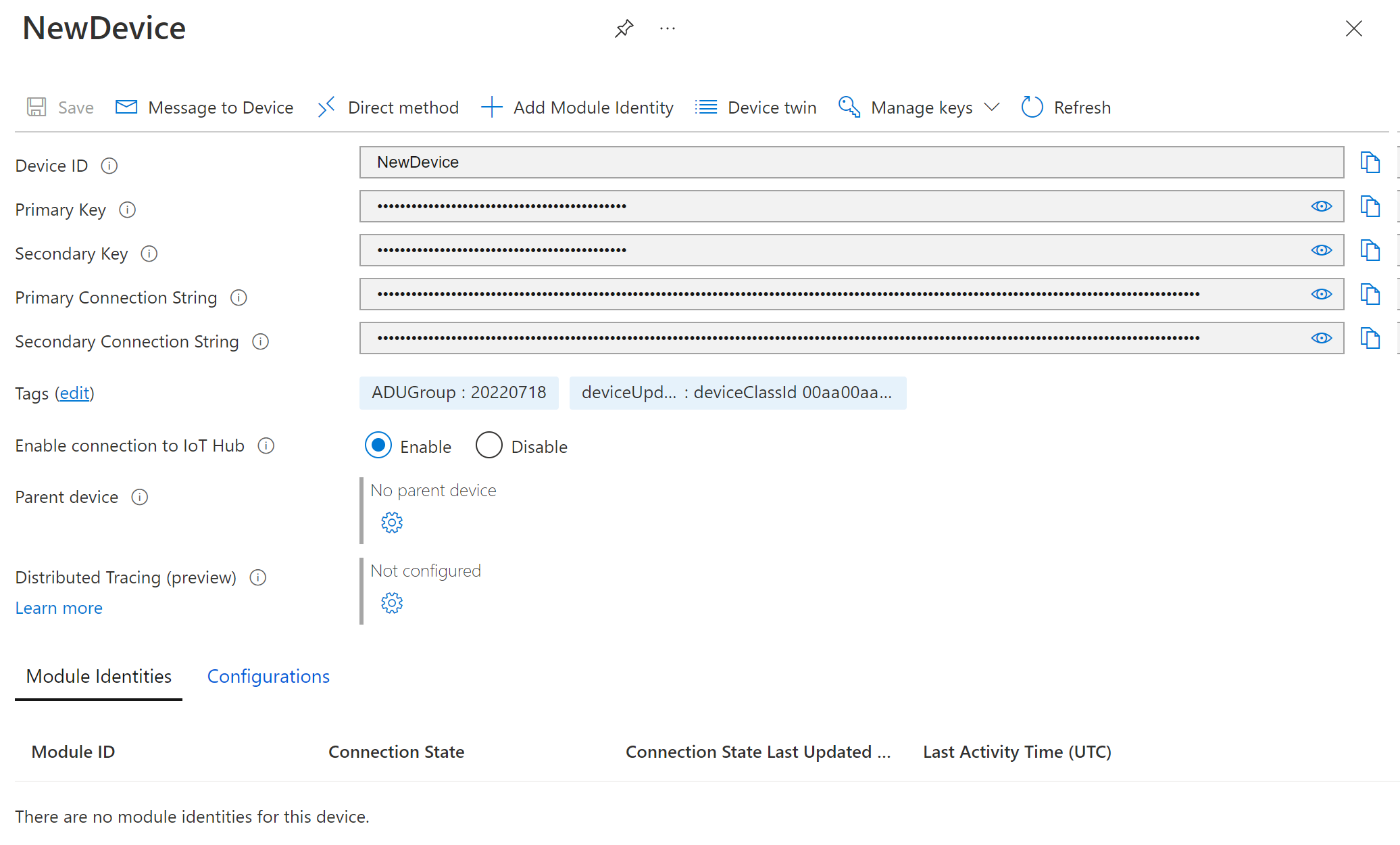
Bir Cihaz Güncellemesi cihaz grubu atamak için, etiketi ADUGroup IoT Hub'taki Cihaz Güncellemesi bağlantılı cihazlardan oluşan hedef kümeye ekleyin. Cihaz Güncelleştirme aracınız cihaz kimliğiyle sağlanmışsa cihaz ikizine veya Cihaz Güncelleştirme aracısı bir modül kimliğiyle sağlanmışsa ilgili modül ikizine etiketi ekleyin.
Cihaz Güncelleştirmesi ADUGroup etiketi, aşağıdaki cihaz veya modül ikizi örneğinde gösterildiği gibi bir anahtar-değer biçimi kullanır:
"etag": "",
"deviceId": "",
"deviceEtag": "",
"version": <version>,
"tags": {
   "ADUGroup": "<CustomTagValue>"
}
Important
Bir ADUGroup etiket eklemek, cihazı Cihaz Güncellemesi'ne dahil etmiyor. Grup ataması yalnızca Cihaz Güncellemesi cihazı başarıyla tanıyıp yönettikten sonra gerçekleşir.
İkiz JSON söz dizimi hakkında daha fazla bilgi ve örnek için Cihaz ikizlerini anlama ve kullanma veya Modül ikizlerini anlama ve kullanma bölümüne bakın.
ADUGroup etiketi aşağıdaki özelliklere ve sınırlamalara sahiptir:
- Bir cihaz tek bir
ADUGroupetikete sahip olabilir ve aynı anda yalnızca bir Cihaz Güncelleştirme grubuna ait olabilir. adlıADUGroupbaşka bir etiket eklemek, mevcutADUGroupdeğeri geçersiz kılar. - Etiket için, ayrılmış
Uncategorizedve$defaultdeğerleri dışında herhangi bir değeri kullanabilirsiniz. - Etiket değeri 200 karakteri aşamaz.
- Etiket değeri alfasayısal karakterler ve şu özel karakterleri içerebilir:
. - _ ~. - Etiket
ADUGroupadı ve grup adı değerleri büyük/küçük harfe duyarlıdır.
Aşağıdaki bölümlerde etiketi eklemenin ve güncelleştirmenin çeşitli yolları açıklanmaktadır.
SDK'larla etiket ekleme
Cihazı Cihaz Güncelleştirmesi ile kaydettikten sonra RegistryManager kullanarak cihazı veya modül ikizini uygun etiketle güncelleştirebilirsiniz. Daha fazla bilgi için aşağıdaki makaleleri inceleyin:
Görevleri kullanarak etiket ekleme
Birden çok cihazdaki Device Update etiketlerini eklemek veya güncelleştirmek için görevler zamanlayabilirsiniz. İş işlemleriyle ilgili örnekler için bkz. Birden çok cihazda iş zamanlama. Cihaz Güncelleştirme aracısının bir cihaz veya modül kimliğiyle sağlanıp sağlanmadığına bağlı olarak, işleri kullanarak cihaz ikizlerini veya modül ikizlerini güncelleştirebilirsiniz. Daha fazla bilgi için İşleri zamanlama ve yayımlama bölümüne bakın.
Not
Bu işlem IoT Hub iletileri kotanıza göre sayılır. Aynı anda 50.000 veya daha fazla cihaz veya modül ikizi etiketini değiştirirseniz günlük IoT Hub ileti kotanızı aşabilir ve daha fazla IoT Hub birimi satın almanız gerekebilir. Daha fazla bilgi için Kotalar ve kısıtlama bölümüne bakın.
İkizleri güncelleyerek etiket ekleyin
Ayrıca etiketi doğrudan cihaz veya modül ikizinde ekleyebilir veya güncelleştirebilirsiniz ADUGroup .
Azure portalında IoT hub'ınıza gidin.
Sol gezinti bölmesindeki Cihaz yönetimi'nin altında Cihazlar'ı seçin. IoT Edge cihazınız varsa bunun yerine IoT Edge'i seçin.
Cihazlar sayfasında cihazınızı seçin.
Cihaz sayfasında, üstteki menüden Cihaz ikizi'ni seçin veya Modül kimlikleri'nin altındaki modül kimliğini ve ardından modül ikizini seçin.
İkiz içinde, kullanıcı tanımlı bir değerle
ADUGroupetiketini ekleyin. MevcutADUGroupbir etiket değerini güncelleştirmek için, bunun üzerine farklı bir kullanıcı tanımlı değer yazın."tags": { "ADUGroup": "<CustomTagValue>" }Kaydet'i seçin.
Cihaz gruplarını görüntüleme
Azure portalında, Cihaz Güncelleme örneğinize bağlı IoT hub'ına gidin.
Sol gezinti bölmesindeki Cihaz Yönetimi altındaki Güncelleştirmeler seçeneğini belirleyin.
Gruplar ve Dağıtımlar sekmesini seçin.
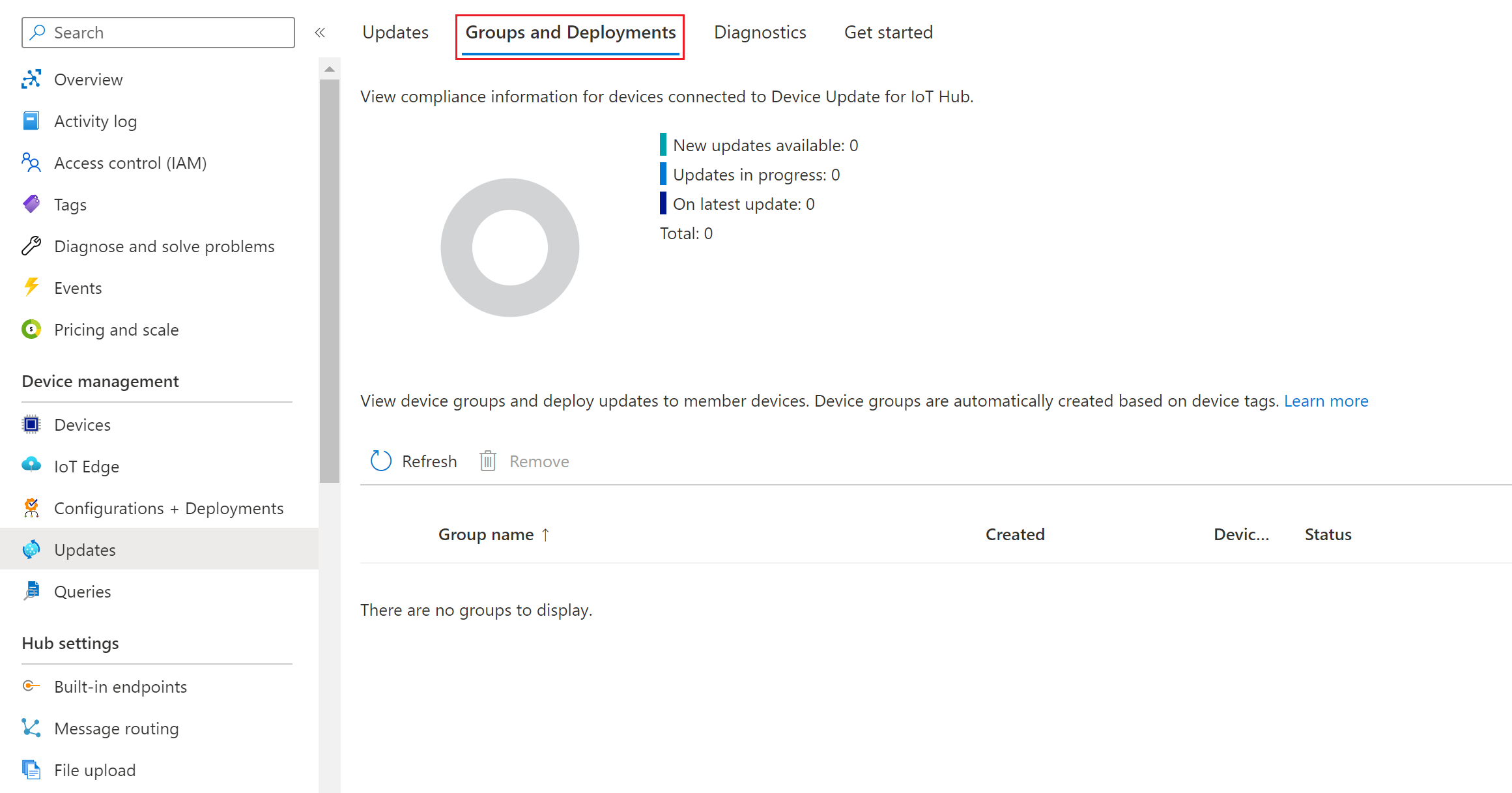
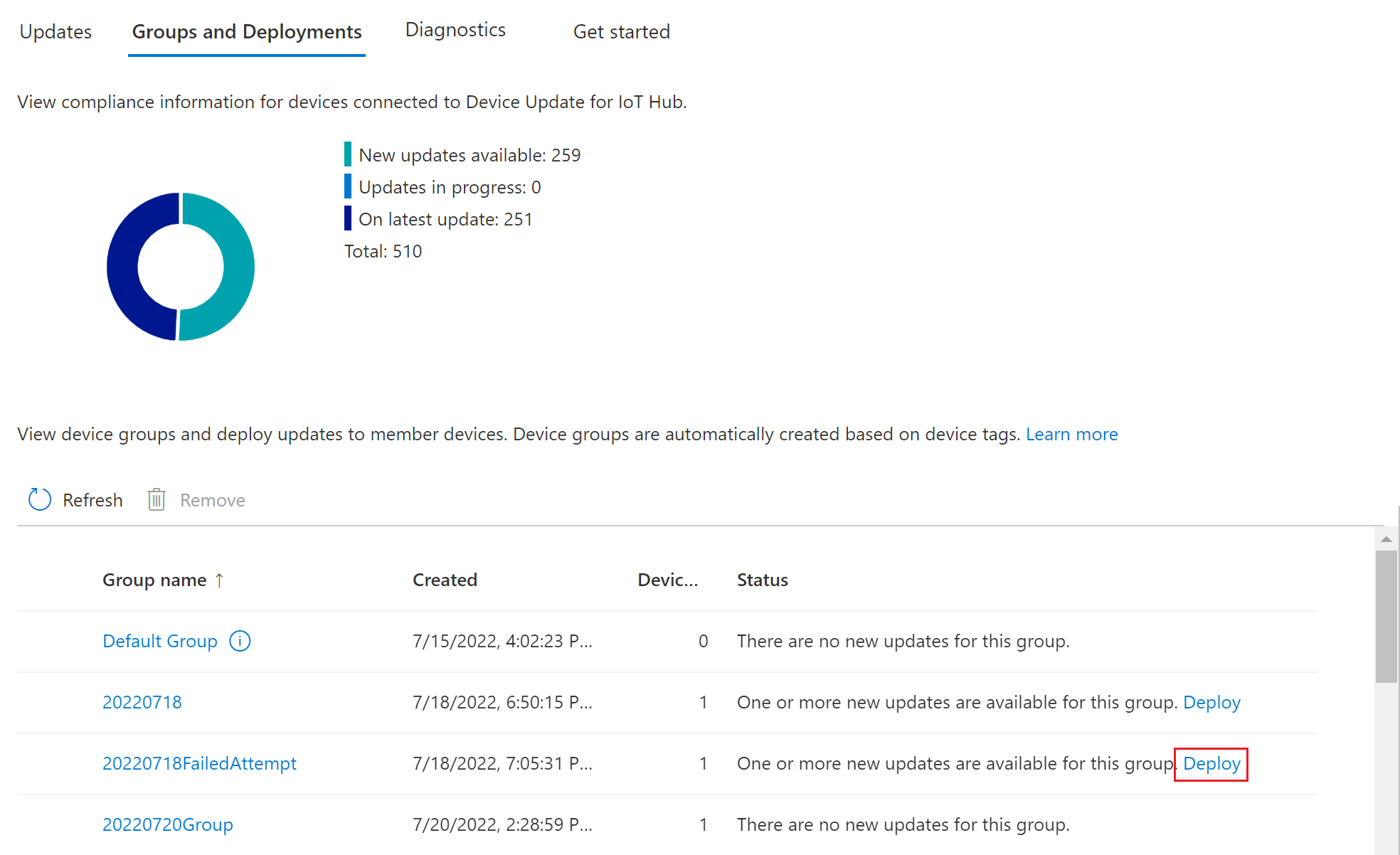
Bir grup oluşturduğunuzda, uyum haritası ve grup listesi güncelleniyor. Cihaz Güncelleştirmesi uyumluluk grafiği, çeşitli uyumluluk durumlarındaki cihazların sayısını gösterir: En son güncelleştirmede, Yeni güncelleştirmeler kullanılabilir ve Devam eden Güncelleştirmeler. Daha fazla bilgi için bkz . Cihaz Güncelleştirmesi uyumluluğu.
Grup listesi, mevcut Cihaz Güncelleme gruplarını ve bu gruplardaki cihazlar için mevcut güncellemeleri gösterir. Grubun cihaz sınıfı gereksinimlerini karşılamayan cihazlar, karşılık gelen geçersiz bir grupta görünür. Bu görünümden, grubun yanındaki Dağıt seçeneğini belirleyerek bir gruba mevcut en iyi güncelleştirmeyi dağıtabilirsiniz.
Grup için cihaz ayrıntılarını görüntüleme
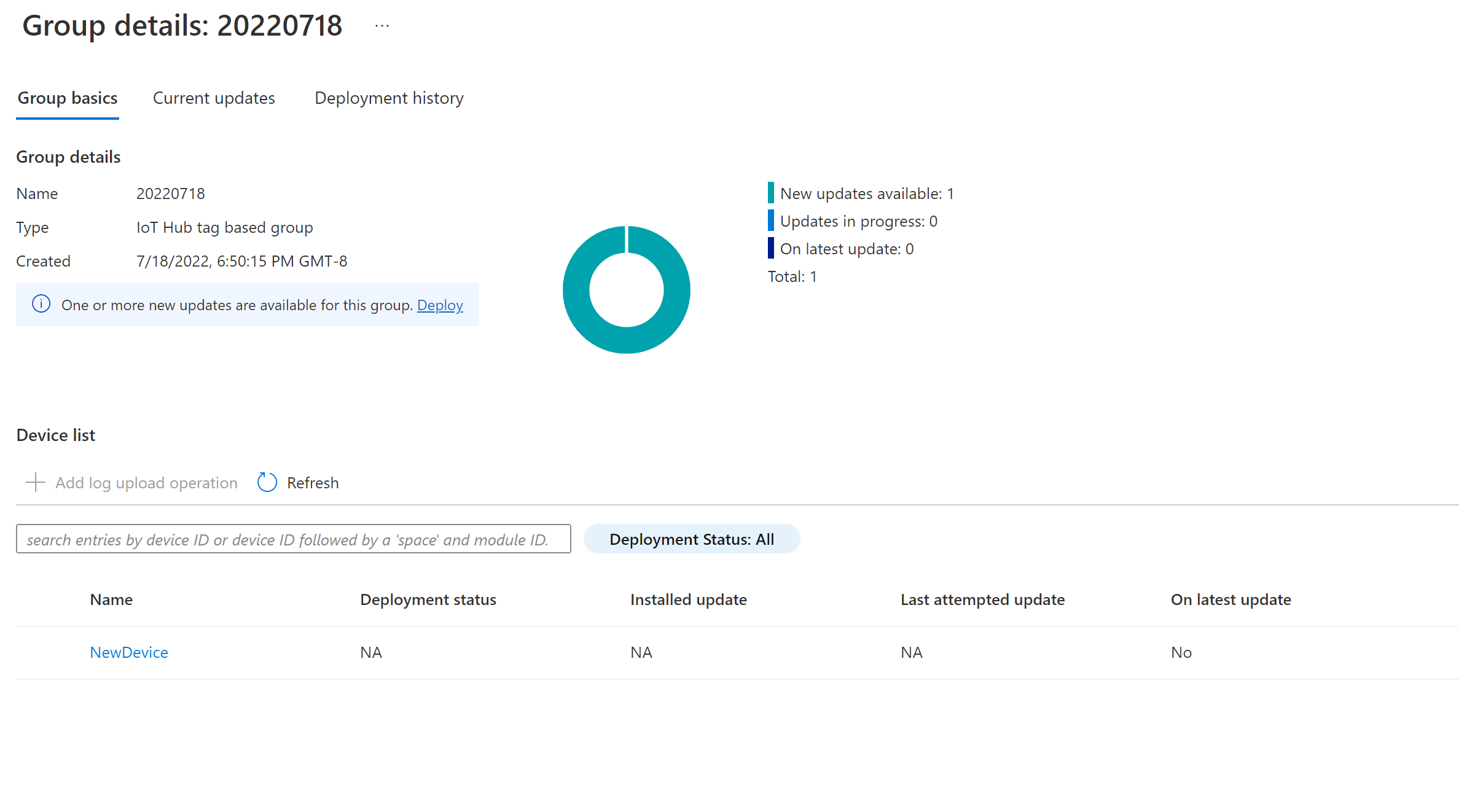
Gruplar ve Dağıtımlar sekmesinde grubun adını seçin.
Grup ayrıntıları sayfasında, çeşitli uyumluluk durumlarındaki grup üyesi cihazların sayısıyla güncelleştirme uyumluluk grafiği ve cihaz güncelleştirme özelliklerine sahip grup üyesi cihazların listesi gösterilir.
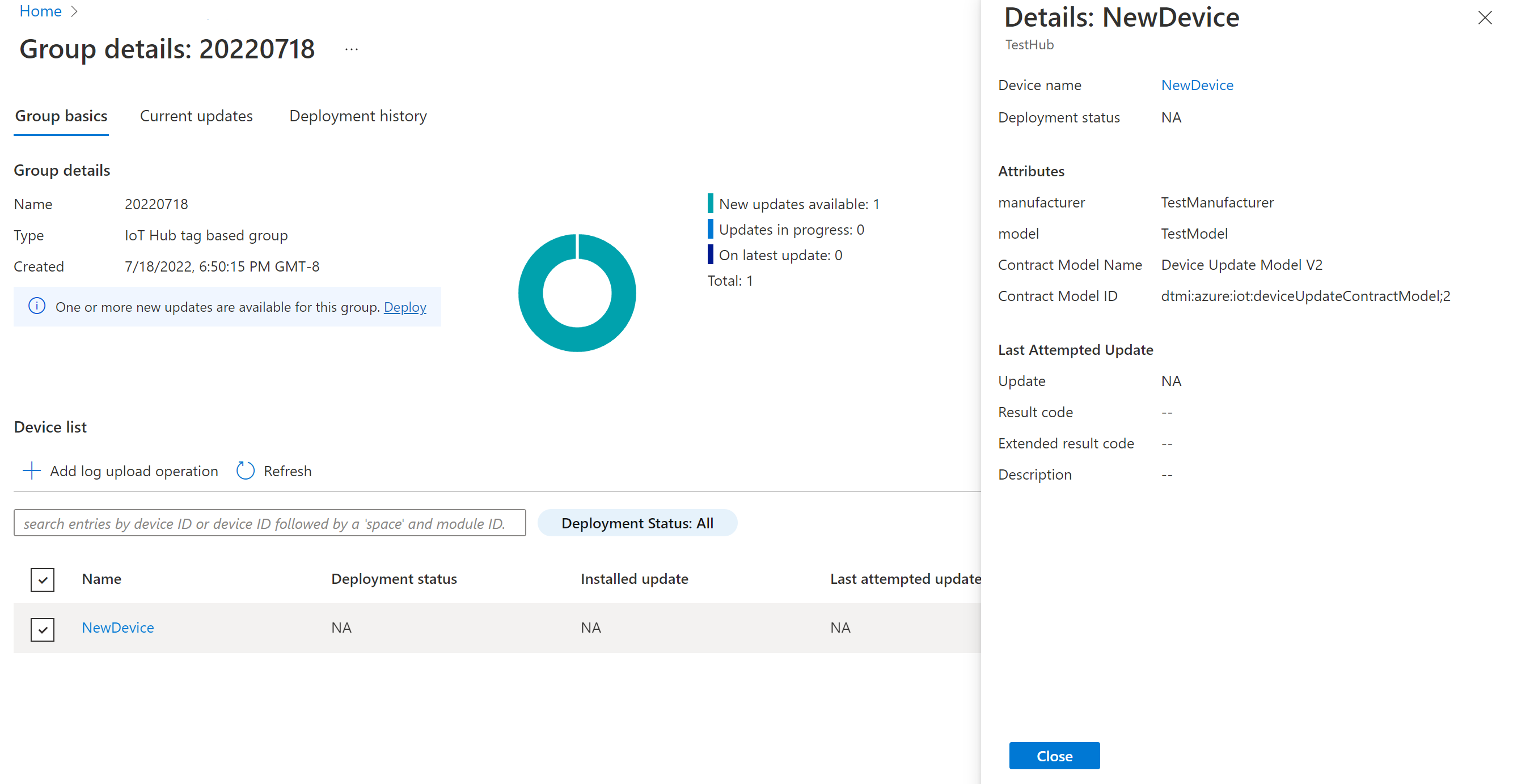
IoT Hub'daki cihaz ayrıntıları sayfasına gitmek için gruptaki tek bir cihazı seçin.
Cihaz grubundan cihaz kaldırma
Bir cihazı cihaz grubundan kaldırmak için, ikiz içinde ADUGroup etiketinin değerini null olarak değiştirin ve Kaydet'i seçin.
    "tags": {
            "ADUGroup": "null"
            }
Bu eylem cihaz ikizinden grup etiketini siler ve cihazı cihaz grubundan kaldırır.
Cihaz grubunu silme
Cihaz Güncelleştirmesi otomatik olarak cihaz grupları oluşturur ve bunları otomatik olarak temizlemek yerine geçmiş kayıtlar veya diğer kullanıcı gereksinimleri için cihaz gruplarını, cihaz sınıflarını ve dağıtımlarını korur. Grupları tek tek seçip silerek veya gruptaki Azure CLI komutunu çağırarak az iot du device group delete Azure portalı üzerinden cihaz gruplarını silebilirsiniz.
Bir grubun silinmesi için aşağıdaki gereksinimleri karşılaması gerekir:
-
defaultgrup olmamalıdır. - Hiçbir üye cihaz içermemelidir. Yani, Cihaz Güncelleştirmesi örneğinde hazırlanan hiçbir cihaz, değeri grubun adıyla eşleşen bir
ADUGroupetiketine sahip olamaz. - İlişkili etkin veya iptal edilmiş dağıtımlar olmamalıdır.
Not
Önceki gereksinimleri karşılayan bir grubu silemiyorsanız, grubun bir parçası olarak etiketlenmiş iyi durumda olmayan cihazlarınız olup olmadığını denetleyin. İyi durumda olmayan cihazlar dağıtım alamaz, bu nedenle bir gruptaki üye cihazlar listesinde doğrudan görünmezler.
İyi durumda olmayan cihazlarınız olup olmadığını denetlemek için:
- Azure portalında IoT Hub'ınıza gidin.
- Sol gezinti bölmesinden Güncelleştirmeler'i ve ardından Tanılama sekmesini seçin.
- Eksik cihazları bul bölümünü genişletin.
Grubun bir parçası olarak etiketlenmiş iyi durumda olmayan cihazlarınız varsa, grubu silebilmeniz için önce etiket değerini değiştirmeniz veya cihazı silmeniz gerekir.
Bir cihaz bir kez daha silinmiş bir grup adına atanırsa, Cihaz Güncelleştirmesi grubu otomatik olarak yeniden oluşturur, ancak ilişkili cihaz veya dağıtım geçmişi yoktur.
Troubleshooting
Bir cihazı etiketlerseniz ama bir grup görmüyorsanız, aşağıdaki sorun giderme adımlarını deneyin:
- Etiketin doğru yapılandırıldığını doğrulayın.
- Cihazın geçerli bir Tak ve Kullan model ID ve geçerli
ADUGroupbir etiket içerdiğinden emin olun. - IoT Hub mesaj rotalarının doğru şekilde yapılandırıldığını doğrulayın. Daha fazla bilgi için Mesaj yönlendirme bölümüne bakınız.
- IoT Hub'un Cihaz Güncelleme örneğiyle doğru şekilde ilişkilendirildiğinden emin olun.
- Cihaz Güncelleme tanısını ve ajan kontrolünü çalıştırın.
- Gerekirse cihaz senkronizasyonunu çalıştırın.
Daha fazla bilgi için, Azure Device Update'te Tak ve Çalıştır ve Azure IoT Hub için Device Update aracı denetimi konularına bakın.