Not
Bu sayfaya erişim yetkilendirme gerektiriyor. Oturum açmayı veya dizinleri değiştirmeyi deneyebilirsiniz.
Bu sayfaya erişim yetkilendirme gerektiriyor. Dizinleri değiştirmeyi deneyebilirsiniz.
Nesne çoğaltma, blok bloblarını bir kaynak storage hesabıyla hedef hesap arasında zaman uyumsuz olarak kopyalar. Nesne çoğaltmayı yapılandırırken, kaynak storage hesabını ve hedef hesabı belirten bir çoğaltma ilkesi oluşturursunuz. Çoğaltma ilkesi, kaynak kapsayıcıyı ve hedef kapsayıcıyı belirten ve kaynak kapsayıcıdaki hangi blok bloblarının çoğaltılacağını belirten bir veya daha fazla kural içerir. Nesne çoğaltma hakkında daha fazla bilgi için bkz . Blok blobları için nesne çoğaltma.
Bu makalede, Azure portal, PowerShell veya Azure CLI kullanarak nesne çoğaltma ilkesinin nasıl yapılandırıldığı açıklanır. Nesne çoğaltmayı yapılandırmak için Azure Depolama kaynak sağlayıcısı istemci kitaplıklarından birini de kullanabilirsiniz.
Önkoşullar
Nesne çoğaltmayı yapılandırmadan önce, henüz yoksa kaynak ve hedef storage hesaplarını oluşturun. Kaynak ve hedef hesaplar, genel amaçlı v2 (General-purpose v2) depolama hesapları veya premium blok blob hesapları olabilir. Daha fazla bilgi için bkz. Azure Depolama hesabı oluşturma.
Nesne çoğaltma, hem kaynak hem de hedef hesap için blob sürümü oluşturmanın etkinleştirilmesini ve bu blob değişiklik akışının kaynak hesap için etkinleştirilmesini gerektirir. Blob sürümü hakkında daha fazla bilgi edinmek için bkz Blob sürümü. Azure Blob Depolama'da Değişiklik akışı desteği hakkında daha fazla bilgi edinmek için bkz. Değişiklik akışı desteği. Bu özellikleri etkinleştirmenin ek maliyetlere neden olabileceğini unutmayın. Nesne Çoğaltma önkoşullarını (blob sürüm oluşturma ve besleme değiştirme) etkinleştirmek için izin Microsoft.Storage/storageAccounts/blobServices/write gereklidir. İzinler hakkında daha fazla bilgi edinmek için Depolama için Azure izinleri bölümüne bakınız. Bir Nesne Çoğaltma politikası oluşturulduktan sonra, kaynaktan hedefe veri çoğaltma işlemleri beklenmektedir. Bu iznin verilmesi, kaynak ve hedef hesaplar arasında veri kopyalama izni vermek olarak da anlaşılmalıdır.
Azure Resource Manager Contributor rolü, bir storage hesabı için nesne çoğaltma ilkesi yapılandırılması için storage hesabı düzeyine veya daha yükseğe atanmış olmanız gerekir. Daha fazla bilgi için Azure rol tabanlı access control (Azure RBAC) belgelerinde Azure yerleşik roller bölümüne bakın.
Hiyerarşik ad alanı etkinleştirilmiş hesaplarda nesne çoğaltması henüz desteklenmiyor.
Her iki depolama hesabına da erişim sağlanarak nesne çoğaltmayı yapılandırma
Hem kaynak hem de hedef storage hesaplarına access varsa, her iki hesapta da nesne çoğaltma ilkesini yapılandırabilirsiniz. Aşağıdaki örneklerde Azure portal, PowerShell veya Azure CLI ile nesne çoğaltmanın nasıl yapılandırılır gösterilmektedir.
Azure portal'da nesne çoğaltmasını yapılandırırken, politikayı yalnızca kaynak hesapta yapılandırmanız gerekir. Azure portal, kaynak hesap için yapılandırdıktan sonra hedef hesapta ilkeyi otomatik olarak oluşturur.
Azure portal çoğaltma ilkesi oluşturmak için şu adımları izleyin:
Azure portalunda kaynak depolama hesabına gidin.
Data management altında Object replication öğesini seçin.
Çoğaltma kuralları oluştur'u seçin.
Hedef aboneliği ve depolama hesabını seçin.
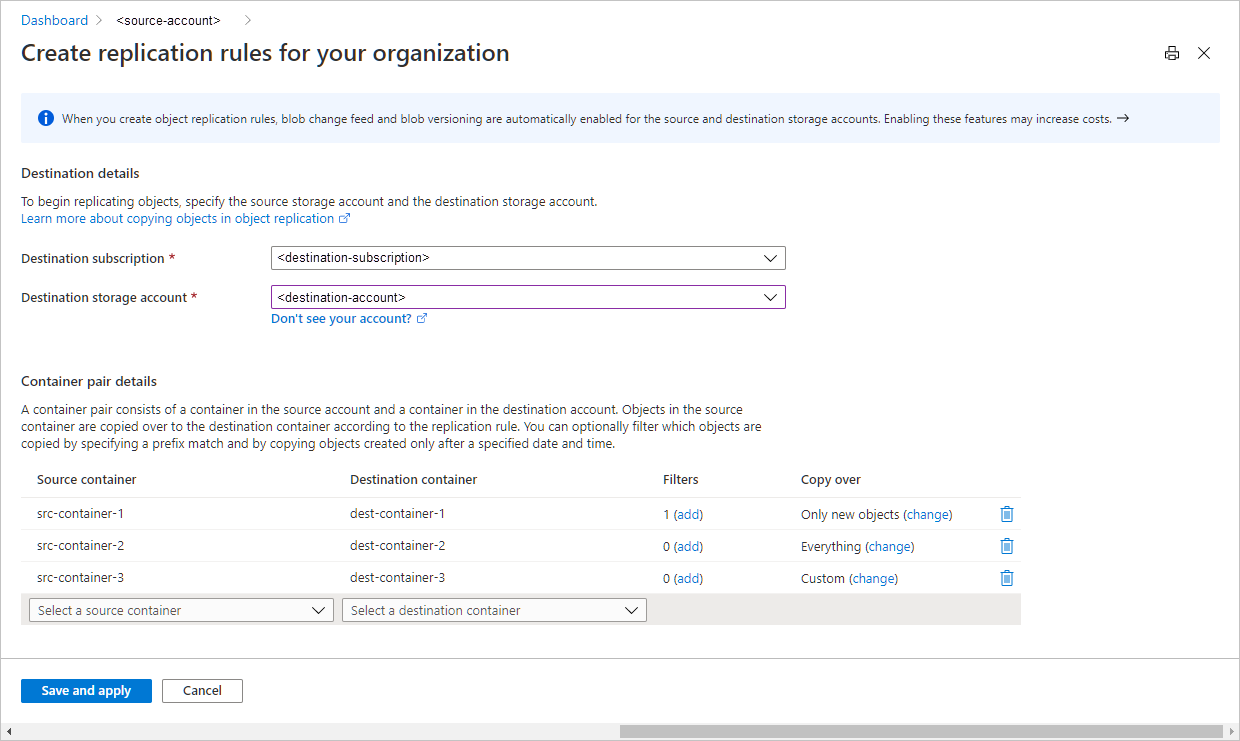
Kapsayıcı çifti ayrıntıları bölümünde, kaynak hesaptan bir kaynak kapsayıcı ve hedef hesaptan bir hedef kapsayıcı seçin. Azure portal üzerinden her bir çoğaltma ilkesi için en fazla 10 kapsayıcı çifti oluşturabilirsiniz. 10'dan fazla kapsayıcı çifti (en çok 1000) yapılandırmak için bkz. JSON dosyası kullanarak nesne çoğaltmayı yapılandırma.
Aşağıdaki görüntüde bir dizi çoğaltma kuralı gösterilmektedir.
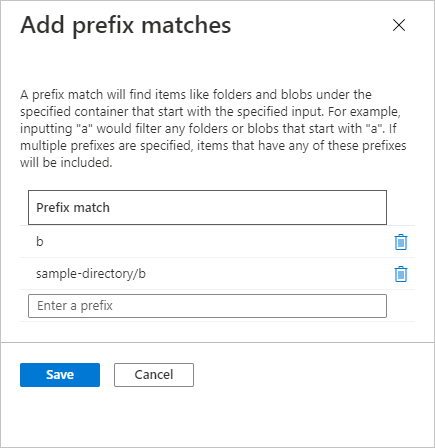
İsterseniz, yalnızca bir ön ek desenine uyan blobları kopyalamak için bir veya daha fazla filtre belirtin. Örneğin, bir ön ek
bbelirtirseniz, yalnızca adı bu harfle başlayan bloblar çoğaltılır. Ön ekin bir parçası olarak bir sanal dizin belirtebilirsiniz. En fazla beş ön ek eşleşmesi ekleyebilirsiniz. Ön ek dizesi joker karakterleri desteklemez.Aşağıdaki görüntüde, bir çoğaltma kuralının parçası olarak kopyalanan blobları kısıtlayan filtreler gösterilmektedir.
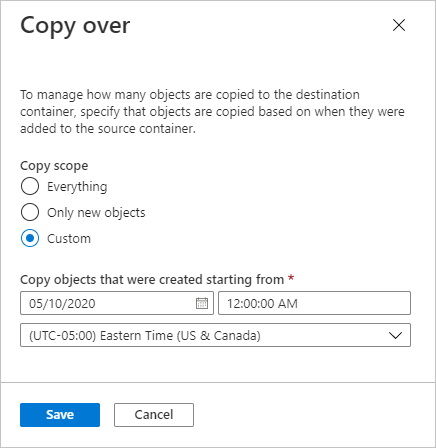
Varsayılan olarak, kopyalama kapsamı yalnızca yeni nesneleri kopyalanacak şekilde ayarlanır. Kapsayıcıdaki tüm nesneleri kopyalamak veya özel bir tarih ve saatten başlayarak nesneleri kopyalamak için , değişiklik bağlantısını seçin ve kapsayıcı çiftinin kopyalama kapsamını yapılandırın.
Aşağıdaki görüntüde, nesneleri belirtilen tarih ve saatten sonra kopyalayan özel bir kopyalama kapsamı gösterilmektedir.
Kaydet ve uygula'yı seçerek çoğaltma ilkesini oluşturun ve verileri çoğaltmaya başlayın.
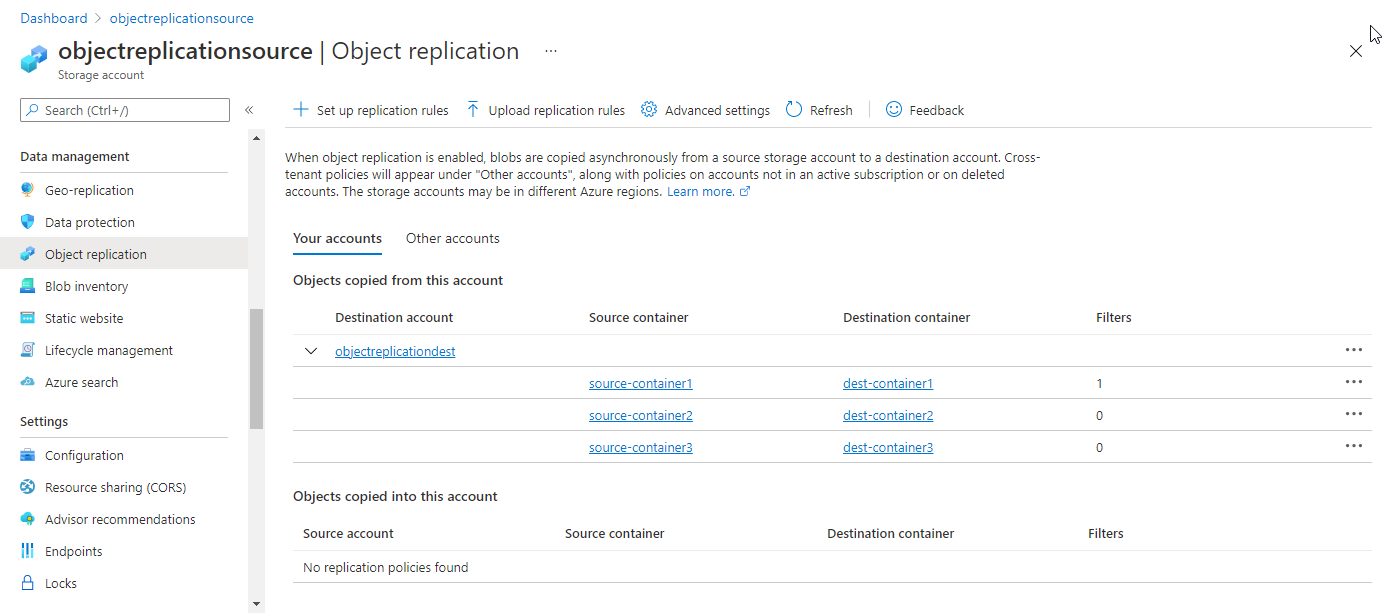
Nesne çoğaltmayı yapılandırdıktan sonra, Azure portal aşağıdaki görüntüde gösterildiği gibi çoğaltma ilkesini ve kurallarını görüntüler.
JSON dosyası kullanarak nesne çoğaltmayı yapılandırma
Kaynak storage hesabı üzerinde izinleriniz yoksa veya 10'dan fazla kapsayıcı çifti kullanmak istiyorsanız, hedef hesapta nesne çoğaltmayı yapılandırabilir ve kaynak hesapta aynı ilkeyi oluşturmak için başka bir kullanıcıya ilke tanımını içeren bir JSON dosyası sağlayabilirsiniz. Örneğin, kaynak hesap hedef hesaptan farklı bir Microsoft Entra kiracısındaysa, nesne çoğaltmayı yapılandırmak için bu yaklaşımı kullanabilirsiniz.
İlke tanımını içeren bir JSON dosyası yazma hakkında bilgi için bkz. İlke tanımı dosyası.
Uyarı
Bir storage hesabı için kiracılar arası nesne çoğaltmaya varsayılan olarak izin verilir. Kiracılar arasında çoğaltmayı önlemek için AllowCrossTenantReplication özelliğini storage hesaplarınız için kiracılar arası nesne çoğaltmasına izin vermemeye ayarlayabilirsiniz. Daha fazla bilgi için bkz Microsoft Entra kiracıları arasında nesne çoğaltmayı engelleme.
Bu bölümdeki örneklerde hedef hesapta nesne çoğaltma ilkesini yapılandırma ve ardından başka bir kullanıcının kaynak hesapta ilkeyi yapılandırmak için kullanabileceği bu ilke için JSON dosyasını alma işlemi gösterilmektedir.
Hedef hesapta nesne çoğaltmayı Azure portal bir JSON dosyasıyla yapılandırmak için şu adımları izleyin:
Hedef hesapta çoğaltma ilkesini tanımlayan yerel bir JSON dosyası oluşturun. Azure Depolama ilke kimliğini tanımlaması için policyId alanını default olarak ayarlayın.
Çoğaltma ilkesini tanımlayan bir JSON dosyası oluşturmanın kolay bir yolu, önce Azure portal iki storage hesabı arasında bir test çoğaltma ilkesi oluşturmaktır. Ardından çoğaltma kurallarını indirebilir ve JSON dosyasını gerektiği gibi değiştirebilirsiniz.
Azure portal hedef hesabın Object çoğaltma ayarlarına gidin.
Çoğaltma kurallarını karşıya yükle'yi seçin.
JSON dosyasını karşıya yükleyin. Azure portal, aşağıdaki görüntüde gösterildiği gibi oluşturulacak ilkeyi ve kuralları görüntüler.
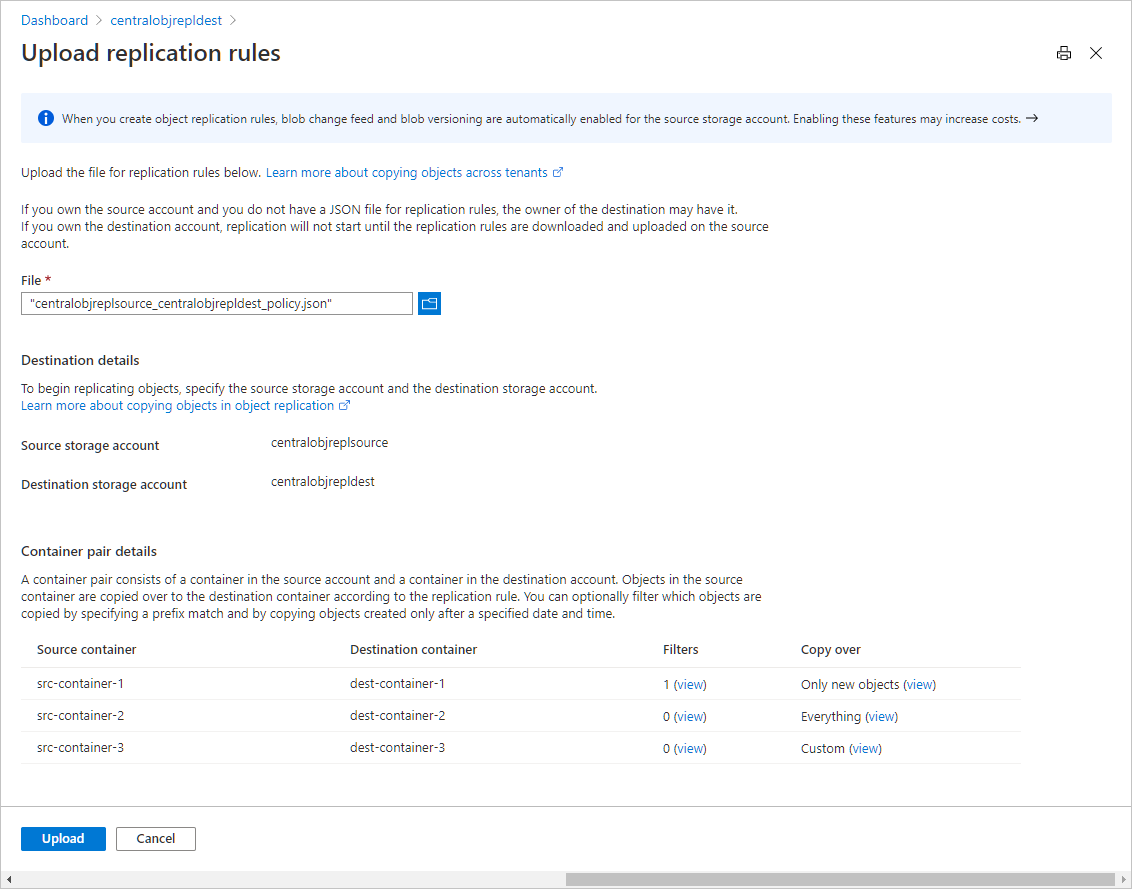
Hedef hesapta çoğaltma ilkesi oluşturmak için Karşıya Yükle'yi seçin.
Ardından, kaynak hesabı yapılandırmak için başka bir kullanıcıya sağlayabileceğiniz ilke tanımını içeren bir JSON dosyasını indirebilirsiniz. Bu JSON dosyasını indirmek için şu adımları izleyin:
Azure portal hedef hesabın Object çoğaltma ayarlarına gidin.
İndirmek istediğiniz ilkenin yanındaki Diğer düğmesini ve ardından aşağıdaki görüntüde gösterildiği gibi Kuralları indir'i seçin.
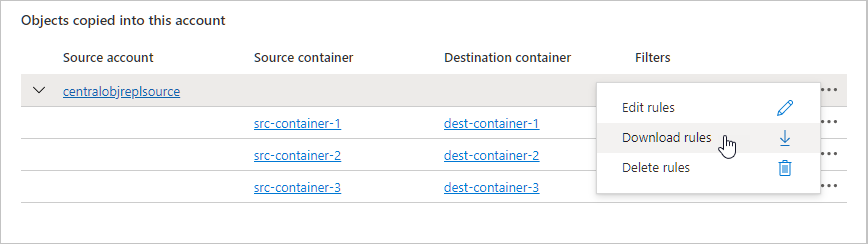
İlkeyi kaynak hesapta yapılandırmak üzere başka bir kullanıcıyla paylaşmak üzere JSON dosyasını yerel bilgisayarınıza kaydedin.
İndirilen JSON dosyası, hedef hesapta ilke için oluşturulan Azure Depolama ilke kimliğini içerir. Kaynak hesapta nesne çoğaltmayı yapılandırmak için aynı ilke kimliğini kullanmanız gerekir.
Azure portal aracılığıyla hedef hesap için çoğaltma ilkesi oluşturmak üzere bir JSON dosyasını karşıya yüklemenin kaynak hesapta otomatik olarak aynı ilkeyi oluşturmadığını unutmayın. Azure Depolama nesneleri çoğaltmaya başlamadan önce başka bir kullanıcının kaynak hesapta ilkeyi oluşturması gerekir.
Blob dizin etiketlerini çoğaltmayı yapılandırma (önizleme)
Nesne çoğaltma artık kaynak bloblardan hedef bloblara dizin etiketlerini kopyalamayı destekliyor. Bu özelliği yeni veya var olan bir çoğaltma kuralının parçası olarak yapılandırabilirsiniz.
Önemli
Etiket çoğaltma şu anda ÖNİzLEME aşamasındadır. Beta, önizleme aşamasında olan veya başka bir şekilde genel kullanıma sunulmamış Azure özellikler için geçerli olan yasal koşullar için Microsoft Azure Önizlemeleri kullanım koşullarına bakın.
Önkoşullar
Etiket çoğaltmanın etkinleştirilebilmesi için önce kaynak storage hesabının EnableObjectReplicationTags önizleme özelliğine kaydedilmesi gerekir. Azure Resource Manager önizleme özellikleri belgelerindeki adımları izleyerek önizleme özelliğini Azure portal kaydedin.
Etiketlerin çoğaltımını etkinleştirme
Etiket çoğaltması hem yeni hem de mevcut nesne çoğaltma ilkelerinde etkinleştirilebilir. Kaynak blobda veya dizin etiketlerinde yapılan herhangi bir değişiklik, etiketlerin çoğaltılacağını tetikler.
Bir kural oluştururken Nesne Çoğaltma dikey penceresinden etiket çoğaltmayı etkinleştirin veya Etiketler çoğaltma sütununu kullanarak mevcut kuralları güncelleştirin.
Yeni kural oluştururken blob dizin etiketlerini çoğaltmayı yapılandırmak için şu adımları izleyin:
- Azure portalunda kaynak depolama hesabına gidin.
- Data management altında Object replication öğesini seçin.
- Çoğaltma kuralları oluştur'u seçin.
- Etiket çoğaltmayı etkinleştir'i seçin ve son olarak Blob dizin etiketlerini çoğaltmayı yapılandırmak için Kaydet ve uygula'yı seçin.
Mevcut kurallar için yinelenen blob dizini etiketlerini yapılandırmak üzere şu adımları izleyin:
- Nesne çoğaltma sayfasında Hesaplarınız sekmesine gidin
- Bu hesap tablosundan kopyalanan nesneler'deki Etiketler çoğaltma sütunu altında Etkinleştir seçeneğini belirleyin ve Tamam'ı seçin.
- Bir kurala göre Etiketler çoğaltma sütununun durumu artık Etkin olarak gösterildi.
Mevcut kurallar için blob dizini etiketlerinin çoğaltılmasını devre dışı bırakmak için şu adımları izleyin:
- Nesne çoğaltma sayfasında Hesaplarınız sekmesine gidin
- Önemli bir kural seçin ve '...' içinden Kuralları düzenle'yi seçin Menü
- Etiketleri etkinleştir çoğaltma seçeneğinin seçimini kaldırın ve son olarak Kaydet ve uygula'yı seçerek blob dizini etiketlerini çoğaltmayı devre dışı bırakın.
Çoğaltma ölçümlerini yapılandırma
Çoğaltma ölçümlerini etkinleştirme
Çoğaltma ölçümlerini hem yeni hem de mevcut nesne çoğaltma ilkelerinde etkinleştirebilirsiniz. Ölçümleri gözlemlemeye başlamak birkaç dakika sürebilir.
Yeni Ölçümler sütunundaki Nesne Çoğaltma panelini kullanarak veya bir politikanın ilke satırındaki "…" üstünden Kuralları Düzenle bölümünü düzenleyerek ölçümleri etkinleştirebilirsiniz.
Mevcut verilerin üzerine kopyalanacak şekilde yapılandırılmış bir ilkede ölçümleri etkinleştirirseniz, politikanın listelemenin ilk aşamasında çalıştığı sırada başlangıçta artış gösteren bir miktar gözlemleyebilirsiniz. Bu işlem tamamlandıktan sonra çoğaltma başlatılır.
Çoğaltma ölçümlerini görüntüleme
İzleme ölçümlerini görüntülemek için Ölçümler sütunundan Görüntüle bağlantısına tıklayabilirsiniz
Azure İzleyici'de ölçümleri daha fazla görüntülemek için bir ölçümün grafiğine tıklayın. Bu, sizi daha fazla filtreleme özelliğine sahip Azure İzleme Ölçümleri görünümüne yönlendirir.
Blobun çoğaltma durumunu denetleme
Azure portal, PowerShell veya Azure CLI kullanarak kaynak hesaptaki bir blob için çoğaltma durumunu de kontrol edebilirsiniz. Çoğaltma tamamlanana veya başarısız olana kadar nesne çoğaltma özellikleri doldurulmaz.
Azure portal kaynak hesabındaki bir blob için çoğaltma durumunu denetlemek için şu adımları izleyin:
- Azure portal kaynak hesaba gidin.
- Kaynak blobu içeren kapsayıcıyı bulun.
- Özelliklerini görüntülemek için blobu seçin. Blob başarıyla çoğaltıldıysa , Nesne çoğaltma bölümünde durumun Tamamlandı olarak ayarlandığını görürsünüz. Bu kapsayıcı için nesne çoğaltmasını yöneten kuralın ID'si ve çoğaltma ilkesinin ID'si de listelenir.
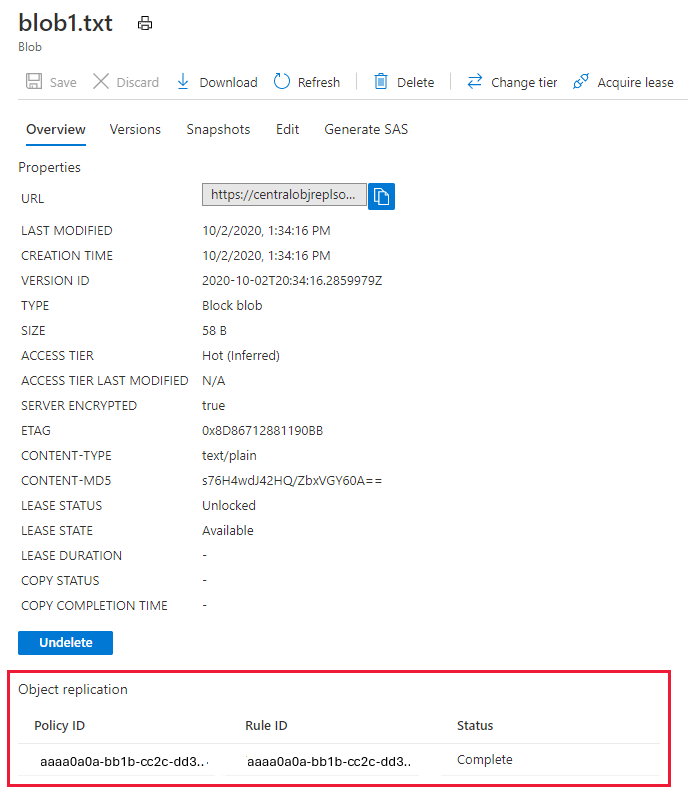
Çoğaltma ilkesini kaldırma
Çoğaltma ilkesini ve ilişkili kurallarını kaldırmak için Azure portal, PowerShell veya CLI kullanın.
Azure portalda bir çoğaltma ilkesini kaldırmak için şu adımları izleyin:
- Azure portalunda kaynak depolama hesabına gidin.
- Ayarlar'ın altında Nesne çoğaltma'yı seçin.
- İlke adının yanındaki Diğer düğmesini seçin.
- Kuralları Sil'i seçin.
Nesne çoğaltma ilkesini yeniden oluştururken davranış
Bir nesne çoğaltma ilkesi silindiğinde ve aynı kaynak ve hedef kapsayıcı çiftinde yeniden oluşturulduğunda, Azure yeni ilkeyi tamamen ayrı bir çoğaltma ilişkisi olarak ele alır. Aşağıdaki davranış geçerlidir:
Yeniden oluşturulan ilke için yeni bir ilke kimliği oluşturulur.
Önceki ilkeyle ilişkili tüm çoğaltma görevleri sonlandırılır.
Hedef kapsayıcıya yeni ilke kimliğine bağlı yeni bir çoğaltma kilidi atanır.
Önceki politikadan gelen çoğaltma durumu yeniden kullanılmamaktadır.
Nesne çoğaltma ilkesini yeniden oluşturduktan sonra çoğaltma davranışı
İlke yeniden oluşturulduktan sonra, Azure uygun bloblar için çoğaltmayı yeniden dener ve sonuç, kaynak hesapta blob sürümü geçmişinin kullanılabilirliğine bağlıdır:
Eğer bir kaynak bloğun hedefte kullanılabilir önceki sürümleri yoksa: Azure, bloğun daha önceki bir politika altında zaten kopyalandığını belirler. Bu blobun yeniden çoğaltılma işlemi başarısız olur. Yalnızca yeni blob yazma işlemleri (veya ilke yeniden oluşturulduktan sonra oluşturulan yeni sürümler) başarıyla çoğaltılır.
Bir kaynak blob hedefte kullanılabilir önceki sürümlere sahipse: Azure blobu yeniden çoğaltabiliyor. Blob, hedefe yeni bir sürüm halinde yeniden kopyalanır. Bu, veri tutarsızlığı olmadan mevcut blobların başarıyla yeniden çoğaltılmalarına olanak tanır.