Azure Dosya Eşitleme, her birinin kendi ağ uç noktalarına sahip iki Azure kaynağı kullanır: depolama hesabı (Azure dosya paylaşımını tutan) ve Depolama Senkronizasyon Hizmeti (senkronizasyon, sunucu kaydı ve senkronizasyon gruplarını koordine eden). Her iki kaynak da varsayılan olarak halka açık uç noktaları kullanır.
Azure Dosya Eşitleme ajanı, her iki kaynakla HTTPS (port 443) üzerinden iletişim kurar. VPN veya ExpressRoute olmadan internet üzerinden Azure'a bağlanan sunucular için genel uç noktayı kullanabilirsiniz ve yapılandırmaya gerek kalmaz. Ancak, çoğu Azure Dosya Eşitleme müşterisi özel uç noktalarını yapılandırmak ister.
Özel uç noktalarına ihtiyacınız olup olmadığına karar vermek için aşağıdaki tabloyu kullanın. İhtiyacınız varsa, her iki kaynak için özel uç noktaları oluşturun.
| Yapmam gerekiyor... |
Use |
| VPN veya ExpressRoute olmadan internet üzerinden Azure'a bağlanan sunucuları senkronize edin |
Açık uç noktalar (yapılandırma gerekmiyor) |
| Tüm senkronizasyon trafiğini ExpressRoute veya siteden siteye VPN bağlantısı üzerinden yönlendirin |
Her iki kaynak için özel uç noktaları |
| Kamu internet üzerinden veri yasaklayan uyum gereksinimlerini karşılamak |
Her iki kaynak için özel uç noktaları |
| Güvenlik sertleştirme önlemi olarak kamuya açık uç noktayı devre dışı bırakın |
Her iki kaynak için önce özel uç noktalar, sonra erişimi kısıtlayın |
| Sıfır güven ağ erişimini uygulayın |
Her iki kaynak için özel uç noktaları |
Daha geniş ağ kavramları için Azure Dosya Eşitleme networking considerations bölümine bakınız. Azure dosya paylaşımlarına doğrudan erişim için uç noktaları yapılandırmak için (Azure Dosya Eşitleme olmadan) bkz. Azure Dosyalar ağ uç noktalarını Configure et.
Önkoşullar
Bu makalede şunlar varsayılır:
- Bir Azure aboneliğiniz var. Henüz aboneliğiniz yoksa başlamadan önce ücretsiz bir hesap oluşturun.
- Bir depolama hesabında SMB Azure klasik dosya paylaşımı oluşturdunuz ve ona yerel olarak bağlanmak istersiniz. Azure klasik dosya paylaşımı oluşturmanın nasıl yapılacağını öğrenmek için Bir Azure klasik dosya paylaşımı oluştur bölümüne bakınız.
- Güvenlik duvarınız iletişim için gerekli alan alanlarını sağlar.
Azure Dosya Eşitleme firewall ayarlarına bakınız.
Ayrıca:
- Azure PowerShell kullanmak istiyorsanız en son sürümü yükleyin.
- Azure CLI kullanmayı planlıyorsanız en son sürümü yükleyin.
Özel uç noktaları oluşturma
Bir Azure kaynağı için özel uç nokta oluşturduğunuzda aşağıdaki kaynaklar dağıtılır:
| Dağıtılan kaynak |
Description |
Ne yaparsınız? |
|
Özel uç nokta |
Depolama hesabınızı veya Depolama Senkronizasyon Hizmetini sanal ağınızdaki ağ arayüzüne bağlayan bir Azure kaynağı |
Her kaynak için bir tane oluşturun, Depolama hesabı özel uç noktası oluşturun ve Depolama Senkronizasyon Servisi özel uç noktasını oluşturun |
|
Ağ arabirimi (NIC) |
Alt ağınız içindeki özel uç nokta için özel IP adresini tutar |
Özel uç nokta ile otomatik olarak oluşturulur; Ekstra işlem gerekmiyor |
|
Özel DNS bölgesi |
Kaynağın genel ana adını özel uç nokta IP adresine eşler, böylece istemciler bağlantı dizelerini değiştirmeden özel uç noktaya çözüm bulur |
Eğer bir tane yoksa otomatik olarak oluşturulur; Manuel DNS yapılandırmasından kaçınmanız önerilir |
Not
Bu makale, Azure Genel bölgeleri için DNS ek eklerini kullanmaktadır: core.windows.net depolama hesapları ve afs.azure.net Depolama Senkronizasyon Hizmetleri için. Bu isimlendirme, Azure ABD Kamu bulutu gibi Azure Sovereign bulutları için de geçerlidir. Ortamınız için uygun sonekleri yerleştirmeniz gerekir.
Depolama hesabı özel uç noktasını oluşturma
Özel uç nokta oluşturmak istediğiniz depolama hesabına gidin. Hizmet menüsündeki Güvenlik + ağ altında Ağ, Özel uç nokta bağlantıları'nı ve ardından + Özel uç nokta'yı seçerek yeni bir özel uç nokta oluşturun.
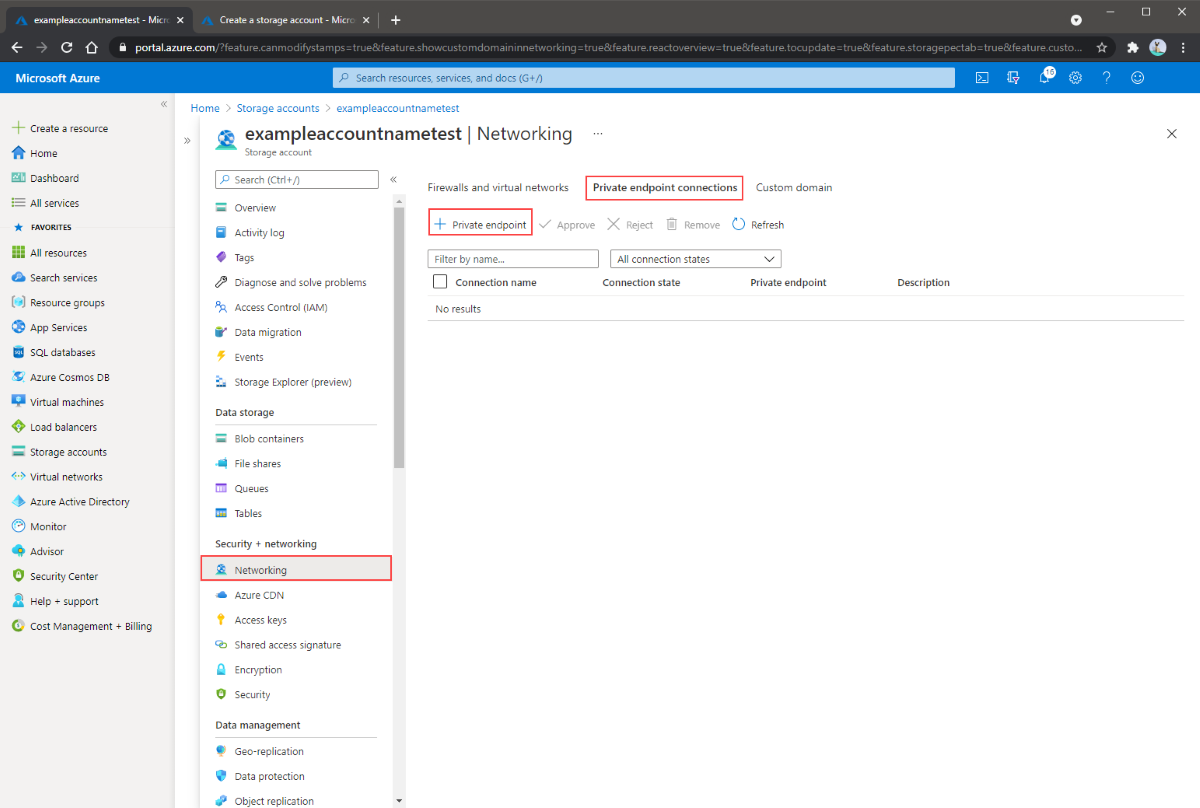
Sonuçta elde edilen sihirbazın tamamlanması gereken birden çok sayfası vardır.
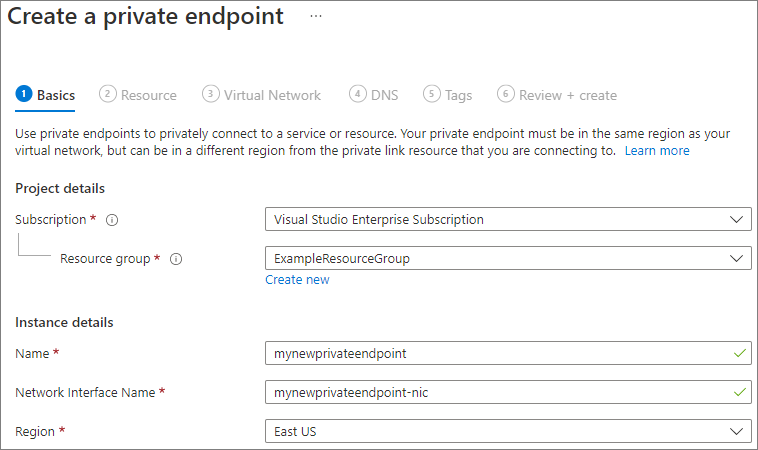
Temel Bilgiler dikey penceresinde, özel uç noktanız için istediğiniz aboneliği, kaynak grubunu, adı, ağ arabirimi adını ve bölgeyi seçin. Bunlar istediğiniz her şey olabilir; depolama hesabıyla hiçbir şekilde eşleşmeleri gerekmez, ancak özel uç noktayı oluşturmak istediğiniz sanal ağ ile aynı bölgede oluşturmanız gerekir. Ardından İleri: Kaynak'ı seçin.
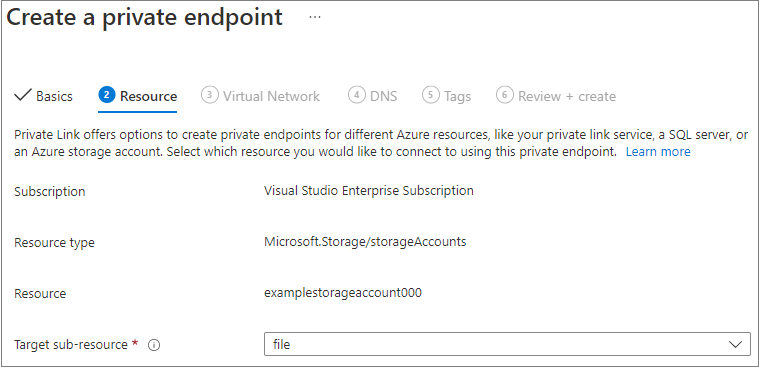
Kaynak dikey penceresinde hedef alt kaynak için dosya seçin. Ardından İleri: Sanal Ağ'i seçin.
Sanal Ağ dikey penceresi, özel uç noktanızı eklemek istediğiniz belirli sanal ağı ve alt ağı seçmenize olanak tanır. Yeni özel uç nokta için dinamik veya statik IP adresi ayırmayı seçin. Statik'i seçerseniz bir ad ve özel IP adresi de sağlamanız gerekir. İsteğe bağlı olarak bir uygulama güvenlik grubu da belirtebilirsiniz. İşiniz bittiğinde İleri: DNS'yi seçin.

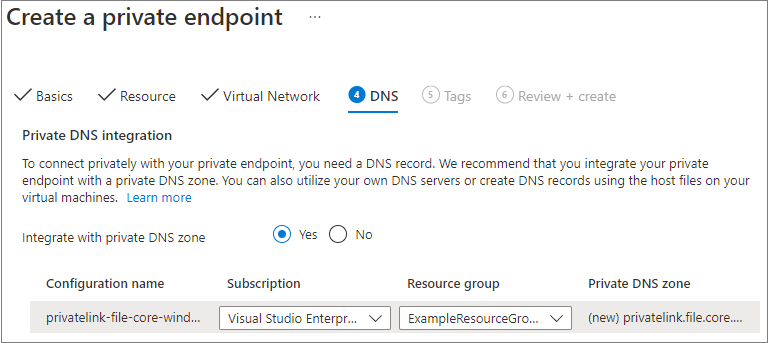
DNS dikey penceresi, özel uç noktanızı özel bir DNS bölgesiyle tümleştirmeye yönelik bilgileri içerir. Aboneliğin ve kaynak grubunun doğru olduğundan emin olun ve İleri: Etiketler'i seçin.
İsteğe bağlı olarak tüm test kaynaklarına Ortam adını ve Test değerini uygulama gibi kaynaklarınızı kategorilere ayırmak için etiketler uygulayabilirsiniz. İsterseniz ad/değer çiftleri girin ve ardından İleri: Gözden Geçir + oluştur'u seçin.

Özel uç nokta oluşturmak için Oluştur'u seçin.
Sanal ağınızda bir VM varsa veya DNS yönlendirmeyi Configuring DNS forwarding for Azure Dosyalar bölümünde tanımlandığı gibi yapılandırdıysanız, PowerShell, komut satırı veya terminalden (Windows, Linux veya macOS için çalışır) aşağıdaki komutları çalıştırarak özel uç noktanızın doğru ayarlandığını test edebilirsiniz.
<storage-account-name> öğesini depolama hesabı adınızla değiştirin:
nslookup <storage-account-name>.file.core.windows.net
Her şey başarıyla çalışıyorsa, sanal ağınızdaki özel uç noktanın (Windows için gösterilen çıkış) özel IP adresi olan 192.168.0.5 aşağıdaki çıkışı görmeniz gerekir:
Server:  UnKnown
Address:  10.2.4.4

Non-authoritative answer:
Name:    storageaccount.privatelink.file.core.windows.net
Address:  192.168.0.5
Aliases:  storageaccount.file.core.windows.net
Depolama hesabınız için özel uç nokta oluşturmak için öncelikle depolama hesabınıza ve özel uç noktayı eklemek istediğiniz sanal ağ alt ağına bir başvuru almanız gerekir.
<storage-account-resource-group-name>, <storage-account-name>, <vnet-resource-group-name>, <vnet-name> ve <vnet-subnet-name> öğelerini değiştirin.
$storageAccountResourceGroupName = "<storage-account-resource-group-name>"
$storageAccountName = "<storage-account-name>"
$virtualNetworkResourceGroupName = "<vnet-resource-group-name>"
$virtualNetworkName = "<vnet-name>"
$subnetName = "<vnet-subnet-name>"

# Get storage account reference, and throw error if it doesn't exist
$storageAccount = Get-AzStorageAccount `
        -ResourceGroupName $storageAccountResourceGroupName `
        -Name $storageAccountName `
        -ErrorAction SilentlyContinue

if ($null -eq $storageAccount) {
    $errorMessage = "Storage account $storageAccountName not found "
    $errorMessage += "in resource group $storageAccountResourceGroupName."
    Write-Error -Message $errorMessage -ErrorAction Stop
}

# Get virtual network reference, and throw error if it doesn't exist
$virtualNetwork = Get-AzVirtualNetwork `
        -ResourceGroupName $virtualNetworkResourceGroupName `
        -Name $virtualNetworkName `
        -ErrorAction SilentlyContinue

if ($null -eq $virtualNetwork) {
    $errorMessage = "Virtual network $virtualNetworkName not found "
    $errorMessage += "in resource group $virtualNetworkResourceGroupName."
    Write-Error -Message $errorMessage -ErrorAction Stop
}

# Get reference to virtual network subnet, and throw error if it doesn't exist
$subnet = $virtualNetwork | `
    Select-Object -ExpandProperty Subnets | `
    Where-Object { $_.Name -eq $subnetName }

if ($null -eq $subnet) {
    Write-Error `
            -Message "Subnet $subnetName not found in virtual network $virtualNetworkName." `
            -ErrorAction Stop
}
Özel uç nokta oluşturmak için depolama hesabına bir özel bağlantı hizmeti bağlantısı oluşturmanız gerekir. Özel bağlantı hizmeti bağlantısı, özel uç noktanın oluşturulmasına yönelik bir giriştir.
# Disable private endpoint network policies
$subnet.PrivateEndpointNetworkPolicies = "Disabled"
$virtualNetwork = $virtualNetwork | `
    Set-AzVirtualNetwork -ErrorAction Stop

# Create a private link service connection to the storage account.
$privateEndpointConnection = New-AzPrivateLinkServiceConnection `
        -Name "$storageAccountName-Connection" `
        -PrivateLinkServiceId $storageAccount.Id `
        -GroupId "file" `
        -ErrorAction Stop

# Create a new private endpoint.
$privateEndpoint = New-AzPrivateEndpoint `
        -ResourceGroupName $storageAccountResourceGroupName `
        -Name "$storageAccountName-PrivateEndpoint" `
        -Location $virtualNetwork.Location `
        -Subnet $subnet `
        -PrivateLinkServiceConnection $privateEndpointConnection `
        -ErrorAction Stop
Azure özel DNS bölgesi oluşturmak, depolama hesabı storageaccount.file.core.windows.net gibi özgün adların sanal ağ içinde özel IP'lerine çözümlenmesini sağlar. Özel uç nokta oluşturma açısından isteğe bağlı olsa da, Azure dosya paylaşımını doğrudan AD kullanıcı sorumlusu kullanarak bağlamak veya REST API aracılığıyla erişmek için açıkça gereklidir.
# Get the desired storage account suffix (core.windows.net for public cloud).
# This is done like this so this script will seamlessly work for non-public Azure.
$storageAccountSuffix = Get-AzContext | `
    Select-Object -ExpandProperty Environment | `
    Select-Object -ExpandProperty StorageEndpointSuffix

# For public cloud, this will generate the following DNS suffix:
# privatelink.file.core.windows.net.
$dnsZoneName = "privatelink.file.$storageAccountSuffix"

# Find a DNS zone matching desired name attached to this virtual network.
$dnsZone = Get-AzPrivateDnsZone | `
    Where-Object { $_.Name -eq $dnsZoneName } | `
    Where-Object {
        $privateDnsLink = Get-AzPrivateDnsVirtualNetworkLink `
                -ResourceGroupName $_.ResourceGroupName `
                -ZoneName $_.Name `
                -ErrorAction SilentlyContinue

        $privateDnsLink.VirtualNetworkId -eq $virtualNetwork.Id
    }

if ($null -eq $dnsZone) {
    # No matching DNS zone attached to virtual network, so create new one.
    $dnsZone = New-AzPrivateDnsZone `
            -ResourceGroupName $virtualNetworkResourceGroupName `
            -Name $dnsZoneName `
            -ErrorAction Stop

    $privateDnsLink = New-AzPrivateDnsVirtualNetworkLink `
            -ResourceGroupName $virtualNetworkResourceGroupName `
            -ZoneName $dnsZoneName `
            -Name "$virtualNetworkName-DnsLink" `
            -VirtualNetworkId $virtualNetwork.Id `
            -ErrorAction Stop
}
Artık özel DNS bölgesine bir başvurunuz olduğuna göre, depolama hesabınız için bir A kaydı oluşturmanız gerekir.
$privateEndpointIP = $privateEndpoint | `
    Select-Object -ExpandProperty NetworkInterfaces | `
    Select-Object @{
        Name = "NetworkInterfaces";
        Expression = { Get-AzNetworkInterface -ResourceId $_.Id }
    } | `
    Select-Object -ExpandProperty NetworkInterfaces | `
    Select-Object -ExpandProperty IpConfigurations | `
    Select-Object -ExpandProperty PrivateIpAddress

$privateDnsRecordConfig = New-AzPrivateDnsRecordConfig `
        -IPv4Address $privateEndpointIP

New-AzPrivateDnsRecordSet `
        -ResourceGroupName $virtualNetworkResourceGroupName `
        -Name $storageAccountName `
        -RecordType A `
        -ZoneName $dnsZoneName `
        -Ttl 600 `
        -PrivateDnsRecords $privateDnsRecordConfig `
        -ErrorAction Stop | `
    Out-Null
Sanal ağınızda bir VM varsa veya Configure DNS forwarding for Azure Dosyalar bölümünde tanımlandığı gibi DNS yönlendirme yapılandırdıysanız, özel uç noktanızın doğru ayarlandığını aşağıdaki komutlarla test edebilirsiniz:
$storageAccountHostName = [System.Uri]::new($storageAccount.PrimaryEndpoints.file) | `
    Select-Object -ExpandProperty Host

Resolve-DnsName -Name $storageAccountHostName
Her şey başarıyla çalışıyorsa aşağıdaki çıkışı görmeniz gerekir; burada 192.168.0.5 sanal ağınızdaki özel uç noktanın özel IP adresidir:
Name                             Type   TTL   Section    NameHost
----                             ----   ---   -------    --------
storageaccount.file.core.windows CNAME  60    Answer     storageaccount.privatelink.file.core.windows.net
.net

Name       : storageaccount.privatelink.file.core.windows.net
QueryType  : A
TTL        : 600
Section    : Answer
IP4Address : 192.168.0.5
Depolama hesabınız için özel uç nokta oluşturmak için öncelikle depolama hesabınıza ve özel uç noktayı eklemek istediğiniz sanal ağ alt ağına bir başvuru almanız gerekir.
<storage-account-resource-group-name>, <storage-account-name>, <vnet-resource-group-name>, <vnet-name> ve <vnet-subnet-name> öğelerini değiştirin.
storageAccountResourceGroupName="<storage-account-resource-group-name>"
storageAccountName="<storage-account-name>"
virtualNetworkResourceGroupName="<vnet-resource-group-name>"
virtualNetworkName="<vnet-name>"
subnetName="<vnet-subnet-name>"

# Get storage account ID
storageAccount=$(az storage account show \
        --resource-group $storageAccountResourceGroupName \
        --name $storageAccountName \
        --query "id" | \
    tr -d '"')

# Get virtual network ID
virtualNetwork=$(az network vnet show \
        --resource-group $virtualNetworkResourceGroupName \
        --name $virtualNetworkName \
        --query "id" | \
    tr -d '"')

# Get subnet ID
subnet=$(az network vnet subnet show \
        --resource-group $virtualNetworkResourceGroupName \
        --vnet-name $virtualNetworkName \
        --name $subnetName \
        --query "id" | \
    tr -d '"')
Özel uç nokta oluşturmak için önce alt ağın özel uç nokta ağ ilkesinin devre dışı olarak ayarlandığından emin olmanız gerekir. Ardından komutuyla az network private-endpoint create özel bir uç nokta oluşturabilirsiniz.
# Disable private endpoint network policies
az network vnet subnet update \
        --ids $subnet \
        --disable-private-endpoint-network-policies \
        --output none

# Get virtual network location
region=$(az network vnet show \
        --ids $virtualNetwork \
        --query "location" | \
    tr -d '"')

# Create a private endpoint
privateEndpoint=$(az network private-endpoint create \
        --resource-group $storageAccountResourceGroupName \
        --name "$storageAccountName-PrivateEndpoint" \
        --location $region \
        --subnet $subnet \
        --private-connection-resource-id $storageAccount \
        --group-id "file" \
        --connection-name "$storageAccountName-Connection" \
        --query "id" | \
    tr -d '"')
Azure özel DNS bölgesi oluşturmak, depolama hesabı storageaccount.file.core.windows.net gibi özgün adların sanal ağ içinde özel IP'lerine çözümlenmesini sağlar. Özel uç nokta oluşturmada isteğe bağlı olsa da, Azure dosya paylaşımını bir AD kullanıcı hesabı kullanarak bağlamak veya REST API aracılığıyla erişmek için açıkça gereklidir.
# Get the desired storage account suffix (core.windows.net for public cloud).
# This is done like this so this script will seamlessly work for non-public Azure.
storageAccountSuffix=$(az cloud show \
        --query "suffixes.storageEndpoint" | \
    tr -d '"')

# For public cloud, this will generate the following DNS suffix:
# privatelink.file.core.windows.net.
dnsZoneName="privatelink.file.$storageAccountSuffix"

# Find a DNS zone matching desired name attached to this virtual network.
possibleDnsZones=""
possibleDnsZones=$(az network private-dns zone list \
        --query "[?name == '$dnsZoneName'].id" \
        --output tsv)

dnsZone=""
possibleDnsZone=""
for possibleDnsZone in $possibleDnsZones
do
    possibleResourceGroupName=$(az resource show \
            --ids $possibleDnsZone \
            --query "resourceGroup" | \
        tr -d '"')

    link=$(az network private-dns link vnet list \
            --resource-group $possibleResourceGroupName \
            --zone-name $dnsZoneName \
            --query "[?virtualNetwork.id == '$virtualNetwork'].id" \
            --output tsv)

    if [ -z $link ]
    then
        echo "1" > /dev/null
    else
        dnsZoneResourceGroup=$possibleResourceGroupName
        dnsZone=$possibleDnsZone
        break
    fi
done

if [ -z $dnsZone ]
then
    # No matching DNS zone attached to virtual network, so create a new one
    dnsZone=$(az network private-dns zone create \
            --resource-group $virtualNetworkResourceGroupName \
            --name $dnsZoneName \
            --query "id" | \
        tr -d '"')

    az network private-dns link vnet create \
            --resource-group $virtualNetworkResourceGroupName \
            --zone-name $dnsZoneName \
            --name "$virtualNetworkName-DnsLink" \
            --virtual-network $virtualNetwork \
            --registration-enabled false \
            --output none

    dnsZoneResourceGroup=$virtualNetworkResourceGroupName
fi
Artık özel DNS bölgesine bir başvurunuz olduğuna göre, depolama hesabınız için bir A kaydı oluşturmanız gerekir.
privateEndpointNIC=$(az network private-endpoint show \
        --ids $privateEndpoint \
        --query "networkInterfaces[0].id" | \
    tr -d '"')

privateEndpointIP=$(az network nic show \
        --ids $privateEndpointNIC \
        --query "ipConfigurations[0].privateIPAddress" | \
    tr -d '"')

az network private-dns record-set a create \
        --resource-group $dnsZoneResourceGroup \
        --zone-name $dnsZoneName \
        --name $storageAccountName \
        --output none

az network private-dns record-set a add-record \
        --resource-group $dnsZoneResourceGroup \
        --zone-name $dnsZoneName \
        --record-set-name $storageAccountName \
        --ipv4-address $privateEndpointIP \
        --output none
Sanal ağınızda bir VM varsa veya Configure DNS forwarding for Azure Dosyalar bölümünde tanımlandığı gibi DNS yönlendirme yapılandırdıysanız, özel uç noktanızın doğru ayarlandığını aşağıdaki komutlarla test edebilirsiniz:
httpEndpoint=$(az storage account show \
        --resource-group $storageAccountResourceGroupName \
        --name $storageAccountName \
        --query "primaryEndpoints.file" | \
    tr -d '"')

hostName=$(echo $httpEndpoint | cut -c7-$(expr length $httpEndpoint) | tr -d "/")
nslookup $hostName
Her şey başarıyla çalışıyorsa aşağıdaki çıkışı görmeniz gerekir; burada 192.168.0.5 sanal ağınızdaki özel uç noktanın özel IP adresidir:
Server:         127.0.0.53
Address:        127.0.0.53#53

Non-authoritative answer:
storageaccount.file.core.windows.net      canonical name = storageaccount.privatelink.file.core.windows.net.
Name:   storageaccount.privatelink.file.core.windows.net
Address: 192.168.0.5
Depolama Eşitleme Hizmeti özel uç noktasını oluşturma
Azure portalının üstündeki arama çubuğuna Özel Bağlantı yazarak Özel Bağlantı Center'a gidin. Özel Bağlantı Center'ın içindekiler tablosunda Private uç noktalarını seçin ve ardından + Ekle seçeneğini seçerek yeni bir özel uç nokta oluşturun.
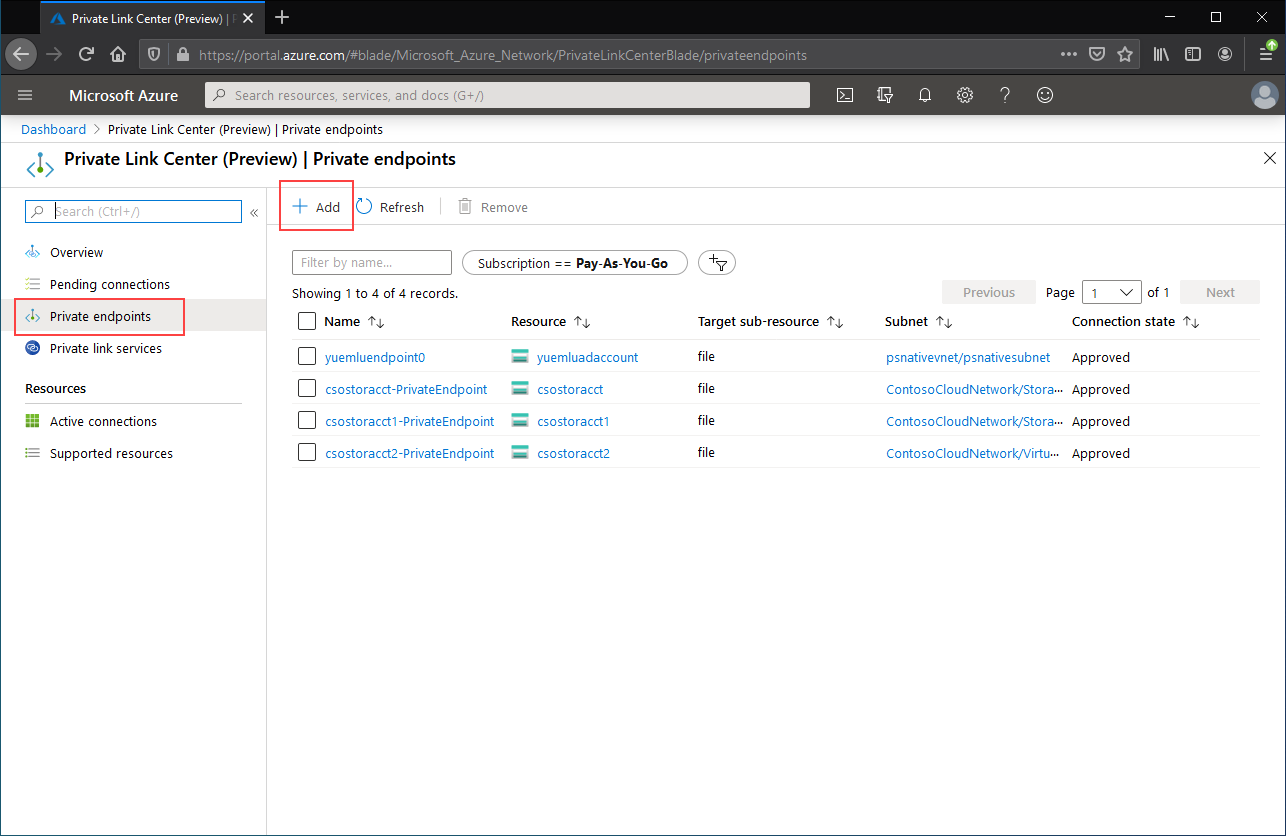
Sonuçta elde edilen sihirbazın tamamlanması gereken birden çok sayfası vardır.
Temeller sekmesinde, özel uç noktanız için kaynak grubunu, adını ve bölgesini seçin. Bu değerler herhangi bir geçerli değer olabilir. Depolama Senkronizasyonu Hizmetiyle hiçbir şekilde eşleşmeleri gerekmez, ancak seçtiğiniz sanal ağın bulunduğu bölgede özel uç noktayı oluşturmanız gerekir.
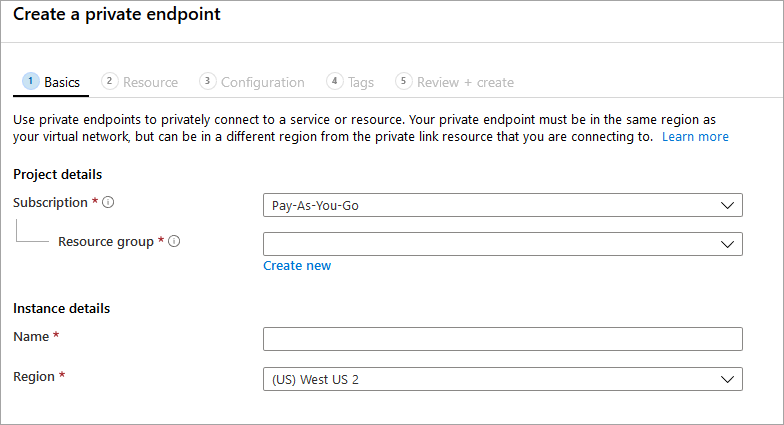
Kaynak sekmesinde Dizinimdeki bir Azure kaynağına bağlan'ı seçin.
Kaynak türü altında Microsoft'u seçin. StorageSync/storageSyncServices.
Yapılandırma sekmesi, özel uç noktanızı eklemek istediğiniz belirli sanal ağ ve alt ağı seçmenize olanak tanır. Depolama hesabı için kullandığınız sanal ağı seçin.
Yapılandırma sekmesi ayrıca özel DNS bölgesinin oluşturulması ve güncellenmesi için bilgileri içerir.
Özel uç nokta oluşturmak için Gözden geçir + oluştur'u seçin.
Aşağıdaki PowerShell komutlarını çalıştırarak özel uç noktanızın doğru ayarlandığını test edebilirsiniz.
$privateEndpointResourceGroupName = "<your-private-endpoint-resource-group>"
$privateEndpointName = "<your-private-endpoint-name>"

Get-AzPrivateEndpoint `
        -ResourceGroupName $privateEndpointResourceGroupName `
        -Name $privateEndpointName `
        -ErrorAction Stop | `
    Select-Object -ExpandProperty NetworkInterfaces | `
    Select-Object -ExpandProperty Id | `
    ForEach-Object { Get-AzNetworkInterface -ResourceId $_ } | `
    Select-Object -ExpandProperty IpConfigurations | `
    Select-Object -ExpandProperty PrivateLinkConnectionProperties | `
    Select-Object -ExpandProperty Fqdns | `
    ForEach-Object { Resolve-DnsName -Name $_ } | `
    Format-List
Her şey düzgün çalışıyorsa, 192.168.1.4, 192.168.1.5, 192.168.1.6 ve 192.168.1.7 özel uç noktaya atanmış özel IP adresleri olarak görünecek şekilde aşağıdaki çıkışı görmeniz gerekir:
Name     : mysssmanagement.westus2.afs.azure.net
Type     : CNAME
TTL      : 60
Section  : Answer
NameHost : mysssmanagement.westus2.privatelink.afs.azure.net


Name       : mysssmanagement.westus2.privatelink.afs.azure.net
QueryType  : A
TTL        : 60
Section    : Answer
IP4Address : 192.168.1.4

Name     : myssssyncp.westus2.afs.azure.net
Type     : CNAME
TTL      : 60
Section  : Answer
NameHost : myssssyncp.westus2.privatelink.afs.azure.net


Name       : myssssyncp.westus2.privatelink.afs.azure.net
QueryType  : A
TTL        : 60
Section    : Answer
IP4Address : 192.168.1.5

Name     : myssssyncs.westus2.afs.azure.net
Type     : CNAME
TTL      : 60
Section  : Answer
NameHost : myssssyncs.westus2.privatelink.afs.azure.net


Name       : myssssyncs.westus2.privatelink.afs.azure.net
QueryType  : A
TTL        : 60
Section    : Answer
IP4Address : 192.168.1.6

Name     : mysssmonitoring.westus2.afs.azure.net
Type     : CNAME
TTL      : 60
Section  : Answer
NameHost : mysssmonitoring.westus2.privatelink.afs.azure.net


Name       : mysssmonitoring.westus2.privatelink.afs.azure.net
QueryType  : A
TTL        : 60
Section    : Answer
IP4Address : 192.168.1.7
Depolama Senkronizasyon Servisi için özel bir uç nokta oluşturmak için önce Depolama Senkronizasyon Servisine referans alın.
<storage-sync-service-resource-group> ve <storage-sync-service> öğelerini ortamınıza ait doğru değerlerle değiştirin. Aşağıdaki PowerShell komutları, sanal ağ bilgisini zaten doldurduğunuzu varsayar.
$storageSyncServiceResourceGroupName = "<storage-sync-service-resource-group>"
$storageSyncServiceName = "<storage-sync-service>"

$storageSyncService = Get-AzStorageSyncService `
        -ResourceGroupName $storageSyncServiceResourceGroupName `
        -Name $storageSyncServiceName `
        -ErrorAction SilentlyContinue

if ($null -eq $storageSyncService) {
    $errorMessage = "Storage Sync Service $storageSyncServiceName not found "
    $errorMessage += "in resource group $storageSyncServiceResourceGroupName."
    Write-Error -Message $errorMessage -ErrorAction Stop
}
Özel uç nokta oluşturmak için Depolama Eşitleme Hizmeti'ne bir özel bağlantı hizmeti bağlantısı oluşturmanız gerekir. Özel bağlantı bağlantısı, özel uç noktanın oluşturulmasına yönelik bir giriştir.
# Disable private endpoint network policies
$subnet.PrivateEndpointNetworkPolicies = "Disabled"
$virtualNetwork = $virtualNetwork | `
    Set-AzVirtualNetwork -ErrorAction Stop

# Create a private link service connection to the storage account
$privateEndpointConnection = New-AzPrivateLinkServiceConnection `
        -Name "$storageSyncServiceName-Connection" `
        -PrivateLinkServiceId $storageSyncService.ResourceId `
        -GroupId "Afs" `
        -ErrorAction Stop

# Create a new private endpoint
$privateEndpoint = New-AzPrivateEndpoint `
        -ResourceGroupName $storageSyncServiceResourceGroupName `
        -Name "$storageSyncServiceName-PrivateEndpoint" `
        -Location $virtualNetwork.Location `
        -Subnet $subnet `
        -PrivateLinkServiceConnection $privateEndpointConnection `
        -ErrorAction Stop
Azure özel DNS bölgesi oluşturmak, Depolama Eşitleme Hizmeti'nin ana bilgisayar adlarının ( gibi mysssmanagement.westus2.afs.azure.net) sanal ağın içindeki Depolama Eşitleme Hizmeti için doğru özel IP'lere çözümlenmesini sağlar. Özel uç nokta oluşturma açısından isteğe bağlı olsa da, Azure Dosya Eşitleme aracısının Depolama Eşitleme Hizmeti'ne erişmesi açıkça gereklidir.
# Get the desired Storage Sync Service suffix (afs.azure.net for public cloud)
# This is done like this so this script will seamlessly work for non-public Azure
$azureEnvironment = Get-AzContext | `
    Select-Object -ExpandProperty Environment | `
    Select-Object -ExpandProperty Name

switch($azureEnvironment) {
    "AzureCloud" {
        $storageSyncSuffix = "afs.azure.net"
    }

    "AzureUSGovernment" {
        $storageSyncSuffix = "afs.azure.us"
    }

   "AzureChinaCloud" {
        $storageSyncSuffix = "afs.azure.cn"
    }

    default {
        Write-Error
                -Message "The Azure environment $_ is not currently supported by Azure File Sync." `
                -ErrorAction Stop
    }
}

# For public cloud, this will generate the following DNS suffix:
# privatelink.afs.azure.net
$dnsZoneName = "privatelink.$storageSyncSuffix"

# Find a DNS zone matching desired name attached to this virtual network
$dnsZone = Get-AzPrivateDnsZone | `
    Where-Object { $_.Name -eq $dnsZoneName } | `
    Where-Object {
        $privateDnsLink = Get-AzPrivateDnsVirtualNetworkLink `
                -ResourceGroupName $_.ResourceGroupName `
                -ZoneName $_.Name `
                -ErrorAction SilentlyContinue

        $privateDnsLink.VirtualNetworkId -eq $virtualNetwork.Id
    }

if ($null -eq $dnsZone) {
    # No matching DNS zone attached to virtual network, so create a new one
    $dnsZone = New-AzPrivateDnsZone `
            -ResourceGroupName $virtualNetworkResourceGroupName `
            -Name $dnsZoneName `
            -ErrorAction Stop

    $privateDnsLink = New-AzPrivateDnsVirtualNetworkLink `
            -ResourceGroupName $virtualNetworkResourceGroupName `
            -ZoneName $dnsZoneName `
            -Name "$virtualNetworkName-DnsLink" `
            -VirtualNetworkId $virtualNetwork.Id `
            -ErrorAction Stop
}
Artık özel DNS bölgesine bir başvurunuz olduğuna göre, Depolama Eşitleme Hizmetiniz için bir A kaydı oluşturmanız gerekir.
$privateEndpointIpFqdnMappings = $privateEndpoint | `
    Select-Object -ExpandProperty NetworkInterfaces | `
    Select-Object -ExpandProperty Id | `
    ForEach-Object { Get-AzNetworkInterface -ResourceId $_ } | `
    Select-Object -ExpandProperty IpConfigurations | `
    ForEach-Object {
        $privateIpAddress = $_.PrivateIpAddress;
        $_ | `
            Select-Object -ExpandProperty PrivateLinkConnectionProperties | `
            Select-Object -ExpandProperty Fqdns | `
            Select-Object `
                @{
                    Name = "PrivateIpAddress";
                    Expression = { $privateIpAddress }
                }, `
                @{
                    Name = "FQDN";
                    Expression = { $_ }
                }
    }

foreach($ipFqdn in $privateEndpointIpFqdnMappings) {
    $privateDnsRecordConfig = New-AzPrivateDnsRecordConfig `
        -IPv4Address $ipFqdn.PrivateIpAddress

    $dnsEntry = $ipFqdn.FQDN.Substring(0,
        $ipFqdn.FQDN.IndexOf(".", $ipFqdn.FQDN.IndexOf(".") + 1))

    New-AzPrivateDnsRecordSet `
            -ResourceGroupName $virtualNetworkResourceGroupName `
            -Name $dnsEntry `
            -RecordType A `
            -ZoneName $dnsZoneName `
            -Ttl 600 `
            -PrivateDnsRecords $privateDnsRecordConfig `
            -ErrorAction Stop | `
        Out-Null
}
Depolama Senkronizasyon Servisi için özel bir uç nokta oluşturmak için önce Depolama Senkronizasyon Servisine referans alın.
<storage-sync-service-resource-group> ve <storage-sync-service> öğelerini ortamınıza ait doğru değerlerle değiştirin. Aşağıdaki CLI komutları, sanal ağ bilgisini zaten doldurduğunuzu varsayar.
storageSyncServiceResourceGroupName="<storage-sync-service-resource-group>"
storageSyncServiceName="<storage-sync-service>"

storageSyncService=$(az resource show \
        --resource-group $storageSyncServiceResourceGroupName \
        --name $storageSyncServiceName \
        --resource-type "Microsoft.StorageSync/storageSyncServices" \
        --query "id" | \
    tr -d '"')

storageSyncServiceRegion=$(az resource show \
        --resource-group $storageSyncServiceResourceGroupName \
        --name $storageSyncServiceName \
        --resource-type "Microsoft.StorageSync/storageSyncServices" \
        --query "location" | \
    tr -d '"')
Özel bir uç nokta oluşturmak için önce alt ağın özel uç noktası ağ politikasının devre dışı bırakıldığından emin olun. Sonra komutu az network private-endpoint create kullanarak özel bir uç nokta oluşturun.
# Disable private endpoint network policies
az network vnet subnet update \
        --ids $subnet \
        --disable-private-endpoint-network-policies \
        --output none

# Get virtual network location
region=$(az network vnet show \
        --ids $virtualNetwork \
        --query "location" | \
    tr -d '"')

# Create a private endpoint
privateEndpoint=$(az network private-endpoint create \
        --resource-group $storageSyncServiceResourceGroupName \
        --name "$storageSyncServiceName-PrivateEndpoint" \
        --location $region \
        --subnet $subnet \
        --private-connection-resource-id $storageSyncService \
        --group-id "Afs" \
        --connection-name "$storageSyncServiceName-Connection" \
        --query "id" | \
    tr -d '"')
Azure özel DNS bölgesi oluşturmak, Depolama Eşitleme Hizmeti'nin ana bilgisayar adlarının ( gibi mysssmanagement.westus2.afs.azure.net) sanal ağın içindeki Depolama Eşitleme Hizmeti için doğru özel IP'lere çözümlenmesini sağlar. Özel uç nokta oluşturma açısından isteğe bağlı olsa da, Azure Dosya Eşitleme aracısının Depolama Eşitleme Hizmeti'ne erişmesi açıkça gereklidir.
# Get the desired storage account suffix (afs.azure.net for public cloud)
# This is done like this so this script will seamlessly work for non-public Azure
azureEnvironment=$(az cloud show \
        --query "name" |
    tr -d '"')

storageSyncSuffix=""
if [ $azureEnvironment == "AzureCloud" ]
then
    storageSyncSuffix="afs.azure.net"
elif [ $azureEnvironment == "AzureUSGovernment" ]
then
    storageSyncSuffix="afs.azure.us"
else
    echo "Unsupported Azure environment $azureEnvironment."
fi

# For public cloud, this will generate the following DNS suffix:
# privatelink.afs.azure.net
dnsZoneName="privatelink.$storageSyncSuffix"

# Find a DNS zone matching desired name attached to this virtual network
possibleDnsZones=""
possibleDnsZones=$(az network private-dns zone list \
        --query "[?name == '$dnsZoneName'].id" \
        --output tsv)

dnsZone=""
possibleDnsZone=""
for possibleDnsZone in $possibleDnsZones
do
    possibleResourceGroupName=$(az resource show \
            --ids $possibleDnsZone \
            --query "resourceGroup" | \
        tr -d '"')

    link=$(az network private-dns link vnet list \
            --resource-group $possibleResourceGroupName \
            --zone-name $dnsZoneName \
            --query "[?virtualNetwork.id == '$virtualNetwork'].id" \
            --output tsv)

    if [ -z $link ]
    then
        echo "1" > /dev/null
    else
        dnsZoneResourceGroup=$possibleResourceGroupName
        dnsZone=$possibleDnsZone
        break
    fi
done

if [ -z $dnsZone ]
then
    # No matching DNS zone attached to virtual network, so create a new one
    dnsZone=$(az network private-dns zone create \
            --resource-group $virtualNetworkResourceGroupName \
            --name $dnsZoneName \
            --query "id" | \
        tr -d '"')

    az network private-dns link vnet create \
            --resource-group $virtualNetworkResourceGroupName \
            --zone-name $dnsZoneName \
            --name "$virtualNetworkName-DnsLink" \
            --virtual-network $virtualNetwork \
            --registration-enabled false \
            --output none

    dnsZoneResourceGroup=$virtualNetworkResourceGroupName
fi
Artık özel DNS bölgesine bir başvurunuz olduğuna göre, Depolama Eşitleme Hizmetiniz için bir A kaydı oluşturmanız gerekir.
privateEndpointNIC=$(az network private-endpoint show \
        --ids $privateEndpoint \
        --query "networkInterfaces[0].id" | \
    tr -d '"')

privateIpAddresses=$(az network nic show \
        --ids $privateEndpointNIC \
        --query "ipConfigurations[].privateIpAddress" \
        --output tsv)

hostNames=$(az network nic show \
        --ids $privateEndpointNIC \
        --query "ipConfigurations[].privateLinkConnectionProperties.fqdns[]" \
        --output tsv)

i=0
for privateIpAddress in $privateIpAddresses
do
    j=0
    targetHostName=""
    for hostName in $hostNames
    do
        if [ $i == $j ]
        then
            targetHostName=$hostName
            break
        fi

        j=$(expr $j + 1)
    done

    endpointName=$(echo $targetHostName | \
        cut -c1-$(expr $(expr index $targetHostName ".") - 1))

    az network private-dns record-set a create \
        --resource-group $dnsZoneResourceGroup \
        --zone-name $dnsZoneName \
        --name "$endpointName.$storageSyncServiceRegion" \
        --output none

    az network private-dns record-set a add-record \
        --resource-group $dnsZoneResourceGroup \
        --zone-name $dnsZoneName \
        --record-set-name "$endpointName.$storageSyncServiceRegion" \
        --ipv4-address $privateIpAddress \
        --output none

    i=$(expr $i + 1)
done
Genel uç noktalara erişimi kısıtlama
Hem depolama hesabının hem de Depolama Eşitleme Hizmetleri'nin genel uç noktalarına erişimi kısıtlayabilirsiniz. Genel uç noktaya erişimi kısıtlamak, ağ paketlerinin yalnızca onaylanan konumlardan kabul edilmesini sağlayarak ek güvenlik sağlar.
Depolama hesabı genel uç noktasına erişimi kısıtlama
Depolama hesabı güvenlik duvarı ayarlarını kullanarak halka açık uç noktaya erişimi kısıtlayabilirsiniz. Genel olarak, bir depolama hesabı için güvenlik duvarı ilkelerinin çoğu ağ erişimini bir veya daha fazla sanal ağ ile kısıtlar. Depolama hesabına erişimi sanal ağa kısıtlamak için aşağıdaki yaklaşımlardan birini kullanın:
-
Depolama hesabı için bir veya daha fazla özel uç nokta oluşturun ve genel uç noktaya erişimi devre dışı bırakın. Bu, yalnızca istenen sanal ağlardan kaynaklanan trafiğin depolama hesabındaki Azure dosya paylaşımlarına erişebilmesini sağlar.
- Genel uç noktayı bir veya daha fazla sanal ağ ile kısıtlayın. Bu yaklaşım, hizmet uç noktaları adı verilen sanal ağın bir yeteneğini kullanarak çalışır. Bir hizmet uç noktası üzerinden bir depolama hesabına trafik kısıtladığınızda, depolama hesabına halka açık IP adresi üzerinden erişmeye devam ediyorsunuz.
Not
Azure Dosya Eşitleme gibi güvenilen birinci taraf Microsoft hizmetlerinin depolama hesabına erişmesine izin vermek için, depolama hesabınızda Güvenilen Microsoft hizmetlerinin bu kaynağa erişmesine izin ver onay kutusunu seçin. Daha fazla bilgi için, Belirli ağlarla genel uç noktaya erişimi kısıtla.
Önemli
Azure Dosya Eşitleme'nin ağ güvenlik çevreleri (NSP) ile ilgili bilinen bir sınırlaması vardır.
Depolama Eşitleme Hizmetleri bir çevre içine yerleştirilemiyor ve tam çevre tümleştirmesi desteklenmiyor.
Depolama Eşitleme Hizmeti'ni NSP tarafından korunan bir depolama hesabına bağlamak için:
- Depolama Eşitleme Hizmeti'ni Yönetilen Kimlikleri kullanacak şekilde yapılandırın.
- Depolama Eşitleme Hizmeti'ni barındıran aboneliği izin verilenler listesine ekleyen bir NSP gelen profil kuralı oluşturun.
Eşitlemenin düzgün çalışması için Depolama Eşitleme Hizmetleri'nin çevre dışında kalması gerekir.
Güvenilen Azure hizmetlerine erişim verme ve depolama hesabı genel uç noktasına erişimi devre dışı bırakma
Kamuya açık uç noktaya erişimi devre dışı bıraktığınızda, depolama hesabına özel uç noktasından erişebilirsiniz, ancak depolama hesabının genel uç noktasına yapılan talepler reddedilir.
Genel uç noktaya tüm erişimi kısıtlamak istediğiniz depolama hesabına gidin. Depolama hesabının içindekiler tablosunda Ağ'ı seçin.
Sayfanın üst kısmında Seçili sanal ağlardan ve IP adreslerinden etkinleştirildi radyo düğmesini seçin. Bu, ortak uç noktanın kısıtlamasını denetlemek için bir dizi ayarı gizler. Azure Dosya Eşitleme gibi güvenilen birinci taraf Microsoft hizmetleri depolama hesabına erişmesine izin vermek için güvenilen hizmetler listesinden Azure hizmetlerine bu depolama hesabına erişmesine izin ver'i seçin.
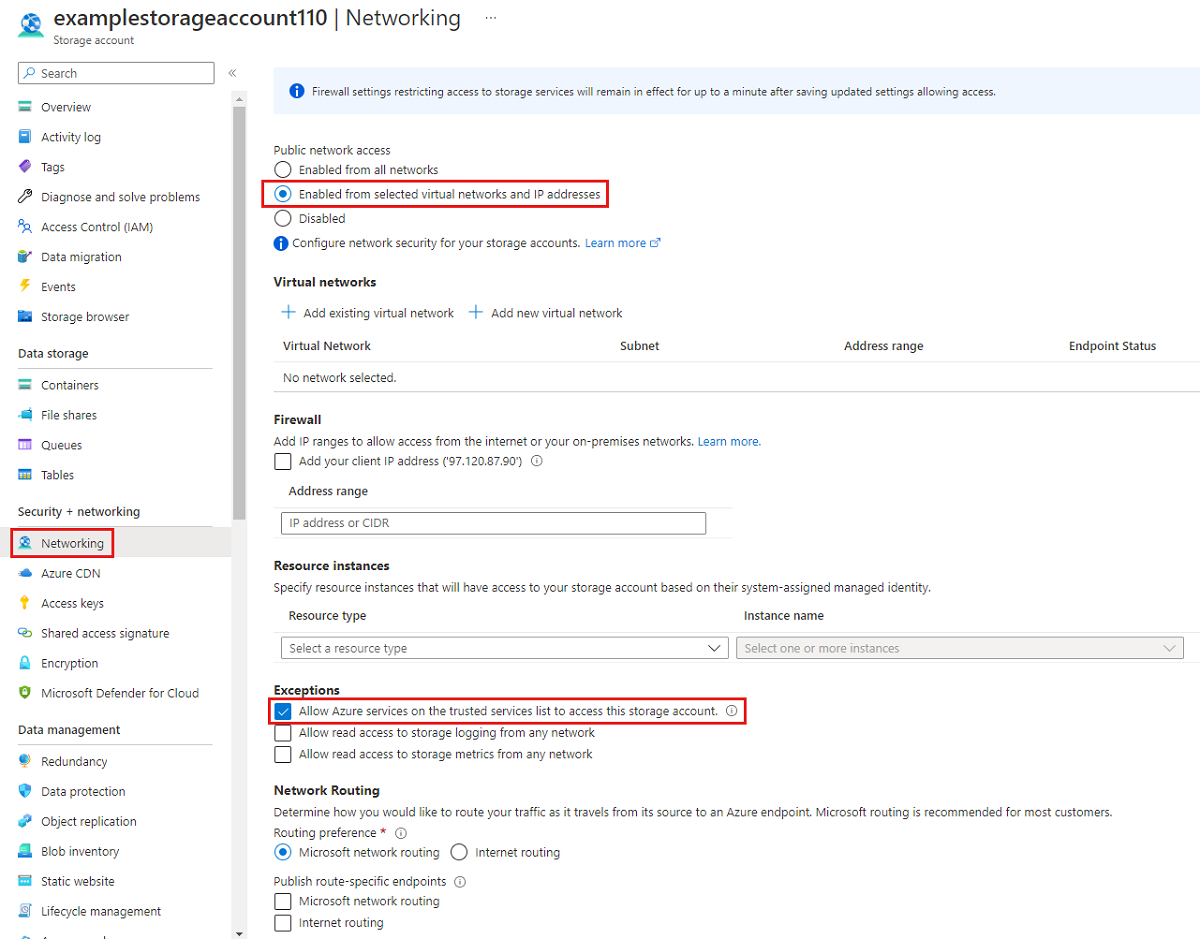
Aşağıdaki PowerShell komutu, depolama hesabının genel uç noktasına gelen tüm trafiği reddeder. Bu komutun parametresinin -Bypass olarak AzureServicesayarlandığını unutmayın. Bu, Azure Dosya Eşitleme gibi güvenilen birinci taraf hizmetlerinin genel uç nokta üzerinden depolama hesabına erişmesine izin verir.
# This assumes $storageAccount is still defined from the beginning of this of this guide.
$storageAccount | Update-AzStorageAccountNetworkRuleSet `
        -DefaultAction Deny `
        -Bypass AzureServices `
        -WarningAction SilentlyContinue `
        -ErrorAction Stop | `
    Out-Null
Aşağıdaki CLI komutu, depolama hesabının genel uç noktasına gelen tüm trafiği reddeder. Bu komutun parametresinin -bypass olarak AzureServicesayarlandığını unutmayın. Bu, Azure Dosya Eşitleme gibi güvenilen birinci taraf hizmetlerinin genel uç nokta üzerinden depolama hesabına erişmesine izin verir.
# This assumes $storageAccountResourceGroupName and $storageAccountName
# are still defined from the beginning of this guide.
az storage account update \
    --resource-group $storageAccountResourceGroupName \
    --name $storageAccountName \
    --bypass "AzureServices" \
    --default-action "Deny" \
    --output none
Güvenilen Azure hizmetlerine erişim verme ve depolama hesabı genel uç noktasına erişimi belirli sanal ağlara kısıtlama
Depolama hesabını belirli sanal ağlarla kısıtladığınızda, belirtilen sanal ağların içinden genel uç noktaya yönelik isteklere izin verirsiniz. Bu, hizmet uç noktaları adlı sanal ağın bir özelliğini kullanarak çalışır. Bu, özel uç noktalarla veya özel uç noktalar olmadan kullanılabilir.
Genel uç noktayı belirli sanal ağlara kısıtlamak istediğiniz depolama hesabına gidin. Depolama hesabının içindekiler tablosunda Ağ'ı seçin.
Sayfanın üst kısmında Seçili sanal ağlardan ve IP adreslerinden etkinleştirildi radyo düğmesini seçin. Bu, ortak uç noktanın kısıtlamasını denetlemek için bir dizi ayarı gizler. Genel uç nokta üzerinden depolama hesabına erişmesine izin verilmesi gereken belirli bir sanal ağı seçmek için +Var olan sanal ağı ekle'yi seçin. Bu sanal ağ için bir sanal ağ ve bir alt ağ seçin ve ardından Etkinleştir'i seçin.
Azure Dosya Eşitleme gibi güvenilen birinci taraf Microsoft hizmetleri depolama hesabına erişmesine izin vermek için güvenilen hizmetler listesinden Azure hizmetlerine bu depolama hesabına erişmesine izin ver'i seçin.

Hizmet uç noktalarını kullanarak depolama hesabının genel uç noktasına erişimi belirli sanal ağlarla kısıtlamak için öncelikle depolama hesabı ve sanal ağ hakkında bilgi toplamamız gerekir.
<storage-account-resource-group>Bu bilgileri toplamak için , <storage-account-name>, <vnet-resource-group-name>, <vnet-name>ve <subnet-name> girin.
$storageAccountResourceGroupName = "<storage-account-resource-group>"
$storageAccountName = "<storage-account-name>"
$restrictToVirtualNetworkResourceGroupName = "<vnet-resource-group-name>"
$restrictToVirtualNetworkName = "<vnet-name>"
$subnetName = "<subnet-name>"

$storageAccount = Get-AzStorageAccount `
        -ResourceGroupName $storageAccountResourceGroupName `
        -Name $storageAccountName `
        -ErrorAction Stop

$virtualNetwork = Get-AzVirtualNetwork `
        -ResourceGroupName $restrictToVirtualNetworkResourceGroupName `
        -Name $restrictToVirtualNetworkName `
        -ErrorAction Stop

$subnet = $virtualNetwork | `
    Select-Object -ExpandProperty Subnets | `
    Where-Object { $_.Name -eq $subnetName }

if ($null -eq $subnet) {
    Write-Error `
            -Message "Subnet $subnetName not found in virtual network $restrictToVirtualNetworkName." `
            -ErrorAction Stop
}
Sanal ağdan gelen trafiğin Azure ağ dokusu tarafından depolama hesabı genel uç noktasına alınmasına izin verilebilmesi için, sanal ağın alt ağında hizmet uç noktasının Microsoft.Storage açık olması gerekir. Aşağıdaki PowerShell komutları, henüz orada değilse hizmet uç noktasını alt ağa ekler Microsoft.Storage .
$serviceEndpoints = $subnet | `
    Select-Object -ExpandProperty ServiceEndpoints | `
    Select-Object -ExpandProperty Service

if ($serviceEndpoints -notcontains "Microsoft.Storage") {
    if ($null -eq $serviceEndpoints) {
        $serviceEndpoints = @("Microsoft.Storage")
    } elseif ($serviceEndpoints -is [string]) {
        $serviceEndpoints = @($serviceEndpoints, "Microsoft.Storage")
    } else {
        $serviceEndpoints += "Microsoft.Storage"
    }

    $virtualNetwork = $virtualNetwork | Set-AzVirtualNetworkSubnetConfig `
            -Name $subnetName `
            -AddressPrefix $subnet.AddressPrefix `
            -ServiceEndpoint $serviceEndpoints `
            -WarningAction SilentlyContinue `
            -ErrorAction Stop | `
        Set-AzVirtualNetwork `
            -ErrorAction Stop
}
Depolama hesabıyla trafiği kısıtlamanın son adımı bir ağ kuralı oluşturmak ve depolama hesabının ağ kuralı kümesine eklemektir.
$networkRule = $storageAccount | Add-AzStorageAccountNetworkRule `
    -VirtualNetworkResourceId $subnet.Id `
    -ErrorAction Stop

$storageAccount | Update-AzStorageAccountNetworkRuleSet `
        -DefaultAction Deny `
        -Bypass AzureServices `
        -VirtualNetworkRule $networkRule `
        -WarningAction SilentlyContinue `
        -ErrorAction Stop | `
    Out-Null
Hizmet uç noktalarını kullanarak depolama hesabının genel uç noktasına erişimi belirli sanal ağlarla kısıtlamak için öncelikle depolama hesabı ve sanal ağ hakkında bilgi toplamamız gerekir.
<storage-account-resource-group>Bu bilgileri toplamak için , <storage-account-name>, <vnet-resource-group-name>, <vnet-name>ve <subnet-name> girin.
storageAccountResourceGroupName="<storage-account-resource-group>"
storageAccountName="<storage-account-name>"
restrictToVirtualNetworkResourceGroupName="<vnet-resource-group-name>"
restrictToVirtualNetworkName="<vnet-name>"
subnetName="<subnet-name>"

storageAccount=$(az storage account show \
        --resource-group $storageAccountResourceGroupName \
        --name $storageAccountName \
        --query "id" | \
    tr -d '"')

virtualNetwork=$(az network vnet show \
        --resource-group $restrictToVirtualNetworkResourceGroupName \
        --name $restrictToVirtualNetworkName \
        --query "id" | \
    tr -d '"')

subnet=$(az network vnet subnet show \
        --resource-group $restrictToVirtualNetworkResourceGroupName \
        --vnet-name $restrictToVirtualNetworkName \
        --name $subnetName \
        --query "id" | \
    tr -d '"')
Sanal ağdan gelen trafiğin Azure ağ dokusu tarafından depolama hesabı genel uç noktasına alınmasına izin verilebilmesi için, sanal ağın alt ağında hizmet uç noktasının Microsoft.Storage açık olması gerekir. Hizmet uç noktasını henüz orada değilse alt ağa Microsoft.Storage ekleyecek olan CLI komutları aşağıdadır.
serviceEndpoints=$(az network vnet subnet show \
        --resource-group $restrictToVirtualNetworkResourceGroupName \
        --vnet-name $restrictToVirtualNetworkName \
        --name $subnetName \
        --query "serviceEndpoints[].service" \
        --output tsv)

foundStorageServiceEndpoint=false
for serviceEndpoint in $serviceEndpoints
do
    if [ $serviceEndpoint = "Microsoft.Storage" ]
    then
        foundStorageServiceEndpoint=true
    fi
done

if [ $foundStorageServiceEndpoint = false ]
then
    serviceEndpointList=""

    for serviceEndpoint in $serviceEndpoints
    do
        serviceEndpointList+=$serviceEndpoint
        serviceEndpointList+=" "
    done

    serviceEndpointList+="Microsoft.Storage"

    az network vnet subnet update \
            --ids $subnet \
            --service-endpoints $serviceEndpointList \
            --output none
fi
Depolama hesabıyla trafiği kısıtlamanın son adımı bir ağ kuralı oluşturmak ve depolama hesabının ağ kuralı kümesine eklemektir.
az storage account network-rule add \
        --resource-group $storageAccountResourceGroupName \
        --account-name $storageAccountName \
        --subnet $subnet \
        --output none

az storage account update \
        --resource-group $storageAccountResourceGroupName \
        --name $storageAccountName \
        --bypass "AzureServices" \
        --default-action "Deny" \
        --output none
Depolama Eşitleme Hizmeti genel uç noktasına erişimi devre dışı bırakma
Azure Dosya Eşitleme yalnızca özel uç noktalar aracılığıyla belirli sanal ağlara erişimi kısıtlamanıza olanak tanır; Azure Dosya Eşitleme, genel uç noktaya erişimi belirli sanal ağlarla kısıtlamak için hizmet uç noktalarını desteklemez. Bu, Depolama Eşitleme Hizmeti'nin genel uç noktasının iki durumunun etkinleştirildiği ve devre dışı bırakıldığını gösterir.
Önemli
Genel uç noktaya erişimi devre dışı bırakmadan önce özel bir uç nokta oluşturmanız gerekir. Genel uç nokta devre dışı bırakılırsa ve özel uç nokta yapılandırılmamışsa eşitleme çalışamaz.
Depolama Eşitleme Hizmeti'nin genel uç noktasına erişimi devre dışı bırakmak için şu adımları izleyin:
-
Azure Portal’ında oturum açın.
- Depolama Senkronizasyon Hizmeti'ne gidin ve sol navigasyondan Settings>Network seçeneğini seçin.
-
Erişime İzin Ver altında, Yalnızca Özel Uç Noktalar'ı seçin.
- Özel uç nokta bağlantıları listesinden bir özel uç nokta seçin.
Depolama Eşitleme Hizmeti genel uç noktasına erişimi devre dışı bırakmak için, Depolama Eşitleme Hizmeti üzerinde incomingTrafficPolicy özelliğini AllowVirtualNetworksOnly olarak ayarlayın. Depolama Senkronizasyon Servisi genel uç noktasına erişimi etkinleştirmek için incomingTrafficPolicy değerini AllowAllTraffic olarak ayarlayın. ve <storage-sync-service-resource-group> değerlerini kendi değerlerinizle değiştirin<storage-sync-service>.
$storageSyncServiceResourceGroupName = "<storage-sync-service-resource-group>"
$storageSyncServiceName = "<storage-sync-service>"

Set-AzStorageSyncService `
    -ResourceGroupName $storageSyncServiceResourceGroupName `
    -Name $storageSyncServiceName `
    -IncomingTrafficPolicy AllowVirtualNetworksOnly
Azure CLI, Depolama Eşitleme Hizmeti'nde incomingTrafficPolicy özelliğini ayarlamayı desteklemez. Storage Sync Service genel uç noktasının devre dışı bırakılması için talimatlar için Azure PowerShell sekmesini seçin.
Azure Dosyalar ve Azure Dosya Eşitleme için Azure İlkesi
Azure İlkesi, kuruluş standartlarının uygulanmasına ve uygun ölçekte bu standartlara karşı uyumluluğun değerlendirilmesinde yardımcı olur. Azure Dosyalar ve Azure Dosya Eşitleme, dağıtımınızı izlemenize ve otomatikleştirmenize yardımcı olan çeşitli yararlı denetim ve düzeltme ağ ilkelerini kullanıma sunar.
İlkeler ortamınızı denetler ve depolama hesaplarınız veya Depolama Eşitleme Hizmetleriniz tanımlanan davranıştan farklıysa sizi uyarır. Örneğin, ilkeniz kamuya açık uç noktaları devre dışı bırakacak şekilde ayarlanmışsa, bir kamuya açık uç nokta etkinleştirildiğinde ilke sizi uyarır. Değiştir ve dağıt ilkeleri, bir kaynağı (örneğin Storage Sync Service) ilkelerle uyumlu olacak şekilde proaktif olarak değiştirebilir veya kaynaklar (örneğin özel uç noktalar) dağıtabilir.
Azure Dosyalar ve Azure Dosya Eşitleme için aşağıdaki önceden tanımlanmış ilkeler kullanılabilir:
| Eylem |
Hizmet |
Koşul |
İlke adı |
| Audit |
Azure Dosyaları |
Depolama hesabının genel uç noktası etkinleştirilir. Daha fazla bilgi için bkz . Güvenilen Azure hizmetlerine erişim verme ve depolama hesabı genel uç noktasına erişimi devre dışı bırakma. |
Depolama hesapları ağ erişimini kısıtlamalıdır |
| Audit |
Azure Dosya Eşitleme |
Depolama Eşitleme Hizmeti'nin genel uç noktası etkindir. Daha fazla bilgi için bkz . Depolama Eşitleme Hizmeti genel uç noktasına erişimi devre dışı bırakma. |
Azure Dosya Eşitleme için genel ağ erişimi devre dışı bırakılmalıdır |
| Audit |
Azure Dosyaları |
Depolama hesabının en az bir özel uç noktaya ihtiyacı vardır. Daha fazla bilgi için Depolama hesabı özel uç noktasını oluşturma bölümüne bakın. |
Depolama hesabı özel bağlantı bağlantısı kullanmalıdır |
| Audit |
Azure Dosya Eşitleme |
Depolama Eşitleme Hizmeti'ne en az bir özel uç nokta gerekir. Daha fazla bilgi için Depolama Eşitleme Hizmeti özel uç noktasını oluşturma bölümüne bakın. |
Azure Dosya Eşitleme özel bağlantı kullanmalıdır |
| Değiştir |
Azure Dosya Eşitleme |
Depolama Eşitleme Hizmeti'nin genel uç noktasını devre dışı bırakın. |
Azure Dosya Eşitleme'yi genel ağ erişimini devre dışı bırakmak için yapılandır - Değiştir |
| Dağıtma |
Azure Dosya Eşitleme |
Depolama Eşitleme Hizmeti için özel bir uç nokta dağıtın. |
Azure Dosya Eşitlemeyi özel uç noktalarla yapılandırın |
| Dağıtma |
Azure Dosya Eşitleme |
privatelink.afs.azure.net DNS bölgesine bir A kaydı dağıtın. |
Azure Dosya Eşitleme'yi özel DNS bölgelerini kullanacak şekilde yapılandırma |
Özel uç nokta dağıtım ilkesi ayarlama
Özel uç noktası dağıtım politikası oluşturmak için şu adımları izleyin:
-
Azure portalında oturum açın ve Policy arayın. Sonuçlardan Politika seçin.
- Politika merkezinin içindekiler bölümünde Yazma>Tanımlar bölümüne gidin.
-
Tanımlar panelinde, kategori filtresinde Depolama kategorisini seçin veya Configure Azure Dosya Eşitleme with private endpoints seçeneğini arayın.
- Poliçenin yanındaki ... öğesini seçin ve ardından Ata seçeneğini belirleyin.
-
Temeller sayfasında, isteğe bağlı olarak politika kapsamı, hariç tutma listesi ve dostça bir isim belirleyebilirsiniz.
sonrakiseçin.
-
Parametreler sayfasında, privateEndpointSubnetId alanının yanında ... seçeneğini seçin. Depolama Senkronizasyon Hizmeti kaynaklarınızın özel uç noktalarının dağıtılması gereken sanal ağ ve alt ağı seçin. Sihirbazın mevcut sanal ağları yüklemesi birkaç saniye sürebilir.
sonrakiseçin.
-
Düzeltme sayfasında, özel uç noktası olmayan bir Depolama Senkronizasyon Servisi tespit edildiğinde özel uç noktanın dağıtılması için Düzeltme görevi oluştur seçeneğini seçin.
- Politika atamasını incelemek için İnceleme + Oluştur seçeneklerini seçin, ardından Oluştur seçin.
Sonuçta elde edilen ilke ataması düzenli aralıklara göre yürütülür ve oluşturulduktan hemen sonra çalışmayabilir.
Ayrıca bkz.


