Not
Bu sayfaya erişim yetkilendirme gerektiriyor. Oturum açmayı veya dizinleri değiştirmeyi deneyebilirsiniz.
Bu sayfaya erişim yetkilendirme gerektiriyor. Dizinleri değiştirmeyi deneyebilirsiniz.
✔️ Şunun için geçerlidir: Microsoft.Storage kaynak sağlayıcısı ile oluşturulan Classic SMB ve NFS dosya paylaşımları.
✖️ Şunlar için geçerli değildir: Microsoft.FileShares kaynak sağlayıcısıyla oluşturulan dosya paylaşımları
Azure klasik dosya paylaşımı oluşturmadan önce aşağıdaki gereksinimleri göz önünde bulundurun:
Performance: Azure klasik dosya paylaşımları iki medya katmanı sunar: tek basamaklı milisaniye gecikme süresine sahip SSD (premium) ve uygun maliyetli genel amaçlı depolama için HDD (standart).
Yedeklilik:
Azure Dosyalar, HDD SMB dosya paylaşımları için yerel olarak yedekli depolama (LRS), alanlar arası yedekli depolama (ZRS), coğrafi olarak yedekli depolama (GRS) ve coğrafi olarak yedekli depolama (GZRS) seçenekleri sunar. SSD dosya paylaşımları yalnızca LRS ve ZRS yedeklilik türleri için kullanılabilir. Daha fazla bilgi için bkz. Azure Dosyalar yedeklilik.
Daha fazla bilgi için bkz. Azure Dosyalar dağıtımı için Plan.
Önkoşullar
- Bu makalede Azure aboneliğiniz olduğu varsayılır. Azure aboneliğiniz yoksa free hesabı oluşturun.
- Azure PowerShell kullanmak istiyorsanız en son sürümü yükleyin.
- Azure CLI kullanmak istiyorsanız en son sürümü yükleyin.
Klasik dosya paylaşımları için depolama hesabı oluşturma
Azure klasik dosya paylaşımları, paylaşılan depolama havuzunu temsil eden üst düzey nesneler olan storage hesaplarına dağıtılır. Birden çok dosya paylaşımı dağıtmak için bu depolama havuzunu kullanabilirsiniz. Kullanmak istediğiniz bir Azure depolama hesabınız varsa, bu bölümü atlayabilir ve Klasik dosya paylaşımı oluşturma devam edebilirsiniz.
Depolama hesapları, depolama hesabında dağıtabileceğiniz dosya paylaşımlarının faturalama modelini, medya katmanını ve yedekliliğini belirleyen tür ve SKU olmak üzere iki özelliğe sahiptir. Azure Dosyalar için tür ve SKU'nun üç ana bileşimini göz önünde bulundurun:
| Medya katmanı | Faturalama modeli | Depolama hesabı türü | Depolama hesabı SKU'ları |
|---|---|---|---|
| SSD ve HDD | Sağlanmış v2 | Dosya Depolama |
|
| Katı Hal Sürücüsü (SSD) | Sağlanan v1 | Dosya Depolama |
|
| Sabit Disk Sürücüsü | Kullandıkça öde | StorageV2 |
|
Tüm yeni dosya paylaşımı dağıtımları için sağlanan v2 faturalama modelini kullanmanızı öneririz. Sağlanan v1 ve kullandıkça öde faturalama modelleri yeni ve mevcut dağıtımlar için tam olarak desteklenmektedir. Sağlanan v2 dosya paylaşımları şu anda çoğu bölgede kullanılabilir. Daha fazla bilgi için bkz. sağlanan v2 kullanılabilirliği .
Azure portalını kullanarak depolama hesabı oluşturmak için Azure portalın üst kısmındaki arama kutusunu kullanarak storage hesapları arama yapın ve eşleşen sonucu seçin.
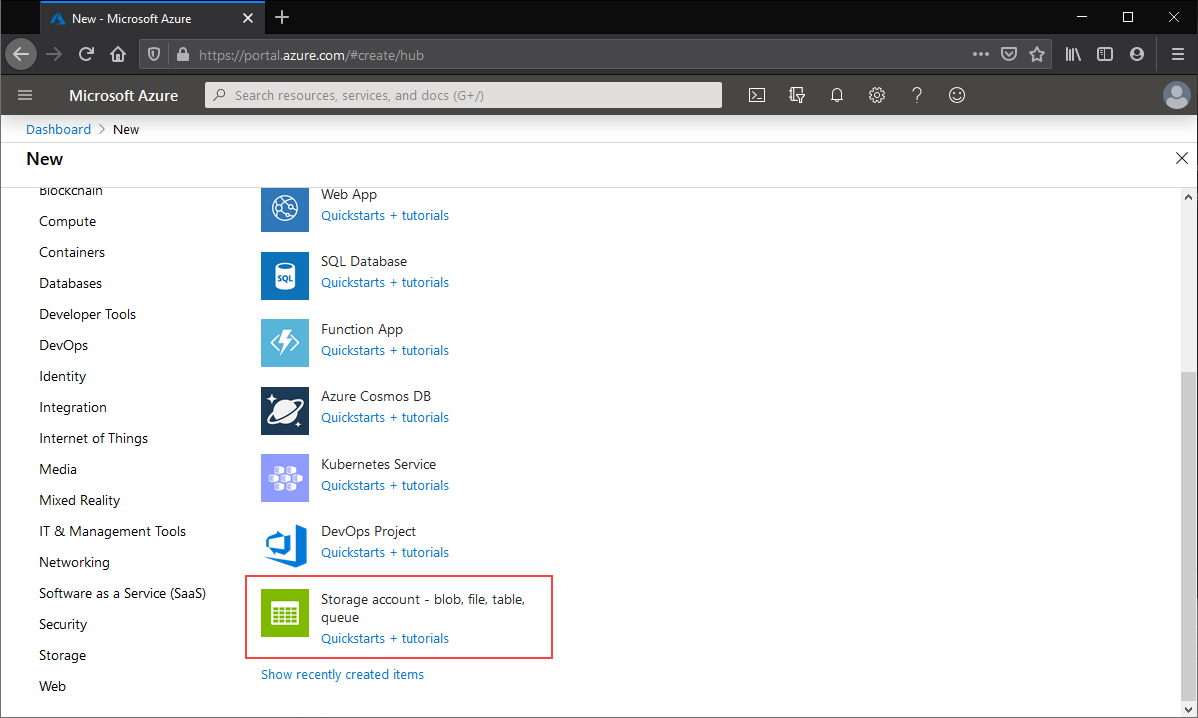
Bu, görünür aboneliklerinizde kullanılabilen tüm mevcut depolama hesaplarının listesini gösterir. Yeni bir depolama hesabı oluşturmak için + Oluştur'u seçin.
Basics
Depolama hesabı oluştururken tamamlanması gereken ilk sekme Temel bilgiler olarak etiketlenmiştir. Depolama hesabı oluşturmak için gerekli alanları içerir.
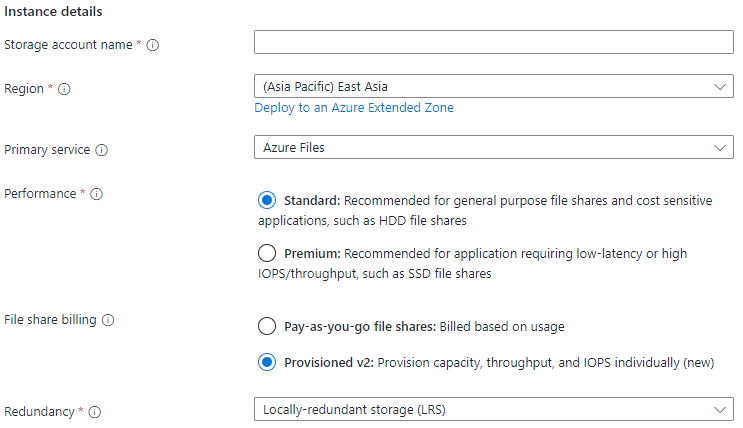
| Alan adı | Giriş türü | Değerler | Azure Dosyalar için geçerlidir | Meaning |
|---|---|---|---|---|
| Subscription | Açılan liste | Mevcut Azure abonelikleri | Yes | Depolama hesabının aboneliği. Bkz. Abonelik sınırları için depolama hesabı ölçeklendirme hedefleri . |
| Kaynak grubu | Açılan liste | Seçili abonelikte kullanılabilir kaynak grupları | Yes | Depolama hesabının kaynak grubu. |
| Depolama hesabı adı | Metin kutusu | -- | Yes | Depolama hesabı için genel olarak benzersiz bir addır ve SMB aracılığıyla bağlanırken sunucu adı olarak kullanılır. Yalnızca sayı ve küçük harf içeren 3-24 karakter uzunluğunda olmalıdır. |
| Bölge | Açılan liste | Mevcut Azure bölgeleri | Yes | Depolama hesabının bölgesi. Kaynak grubuyla ilişkili bölge veya diğer kullanılabilir bölgeler olabilir. |
| Birincil hizmet | Açılan liste |
|
Yalnızca boş ve Azure Dosyalar | Azure Dosyalar öğesini seçin. Bu alan isteğe bağlıdır, ancak sağlanan v2 faturalamasını seçmek için bu alana ihtiyacınız var. |
| Performance | Radyo düğmesi grubu |
|
Yes | HDD için Standart veya SSD için Premium'ı seçin. |
| Dosya paylaşımının faturalanması | Radyo düğmesi grubu |
|
Yes | Tüm yeni dağıtımlar için v2 sağlamanızı öneririz. Önceden sağlanmış v1 ve kullandıkça öde hâlâ desteklenmektedir. |
| Yedeklilik | Açılan liste |
|
Yes | Daha fazla bilgi için bkz. Azure Dosyalar yedeklilik. |
| Bölgenin kullanılamadığı durumlarda verilere okuma erişimi sağlama | Onay kutusu | İşaretli/işaretsiz | Hayı | Yalnızca GRS veya GZRS kullandıkça öde seçeneğiyle görünür. Azure Dosyalar, yük devretme olmadan ikincil bölgeye okuma erişimini desteklemez. |
Advanced
Gelişmiş sekmesi isteğe bağlıdır, ancak depolama hesabı için daha ayrıntılı ayarlar sağlar.

Hierarchical Namespace bölümü, yalnızca Azure dosya paylaşımları içerebilen sağlanan v1 veya sağlanan v2 faturalama modellerini kullanan FileStorage depolama hesaplarında bile yalnızca Azure Blob depolama için geçerlidir. Azure dosya paylaşımları, bu ayarların değerinden bağımsız olarak hiyerarşik ad alanını destekler.
| Alan adı | Giriş türü | Değerler | Azure Dosyalar için geçerlidir | Meaning |
|---|---|---|---|---|
| Hiyerarşik ad alanını etkinleştirme | Onay kutusu | İşaretli/işaretsiz | Hayı | Bu yalnızca Azure Blob depolama ayarıdır. Bu ayar FileStorage depolama hesapları için devre dışıdır, ancak birincil hizmet olarak Azure Dosyalar seçilse bile kullandıkça öde modelini kullanan depolama hesapları için etkindir. |
Access protokolleri bölümü, yalnızca Azure dosya paylaşımları içerebilen sağlanan v1 veya sağlanan v2 faturalama modellerini kullanan FileStorage depolama hesaplarında bile yalnızca Azure Blob depolama için geçerlidir.
| Alan adı | Giriş türü | Değerler | Azure Dosyalar için geçerlidir | Meaning |
|---|---|---|---|---|
| SFTP'yi etkinleştirme | Onay kutusu | İşaretli/işaretsiz | Hayı | Bu yalnızca Azure Blob depolama ayarıdır. Bu ayar FileStorage depolama hesapları için devre dışıdır, ancak birincil hizmet olarak Azure Dosyalar seçilse bile kullandıkça öde modelini kullanan depolama hesapları için etkindir. |
| Ağ dosya sistemini etkinleştirme v3 | Onay kutusu | İşaretli/işaretsiz | Hayı | Bu ayar yalnızca Azure Blob depolama için geçerlidir. Bu ayar FileStorage depolama hesapları için devre dışıdır, ancak kullandıkça öde modelini kullanan depolama hesapları için etkindir. FileStorage depolama hesapları, bu ayar işaretlenmemiş olsa bile NFSv4.1 dosya paylaşımları oluşturabilir. Azure Dosyalar'de, depolama hesabında değil, dosya paylaşımında dosya paylaşımının protokolunu seçersiniz. |
Blob storage bölümü, yalnızca Azure dosya paylaşımları içerebilen sağlanan v1 veya sağlanan v2 modellerini kullanan FileStorage depolama hesaplarında bile yalnızca Azure Blob depolama kullanımı için geçerlidir.
| Alan adı | Giriş türü | Değerler | Azure Dosyalar için geçerlidir | Meaning |
|---|---|---|---|---|
| Kiracılar arası çoğaltmaya izin ver | Onay kutusu | İşaretli/işaretsiz | Hayı | Bu yalnızca Azure Blob depolama ayarıdır. Bu ayar, Azure Blob depolama içermeyen FileStorage depolama hesapları için bile her zaman kullanılabilir. Bu onay kutusunun işaretlenmesi Azure Dosyalar etkilemez. |
| Erişim katmanı | Radyo düğmesi grubu | Blob depolama erişim katmanları | Hayı | Bu yalnızca Azure Blob depolama ayarıdır. Bu ayar, Azure Blob depolama içermeyen FileStorage depolama hesapları için bile her zaman kullanılabilir. Bir seçeneğin seçilmesi Azure Dosyalar etkilemez. |
Azure Dosyalar bölümü, depolama hesabındaki SMB ve NFS dosya paylaşımları için aktarım sırasında şifreleme gerekip gerekmediğini seçmenizi sağlar. Bu protokol başına ayar, depolama hesabı düzeyinde Güvenli aktarım gerekli ayarından daha ayrıntılı denetim sağlar. Aktarımda Şifreleme gerektir bir depolama hesabında etkinleştirildiğinde, Güvenli aktarım gerekli ayarı yalnızca REST/HTTPS trafiğine uygulanır.

| Alan adı | Giriş türü | Değerler | Azure Dosyalar için geçerlidir | Meaning |
|---|---|---|---|---|
| SMB için aktarımda şifrelenmenin gerekli olduğunu belirtin | Onay kutusu | İşaretli/işaretsiz | Yes | Bu ayar, Azure dosya paylaşımlarına SMB erişimi için şifreleme gerekip gerekmediğini bağımsız olarak denetlemenizi sağlar. |
| NFS için aktarım sırasında şifrelemeyi zorunlu kılın. | Onay kutusu | İşaretli/işaretsiz | Yes | Bu ayar, Azure dosya paylaşımlarına NFS erişimi için şifreleme gerekip gerekmediğini bağımsız olarak denetlemenizi sağlar. NFS ayarı yalnızca Temel Bilgiler sekmesinde Premium performans seçeneğini belirlediyseniz görüntülenir. |
Ağ Kurma
Ağ bölümü, ağ seçeneklerini yapılandırmanızı sağlar. Bu ayarlar depolama hesabı oluşturmak için isteğe bağlıdır ve gerekirse daha sonra yapılandırabilirsiniz. Bu seçenekler hakkında daha fazla bilgi için bkz. Azure Dosyalar ağ konuları.
Veri koruma
Veri koruma sekmesi geçici silmeyi etkinleştirmenize veya devre dışı bırakmanıza olanak tanır. Azure Dosyalar geçici silme seçeneği Recovery bölümünün altındadır.

| Alan adı | Giriş türü | Değerler | Azure Dosyalar için geçerlidir | Meaning |
|---|---|---|---|---|
| Kapsayıcılar için noktasal an geri yüklemeyi etkinleştirme | Onay kutusu | İşaretli/işaretsiz | Hayı | Bu ayar yalnızca Azure Blob depolama için geçerlidir. Azure Blob depolaması içermeyecek FileStorage depolama hesapları için bile her zaman kullanılabilir. Ancak, FileStorage depolama hesapları için bu seçeneğin seçilmesi doğrulama hata iletisiyle sonuçlanır. Kullandıkça öde depolama hesapları için bu ayar Azure Dosyalar için geçerli değildir. |
| En fazla geri yükleme noktası (gün önce) | Metin Kutusu | Günler (sayı) | Hayı | Kapsayıcılar için belirli bir noktaya geri yüklemeyi etkinleştir'i seçtiğinizde, bu metin kutusu kullanılabilir duruma gelir. Seçilen değer Azure Dosyalar için geçerli değildir. |
| Bloblar için geçici silmeyi etkinleştirme | Onay kutusu | İşaretli/işaretsiz | Hayı | Bu ayar yalnızca Azure Blob depolama için geçerlidir. Azure Blob depolaması içermeyecek FileStorage depolama hesapları için bile her zaman kullanılabilir. Ancak, FileStorage depolama hesapları için bu seçeneğin seçilmesi doğrulama hata iletisiyle sonuçlanır. Kullandıkça öde depolama hesapları için bu ayar Azure Dosyalar için geçerli değildir. |
| Silinen blobları tutma günleri | Metin Kutusu | Günler (sayı) | Hayı | Bloblar için geçici silmeyi etkinleştir'i seçtiğinizde, bu metin kutusu kullanılabilir duruma gelir. Seçilen değer Azure Dosyalar için geçerli değildir. |
| Kapsayıcılar için soft delete’i etkinleştir | Onay kutusu | İşaretli/işaretsiz | Hayı | Bu ayar yalnızca Azure Blob depolama için geçerlidir. FileStorage depolama hesabı için bile doğrulama hata mesajıyla sonuçlanmasına rağmen her zaman kullanılabilir durumdadır. Kullandıkça öde depolama hesapları için bu ayar Azure Dosyalar için geçerli değildir. |
| Silinen kapsayıcıları tutma günleri | Metin Kutusu | Günler (sayı) | Hayı | Kapsayıcılar için geçici silmeyi etkinleştir'i seçtiğinizde, bu metin kutusu kullanılabilir duruma gelir. Seçilen değer Azure Dosyalar için geçerli değildir. |
| Dosya paylaşımları için geçici silmeyi etkinleştirme | Onay kutusu | İşaretli/işaretsiz | Yes | Dosya paylaşımlarının yanlışlıkla silinmesine karşı koruma sağlamak için geçici silme özelliğini etkinleştirin. Geçici silme varsayılan olarak etkindir, ancak bir iş iş akışının parçası olarak paylaşımlar sık oluşturulur ve silinirse bu ayarı devre dışı bırakmayı seçebilirsiniz. Geçici olarak silinen dosya paylaşımları, sağlanan modellerde bile kullanılan kapasiteleri için faturalandırılır. |
| Silinen dosya paylaşımlarını tutma günleri | Metin Kutusu | Günler (sayı) | Yes | Dosya paylaşımları için geçici silmeyi etkinleştir'i seçtiğinizde, bu metin kutusu kullanılabilir duruma gelir. Varsayılan olarak, dosya paylaşımları temizlenmeden önce 7 gün boyunca saklanır, ancak gereksinimlerinize bağlı olarak bu sayıyı artırmayı veya azaltmayı seçebilirsiniz. Geçici olarak silinen dosya paylaşımları, sağlanan dosya paylaşımlarında bile kullanılan kapasiteleri için faturalandırılır, bu nedenle daha uzun süre saklanması geçici silme nedeniyle daha fazla gidere neden olabilir. |
Tracking bölümü, sağlanan v1 veya sağlanan v2 faturalama modellerini kullanan ve yalnızca Azure dosya paylaşımları içerebilen FileStorage depolama hesaplarında bile yalnızca Azure Blob depolama kullanımı için geçerlidir.
| Alan adı | Giriş türü | Değerler | Azure Dosyalar için geçerlidir | Meaning |
|---|---|---|---|---|
| Bloblar için sürüm oluşturmayı etkinleştirme | Onay kutusu | İşaretli/işaretsiz | Hayı | Bu ayar yalnızca Azure Blob depolama için geçerlidir. Azure Blob depolaması içermeyecek FileStorage depolama hesapları için bile her zaman kullanılabilir. Ancak, FileStorage depolama hesapları için bu seçeneğin seçilmesi doğrulama hata iletisiyle sonuçlanır. Kullandıkça öde depolama hesapları için bu ayar Azure Dosyalar için geçerli değildir. |
| Blob değişiklik akışını etkinleştirme | Onay kutusu | İşaretli/işaretsiz | Hayı | Bu ayar yalnızca Azure Blob depolama için geçerlidir. Azure Blob depolaması içermeyecek FileStorage depolama hesapları için bile her zaman kullanılabilir. Ancak, FileStorage depolama hesapları için bu seçeneğin seçilmesi doğrulama hata iletisiyle sonuçlanır. Kullandıkça öde depolama hesapları için bu ayar Azure Dosyalar için geçerli değildir. |
Access denetimi bölümü, sağlanan v1 veya sağlanan v2 faturalama modellerini kullanan ve yalnızca Azure dosya paylaşımları içerebilen FileStorage depolama hesaplarında bile yalnızca Azure Blob depolama kullanımı için geçerlidir.
| Alan adı | Giriş türü | Değerler | Azure Dosyalar için geçerlidir | Meaning |
|---|---|---|---|---|
| Sürüm düzeyinde değişmezlik desteğini etkinleştirme | Onay kutusu | İşaretli/işaretsiz | Hayı | Bu ayar yalnızca Azure Blob depolama için geçerlidir. Azure Blob depolaması içermeyecek FileStorage depolama hesapları için bile her zaman kullanılabilir. Ancak, FileStorage depolama hesapları için bu seçeneğin seçilmesi doğrulama hata iletisiyle sonuçlanır. Kullandıkça öde depolama hesapları için bu ayar Azure Dosyalar için geçerli değildir. |
Güvenlik
Güvenlik sekmesi, güvenlikle ilgili ayarları denetler.

| Alan adı | Giriş türü | Değerler | Azure Dosyalar için geçerlidir | Meaning |
|---|---|---|---|---|
| REST API işlemleri için güvenli aktarım gerektir | Onay kutusu | İşaretli/işaretsiz | Yes | Eğer Azure Dosyalar bölümünde, Gelişmiş sekmesinde ne SMB için Aktarım İçin Şifreleme Gerekliliği ne de NFS için Aktarım İçin Şifreleme Gerekliliği seçili değilse, Güvenli aktarım gerekli ayarı, Azure Dosyalar için SMB ve NFS'nin yanı sıra REST/HTTPS trafiği için de geçerlidir. Şifrelenmemiş SMB'ye (SMB 2.1 gibi) erişmesi gereken istemcileriniz varsa bu onay kutusunun işaretini kaldırın. |
| Tek tek kapsayıcılarda anonim erişimi etkinleştirmeye izin verme | Onay kutusu | İşaretli/işaretsiz | Hayı | Bu ayar, Azure Blob depolama kapsayıcılarına anonim erişimle erişim izni verilip verilmeyeceğini denetler. Bu ayar Azure Dosyalar için geçerli değildir. Bu ayar, FileStorage depolama hesaplarında Azure Blob depolama kapsayıcıları oluşturmak mümkün olmasa bile sağlanan v1 veya sağlanan v2 dosya paylaşımlarını içeren FileStorage depolama hesapları için kullanılabilir. |
| Depolama hesabı anahtarı erişimini etkinleştirme | Onay kutusu | İşaretli/işaretsiz | Yes | Bu ayar, depolama hesabı anahtarlarının (paylaşılan anahtarlar olarak da adlandırılır) etkinleştirilip etkinleştirilmediğini denetler. Etkinleştirildiğinde, depolama hesabı anahtarları SMB kullanarak dosya paylaşımını bağlamak veya FileREST API'sini kullanarak paylaşıma erişmek için kullanılabilir. |
| Azure portalında varsayılan olarak Microsoft Entra yetkilendirme | Onay kutusu | İşaretli/işaretsiz | Yes | Bu ayar, Azure portalında dosya paylaşımına göz atarken kullanıcının Microsoft Entra (eski adıyla Azure Active Directory) kimliğinin kullanılıp kullanılmayacağını denetler. |
| Minimum TLS sürümü | Açılan liste | Desteklenen TLS sürümleri | Yes | Bu ayar, TLS kullanan protokoller için kullanılan izin verilen en düşük TLS sürümünü denetler. Azure Dosyalar için yalnızca FileREST protokolü TLS kullanır (HTTPS'nin bir parçası olarak). |
| Kopyalama işlemleri için izin verilen kapsam | Açılan liste | Kopyalama işlemlerine yönelik kapsamlar | Yes | Bu ayar, genellikle AzCopy gibi araçlar kullanılarak FileREST API ile yapılan depolama hesabından depolama hesabına kopyalama işlemlerinin kapsamını denetler. |
| Depolama için Microsoft Defender | Onay kutusu | İşaretli/işaretsiz | Yes | Etkinleştirildiğinde, hesabınız depolama hesaplarına erişmeye veya bu hesaplardan yararlanmaya yönelik olağan dışı ve zararlı olabilecek girişimleri algılayan ek bir güvenlik zekası katmanını etkinleştirir. Daha fazla bilgi için bkz. Microsoft Defender for Cloud nedir? |
Encryption
Şifreleme sekmesi, bekleme halinde olan veri şifrelemesi ile ilgili ayarları kontrol eder.

| Alan adı | Giriş türü | Değerler | Azure Dosyalar için geçerlidir | Meaning |
|---|---|---|---|---|
| Şifreleme türü | Radyo düğmesi grubu |
|
Yes | Bu ayar, bu depolama hesabına yerleştirilen veriler için şifreleme anahtarını kimlerin tuttuğunu denetler. Daha fazla bilgi için Hareketsiz veriler için şifreleme konusuna bakın. |
| Müşteri tarafından yönetilen anahtarlar için desteği etkinleştirme | Radyo düğmesi grubu |
|
Hayı | Klasik Azure dosya paylaşımları için tüm tür/SKU bileşimleri, bu ayardan bağımsız olarak müşteri tarafından yönetilen anahtarları destekler. |
| Altyapı şifrelemesini etkinleştirme | Onay kutusu | İşaretli/işaretsiz | Yes | Depolama hesapları isteğe bağlı olarak, güvenliği aşılan anahtarlardan birine karşı korumak üzere sistemde depolanan veriler için ikincil bir şifreleme katmanı kullanabilir. Bkz . Altyapı şifrelemesini etkinleştirme. |
Etiketler
Etiketler, birden çok kaynağa ve kaynak grubuna aynı etiketi uygulayarak kaynakları kategorilere ayırmak ve birleştirilmiş faturalamayı görüntülemek için kullandığınız ad/değer çiftleridir. Bunlar isteğe bağlıdır ve depolama hesabı oluşturulduktan sonra bunları uygulayabilirsiniz.
Gözden geçirme ve oluşturma
Depolama hesabını oluşturmanın son adımı, Gözden Geçir ve oluştur sekmesinde Oluştur düğmesini seçmektir. Bir depolama hesabı için gerekli tüm alanları tamamlayana kadar bu düğme kullanılamaz.
Klasik dosya paylaşımı oluşturma
Depolama hesabı oluşturduktan sonra klasik bir dosya paylaşımı oluşturabilirsiniz. Bu işlem, sağlanan v2, sağlanan v1 veya kullandıkça öde depolama hesabı oluşturmanıza bağlı olarak farklıdır. Sağlanan dosya paylaşımları bir FileStorage depolama hesabı türü gerektirir ve kullandıkça öde dosya paylaşımları (yalnızca HDD) bir StorageV2 (genel amaçlı v2) depolama hesabı türü gerektirir.
v2 Klasik Dosya Paylaşımı Oluşturma
Sağlanan v2 faturalama modelini kullanarak klasik bir dosya paylaşımı oluşturduğunuzda, dosya paylaşımınızın ne kadar depolama alanı, IOPS ve aktarım hızı gerektirdiğini belirtirsiniz. Sağladığınız her miktarın tutarı, toplam faturanızı belirler. Hizmet, belirttiğiniz sağlanan depolama miktarına göre kaç IOPS'ye ve ne kadar aktarım hızına ihtiyacınız olduğunu belirten bir öneri sağlar. Gereksinimlerinize bağlı olarak, önerilerden daha fazla veya daha az IOPS veya aktarım hızına ihtiyacınız olduğunu fark edebilirsiniz. İsteğe bağlı olarak bu önerileri kendi değerlerinizle geçersiz kılabilirsiniz. Daha fazla bilgi edinmek için bkz. Sağlanan v2 faturalama modelini anlama.
Önemli
Sağlanan v2 klasik dosya paylaşımını oluşturmadan önce, kullanmayı planladığınız depolama hesabının FileStorage depolama hesabı türünde olduğundan emin olun. Hesap türünü denetlemek için depolama hesabına gidin ve Temel Parçalar'ın altına bakın. Depolama hesabınızı Azure portalını kullanarak oluşturduysanız Dosya paylaşımı faturalaması için Provisioned v2 seçeneğini belirlemeniz gerekir.
Azure portalını kullanarak sağlanmış bir v2 klasik dosya paylaşımı oluşturmak için bu adımları izleyin.
Depolama hesabınıza gidin. Hizmet menüsündeki Veri depolama'nın altında Klasik dosya paylaşımları'nı seçin.
Dosya paylaşımı listesinde, bu depolama hesabında önceden oluşturulmuş dosya paylaşımlarını veya dosya paylaşımı yoksa boş bir tablo görmeniz gerekir. Yeni bir dosya paylaşımı oluşturmak için + Dosya paylaşımı'na tıklayın.
Yeni dosya paylaşım blade'inin Temeller sekmesindeki alanları tamamlayın:

Ad: Oluşturulacak dosya paylaşımının adı. Dosya paylaşımınızın adı tümüyle küçük harflerden, sayılardan ve yalnızca birer kısa çizgiden oluşmalı ve küçük harf veya sayı ile başlayıp bitmelidir. Ad ardışık iki kısa çizgi içeremez. Dosya paylaşımlarını ve dosyaları adlandırma hakkında ayrıntılı bilgi için bkz. Paylaşımları, dizinleri, dosyaları ve meta verileri adlandırma ve başvurma.
Sağlanan depolama alanı (GiB):Paylaşımda sağlanan depolama alanı miktarı. Sağlanan gerçek depolama kapasitesi, gerçek kullanımdan bağımsız olarak faturalandırılan tutardır.
Sağlanan IOPS ve aktarım hızı: Önerilen sağlama ile IOPS ile aktarım hızını el ile belirtme arasında seçim yapmak için kullandığınız radyo düğmeleri kümesi. IOPS ve aktarım hızı önerileri, bu medya katmanı için sağlanan depolama miktarı için tipik müşteri kullanımını temel alır. IOPS ve veri kapasitesi gereksinimlerinin tam olarak ne olduğunu bilmiyorsanız, önerileri kullanın ve gerektiğinde daha sonra ayarlama yapın.
IOPS: IOPS ve aktarım hızını el ile belirtin'i seçerseniz, bu dosya paylaşımında sağlamak istediğiniz IOPS miktarını girin.
Aktarım hızı (MiB/sn): IOPS ve aktarım hızını el ile belirtin'i seçerseniz, bu dosya paylaşımında sağlamak istediğiniz aktarım hızı miktarını girin.
Protokolü: Paylaşımda kullanılacak dosya paylaşım protokolü. Varsayılan olarak, yeni paylaşımlar SMB protokollerini kullanır. NFSv4.1 paylaşımı oluşturmak için NFS protokolunu seçin.
Backup sekmesini seçin. varsayılan olarak, Azure portalını kullanarak klasik bir dosya paylaşımı oluşturduğunuzda backup etkinleştirilir. Dosya paylaşımı için yedeklemeyi devre dışı bırakmak istiyorsanız Yedeklemeyi etkinleştir onay kutusunun işaretini kaldırın. Yedeklemenin etkinleştirilmesini istiyorsanız varsayılan değerleri bırakabilir veya depolama hesabıyla aynı bölgede ve abonelikte yeni bir Kurtarma Hizmetleri Kasası oluşturabilirsiniz. Yeni bir yedekleme ilkesi oluşturmak için Yeni ilke oluştur'u seçin.
Dosya paylaşımını oluşturmak için Gözden geçir + oluştur'u ve ardından Oluştur'u seçin.
SSD ile sağlanan v1 klasik dosya paylaşımı oluşturma
Yalnızca SSD dosya paylaşımlarını destekleyen sağlanan v1 faturalama modelini kullanarak klasik bir dosya paylaşımı oluşturduğunuzda, paylaşımınızın ne kadar depolama alanı gerektiğini belirtirsiniz. IOPS ve aktarım hızı kapasitesi, sağladığınız depolama alanı miktarına göre sizin için hesaplanır. Tek tek dosya paylaşımı gereksinimlerinize bağlı olarak, önerilerden daha fazla IOPS veya aktarım hızına ihtiyacınız olduğunu fark edebilirsiniz. Bu durumda, gerekli IOPS veya aktarım hızını elde etmek için daha fazla depolama alanı sağlamanız gerekir. Daha fazla bilgi edinmek için bkz. Sağlanan v1 faturalama modelini anlama.
Önemli
Sağlanan v1 klasik dosya paylaşımını oluşturmadan önce, kullanmayı planladığınız depolama hesabının FileStorage depolama hesabı türünde olduğundan emin olun. Hesap türünü denetlemek için depolama hesabına gidin ve Temel Parçalar'ın altına bakın. Depolama hesabınızı Azure portalını kullanarak oluşturduysanız, Dosya paylaşımı faturalaması için Provisioned v1 seçmeniz gerekir.
Azure portalını kullanarak SSD ile sağlanan bir v1 klasik dosya paylaşımı oluşturmak için bu adımları izleyin.
Depolama hesabınıza gidin. Hizmet menüsündeki Veri depolama'nın altında Klasik dosya paylaşımları'nı seçin.
Dosya paylaşımı listesinde, bu depolama hesabında önceden oluşturulmuş dosya paylaşımlarını veya dosya paylaşımı yoksa boş bir tablo görmeniz gerekir. Yeni bir dosya paylaşımı oluşturmak için + Dosya paylaşımı'na tıklayın.
Yeni dosya paylaşımı dikey penceresinin Temel bilgiler sekmesindeki alanları tamamlayın:

Ad: Oluşturulacak dosya paylaşımının adı. Dosya paylaşımınızın adı tümüyle küçük harflerden, sayılardan ve yalnızca birer kısa çizgiden oluşmalı ve küçük harf veya sayı ile başlayıp bitmelidir. Ad ardışık iki kısa çizgi içeremez. Dosya paylaşımlarını ve dosyaları adlandırma hakkında ayrıntılı bilgi için bkz. Paylaşımları, dizinleri, dosyaları ve meta verileri adlandırma ve başvurma.
Sağlanan depolama alanı (GiB):Paylaşımda sağlanan depolama alanı miktarı. Sağlanan depolama kapasitesi, gerçek kullanımdan bağımsız olarak faturalandırılan tutardır.
Protokol: Paylaşımda kullanılacak dosya paylaşım protokolü. Varsayılan olarak, yeni paylaşımlar SMB protokollerini kullanır. NFSv4.1 paylaşımı oluşturmak için NFS protokolunu seçin.
Backup sekmesini seçin. varsayılan olarak, Azure portalını kullanarak Azure dosya paylaşımı oluşturduğunuzda backup etkinleştirilir. Dosya paylaşımı için yedeklemeyi devre dışı bırakmak istiyorsanız Yedeklemeyi etkinleştir onay kutusunun işaretini kaldırın. Yedeklemenin etkinleştirilmesini istiyorsanız varsayılan değerleri bırakabilir veya depolama hesabıyla aynı bölgede ve abonelikte yeni bir Kurtarma Hizmetleri Kasası oluşturabilirsiniz. Yeni bir yedekleme ilkesi oluşturmak için Yeni ilke oluştur'u seçin. NFS paylaşımları Azure Backup desteklemez.
Azure dosya paylaşımını oluşturmak için Review + create ve ardından Create öğesini seçin.
Kullandıkça öde HDD klasik dosya paylaşımı oluştur
Kullandıkça öde dosya paylaşımları (yalnızca SMB) erişim katmanı adlı bir özelliğe sahiptir. Üç erişim katmanı da tam olarak aynı HDD depolama donanımında depolanır. Bu üç erişim katmanı arasındaki temel fark, daha düşük maliyetli katmanlarda daha düşük olan hareketsiz veri depolama fiyatları ve daha yüksek maliyetli katmanlarda daha yüksek olan işlem fiyatlarıdır. Katmanlar arasındaki farklar hakkında daha fazla bilgi edinmek için bkz. Erişim katmanlarındaki farklılıklar.
Önemli
Kullandıkça öde klasik dosya paylaşımı oluşturmadan önce, kullanmayı planladığınız depolama hesabının StorageV2 (genel amaçlı v2) depolama hesabı türünde olduğundan emin olun. Hesap türünü denetlemek için depolama hesabına gidin ve Temel Parçalar'ın altına bakın. Depolama hesabınızı Azure portalını kullanarak oluşturduysanız, Dosya paylaşımı faturalaması için Kullandıkça öde dosya paylaşımları seçeneğini belirlemeniz gerekir.
Azure portalını kullanarak yeni bir HDD kullandıkça ödemeli klasik dosya paylaşımı oluşturmak için aşağıdaki adımları izleyin.
Depolama hesabınıza gidin. Hizmet menüsündeki Veri depolama'nın altında Klasik dosya paylaşımları'nı seçin.
Dosya paylaşımı listesinde, bu depolama hesabında önceden oluşturulmuş dosya paylaşımlarını veya dosya paylaşımı yoksa boş bir tablo görmeniz gerekir. Yeni bir dosya paylaşımı oluşturmak için + Dosya paylaşımı'na tıklayın.
Yeni dosya paylaşımı dikey penceresinin Temel bilgiler sekmesindeki alanları tamamlayın:
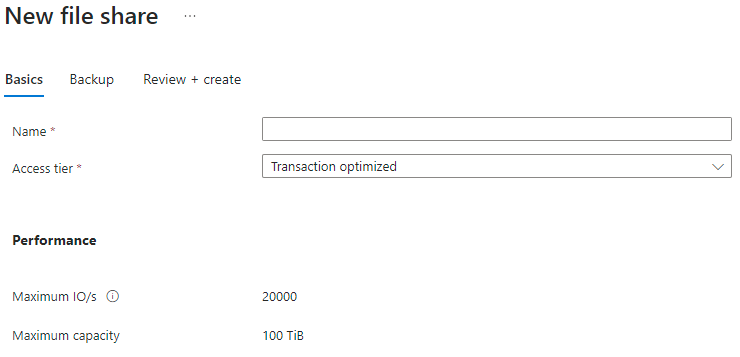
Ad: Oluşturulacak dosya paylaşımının adı. Dosya paylaşımınızın adı tümüyle küçük harflerden, sayılardan ve yalnızca birer kısa çizgiden oluşmalı ve küçük harf veya sayı ile başlayıp bitmelidir. Ad ardışık iki kısa çizgi içeremez. Dosya paylaşımlarını ve dosyaları adlandırma hakkında ayrıntılı bilgi için bkz. Paylaşımları, dizinleri, dosyaları ve meta verileri adlandırma ve başvurma.
Erişim katmanı: Kullandıkça öde dosya paylaşımı için seçilen erişim katmanı. Geçiş sırasında işlem maliyetlerini en aza indirmek için işlem optimize edilmiş erişim katmanını seçin ve göç tamamlandıktan sonra gerekirse daha düşük bir katmana geçin.
Backup sekmesini seçin. varsayılan olarak, Azure portalını kullanarak Azure dosya paylaşımı oluşturduğunuzda backup etkinleştirilir. Dosya paylaşımı için yedeklemeyi devre dışı bırakmak istiyorsanız Yedeklemeyi etkinleştir onay kutusunun işaretini kaldırın. Yedeklemenin etkinleştirilmesini istiyorsanız varsayılan değerleri bırakabilir veya depolama hesabıyla aynı bölgede ve abonelikte yeni bir Kurtarma Hizmetleri Kasası oluşturabilirsiniz. Yeni bir yedekleme ilkesi oluşturmak için Yeni ilke oluştur'u seçin.
Azure dosya paylaşımını oluşturmak için Review + create ve ardından Create öğesini seçin.
Klasik dosya paylaşımları için ağ oluşturma
SMB dosya paylaşımı kullanıyorsanız ağ yapılandırması gerekli değildir. Ancak yine de dikkate almanız önerilir. NFS dosya paylaşımı kullanıyorsanız ağ yapılandırması gereklidir.
Önemli
NFSv4.1 protokolü 2049 numaralı bağlantı noktasında çalışır. Şirket içi bir ağdan bağlanıyorsanız, istemcinizin 2049 numaralı bağlantı noktası üzerinden giden iletişime izin verdiğinden emin olun. Belirli sanal ağlara erişim izni verirseniz, bu sanal ağlarla ilişkili ağ güvenlik gruplarının 2049 numaralı bağlantı noktası üzerinden gelen iletişimi engelleyen güvenlik kuralları içermediğinden emin olun.
Özel uç nokta veya hizmet uç noktası ayarlama
NFS dosya paylaşımları için ağ düzeyinde güvenlik yapılandırmaları gerekir. Şu anda, ağ düzeyinde güvenlik yapılandırmaları oluşturmak için iki seçenek vardır: özel uç nokta ve hizmet uç noktası. Özel uç nokta, dosya paylaşımınıza sanal ağınızda özel, statik bir IP adresi verir ve dinamik IP adresi değişikliklerinden kaynaklanan bağlantı kesintilerini önler. Dosya paylaşımınıza giden trafik, diğer bölgelerdeki ve şirket içindekiler de dahil olmak üzere eşlenmiş sanal ağlarda kalır. Özel uç noktalar için standart veri işleme oranları geçerlidir. Daha fazla bilgi edinmek için bkz. Özel uç nokta nedir ?
Statik IP adresi gerekmiyorsa, sanal ağ içindeki Azure Dosyalar için bir hizmet uç noktasını etkinleştirebilirsiniz. Hizmet uç noktası, dosya paylaşımını yalnızca belirli alt ağlardan erişime izin verecek şekilde yapılandırıyor. İzin verilen alt ağlar, farklı bir Microsoft Entra kiracısına ait olanlar dahil olmak üzere aynı abonelikteki veya farklı bir abonelikteki bir sanal ağa ait olabilir. Hizmet uç noktalarını kullanmak için ek ücret alınmaz. Daha fazla bilgi edinmek için bkz. Azure sanal ağ hizmet uç noktaları.
Adım 1 ile 3 arasında bir NFS dosya paylaşımı senaryosu gösterilir. Ağ ayarlarını SMB dosya paylaşımları için depolama hesabı düzeyinde de değiştirebilirsiniz. Depolama hesabına gidin, Güvenlik + ağ'ı seçin ve gerekli uç noktaları yapılandırın.
Oluşturduğunuz NFS dosya paylaşımını seçin. Linux'tan bu NFS paylaşımına bağlan ifadesini içeren bir iletişim kutusu görürsünüz. Ağ yapılandırması'nın altında Seçenekleri gözden geçir'i seçin.

Ardından Özel uç noktayı yapılandır seçin.

+ Özel uç nokta'ya tıklayın.

Abonelik ve Kaynak grubunu aynı bırakın. Örnek altında bir ad girin ve yeni özel uç nokta için bir bölge seçin. Özel uç noktanız sanal ağınızla aynı bölgede olmalıdır, bu nedenle VM'yi oluştururken belirttiğiniz bölgeyle aynı bölgeyi kullanın. Tüm alanlar tamamlandığında İleri: Kaynak'ı seçin.

Aboneliğin, Kaynak türünün ve Kaynağın doğru olduğunu onaylayın. Dosya öğesini Hedef alt kaynak açılan listesinden seçin. Ardından İleri: Sanal Ağ'ı seçin.

Ağ altında VM'nizle ilişkilendirilmiş sanal ağı seçin ve varsayılan alt ağı bırakın. Özel IP yapılandırması'nın altında IP adresini dinamik olarak ayır seçeneğini seçili bırakın. İleri: DNS'yi seçin.
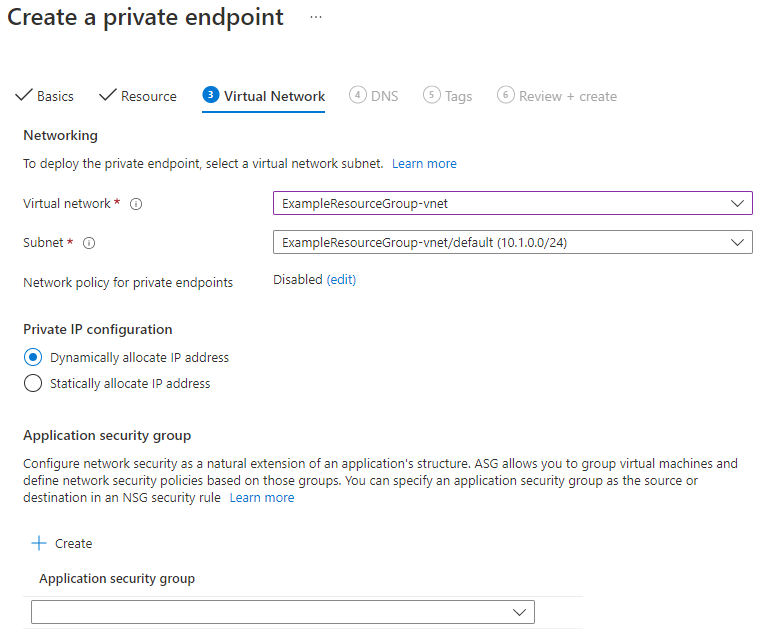
Özel DNS bölgesiyle tümleştirme için Evet'i seçin. Doğru aboneliğin ve kaynak grubunun seçili olduğundan emin olun ve ardından İleri: Etiketler'i seçin.

İsteğe bağlı olarak tüm test kaynaklarına Ortam adını ve Test değerini uygulama gibi kaynaklarınızı kategorilere ayırmak için etiketler uygulayabilirsiniz. Gerekirse isim/değer çiftlerini girin ve ardından Next: Review + create seçeneğini seçin.

Azure özel uç noktayı doğrulamayı dener. Doğrulama tamamlandığında Oluştur'u seçin. Dağıtımın devam ettiğini belirten bir bildirim görürsünüz. Birkaç dakika sonra dağıtımın tamamlandığını belirten bir bildirim görürsünüz.


VPN veya Azure ExpressRoute aracılığıyla karma erişimi etkinleştirme (isteğe bağlı)
NFS Azure dosya paylaşımına karma erişimi etkinleştirmek için aşağıdaki ağ çözümlerinden birini kullanın: