Not
Bu sayfaya erişim yetkilendirme gerektiriyor. Oturum açmayı veya dizinleri değiştirmeyi deneyebilirsiniz.
Bu sayfaya erişim yetkilendirme gerektiriyor. Dizinleri değiştirmeyi deneyebilirsiniz.
Tip
Microsoft Fabric Data Warehouse geleceğe hazır mimariye, yerleşik yapay zekaya ve yeni özelliklere sahip data lake foundation üzerinde kurumsal ölçekli ilişkisel bir ambardır. Veri ambarı konusunda yeniyseniz Fabric Data Warehouse ile başlayın. Mevcut özel SQL havuzu iş yükleri, veri bilimi, gerçek zamanlı analiz ve raporlama genelinde yeni özelliklere erişmek için Fabric yükseltilebilir.
Bu öğreticide Power BI desktop'ı sunucusuz SQL havuzuna bağlama adımlarını inceleyeceğiz.
Önkoşullar
Sorgular göndermek için aşağıdaki araçlara ihtiyacınız vardır:
Seçtiğiniz SQL istemcisi:
- Visual Studio Code
- SQL Server Management Studio
Power BI desktop yüklü
Parametreler:
| Parameter | Açıklama |
|---|---|
| Sunucusuz SQL havuzu hizmet uç noktası adresi | Sunucu adı olarak kullanılacak |
| Sunucusuz SQL havuzu hizmet uç noktası bölgesi | Örneklerde hangi depolama alanını kullanacağımızı belirlemek için kullanılacak |
| Uç nokta erişimi için kullanıcı adı ve parola | Uç noktaya erişmek için kullanılacak |
| Görünüm oluşturmak için kullanacağınız veritabanı | Bu veritabanı örneklerde başlangıç noktası olarak kullanılacak |
İlk kez kurulum
Örnekleri kullanmadan önce iki adım vardır:
- Görünümleriniz için veritabanı oluşturma
- Sunucusuz SQL havuzu tarafından depolamadaki dosyalara erişmek için kullanılacak kimlik bilgileri oluşturma
Veritabanı oluşturma
Bu başlangıç makalesinde, tanıtım olarak kullanmak üzere kendi veritabanınızı oluşturmanız gerekir. Görünümler oluşturmak için bir veritabanı gereklidir. Bu veritabanını bu belgedeki bazı örnek sorgularda kullanacaksınız.
Uyarı
Veritabanları yalnızca meta verileri görüntülemek için kullanılır, gerçek veriler için kullanılmaz.
Kullandığınız veritabanı adını not alın; daha sonra ihtiyacınız olacak.
DROP DATABASE IF EXISTS demo;
Kimlik bilgilerini oluşturma
Sorguları çalıştırabilmeniz için önce kimlik bilgileri oluşturmamız gerekir. Bu kimlik bilgisi sunucusuz SQL havuzu hizmeti tarafından depolamadaki dosyalara erişmek için kullanılır.
Uyarı
Depolama hesabı erişimi için kimlik bilgileri oluşturmanız gerekir. Sunucusuz SQL havuzu farklı bölgelerden depolamaya erişebilse de, depolama alanı ve Azure Synapse çalışma alanının aynı bölgede olması daha iyi bir performans deneyimi sağlar.
Census veri kapsayıcıları için kimlik bilgilerinin nasıl oluşturulacağını gösteren kod parçacığını çalıştırın:
IF EXISTS (SELECT * FROM sys.credentials WHERE name = 'https://azureopendatastorage.blob.core.windows.net/censusdatacontainer')
DROP CREDENTIAL [https://azureopendatastorage.blob.core.windows.net/censusdatacontainer];
GO

-- Create credentials for Census Data container which resides in an azure open data storage account
-- There is no secret. We are using public storage account which doesn't need secret
CREATE CREDENTIAL [https://azureopendatastorage.blob.core.windows.net/censusdatacontainer]
WITH IDENTITY='SHARED ACCESS SIGNATURE',
SECRET = '';
GO
Power BI masaüstü raporu oluşturma
Power BI masaüstü uygulamasını açın ve Veri al seçeneğini belirleyin.
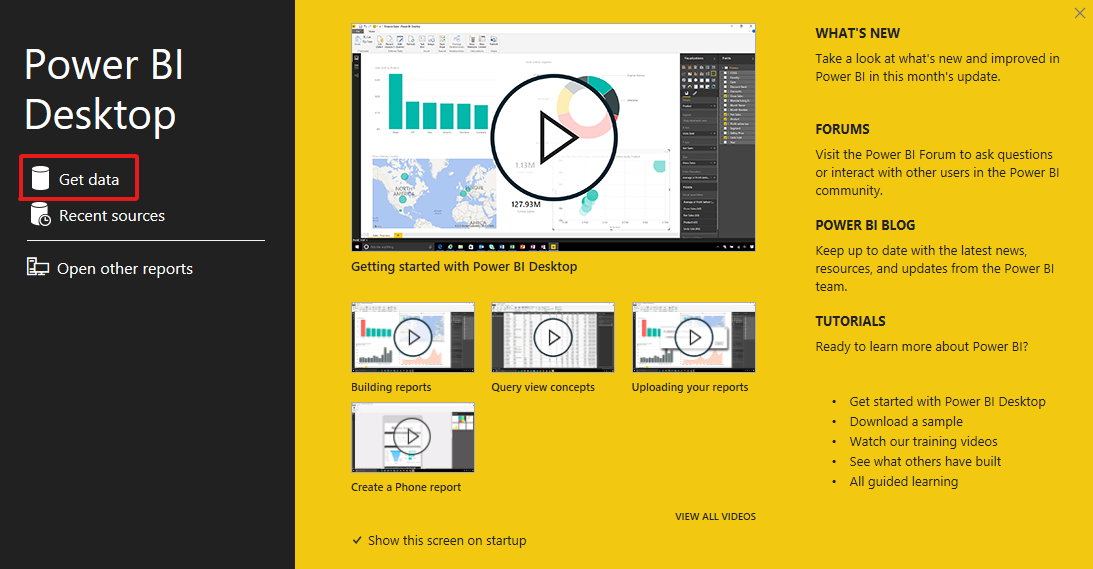
1. Adım: Veri kaynağını seçme
Menüden Azure'ı ve ardından Azure SQL Veritabanı'nı seçin.
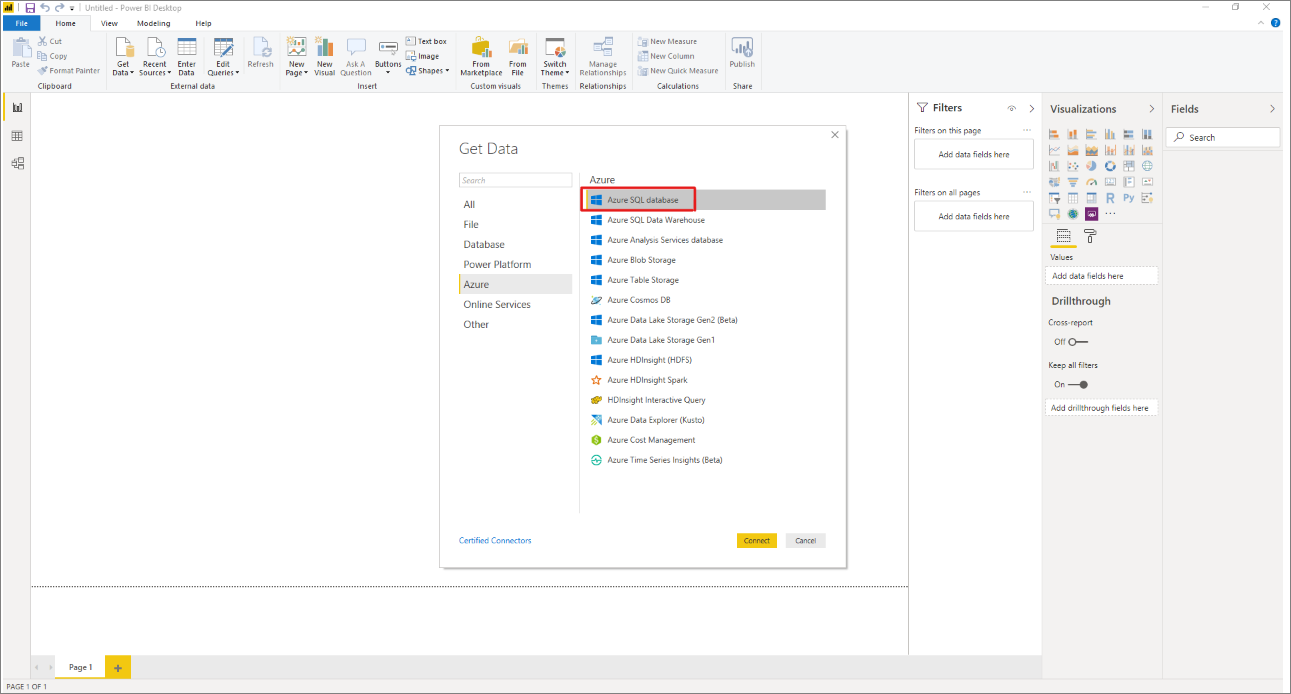
2. Adım: Veritabanını seçme
Veritabanının URL'sini ve görünümün bulunduğu veritabanının adını yazın.
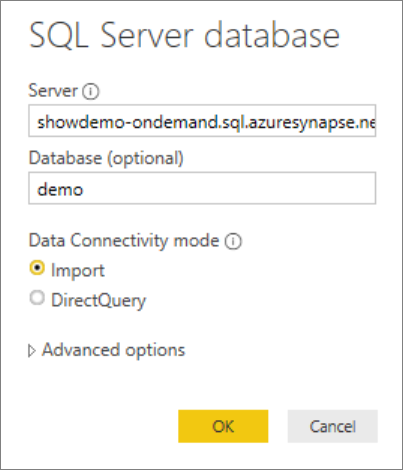
Sonraki adımlar
Synapse SQL içinde sunucusuz SQL havuzu ve ayrılmış SQL havuzuna bağlanmak ve sorgulamak için sqlcmd kullanın.