Not
Bu sayfaya erişim yetkilendirme gerektiriyor. Oturum açmayı veya dizinleri değiştirmeyi deneyebilirsiniz.
Bu sayfaya erişim yetkilendirme gerektiriyor. Dizinleri değiştirmeyi deneyebilirsiniz.
Bu makalede Azure sanal ağ eşlemesi oluşturma, değiştirme veya silme işlemi açıklanır. Sanal ağ eşlemesi, Azure omurga ağını kullanarak sanal ağları bölgeler arasında bağlar. Sanal ağ eşlemeye genel bakış veya sanal ağ eşleme öğreticisinde daha fazla bilgi edinin.
Prerequisites
Etkin aboneliği olan bir Azure hesabınız yoksa ücretsiz olarak bir hesap oluşturun. Bu makalenin geri kalanını başlatmadan önce şu görevlerden birini tamamlayın:
Azure portal'una, eşlemelerle çalışmak için gerekli izinlere sahip bir Azure hesabıyla oturum açın.
Sanal ağ eşlemesi oluşturma
Eşleme oluşturmadan önce kendinizi gereksinimler ve kısıtlamalar ile gerekli izinler konusunda bilgilendirin.
Azure portalının üst kısmındaki arama kutusuna Sanal ağ yazın. Arama sonuçlarında Sanal ağlar'ı seçin.
Sanal ağlar'da eşleme oluşturmak istediğiniz ağı seçin.
Ayarlar'da Eşlemeler'i seçin.
+ Ekle'yi seçin.
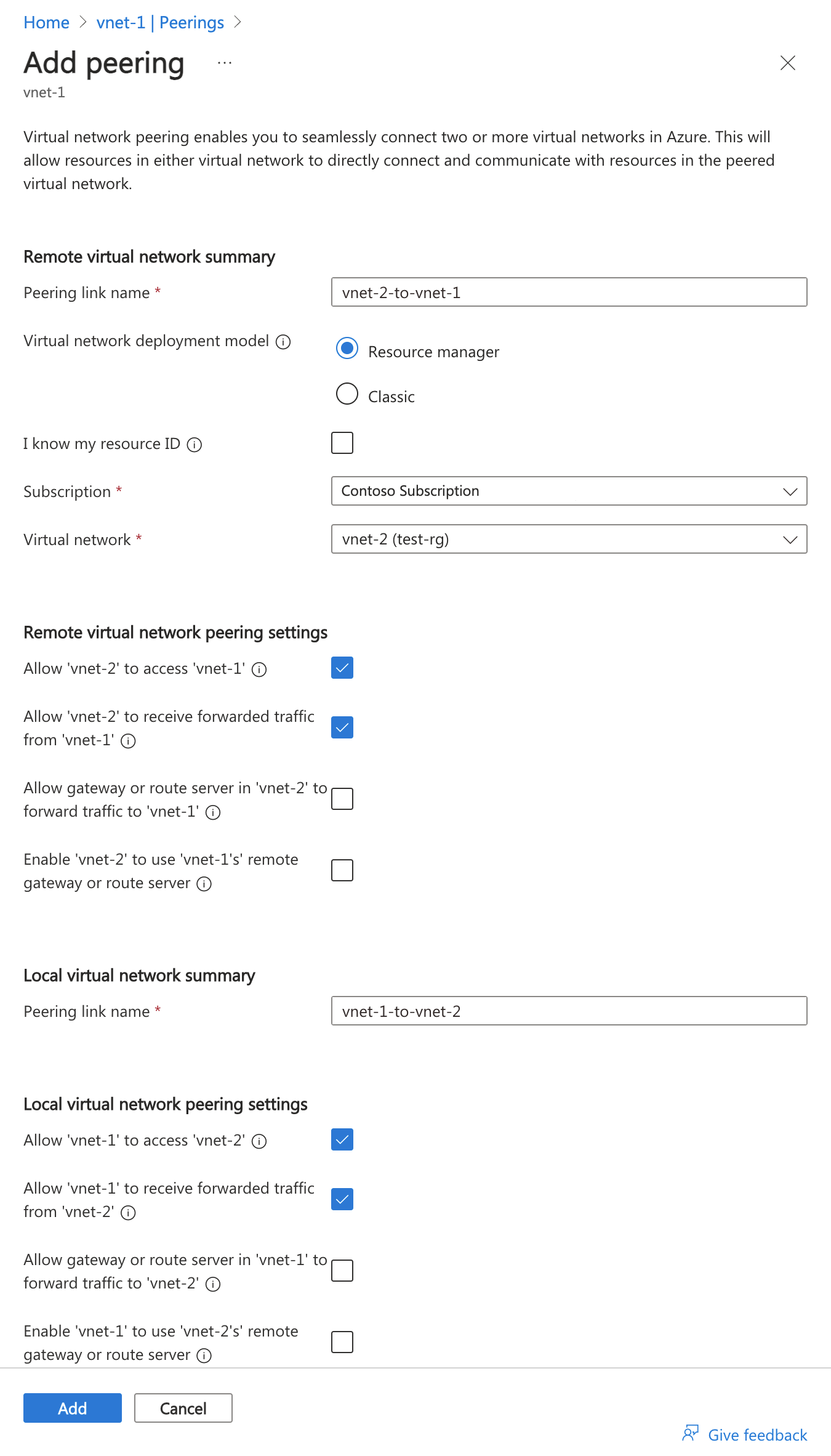
Aşağıdaki ayarlar için değerleri girin veya seçin ve ardından Ekle'yi seçin.
Settings Description Uzak sanal ağ özeti Eşleme bağlantısı adı Yerel sanal ağdan eşlemenin adı. Ad, sanal ağ içinde benzersiz olmalıdır. Sanal ağ dağıtım modeli Eşlemek istediğiniz sanal ağın hangi dağıtım modeli aracılığıyla dağıtıldığını seçin. Kaynak kimliğimi biliyorum Eşlemek istediğiniz sanal ağa okuma erişiminiz varsa, bu onay kutusunu işaretsiz bırakın. Bağlantı kurmak istediğiniz sanal ağa veya aboneliğe okuma erişiminiz yoksa bu onay kutusunu seçin. Kaynak Kimliği Kaynak kimliğimi biliyorum onay kutusunu işaretlediğinizde bu alan görüntülenir. Girdiğiniz kaynak kimliği, bu sanal ağ ile aynı veya farklı Azure bölgesindebulunan bir sanal ağ için olmalıdır.
Tam kaynak kimliği/subscriptions/<Id>/resourceGroups/<resource-group-name>/providers/Microsoft.Network/virtualNetworks/<virtual-network-name>şuna benzer.
Sanal ağın özelliklerini görüntüleyerek sanal ağın kaynak kimliğini alabilirsiniz. Bir sanal ağın özelliklerini görüntülemeyi öğrenmek için bkz. Sanal ağları yönetme. Abonelik, eşlediğiniz sanal ağa sahip abonelikten farklı bir Microsoft Entra kiracısıyla ilişkilendirilmişse kullanıcı izinleri atanmalıdır. Her kiracıdan bir kullanıcıyı karşı kiracıya konuk kullanıcı olarak ekleyin.Subscription Eşlemek istediğiniz sanal ağın aboneliğini seçin. Hesabınızın erişebileceği aboneliğe bağlı olarak bir veya daha fazla abonelik listelenir. Sanal ağ Uzak sanal ağı seçin. Uzak sanal ağ eşleme ayarları Eşlenen sanal ağın 'vnet-1' erişimine izin ver Varsayılan olarak, bu seçenek seçilidir.
- Eşlenen sanal ağdan 'vnet-1' trafiğine izin vermek için bu seçeneği belirleyin. Bu ayar merkez-uç ağ topolojisinde merkez-uç arasında iletişim sağlar ve eşlenmiş sanal ağdaki bir VM'nin 'vnet-1' içindeki bir VM ile iletişim kurmasına olanak tanır. Ağ güvenlik grupları için VirtualNetwork hizmet etiketi, bu ayar seçildiğinde sanal ağı ve eşlenmiş sanal ağı içerir. Hizmet etiketleri hakkında daha fazla bilgi edinmek için bkz. Azure hizmet etiketleri.Eşlenen sanal ağın 'vnet-1' üzerinden iletilen trafiği almasına izin ver Bu seçenek varsayılan olarak seçili değildir.
- Bu seçeneğin etkinleştirilmesi, eşlenen sanal ağın 'vnet-1' ile eşlenen sanal ağlardan trafik almasına olanak tanır. Örneğin, vnet-2'nin vnet-2 dışından gelen ve vnet-1'e iletilen bir NVA'sı varsa, bu trafiğin vnet-2'den vnet-1'e ulaşmasına izin vermek için bu ayarı seçebilirsiniz. Bu özelliğin etkinleştirilmesi, eşleme aracılığıyla iletilen trafiğe izin verirken, kullanıcı tanımlı yollar veya ağ sanal gereçleri oluşturmaz. Kullanıcı tanımlı yollar ve ağ sanal gereçleri ayrı ayrı oluşturulur.Eşlenen sanal ağdaki ağ geçidi veya yönlendirme sunucusunun trafiği 'vnet-1' adresine iletmesine izin ver Bu seçenek varsayılan olarak seçili değildir.
- Bu ayarın etkinleştirilmesi , 'vnet-1'in eşlenen sanal ağların ağ geçidinden veya yol sunucusundan trafik almasına olanak tanır. Bu seçeneğin etkinleştirilmesi için eşlenen sanal ağın bir ağ geçidi veya yol sunucusu içermesi gerekir.'Vnet-1'in' uzak ağ geçidini veya yönlendirme sunucusunu kullanması için eşlenen sanal ağı etkinleştir Bu seçenek varsayılan olarak seçili değildir.
- Bu seçenek yalnızca 'vnet-1' uzak ağ geçidine veya yönlendirme sunucusuna sahipse etkinleştirilebilir ve 'vnet-1' "'vnet-1' içindeki ağ geçidinin trafiği eşlenen sanal ağa iletmesine izin ver" seçeneğini etkinleştirir. Bu seçenek, eşlenen sanal ağların eşlemelerinden yalnızca birinde etkinleştirilebilir.
Bu seçeneği de belirleyebilirsiniz. Bu sanal ağın yolları değiştirmek için uzak Yönlendirme Sunucusu'nu kullanmasını istiyorsanız bkz. Azure Route Server.
NOT:Sanal ağınızda zaten yapılandırılmış bir ağ geçidiniz varsa uzak ağ geçitlerini kullanamazsınız. Aktarım için ağ geçidi kullanma hakkında daha fazla bilgi edinmek için bkz. Sanal ağ eşlemesinde aktarım için VPN ağ geçidi yapılandırma.Yerel sanal ağ özeti Eşleme bağlantısı adı Uzak sanal ağdan eşlemenin adı. Ad, sanal ağ içinde benzersiz olmalıdır. Yerel sanal ağ eşleme ayarları 'vnet-1' öğesinin eşlenen sanal ağa erişmesine izin ver Varsayılan olarak, bu seçenek seçilidir.
- 'vnet-1' üzerinden eşlenen sanal ağa giden trafiğe izin vermek için bu seçeneği belirleyin. Bu ayar, merkez-uç ağ topolojisinde merkez-uç arasında iletişim sağlar ve 'vnet-1' içindeki bir VM'nin eşlenen sanal ağdaki bir VM ile iletişim kurmasına olanak tanır.'vnet-1' öğesinin eşlenen sanal ağdan iletilen trafiği almasına izin ver Bu seçenek varsayılan olarak seçili değildir.
- Bu seçeneğin etkinleştirilmesi, 'vnet-1' öğesinin eşlenen sanal ağa eşlenen sanal ağlardan trafik almasına olanak tanır. Örneğin, vnet-2'nin vnet-2 dışından gelen ve vnet-1'e iletilen bir NVA'sı varsa, bu trafiğin vnet-2'den vnet-1'e ulaşmasına izin vermek için bu ayarı seçebilirsiniz. Bu özelliğin etkinleştirilmesi, eşleme aracılığıyla iletilen trafiğe izin verirken, kullanıcı tanımlı yollar veya ağ sanal gereçleri oluşturmaz. Kullanıcı tanımlı yollar ve ağ sanal gereçleri ayrı ayrı oluşturulur.'vnet-1' içindeki ağ geçidi veya yönlendirme sunucusunun trafiği eşlenmiş sanal ağa iletmesine izin ver Bu seçenek varsayılan olarak seçili değildir.
- Bu ayarın etkinleştirilmesi, eşlenmiş sanal ağın 'vnet-1' ağ geçidinden veya yol sunucusundan trafik almasına olanak tanır. Bu seçeneğin etkinleştirilmesi için 'vnet-1' bir ağ geçidi veya yol sunucusu içermelidir.'vnet-1'in eşlenmiş sanal ağların uzak ağ geçidini veya yol sunucusunu kullanmasını etkinleştirin. Bu seçenek varsayılan olarak seçili değildir.
- Bu seçenek yalnızca eşlenen sanal ağda uzak ağ geçidi veya yönlendirme sunucusu varsa ve eşlenen sanal ağ "Eşlenen sanal ağdaki ağ geçidinin trafiği 'vnet-1'e iletmesine izin ver" seçeneğini etkinleştirirse etkinleştirilebilir. Bu seçenek 'vnet-1' eşlemelerinden yalnızca birinde etkinleştirilebilir.
Note
Şirket içi trafiği eşlenmiş bir sanal ağa geçişli olarak göndermek için Bir Sanal Ağ Geçidi kullanırsanız, şirket içi VPN cihazının eşlenmiş sanal ağ IP aralığı 'ilginç' trafik olarak ayarlanmalıdır. Azure sanal ağının tüm CIDR adreslerini şirket içi VPN cihazındaki Site-2-Site IPsec VPN Tüneli yapılandırmasına eklemeniz gerekebilir. CIDR adresleri Hub, Spokes ve Point-2-Site IP adresi havuzları gibi kaynakları içerir. Aksi takdirde, şirket içi kaynaklarınız eşlenen sanal ağdaki kaynaklarla iletişim kuramaz. İlginç trafik, 2. Aşama güvenlik ilişkilendirmeleri aracılığıyla iletilir. Güvenlik ilişkisi, belirtilen her alt ağ için ayrılmış bir VPN tüneli oluşturur. Şirket içi ve Azure VPN Gateway katmanı aynı sayıda Site-2-Site VPN tüneli ve Azure sanal ağ alt ağını desteklemelidir. Aksi takdirde, şirket içi kaynaklarınız eşlenen sanal ağdaki kaynaklarla iletişim kuramaz. Belirtilen her Azure sanal ağ alt ağı için 2. Aşama güvenlik ilişkilendirmeleri oluşturma yönergeleri için şirket içi VPN belgelerinize bakın.
- Birkaç saniye sonra Yenile düğmesini seçtiğinizde eşleme durumu Güncelleştirme yerine Bağlı olarak değişir.
Farklı aboneliklerde ve dağıtım modellerinde sanal ağlar arasında eşleme gerçekleştirmeye yönelik adım adım yönergeler için sonraki adımlara bakın.
Eşleme ayarlarını görüntüleme veya değiştirme
Eşlemeyi değiştirmeden önce gereksinimlerle kısıtlamalar ve gerekli izinler hakkında bilgi edinin.
Azure portalının üst kısmındaki arama kutusuna Sanal ağ yazın. Arama sonuçlarında Sanal ağlar'ı seçin.
Sanal ağlarda eşleme ayarlarını görüntülemek veya değiştirmek istediğiniz sanal ağı seçin.
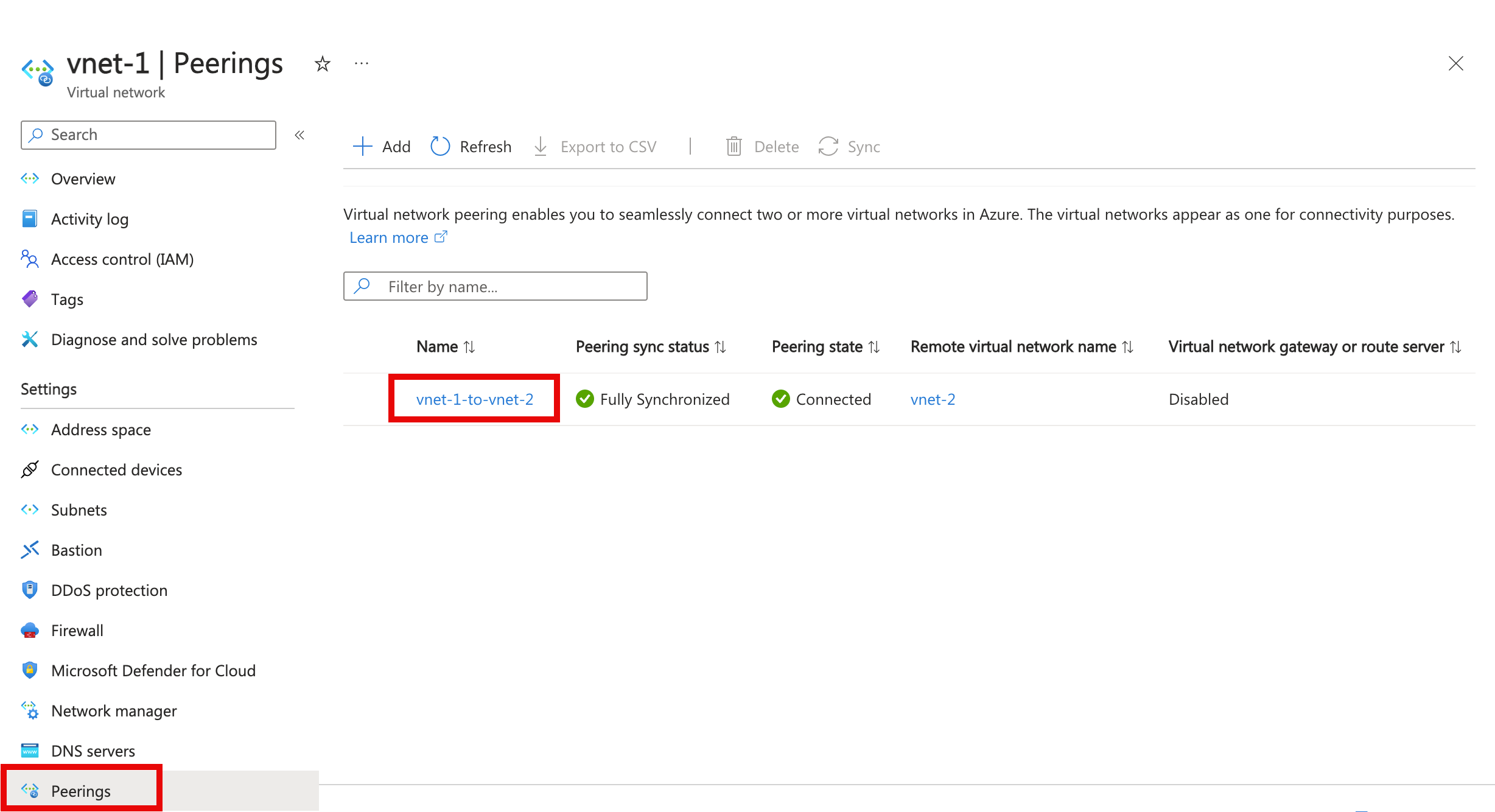
Ayarlar'daEşlemeler'i seçin ve ardından ayarlarını görüntülemek veya değiştirmek istediğiniz eşlemeyi seçin.
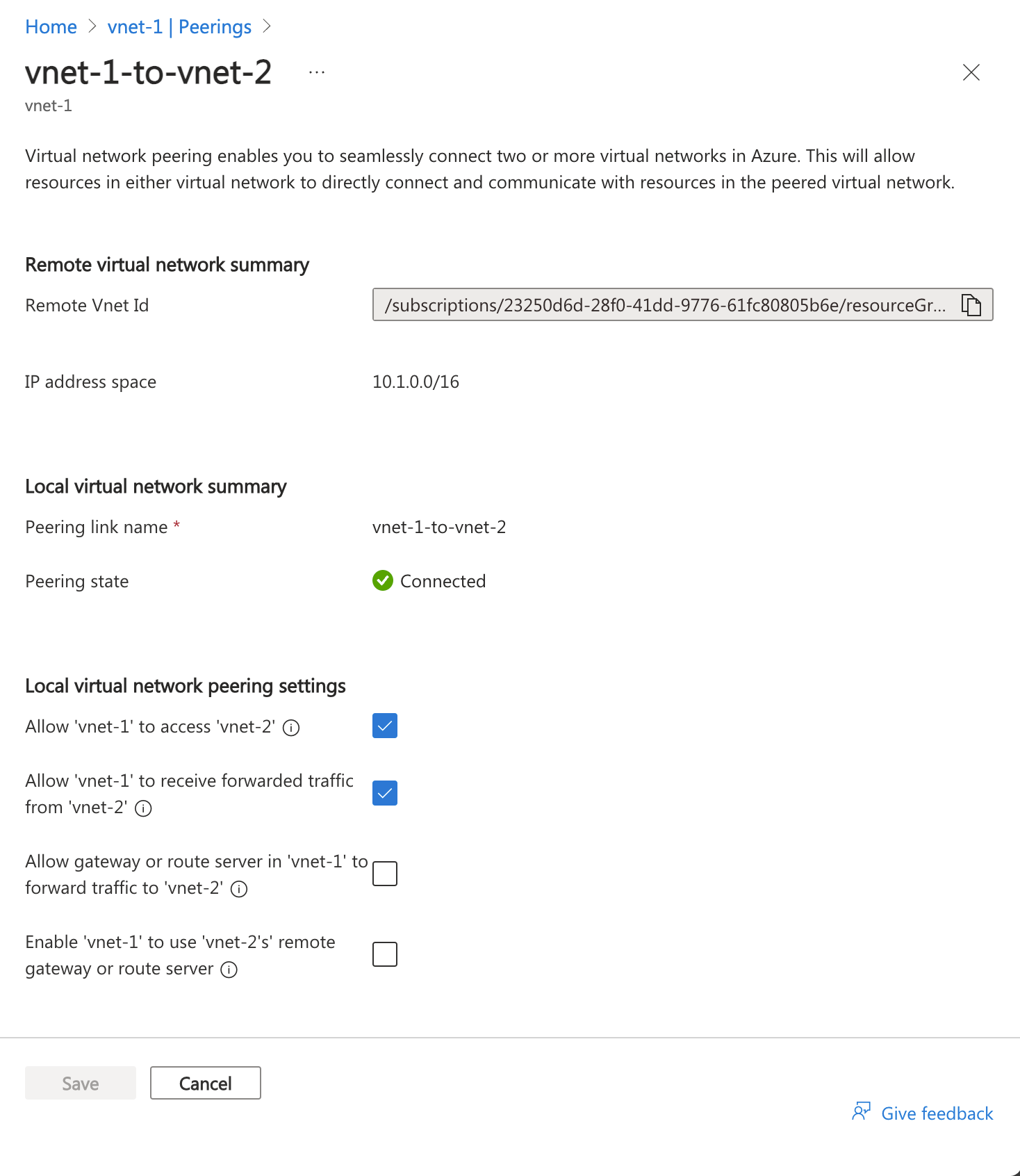
Uygun ayarı değiştirin. Her ayarın seçenekleri hakkında bilgi almak için eşleme oluşturma işleminin 4. adımı'nı okuyun. Ardından kaydet'i seçerek yapılandırma değişikliklerini tamamlayın.
Eşlemeyi sil
Eşlemeyi silmeden önce gereksinimleri ve kısıtlamaları ve gerekli izinleri öğrenin.
İki sanal ağ arasındaki eşleme silindiğinde, trafik artık sanal ağlar arasında akamaz. Sanal ağların bazen, ancak her zaman değil, iletişim kurmasını istiyorsanız, eşlemeyi silmek yerine uzak sanal ağa giden trafiği engellemek için Uzak sanal ağa giden trafiğe izin ver ayarının seçimini kaldırın. Ağ erişimini devre dışı bırakmanın ve etkinleştirmenin eşlemeleri silip yeniden oluşturmaktan daha kolay olduğunu fark edebilirsiniz.
Azure portalının üst kısmındaki arama kutusuna Sanal ağ yazın. Arama sonuçlarında Sanal ağlar'ı seçin.
Sanal ağlarda eşleme ayarlarını görüntülemek veya değiştirmek istediğiniz sanal ağı seçin.
Ayarlar'da Eşlemeler'i seçin.
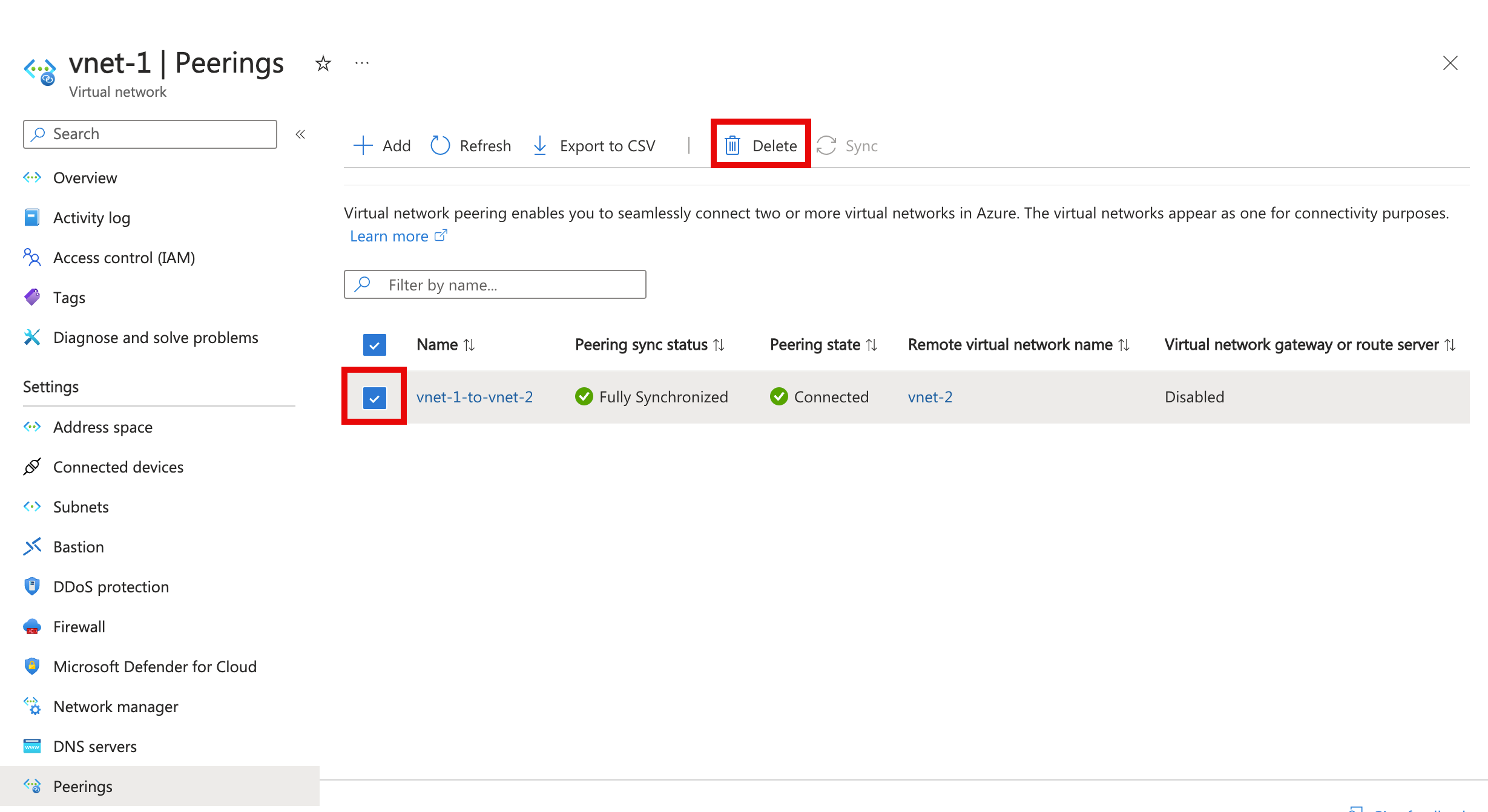
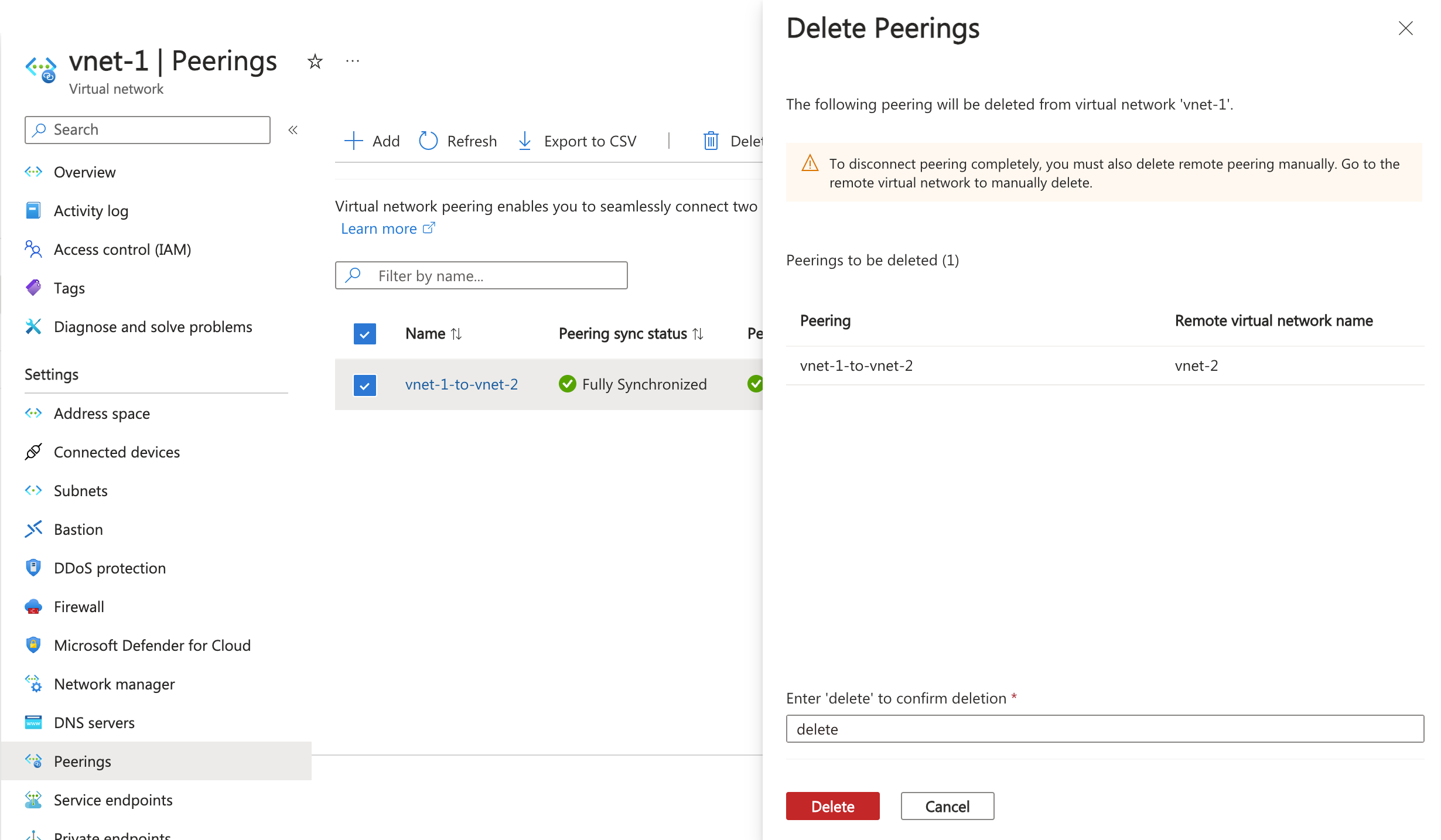
Silmek istediğiniz eşlemenin yanındaki kutuyu seçin ve ardından Sil'i seçin.
Eşlemeleri Sil bölümünde onay kutusuna delete yazın ve Sil'i seçin.
Note
Bir sanal ağ eşlemesini bir sanal ağdan sildiğinizde, uzak sanal ağdan eşleme de silinir.
Silme onayında silme işlemini onaylamak için Sil'i seçin.
Gereksinimler ve kısıtlamalar
Sanal ağları aynı bölgede veya farklı bölgelerde eşleyebilirsiniz. Farklı bölgelerdeki sanal ağları eşleme, Genel Sanal Ağ Eşlemesi olarak da adlandırılır.
2 Sanal Ağ aynı abonelik içinde farklı aboneliklerde veya farklı kaynak gruplarındaysa, PowerShell veya CLI kullanırken uzak Sanal Ağın tam kaynak URI'sini tanıtmanız gerekmektedir.
Genel eşleme oluşturduğunuzda, eşlenen sanal ağlar herhangi bir Azure genel bulut bölgesinde, Çin bulut bölgesinde veya Kamu bulut bölgesinde bulunabilir. Ancak, sanal ağları farklı bulutlarda eşleyemezsiniz. Örneğin, Azure genel bulutundaki bir sanal ağ, 21Vianet bulutu tarafından işletilen Microsoft Azure'daki bir sanal ağa bağlanamaz.
Eşlemenin parçası olduğu sürece sanal bir ağı taşıyamazsınız. Bir sanal ağı farklı bir kaynak grubuna veya aboneliğe taşımak için önce eşlemeyi silin, ardından sanal ağı taşıyın ve son olarak eşlemeyi yeniden oluşturun.
Bir sanal ağdaki kaynaklar, genel olarak eşlenmiş bir sanal ağdaki temel yük dengeleyicinin (iç veya genel) ön uç IP adresiyle iletişim kuramaz. Temel yük dengeleyici desteği yalnızca aynı bölgede bulunur. Hem Sanal Ağ Eşlemesi hem de Genel Sanal Ağ Eşlemesi için standart yük dengeleyici desteği mevcuttur. Temel yük dengeleyici kullanan bazı hizmetler genel sanal ağ eşlemesi üzerinde çalışmaz. Daha fazla bilgi için bkz. Genel Sanal Ağ Eşleme ve Yük Dengeleyicilerle ilgili kısıtlamalar.
Uzak ağ geçitlerini kullanabilir veya küresel ve yerel olarak bağlantı kurulan sanal ağlarda ağ geçidi aktarımına izin verebilirsiniz. İş yükünüzün sanal ağlarından farklı bir Azure bölgesinde bulunan bir gateway kullanmak için, farklı bir bölgede VPN veya ExpressRoute gateway kullanın bölümünü inceleyin.
Sanal ağlar aynı veya farklı aboneliklerde olabilir. Farklı aboneliklerdeki sanal ağları eşlerken, her iki abonelik de aynı veya farklı Microsoft Entra kiracısı ile ilişkilendirilebilir. Henüz bir AD kiracınız yoksa, bir kiracı oluşturabilirsiniz.
Eşlediğiniz sanal ağlarda, eşlenmeyen IP adresi alanları olmalıdır.
Resource Manager aracılığıyla oluşturulan iki sanal ağı eşlerken, eşlemedeki her sanal ağ için bir eşleme yapılandırılmalıdır. Eşleme durumu için aşağıdaki türlerden birini görürsünüz:
Başlatıldı: İlk eşlemeyi oluşturduğunuzda, durumu Başlatıldı.
Bağlandı: İkinci eşlemeyi oluşturduğunuzda eşleme durumu her iki eşleme için de Bağlı olur. Her iki sanal ağ eşlemesinin eşleme durumu Bağlı olana kadar eşleme başarıyla kurulamaz.
İki sanal ağ arasında bir eşleme oluşturulur. Eşlemeler tek başına geçişli değildir. Eşlemeler oluşturursanız:
VirtualNetwork1 ve VirtualNetwork2
VirtualNetwork2 ve VirtualNetwork3
VirtualNetwork1 ile VirtualNetwork3 arasında VirtualNetwork2 üzerinden bağlantı yoktur. VirtualNetwork1 ve VirtualNetwork3'in doğrudan iletişim kurmasını istiyorsanız, VirtualNetwork1 ile VirtualNetwork3 arasında açık bir eşleme oluşturmanız veya Merkez ağındaki bir NVA'dan geçmeniz gerekir. Daha fazla bilgi edinmek için bkz. Azure'da merkez-uç ağ topolojisi.
Eşlenmiş sanal ağlardaki adları varsayılan Azure ad çözümlemesini kullanarak çözümleyemezsiniz. Diğer sanal ağlardaki adları çözümlemek için Azure Özel DNS veya özel dns sunucusu kullanmanız gerekir. Kendi DNS sunucunuzu ayarlamayı öğrenmek için bkz. Kendi DNS sunucunuzu kullanarak ad çözümleme.
Aynı bölgedeki eşlenmiş sanal ağlardaki kaynaklar, aynı sanal ağ içindeymiş gibi birbirleriyle aynı gecikme süresiyle iletişim kurabilir. Ağ aktarım hızı, sanal makine için izin verilen bant genişliğini temel alır ve boyutuyla orantılıdır. Eşleme içinde bant genişliği konusunda herhangi bir ek kısıtlama yoktur. Her sanal makine boyutunun kendi maksimum ağ bant genişliği vardır. Farklı sanal makine boyutları için maksimum ağ bant genişliği hakkında daha fazla bilgi edinmek için bkz. Azure'da sanal makineler için boyutlar.
Bir sanal ağ başka bir sanal ağ ile eşlenebilir ve azure sanal ağ geçidi ile başka bir sanal ağa bağlanabilir. Sanal ağlar hem eşleme hem de ağ geçidi üzerinden bağlandığında, sanal ağlar arasındaki trafik ağ geçidi yerine eşleme yapılandırması üzerinden akar.
Yeni yolların istemciye indirildiğinden emin olmak için sanal ağ eşlemesi başarıyla yapılandırıldıktan sonra Noktadan Siteye VPN istemcileri yeniden indirilmelidir.
Sanal ağ eşlemesi kullanan giriş ve çıkış trafiği için nominal ücret uygulanır. Daha fazla bilgi için bkz. fiyatlandırma sayfası.
Ağ Yalıtımı etkin olmayan Application Gateway'ler, Uzak sanal ağa giden trafiğe izin ver devre dışı bırakıldığında eşlenmiş VNET'ler arasında trafiğin gönderilmesine izin vermez.
Permissions
Sanal ağ eşlemesi ile çalışmak için kullandığınız hesaplar aşağıdaki role atanmalıdır:
Hesabınız önceki role atanmamışsa, aşağıdaki tablodan gerekli eylemlerin atandığı özel bir role atanması gerekir:
| Action | Name |
|---|---|
| Microsoft.Network/virtualNetworks/virtualNetworkPeerings/write | A sanal ağından B sanal ağına eşleme oluşturmak için gereklidir. |
| Microsoft.Network/virtualNetworks/virtualNetworkPeerings/read | Sanal ağ eşlemesini okuma |
| Microsoft.Network/virtualNetworks/virtualNetworkPeerings/delete | Sanal ağ eşlemesini sil |
Important
Uzak sanal ağ eşlemesini kaldırmak için Uzak sanal ağa Ağ Katkıda Bulunanı rolünün veya Microsoft.Network/virtualNetworks/virtualNetworkPeerings/read ve Microsoft.Network/virtualNetworks/virtualNetworkPeerings/delete özel rollerinin atanmış olması gerekir.
Sonraki Adımlar
Aynı veya farklı aboneliklerde bulunan sanal ağlar arasında sanal ağ eşlemesi oluşturulabilir. Aşağıdaki senaryolardan biri için bir eğitim tamamlayın.
Azure dağıtım modeli Subscription Resource Manager Same Different PowerShell veya Azure CLI örnek betiklerini kullanarak veya Azure Resource Manager şablonlarını kullanarak sanal ağ eşlemesi oluşturma
Sanal ağlar için Azure İlkesi tanımları oluşturma ve atama