Not
Bu sayfaya erişim yetkilendirme gerektiriyor. Oturum açmayı veya dizinleri değiştirmeyi deneyebilirsiniz.
Bu sayfaya erişim yetkilendirme gerektiriyor. Dizinleri değiştirmeyi deneyebilirsiniz.
Bu makalede, SQL Server örneğinizi Arc özellikli bir sunucuda Azure Arc'a nasıl bağlayacağınız açıklanmaktadır. Örneğin, şu anda ABD Kamu Virginia bölgesinde bir SQL Server örneğini Azure Arc'a bağlamak için bu yöntemi kullanmanız gerekir çünkü otomatik bağlantı şu anda bu bölgede kullanılamaz. Bu durum için Bağlan altındaki adımları izleyin.
Fiziksel veya sanal sunucu henüz Azure'a bağlı değilse SQL Server'ınızı Azure Arc'a bağlama bölümünde yer alan adımları izleyin.
Önemli
Azure Arc'a bağlı bir sunucuda SQL Server yüklü olduğunda Azure Arc, SQL Server için Azure uzantısını otomatik olarak yükler. Tüm SQL Server örnek kaynakları Azure'da otomatik olarak oluşturulur ve tüm SQL Server örnekleriniz için merkezi bir yönetim platformu sağlar.
SQL Server örneklerinizi otomatik olarak bağlamak için bkz. SQL Server'ınızı Azure Arc'a otomatik olarak bağlama.
Sunucunuz Azure'a zaten bağlıysa ancak SQL Server için Azure uzantısı otomatik olarak dağıtılmıyorsa bu makaledeki yöntemini kullanın.
ArcSQLServerExtensionDeployment = Disabled Uzantı bu yöntem kullanılarak dağıtılırsa Arc makinesi kaynağında bir etiket oluşturulur.
Önkoşullar
Her bir abonelikte Microsoft.AzureArcData'nin kayıtlı olduğunu doğrulayın.
Kaynak sağlayıcılarını kaydetme başlığındaki yönergeleri gözden geçirin.
Önkoşullar - Azure Arc tarafından etkinleştirilen SQL Server bölümünde tüm önkoşulları gözden geçirin.
SQL Server içeren makine zaten Azure Arc'a bağlıysa, SQL Server örneklerini bağlamak için SQL Server için Azure uzantısını yükleyin. Uzantı, "Sunucu - Azure Arc" kaynağının uzantı sekmesinde SQL Server için Azure Uzantısı olarak bulunur.
Önemli
Makinede yüklü SQL Server örneğini temsil eden türe SQL Server - Azure Arc sahip Azure kaynağı, Arc özellikli sunucular için Azure kaynaklarıyla aynı bölgeyi ve kaynak grubunu kullanır.
Bağlan
SQL Server için Azure uzantısını yüklemek için aşağıdaki adımları kullanın:
- Azure Arc > Sunucuları kaynağını açın.
- Azure'a bağlanmak istediğiniz SQL Server örneğine sahip bağlı sunucuyu arayın.
- Uzantılar'ın altında + Ekle'yi seçin.
-
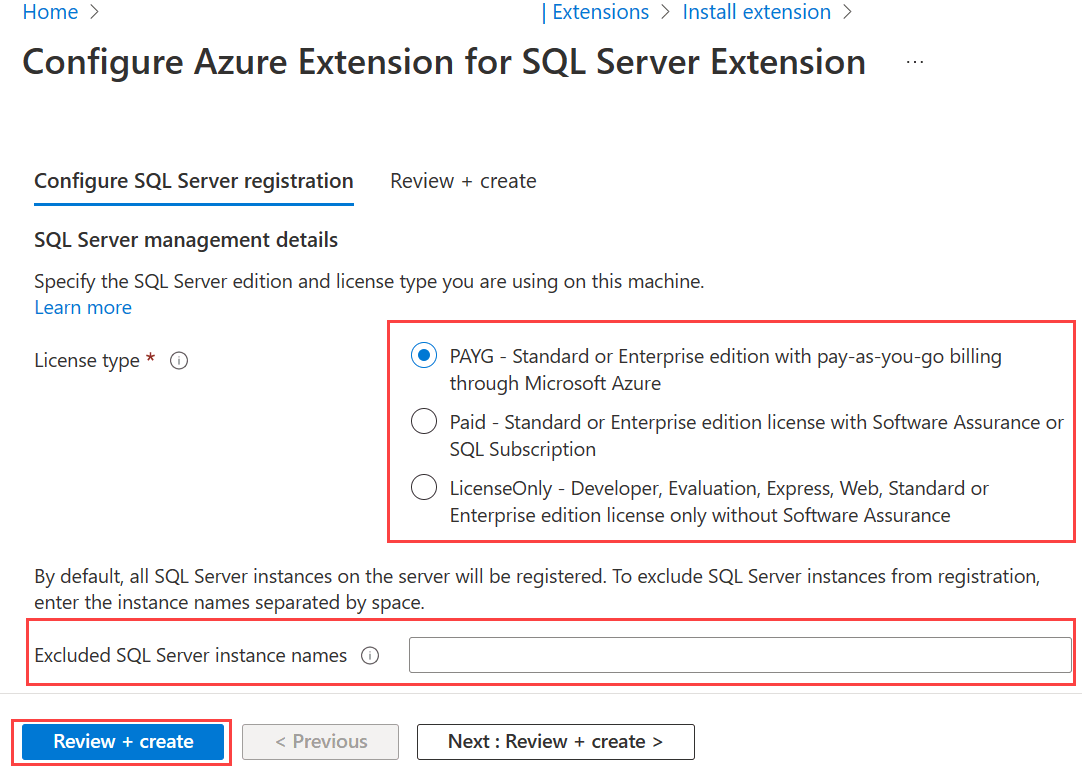
Azure extension for SQL Serverseçin ve İleri'yi seçin. - Bu makinede kullandığınız SQL Server sürümünü ve lisans türünü belirtin. Arc özellikli bazı SQL Server özellikleri yalnızca Yazılım Güvencesi (Ücretli) veya Azure kullandıkça öde özelliğine sahip SQL Server örnekleri için kullanılabilir. Daha fazla bilgi için Bkz. Azure Arc tarafından etkinleştirilen SQL Server'ı yapılandırma.
- Kayıttan dışlamak istediğiniz SQL Server örneklerini belirtin (atlanması gereken birden çok örneğiniz varsa, bunları boşluklarla ayırın) ve Gözden Geçir + Oluştur'u seçin.
- Oluştur'i seçin.
Yüklendikten sonra, SQL Server için Azure uzantısı tüm yüklü SQL Server örneklerini tanır ve bunları Azure Arc'a bağlar.
Uzantı, SQL Server yapılandırmasındaki değişiklikleri algılamak için sürekli olarak çalışır. Örneğin, makineye yeni bir SQL Server örneği yüklenirse uzantı otomatik olarak bunu algılar ve Azure Arc'a kaydeder. Azure portalı, Azure PowerShell veya Azure CLI kullanarak Azure bağlı makine aracısına uzantı yükleme ve kaldırma yönergeleri için bkz. sanal makine uzantısı yönetimi.
Arc özellikli SQL Server kaynaklarınızı doğrulama
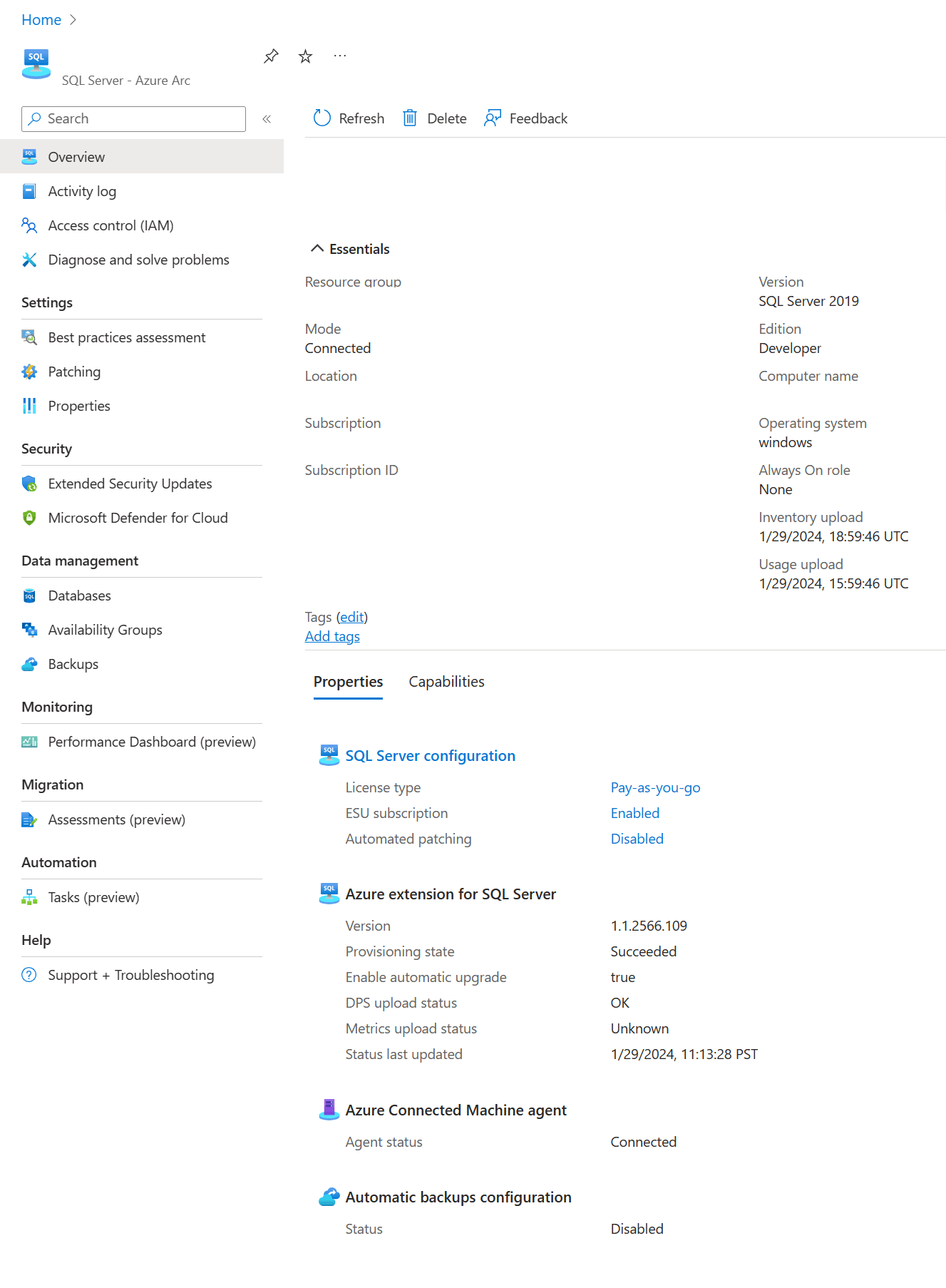
Doğrulamak için Azure Arc > SQL Server'a gidin ve yeni kaydedilen Arc özellikli SQL Server kaynağını açın.
Uzantıyı yükseltme
Geçerli uzantı sürümünü belirlemek için sürüm notlarını gözden geçirin.
Uzantınızın sürümünü denetlemek için aşağıdaki PowerShell komutunu kullanın:
azcmagent version
Uzantı yükseltmelerini basitleştirmek için otomatik güncelleştirmeleri etkinleştirdiğinizden emin olun. Ayrıca Azure portalını, PowerShell'i ve Azure CLI'yı kullanarak uzantıyı el ile yükseltebilirsiniz.
Azure portalında uzantıyı yükseltmek için şu adımları izleyin:
Azure portalında Makineler - Azure Arc'a gidin.
Sunucunuzun Genel Bakış bölmesini açmak için SQL Server'ın yüklü olduğu makinenin adını seçin.
Ayarlar'ın altında Uzantılar'ı seçin.
Uzantı kutusunu
WindowsAgent.SqlServerişaretleyin ve gezinti menüsünden Güncelleştir'i seçin.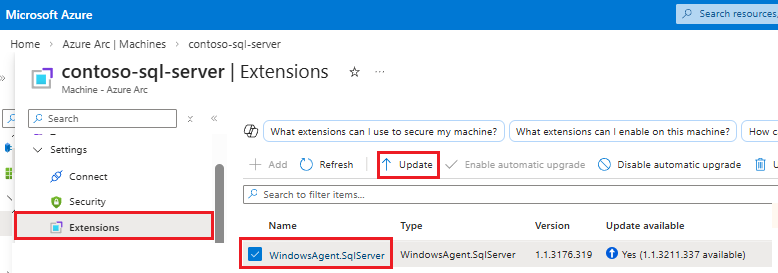
Yükseltmeyi tamamlamak için Uzantıyı güncelleştir onay iletişim kutusunda Evet'i seçin.
SQL Server için Azure uzantısını yükseltme hakkında daha fazla bilgi için bkz. Uzantıyı yükseltme.
İlgili içerik
- Cloud için Microsoft Defender ile SQL Server'ın Korunması
- Azure Arc tarafından etkinleştirilen SQL Server için en iyi yöntemler değerlendirmesini yapılandırma
- Bilinen sorunlar: Azure Arc tarafından etkinleştirilen SQL Server