Not
Bu sayfaya erişim yetkilendirme gerektiriyor. Oturum açmayı veya dizinleri değiştirmeyi deneyebilirsiniz.
Bu sayfaya erişim yetkilendirme gerektiriyor. Dizinleri değiştirmeyi deneyebilirsiniz.
İş Ortağı Merkezi'nde sürücü uçuşları, otomatik izleme ve değerlendirme sağlarken sürücünüzü tanımlı Windows Insider halkaları içinde dağıtmanıza olanak tanır. Bir uçuş tamamlandıktan sonra sürücünüzün performansına ilişkin bir rapor oluşturularak kritik işlevselliğini değerlendirmenize ve senaryoları güncelleştirmenize olanak tanır. Microsoft'un başarılı bir uçuşu ve onayı üzerine, sürücü Windows Update aracılığıyla herkese açık olarak dağıtılır.
Sürücü uçuşuna kaydolma
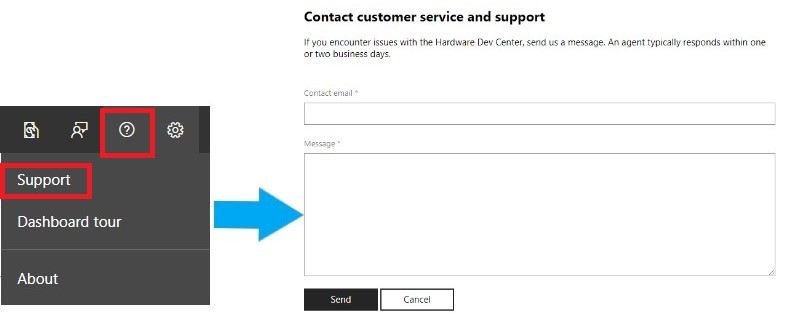
Sürücü uçuş programına katılmak için İş Ortağı Merkezi'ne bir destek talebi gönderin. İş Ortağı Merkezi desteğine tarayıcı penceresinin sağ üst köşesinden erişilir:
Uyarı
Sürücü uçuşuna kaydolırken İş Ortağı Merkezi'nin içinde olduğunuzdan emin olun. İş Ortağı Merkezi'nin başka bir alanından destek düğmesine tıklanması sizi pano dışı bir destek grubuna bağlar.
Bilet içinde şunları belirtin:
- Sürücünün hedeflediğini tahmin edilen mevcut cihaz sayısı
- Aylık yaptığınız tahmini promosyon isteği hacmi
- Satıcı ve/veya yayımcı kimliğiniz
Destek biletinizi aldıktan sonra yanıt almanız beş iş günü kadar sürebilir.
Hesabınız onaylandıktan sonra, kuruluşunuzun yöneticileri Ayarlar sayfasına gidip Kullanıcıları Yönet'i seçerek kullanıcıları uçuş için yapılandırabilir. Uygun kullanıcıların aşağıdaki rollerden en az birini seçtiğinden emin olun:
- Sevkiyat etiketi sahibi
- Sevkiyat etiketi düzenleyicisi
Sürücü uçuşları için bir sürücüyü yükseltme
İş Ortağı Merkezi'ne gönderildikten sonra, aşağıdaki adımlarla sürücülerinizi uçuş için yükseltebilirsiniz:
Sürücünüz gönderildikten ve işlemenin doğrulama aşamasında yeni bir sevkiyat etiketi oluşturun ve ayrıntılar ve özellikler bölümlerini doldurun. Daha fazla bilgi için bkz. Windows Update'e sürücü yayımlama.
Bu tabloda açıklandığı gibi, sürücünüzü uçuşa yükseltmek için bir veya daha fazla sürücü yükseltme seçeneği belirleyin:
Yükseltme Seçeneği Açıklama Windows Yükseltmesi sırasında sürücüyü otomatik olarak teslim edip yükleme Sürücüyü Dinamik Güncelleştirme aracılığıyla teslim için işaretler ve işletim sistemi yükseltmesi sırasında geçerli makinelere teslim edilmesini sağlar. Sürücüyü tüm geçerli sistemlere otomatik olarak teslim edin ve yükleyin. Sürücüyü Kritik Güncelleştirme (CU) olarak işaretleyerek Windows Update aracılığıyla otomatik olarak yüklenmesini sağlar. Uçuş için promosyon için gereken diğer ayrıntıları tamamlayın:
- Promosyon için birlikte çalıştığınız Microsoft sponsorunun e-posta adresi
- Yayın isteğini yükseltmeye yönelik iş gerekçesi
- Sürücünün kalitesini doğrulamak için kullanılan işlem
- Sürücü yayını tarafından etkilenen tüm OEM'ler
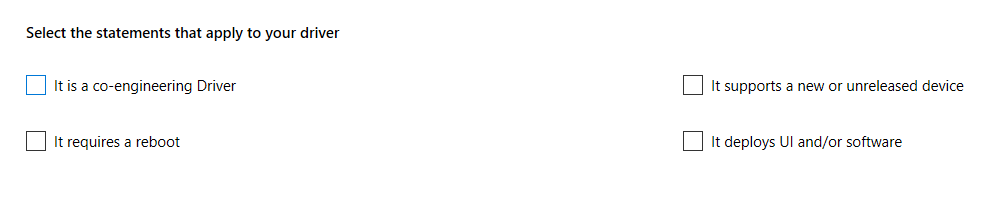
Sürücünüz için geçerli olan uygun deyimleri seçin. Bu yanıtlar değerlendirme sürecinin hızını artırır:
Önemli
Lütfen aşağıdakilere dikkat edin:
- Sürücü yüklendikten sonra yeniden başlatma gerektirmemesi önerilir.
- Yükleme sırasında kullanıcı arabirimi ve/veya yazılım dağıtan sürücüler S modunda Windows 10 ile uyumlu değildir ve bu işletim sistemine aktarılamaz.
- Ortak mühendislik sürücüsü, Windows'un yayınlanmamış bir sürümü için geliştirilen bir sürücüdür. iş birliği mühendisliği etkenleri:
- yalnızca uçuş işlemi sırasında Microsoft insider programındaki geçerli cihazlara dağıtılır.
- Başarılı bir uçuş sonrasında Microsoft insider programının parçası olmayan cihazlara dağıtılmaz.
- 60 gün sonra uçuş için sonlandırılacaktır. Uçuş işlemi tamamlandıktan sonra bir uçuş hata raporu sağlanacaktır.
Sevkiyat etiketi işlemini her zamanki gibi tamamlayın.
Sürücünüzü sevkiyat için yükselttikten sonra Microsoft, sürücünüzü onay için değerlendirir ve değerlendirme tamamlandığında (genellikle sevkiyat etiketi yayımlanmasından sonraki iki hafta içinde) bir sürücü uçuş raporu sağlar. Daha önce oluşturulmuş bir sevkiyat etiketi yeniden kullanılırsa yayın tarihi güncelleştirilmez.
Bir sürücünün reddedilebileceği nedenler
Bir sürücü çeşitli nedenlerle reddedilebilir. En yaygın olarak, hatalı sürücü hedefleme reddedilmesine neden olur. Örneğin:
- Windows'un önceki sürümlerini hedeflerken, Windows 10'un da hedeflenmesi.
- Cihaz sınıfının hedefleme gereksinimlerine uyulmadı. Üretici yazılımı gibi bazı cihaz sınıfları CHID gerektirir. Bazı sınıflar, gösterim gibi, CHID kullanımını yasaklar. Bilgilerinizi doğru girdiğinizden emin olun.
- İstenmeyen bir şekilde diğer OEM'leri hedefleyen donanım kimliklerini kullanma.