Not
Bu sayfaya erişim yetkilendirme gerektiriyor. Oturum açmayı veya dizinleri değiştirmeyi deneyebilirsiniz.
Bu sayfaya erişim yetkilendirme gerektiriyor. Dizinleri değiştirmeyi deneyebilirsiniz.
Windows Autopilot, kuruluşların önceden yüklenmiş OEM görüntüsünü ve sürücülerini kullanarak yeni cihazları kolayca sağlamalarına yardımcı olur. Bu işlev, son kullanıcıların basit bir işlem kullanarak cihazlarını işletmeye hazır hale getirmelerini sağlar.
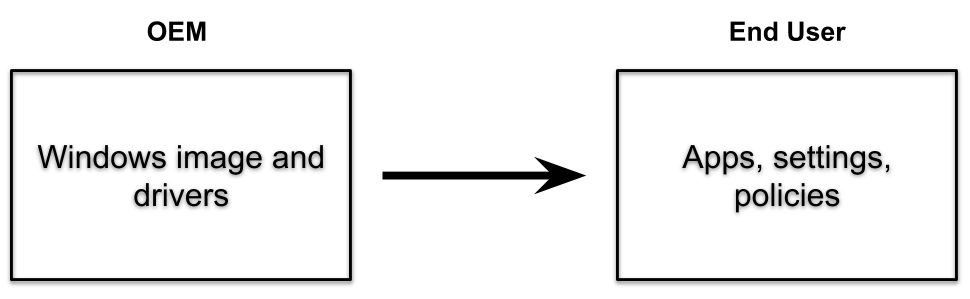
Windows Autopilot, iş ortaklarının veya BT personelinin tam olarak yapılandırılmış ve iş için hazır bir Windows bilgisayarını önceden sağlamasına yardımcı olan bir ön sağlama hizmeti de sağlayabilir. Son kullanıcı açısından bakıldığında, Windows Autopilot kullanıcı odaklı deneyimi değişmez, ancak cihazını tam olarak sağlanan bir duruma getirmek daha hızlıdır.
Önceden sağlanan dağıtım için Windows Autopilot ile sağlama işlemi bölünür. Zaman alan kısımlar BT, iş ortakları veya OEM'ler tarafından yapılır. Son kullanıcının birkaç gerekli ayarı ve ilkeyi tamamlaması yeterlidir, ardından cihazını kullanmaya başlayabilir.

Önceden sağlanmış dağıtımlar, Windows'un şu anda desteklenen sürümlerinde Microsoft IntuneMicrosoft Intune'ı kullanır. Bu tür dağıtımlar, mevcut Windows Autopilot kullanıcı odaklı senaryoları temel alır ve hem Microsoft Entra katılmış hem de Microsoft Entra karmaya katılmış cihazlar için kullanıcı odaklı mod senaryolarını destekler.
Gereksinimler
Önemli
Bir cihaz, ön sağlama moduyla ilk dağıtımdan sonra Windows Autopilot aracılığıyla otomatik olarak yeniden kaydolamaz. Bunun yerine, Microsoft IntuneMicrosoft Intune yönetim merkezindeki cihaz kaydını silin. From the Microsoft IntuneMicrosoft Intune admin center, select> DevicesAll devices> select the devices select the devices to delete >Delete. Daha fazla bilgi için Windows Autopilot oturum açma ve dağıtım deneyimine Güncelleştirmeler bölümüne bakın.
Önceden sağlanan dağıtım için Windows Autopilot, Windows Autopilot gereksinimlerine ek olarak şunları da gerektirir:
- Windows'un şu anda desteklenen bir sürümü.
- Windows Pro, Enterprise veya Education sürümleri.
- Bir IntuneIntune subscription.
- Güvenilir Platform Modülü (TPM) 2.0'ı ve cihaz kanıtlamayı destekleyen fiziksel cihazlar. Sanal makineler desteklenmez. Ön sağlama işlemi Windows Autopilot'ın kendi kendine dağıtım özelliklerini kullanır, bu nedenle TPM 2.0 gereklidir. TPM kanıtlama işlemi, her TPM sağlayıcısı için benzersiz olan bir dizi HTTPS URL'sine de erişim gerektirir. Daha fazla bilgi için Ağ gereksinimlerinde Windows Autopilot kendi kendine Dağıtım modu ve Windows Autopilot ön sağlama girişine bakın.
- Ağ bağlantısı. Kablosuz bağlantıyı kullanmak için bağlanabilmeniz ve sağlamaya başlayabilmeniz için bölge, dil ve klavye seçmeniz gerekir.
- Cihaza bir kayıt durumu sayfası (ESP) profili hedeflenmelidir.
Önemli
OEM veya satıcı ön sağlama işlemini gerçekleştirdiğinden, bu işlem son kullanıcının şirket içi etki alanı altyapısına erişim gerektirmez. Cihazın yeniden başlatılması ertelendiği için ön sağlama işlemi tipik bir Microsoft Entra karma katılımlı senaryodan farklıdır. Etki alanı denetleyicisine bağlantı beklenmeden önce cihaz yeniden mühürlenir. Bunun yerine, cihaz son kullanıcı tarafından şirket içinde kutusundan çıkarıldığında etki alanı ağıyla bağlantı kurulur.
Bilinen sorunları ve çözümlerini gözden geçirmek için Windows Autopilot'un bilinen sorunları ve Windows Autopilot cihazı içeri aktarma ve kayıt sorunlarını giderme bölümüne bakın.
Hazırlık
Ön sağlama için planlanan cihazlar, normal kayıt işlemi aracılığıyla Windows Autopilot'a kaydedilir.
Önceden sağlanan dağıtım için Windows Autopilot'u denemeye hazır olmak için mevcut Windows Autopilot kullanıcı odaklı senaryoların başarıyla kullanılabildiğinden emin olun:
Kullanıcı odaklı Microsoft EntraMicrosoft Entra join. Cihazların Windows Autopilot kullanılarak dağıtılabildiğinden emin olun ve bunları bir Microsoft Entra IDMicrosoft Entra ID kiracısına ekleyin.
Kullanıcı odaklı Microsoft EntraMicrosoft Entra hybrid join. Microsoft EntraMicrosoft Entra hybrid join'in özelliklerini etkinleştirmek için aşağıdaki eylemlerin gerçekleştirilebildiğinden emin olun:
- Windows Autopilot'u kullanarak cihazları dağıtın.
- Cihazları bir şirket içi Active Directory'ye ekleyinşirket içi Active Directory etki alanı.
- Cihazları Microsoft Entra IDMicrosoft Entra ID ile kaydedin.
Önemli
Microsoft, Microsoft EntraMicrosoft Entra join kullanarak yeni cihazların bulutta yerel olarak dağıtılmasını önerir. Yeni cihazları olarak dağıtmak Microsoft EntraMicrosoft Entra karma birleştirme cihazları, Windows Autopilot da dahil olmak üzere önerilmez. Daha fazla bilgi için bkz. Buluta özel uç noktalarda Microsoft Entra katılmış ve Microsoft Entra karma katılmış: Kuruluşunuz için en uygun seçenek.
Bu senaryolar tamamlanamazsa, önceden sağlanan dağıtım için Windows Autopilot da bu senaryoların üzerine inşa edildiğinden başarılı olmaz.
Sağlama hizmeti tesisinde ön sağlama işleminin başlatılabilmesi için başka bir Windows Autopilot profili ayarının yapılandırılması gerekir. Windows Autopilot profilinin ön sağlama için nasıl yapılandırılacağına ilişkin ayrıntılı bir öğretici aşağıdaki makalelerde mevcuttur:
- Önceden sağlanan dağıtım için Windows Autopilot için adım adım öğretici Microsoft EntraMicrosoft Entra join in IntuneIntune
- Önceden sağlanan dağıtım için Windows Autopilot için adım adım öğretici Microsoft EntraMicrosoft Entra hybrid join in IntuneIntune
Ön sağlama işlemi, IntuneIntune'dan tüm cihaz hedefli ilkeleri uygular. Bu ilkeler arasında sertifikalar, güvenlik şablonları, ayarlar, uygulamalar ve daha fazlası, yani cihazı hedefleyen her şey bulunur. Ayrıca, aşağıdaki koşulları karşılamaları durumunda tüm Win32 veya iş kolu (LOB) uygulamaları yüklenir:
- Cihaz bağlamında yüklenmek üzere yapılandırılmıştır.
- Cihaza veya Windows Autopilot cihazına önceden atanmış kullanıcıya atanır.
Önemli
Hem Win32 hem de LOB uygulamalarını aynı cihaza hedeflemediğinizden emin olun. Hem Win32 hem de LOB uygulamalarının cihaza hedeflenmesi gerekiyorsa, Windows Autopilot cihaz hazırlığını kullanmayı göz önünde bulundurun. Daha fazla bilgi için bkz. TMicrosoft IntuneMicrosoft Intune.
Not
Ön sağlama moduna kolay erişim sağlamak için dil modunu kullanıcının Windows Autopilot profillerinde belirttiği şekilde seçin. Ön sağlama teknisyeni aşaması, tüm cihaz hedefli uygulamaları ve atanan kullanıcıyı hedefleyen kullanıcı hedefli, cihaz bağlamı uygulamalarını yükler. Atanmış bir kullanıcı yoksa yalnızca cihazı hedefleyen uygulamaları yükler. Kullanıcı cihazda oturum açana kadar diğer kullanıcı hedefli ilkeler uygulanmaz. Bu davranışları doğrulamak için, cihazları ve kullanıcıları hedefleyen uygun uygulamalar ve ilkeler oluşturduğunuzdan emin olun.
Senaryolar
Önceden sağlanan dağıtım için Windows Autopilot iki farklı senaryoyu destekler:
User-driven deployments with Microsoft EntraMicrosoft Entra join. Cihaz bir Microsoft EntraMicrosoft Entra kiracısına birleştirilir.
User-driven deployments with Microsoft EntraMicrosoft Entra hybrid join. Cihaz bir şirket içi Active Directory etki alanına katılır ve ayrı olarak Microsoft Entra ID'a kaydedilir.
Önemli
Microsoft, Microsoft EntraMicrosoft Entra join kullanarak yeni cihazların bulutta yerel olarak dağıtılmasını önerir. Yeni cihazları olarak dağıtmak Microsoft EntraMicrosoft Entra karma birleştirme cihazları, Windows Autopilot da dahil olmak üzere önerilmez. Daha fazla bilgi için bkz. Buluta özel uç noktalarda Microsoft Entra katılmış ve Microsoft Entra karma katılmış: Kuruluşunuz için en uygun seçenek.
Bu senaryoların her biri teknisyen akışı ve kullanıcı akışı olmak üzere iki bölümden oluşur. Yüksek düzeyde, bu bölümler Microsoft EntraMicrosoft Entra join ve Microsoft EntraMicrosoft Entra hybrid join için aynıdır. Farklar öncelikle son kullanıcı tarafından kimlik doğrulama adımlarında görülür.
Teknisyen akışı
Müşteri veya BT Yönetici, Intune aracılığıyla cihazları için istedikleri tüm uygulamaları ve ayarları hedefledikten sonra, ön sağlama teknisyeni ön sağlama işlemine başlayabilir. Teknisyen, BT personelinin bir üyesi, bir servis ortağı veya bir OEM olabilir - her kuruluş bu faaliyetleri kimin gerçekleştirmesi gerektiğine karar verebilir. Senaryo ne olursa olsun, teknisyen tarafından yapılan süreç aynıdır:
Cihazı önyükleyin.
İlk kullanıma hazır deneyim (OOBE) ekranından (dil seçimi, yerel ayar seçim ekranı veya Microsoft EntraMicrosoft Entra oturum açma sayfası olabilir) İleri'yi seçmeyin. Bunun yerine, başka bir seçenekler iletişim kutusunu görüntülemek için Windows tuşuna beş kez basın. Bu ekrandan Windows Autopilot hazırlama seçeneğini ve ardından Devam'ı seçin.
Windows Autopilot Yapılandırması ekranında, cihaz hakkında aşağıdaki bilgileri görüntüler:
- Cihaza atanan Windows Autopilot profili.
- Cihazın kuruluş adı.
- Cihaza atanan kullanıcı (varsa).
- Cihaz için benzersiz bir tanımlayıcı içeren bir QR kodu. Bu kod, yapılandırma değişiklikleri yapmak için gerekli olabilecek Intune'de cihazı aramak için kullanılabilir. Örneğin, uygulama veya ilke hedefleme için gereken gruplara bir kullanıcı atayın veya cihazı ekleyin.
Görüntülenen bilgileri doğrulayın. Değişiklik yapılması gerekiyorsa değişiklikleri yapın ve ardından güncelleştirilmiş Windows Autopilot profili ayrıntılarını yeniden indirmek için Yenile'yi seçin.
Sağlama işlemine başlamak için Sağla'yı seçin.
Ön sağlama işlemi başarıyla tamamlanırsa:
Daha önce sunulan aynı ayrıntılar da dahil olmak üzere cihaz hakkında bilgiler içeren bir başarı durumu ekranı görüntülenir. Örneğin, Windows Autopilot profili, kuruluş adı, atanan kullanıcı ve QR kodu. Ön provizyon adımları için geçen süre de verilmiştir.
Cihazı kapatmak için Yeniden Kapat'ı seçin. Bu noktada cihaz son kullanıcıya gönderilebilir.
Not
Teknisyen akışı, kendi kendine dağıtım modundan davranışı devralır. Self-Deploying Modu, cihazı hazırlama durumunda tutmak için Kayıt Durumu Sayfasını kullanır. Cihazın sağlama durumunda olması, kullanıcının kayıttan sonra ancak yazılım ve yapılandırma uygulaması tamamlanmadan önce masaüstüne ilerlemesini engeller. Bu nedenle, Kayıt Durum Sayfası devre dışı bırakılırsa, yazılım ve yapılandırma uygulaması tamamlanmadan önce yeniden mühürle düğmesi görünebilir. Bu davranış, teknisyen akış sağlama tamamlanmadan önce kullanıcı akışına devam edilmesine izin verebilir. Başarı ekranı, teknisyen akışının mutlaka tamamlanmış olduğunu değil, kaydın başarılı olduğunu doğrular.
Ön sağlama işlemi başarısız olursa:
Daha önce sunulan ayrıntılar da dahil olmak üzere cihazla ilgili bilgiler içeren bir hata durumu ekranı görünür. Örneğin, Windows Autopilot profili, kuruluş adı, atanan kullanıcı ve QR kodu. Ön provizyon adımları için geçen süre de verilmiştir.
Tanılama günlükleri cihazdan toplanabilir ve ardından işlemi yeniden başlatmak için sıfırlanabilir.
Kullanıcı akışı
Önemli
Kullanıcı akışını çalıştırmadan önce Teknisyen akışını çalıştırdıktan sonra en az 90 dakika bekleyin. Beklemek, belirteçlerin Teknisyen akışı ile Kullanıcı akışı arasında düzgün bir şekilde yenilenmesini sağlar. Bu senaryo, Teknisyen akışı tamamlandıktan sonra 90 dakika içinde Kullanıcı akışı çalıştırıldığında esas olarak laboratuvar ve test senaryolarını etkiler.
Kullanıcı akışı, Teknisyen akışı tamamlandıktan sonra altı ay içinde çalıştırılmalıdır. Altı aydan fazla beklemek, IntuneIntune Management Engine (IME) tarafından kullanılan sertifikaların artık geçerli olmamasına neden olabilir ve aşağıdaki gibi hatalara yol açabilir:
Error code: [Win32App][DetectionActionHandler] Detection for policy with id: <policy_id> resulted in action status: Failed and detection state: NotComputed.TMicrosoft Entra IDMicrosoft Entra ID'de uyumluluk, Kullanıcı akışı sırasında sıfırlanır. Cihazlar, Teknisyen akışı tamamlandıktan sonra Microsoft Entra IDMicrosoft Entra ID içinde uyumlu olarak görünebilir, ancak Kullanıcı akışı başlatıldığında uyumsuz olarak gösterilebilir. Kullanıcı akışı tamamlandıktan sonra uyumluluğun yeniden değerlendirilmesi ve güncelleştirilmesi için yeterli süre tanıyın.
Ön sağlama işlemi başarıyla tamamlandıysa ve cihaz yeniden kapatıldıysa, cihazı son kullanıcıya teslim edin. Son kullanıcı, aşağıdaki adımları izleyerek normal Windows Autopilot kullanıcı odaklı işlemini tamamlar:
Cihazı açın.
Uygun dili, yerel ayarı ve klavye düzenini seçin.
Bir ağa bağlanın (Wi-Fi kullanıyorsanız). İnternet erişimi her zaman gereklidir. Microsoft EntraMicrosoft Entra karma birleşimi kullanılıyorsa, bir etki alanı denetleyicisine de bağlantı olmalıdır.
TMicrosoft EntraMicrosoft Entra join kullanılıyorsa, markalı oturum açma ekranında kullanıcının Microsoft EntraMicrosoft Entra kimlik bilgilerini girin.
Microsoft Entra karma birleştirme kullanılıyorsa cihaz yeniden başlatılır. Yeniden başlatma işleminden sonra kullanıcının Active Directory kimlik bilgilerini girin.
Not
Belirli durumlarda, Microsoft EntraMicrosoft Entra kimlik bilgileri, Microsoft EntraMicrosoft Entra karma birleştirme senaryosu sırasında da istenebilir. Örneğin, Active Directory Federasyon Hizmeti (ADFS) kullanılmıyorsa.
Kayıt Durumu Sayfası (ESP) tarafından izlenen daha fazla ilke ve uygulama cihaza gönderilir. İşlem tamamlandığında kullanıcı masaüstüne erişebilir.
ESP cihazı kullanıcı akışı sırasında yeniden çalışır, böylece kullanıcı oturum açtığında hem cihaz hem de kullanıcı ESP'si çalışır. Bu davranış, cihaz teknisyen aşamasını tamamladıktan sonra ESP'nin cihaza atanan diğer ilkeleri yüklemesine olanak tanır.
Not
Teknisyen Akışı sırasında Microsoft Hesabı Sign-In Yardımcısı (wlidsvc) devre dışı bırakılırsa Microsoft Entra oturum açma seçeneği gösterilmeyebilir. Bunun yerine, kullanıcılardan EULA'yı kabul etmeleri ve yerel bir hesap oluşturmaları istenir ve bu istenen davranış olmayabilir.
Cihaz dağıtma
Önceden sağlanan dağıtım için Windows Autopilot kullanırken bir cihazda dağıtım başlatma hakkında daha fazla bilgi için, önceden sağlanan dağıtım öğreticileri için Windows Autopilot'un Teknisyen akışı ve Kullanıcı akışı adımlarına bakın:
İlgili içerik
- Ön provizyon videosu.
- Cihaz kimliği nedir?
- Bulutta yerel uç noktalar hakkında daha fazla bilgi edinin.
- Öğretici: Buluta özel bir Windows uç noktasını Microsoft Intune ile ayarlama ve yapılandırma Microsoft IntuneMicrosoft Intune.
- How to: Plan your Microsoft EntraMicrosoft Entra join implementation.
- Windows uç nokta yönetimi dönüşümü için bir çerçeve.
- Karma Azure AD ve ortak yönetim senaryolarını anlama.
- Uzak Windows Autopilot ve hibrit AzureAzure Active Directory ile başarı.