Not
Bu sayfaya erişim yetkilendirme gerektiriyor. Oturum açmayı veya dizinleri değiştirmeyi deneyebilirsiniz.
Bu sayfaya erişim yetkilendirme gerektiriyor. Dizinleri değiştirmeyi deneyebilirsiniz.
Önemli
AKS platformu tarafından başlatılan yükseltme işlemleri. 1 Haziran 2027'den itibaren AKS, 60 günlük platform destek ek süresi sona erdikten sonra desteklenmeyen bir Kubernetes sürümünde kalan tüm kümeleri otomatik olarak yükseltir. Platform tarafından başlatılan yükseltme bakım pencerenizi izlemez, kullanım dışı API kullanımı için durmaz ve düğüm boşaltmasını engelleyen pod kesinti bütçesini geçersiz kılabilir , bu nedenle iş yükleri kesintiye uğrayabilir. Yükseltme ayından önce, hedef Kubernetes sürümünde kaldırılmış API'leri değiştirin ve uyumsuz kendi kendine yönetilen eklentileri güncelleştirin. Platform tarafından başlatılan yükseltmeyi önlemek için kümelerinizi desteklenen bir Kubernetes sürümünde tutun. Daha fazla bilgi için bkz. AKS'de platform tarafından başlatılan yükseltmelere hazırlanma.
Azure Kubernetes Service (AKS) çalışan iş yüklerinde kesintiyi en aza indirmek için sıralı yükseltmeler gerçekleştirir.
Çoğu üretim iş yükü için AKS Otomatik, uygun olduğunda önerilen varsayılan değerdir. AKS Otomatik, otomatik Kubernetes sürüm yükseltmeleri, otomatik düğüm işletim sistemi (OS) görüntü güncelleştirmeleri, yönetilen sistem düğümü işlemleri ve el ile ek yükü azaltan yerleşik korumalar gibi yükseltme işlemleri için üretime hazır varsayılanlar içerir. Daha fazla bilgi için bkz. AKS Otomatik'e giriş.
Bu makalede AKS yükseltme mekaniği açıklanır ve AKS Otomatik ile AKS Standard'ın farklı olduğu noktalar vurgulanır.
Önkoşullar
- Kubernetes yükseltme en iyi yöntemlerini anlama
- Pod Kesinti Bütçeleri (PDB'ler) konusunda aşinalık
Yükseltme modeli: AKS Otomatik ve AKS Standard
AKS Otomatik ve AKS Standart küme modları aynı Kubernetes yükseltme temellerini kullanır, ancak varsayılanlar ve operasyonel sahiplik açısından farklılık gösterir.
| Yükseltme endişesi | AKS Otomatik | AKS Standard |
|---|---|---|
| Üretim konumlandırma | Uygun olduğunda çoğu üretim iş yükü için önerilen varsayılan değer | Varsayılan olarak daha el ile yapılandırmaya sahip esnek model |
| Kubernetes ikincil sürüm yükseltmeleri | Önceden yapılandırılmış otomatik yükseltme kanalı | Varsayılan olarak manuel, isteğe bağlı olarak otomatik kanal |
| İşletim sistemi imajı düğüm yükseltmeleri | Önceden yapılandırılmış otomatik düğüm işletim sistemi görüntü kanalı | Varsayılan olarak manuel, isteğe bağlı olarak otomatik kanal |
| Sistem düğümü havuzu işlemleri | AKS tarafından yönetiliyor | Müşteri tarafından yönetiliyor |
| Planlı bakım pencereleri | Varsayılan olarak kullanılabilir | İsteğe bağlı yapılandırma |
| İş yükü kesinti denetimleri | Çoğaltma stratejisi, hazır olma davranışı ve kesinti ilkesi dahil olmak üzere müşteriye ait | Çoğaltma stratejisi, hazır olma davranışı ve kesinti ilkesi dahil olmak üzere müşteriye ait |
Note
AKS Otomatik, platform işlemlerini basitleştirir, ancak paylaşılan sorumluluk yine de geçerlidir. İş yükü düzeyinde kullanılabilirlik tasarımı ve çıkarma ilkesi davranışı müşteri sorumluluğunda kalır.
AKS'de aşamalı yükseltme davranışı
AKS, düğümleri değiştirirken veya yeniden imajlarken kapasiteyi koruyan kademeli bir yöntem kullanarak düğüm havuzlarını yükseltir. Bu davranış tüm AKS kümesi modlarında aynıdır.
Genel olarak, AKS:
- Yükseltme ayarlarına bağlı olarak geçici ani yük kapasitesi ekler.
- İş yüklerini taşımak için düğümleri kablolar ve boşaltlar.
- Düğümleri hedef sürüme yeniden yönlendirir veya değiştirir.
- Tamamlandıktan sonra geçici ani kapasite artışını kaldırır.
Sıralı yükseltme örneği
Bu örnek, maxSurge değeri 1 olarak ayarlanmış iki düğümlü bir kümenin Kubernetes 1.30'dan 1.31'e yükseltilmesini göstermektedir.
1. Adım: İlk kurulum
Küme, her bir uygulama podunu barındıran 1.30 sürümünü çalıştıran iki düğümle başlar.
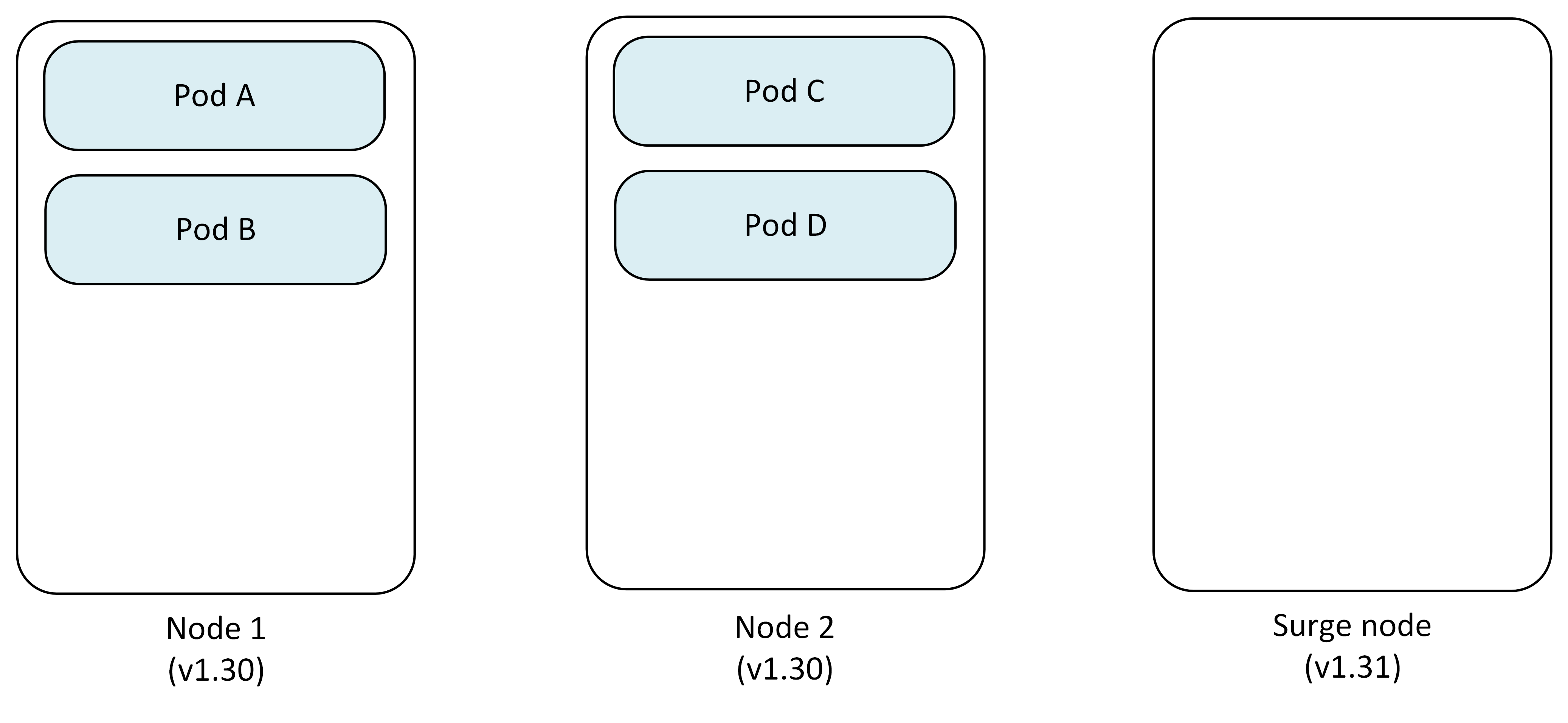
- Düğüm 1: Pod A, Pod B
- Düğüm 2: Pod C, Pod D
- Aşırı Gerilim Düğümü: Boş (DaemonSets ve yeni podlar hariç)
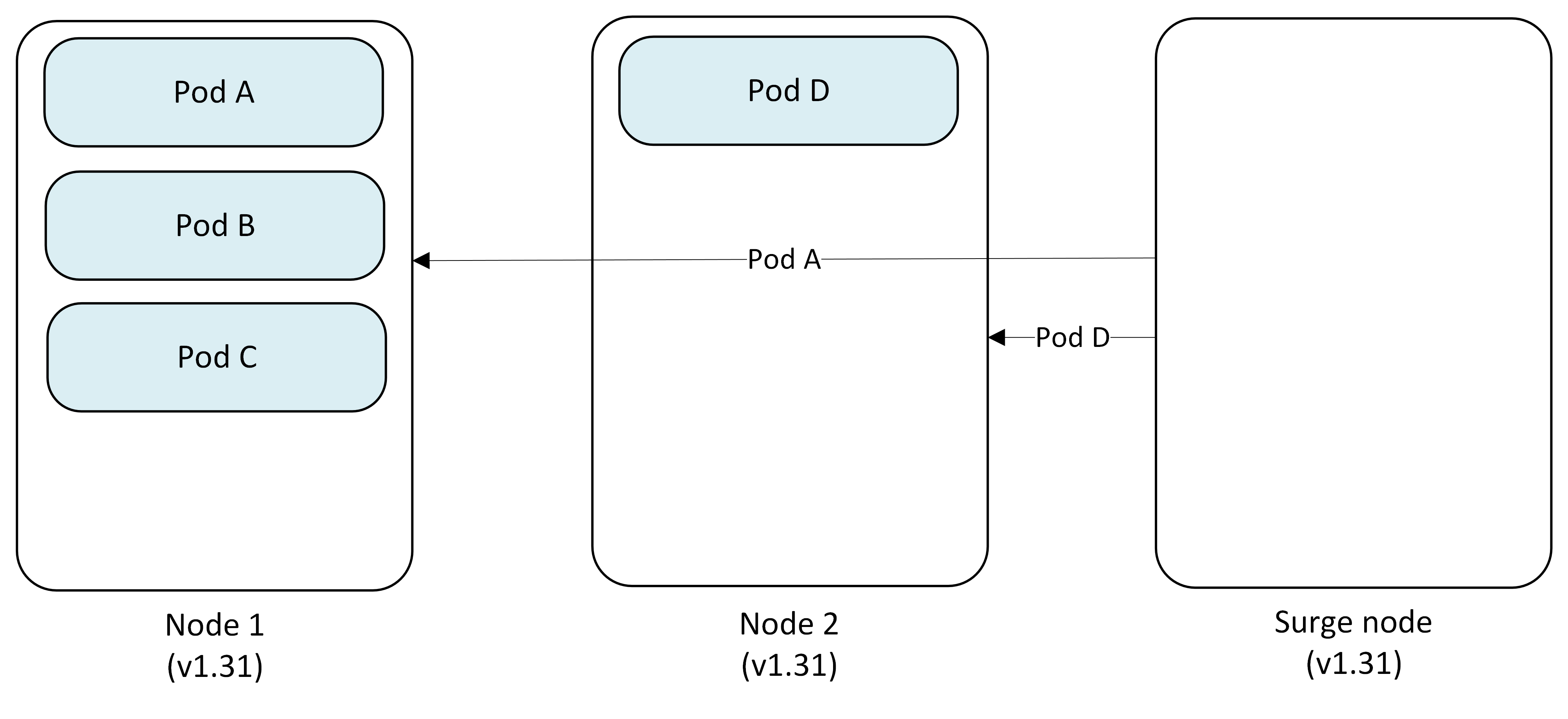
2. Adım: İlk düğümü izole et ve boşalt
AKS, yeni pod zamanlamasını önlemek için Node 1'i kordon altına alır ve ardından mevcut podları boşalttır.
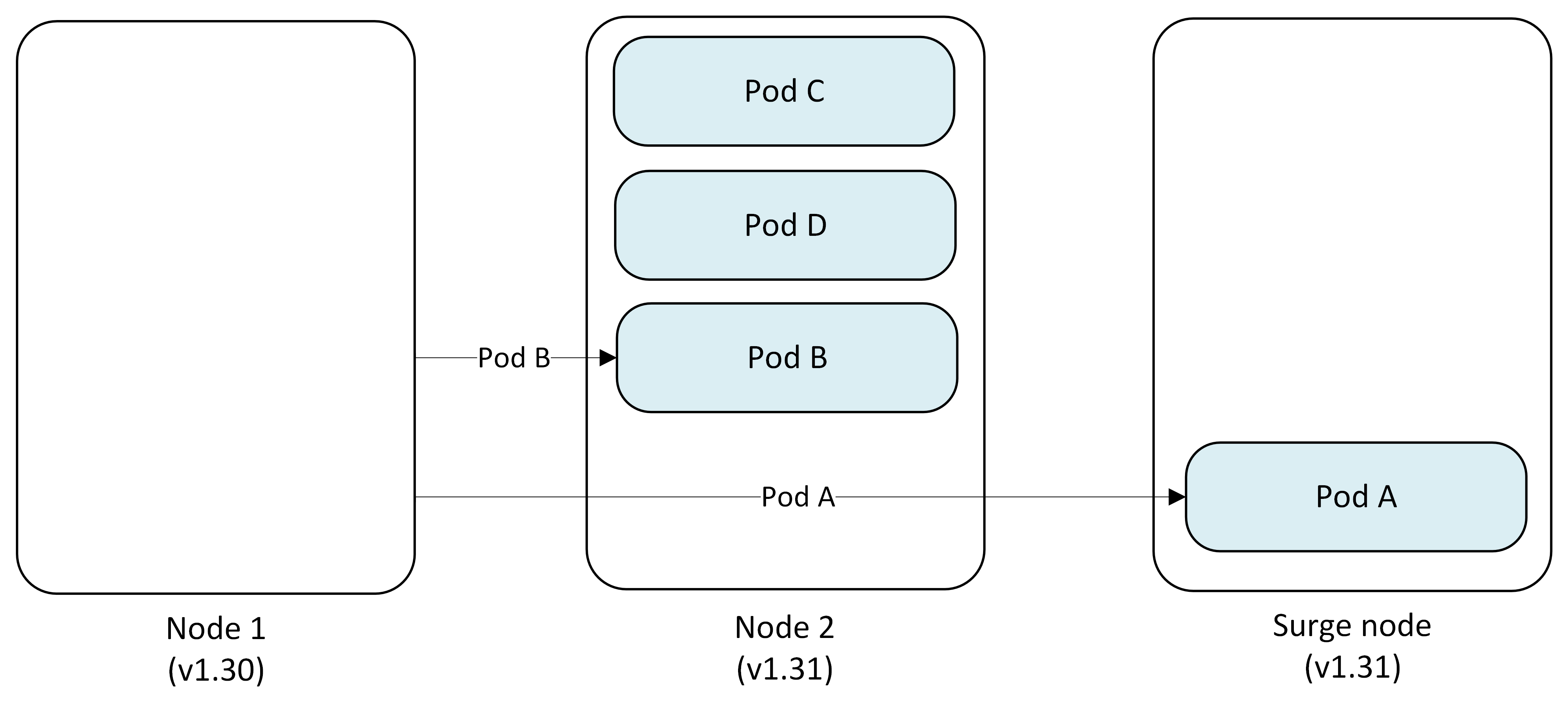
- Pod A → Surge Node'da çıkarıldı ve değiştirildi
- Pod B → Düğüm 2'de kaldırıldı ve yeniden yerleştirildi
3. Adım: İlk düğümü yükseltme
Podlar diğer düğümlerde çalışmaya devam ederken Düğüm 1, Kubernetes sürüm 1.31 ile yeniden oluşturulur.
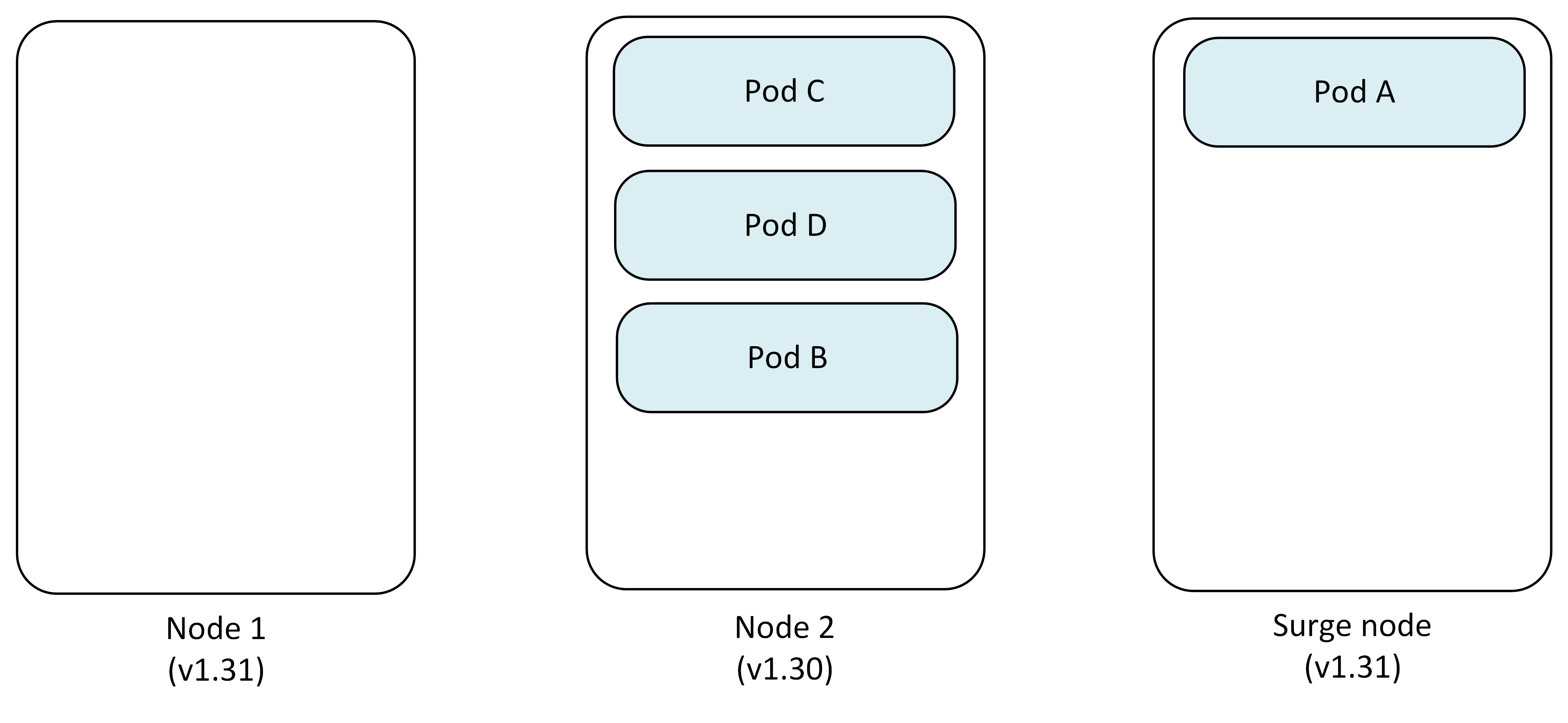
- Düğüm 1: v1.31'e yükseltildi
- Düğüm 2: Pod B, Pod C, Pod D
- `Surge Node: Pod A`
4. Adım: İkinci düğümü çevrele ve boşalt
AKS, Node 2 için işlemi tekrarlar, podlar çıkarılır ve zamanlayıcı bunları uygun kullanılabilir düğümlere yeniden dağıtır.
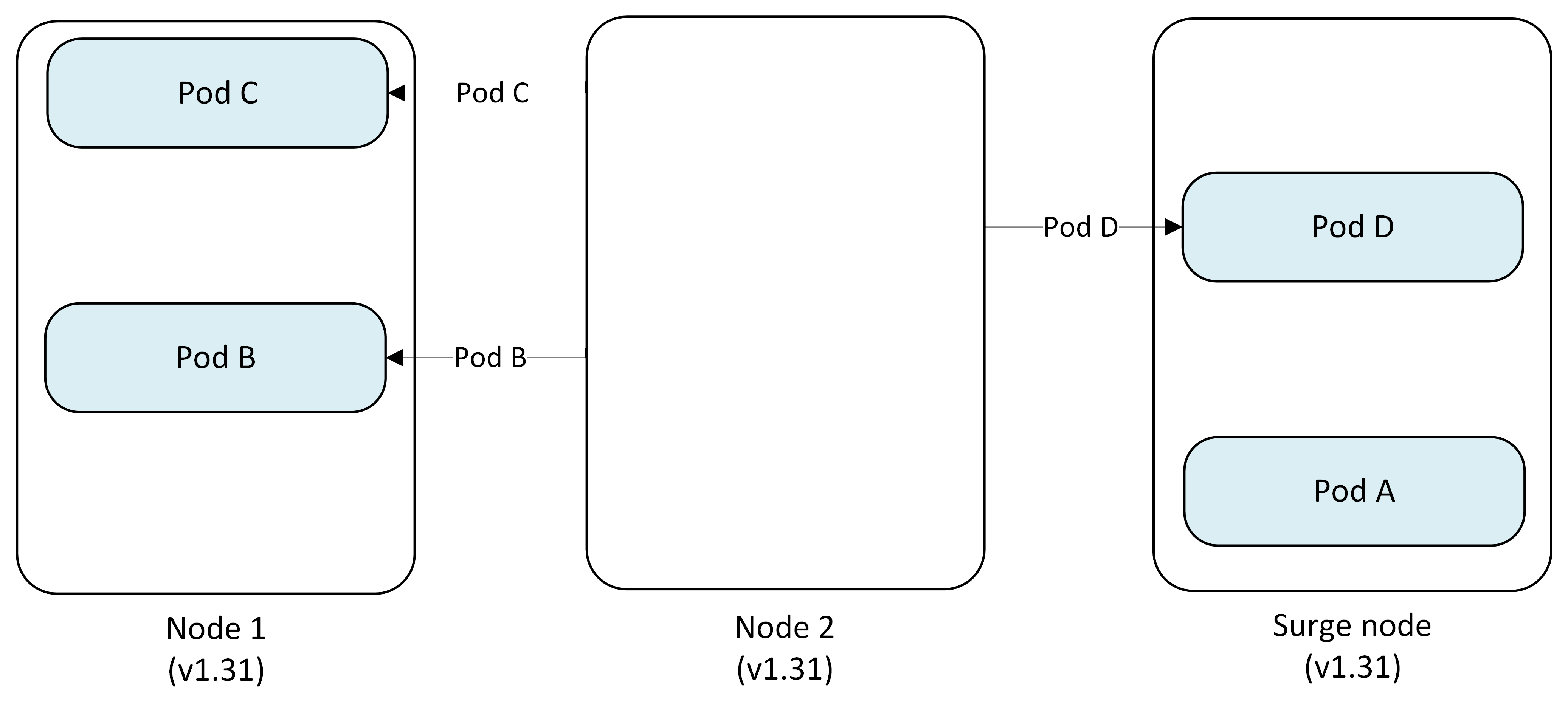
- Pod C, B → Düğüm 1'de kaldırıldı ve değiştirildi
- Pod D → Surge Node'da çıkarıldı ve değiştirildi
- Düğüm 2: v1.31'e izole edilen ve yeniden görüntülenen
5. Adım: Aşırı gerilim düğümünü kaldırma
Tüm kalıcı düğümler yükseltildikten sonra, Aşırı Gerilim Düğümü kordonlanır, boşaltılır ve silinir.
- Pod A → Düğüm 1'de tahliye edildi ve değiştirildi
- Pod D → Uzaklaştırıldı ve yerine yenisi yerleştirildi Düğüm 2'de
- Dalgalanma Düğümü: Silindi
Son durum
Tüm düğümler artık küme genelinde zamanlanmış podlarla Kubernetes sürüm 1.31'i çalıştırıyor.
- Düğüm 1 (v1.31): Pod A, Pod C
- Düğüm 2 (v1.31): Pod B ve Pod D
Kısıtlayıcı Pod Kesinti Bütçesi (PDB) davranışı
Kısıtlayıcı bir PDB tahliyeyi engelliyorsa, düğümün boşaltılması gecikebilir veya tamamen engellenebilir. AKS, yapılandırılan davranışa bağlı olarak, diğer uygun düğümleri yükseltmeye devam etmek için Cordon boşaltılamayan düğüm davranışını kullanabilir. Engellenen düğümler, engelleme koşulu çözümlenene kadar eski bir sürümde kalabilir.
Note
Platform tarafından başlatılan yükseltmeler farklı davranır. AKS önce normal bir drain işlemini dener, ancak drain işlemi zaman aşımına uğrarsa veya başarısız olursa, kümenin desteklenen bir Kubernetes sürümüne ulaşması için PDB'yi geçersiz kılar.
Kısıtlayıcı PDB örneği
Bu örnekte, iki düğümlü bir kümenin Kubernetes 1.30'dan 1.31'e maxSurge2 yükseltilmesi ve pdb'nin ilk düğümün boşaltma işlemini engellemesi gösterilmektedir.
1. Adım: Kısıtlayıcı PDB ile ilk kurulum
Küme, 1.30 sürümünü çalıştıran iki düğümle başlar ve PDB, Pod A'nın kaldırılmasını önler.
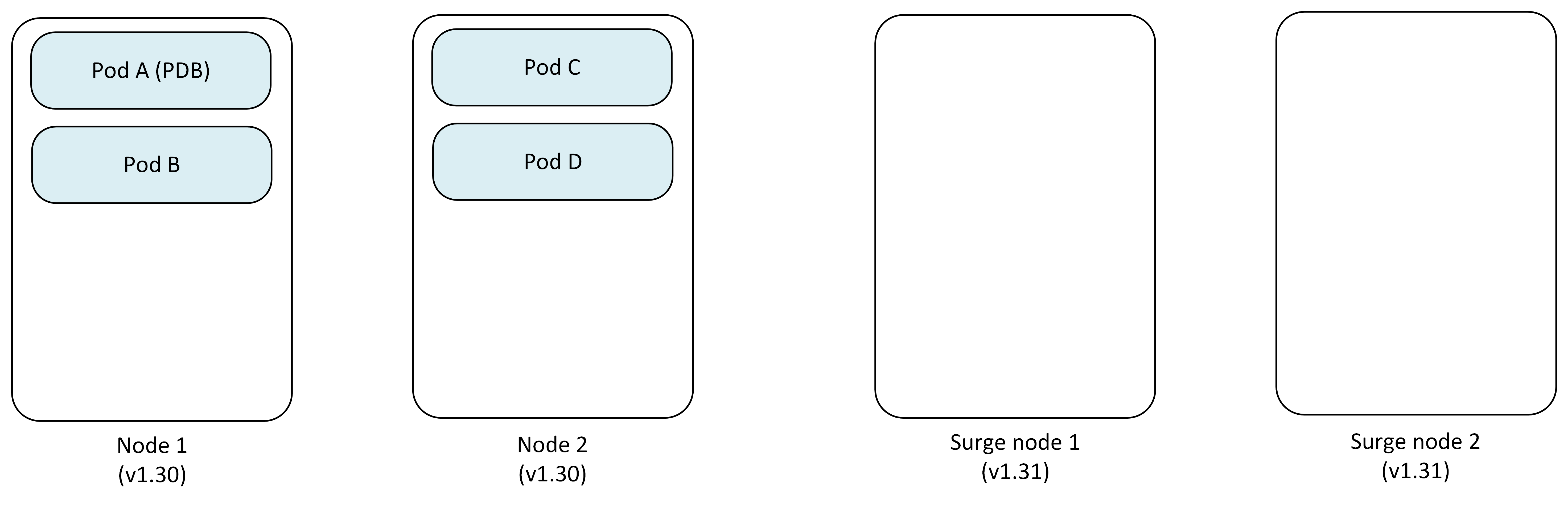
- Düğüm 1: Pod A (PDB ile korunan), Pod B
- Düğüm 2: Pod C, Pod D
- Aşırı Gerilim Düğümleri: Yeni oluşturulan 2 düğüm
- PDB: Pod A'nın çıkarılmasını önler
2. Adım: İlk düğümü boşaltmayı deneme (engellendi)
AKS, Node 1'i kordon altına alır ancak PDB kısıtlamaları nedeniyle Pod A'yı boşaltamaz.
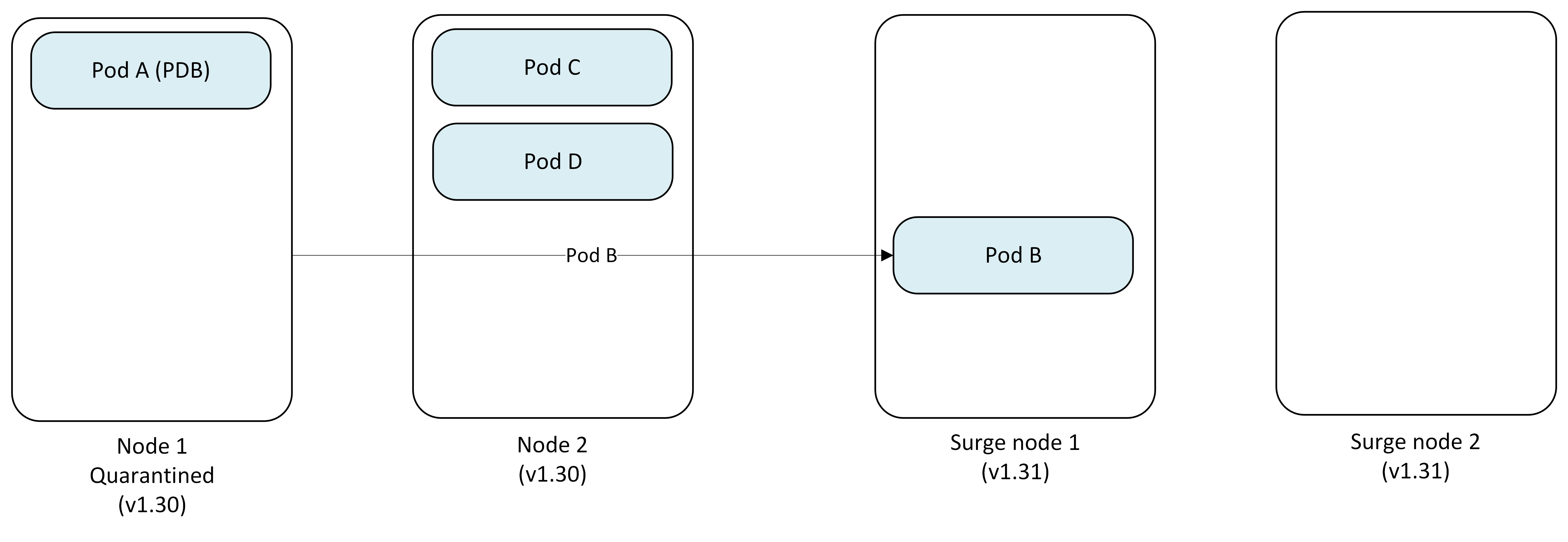
- Düğüm 1: Kordonlu ve karantinaya alınmış olarak işaretlenmiş (Pod A takıldı)
- Pod B → Surge Node 1'de tahliye edilip yerine yenisi konur, bu sırada Surge Node 2 geçici olarak kullanılmaz
- Durum: Node 1 yükseltmesi engellendi
3. Adım: İkinci düğüme geçin
Düğüm 1 karantinaya alındığında AKS, Düğüm 2'yi yükseltmeye devam eder.
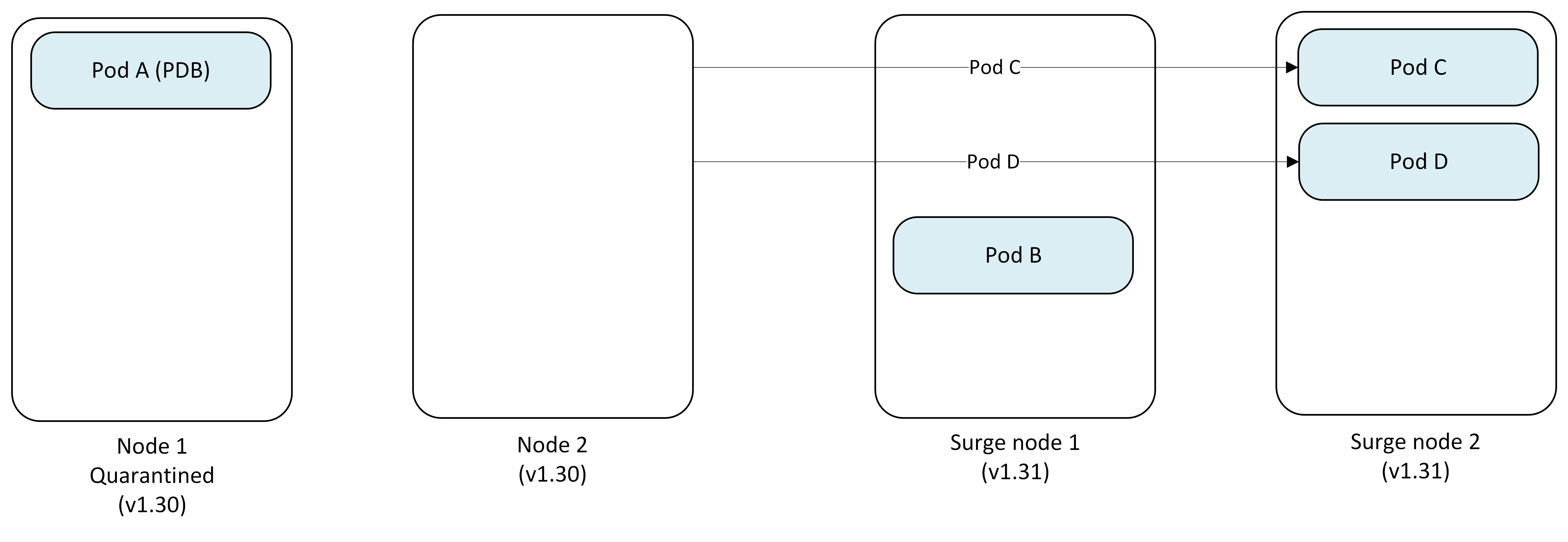
- Düğüm 1: Karantinada kalır (v1.30)
- Düğüm 2: Kordon altına alınmış ve başarıyla boşaltılmış
- Pod C → Surge Node 2'de çıkarıldı ve değiştirildi
- Pod D → Surge Node 2'de çıkarıldı ve değiştirildi
4. Adım: İkinci düğümü yükseltme
Düğüm 2, Kubernetes sürüm 1.31'e başarıyla yeniden oluşturulur.
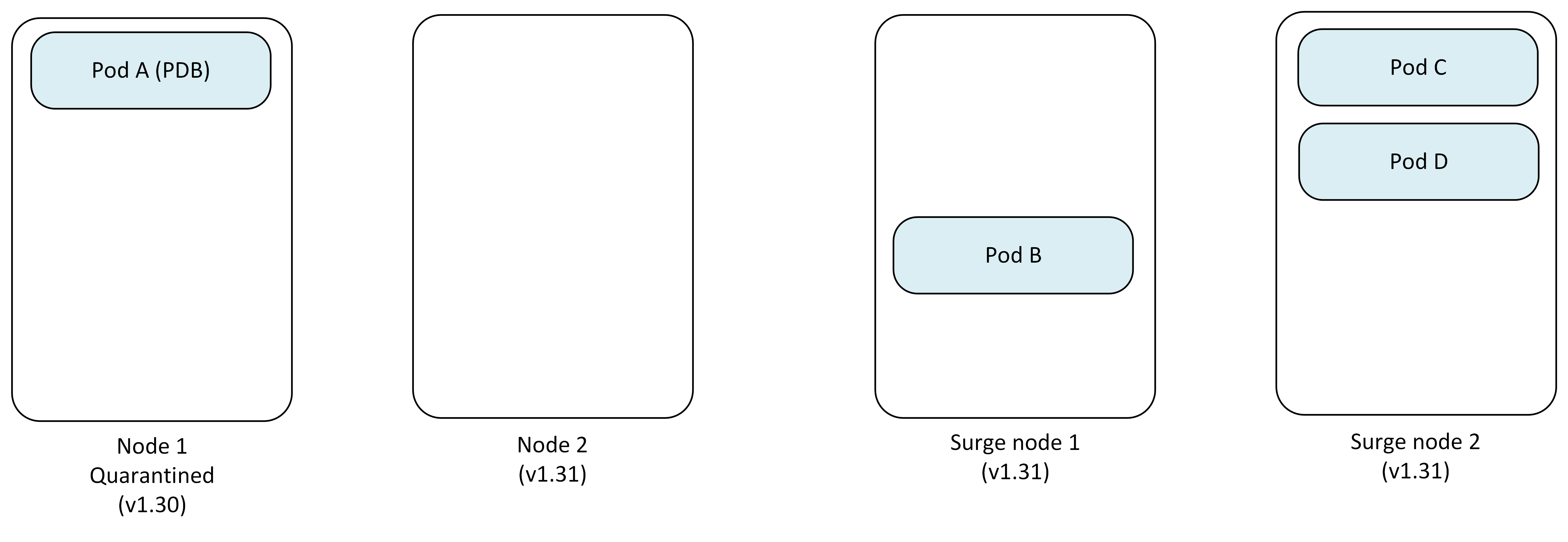
- Düğüm 1: Hala Pod A ile karantinada (v1.30)
- Düğüm 2: v1.31'e yükseltildi
- Dalgalanma Düğümü 1: Pod B
- Dalgalanma Düğümü 2: Pod C, Pod D
5. Adım: Bir Aşırı Gerilim Düğümü, başka bir düğüm kaldırıldıkça kalıcı olarak değiştirilecek hale gelir
Düğüm 1 karantinada kalmaya devam ettiğinden, v1.31 sürümünü çalıştıran Surge Düğümü 1 kalıcı yedek haline gelir ve Surge Düğümü 2 silinir.
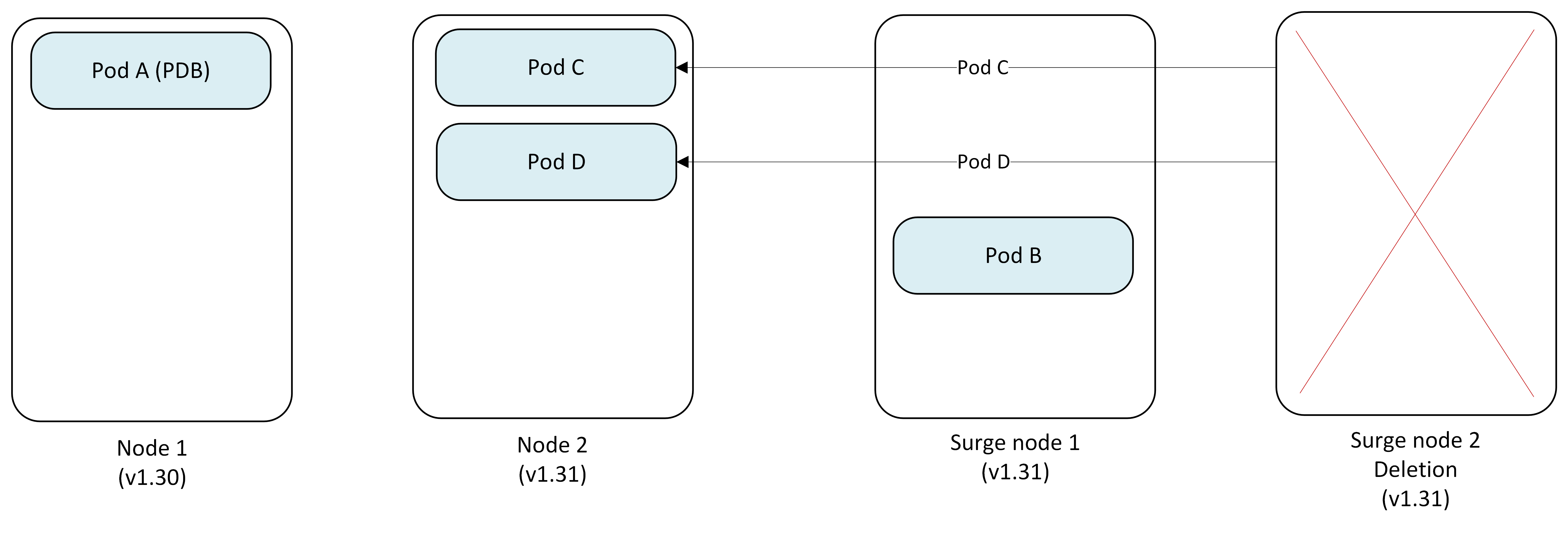
- Düğüm 1: Karantinaya alındı (v1.30) - el ile müdahale gerektirir
- Pod C, Pod D → Surge Node 2'den tahliye edildi ve Node 2 üzerinde yerlerine yenileri kondu
- Dalgalanma Düğümü 1 (v1.31): Pod B (artık kalıcı)
- Dalgalanma Düğümü 2 (v1.31): Silindi
Son durum
Yükseltme, el ile müdahale gerektiren karantinaya alınmış bir düğümle tamamlanmıştır.
- Düğüm 1: Pod A ile karantinaya alındı (v1.30) - Müşteri manuel olarak çözmelidir (bkz. Dren edilemez düğümleri çözme)
- Düğüm 2 (v1.31): Normal çalışıyor
- Eski Dalgalanma Düğümü (v1.31): Artık kalıcı değiştirme
Önemli
Karantinaya alınan düğüm (Düğüm 1) müşterinin sorumluluğundadır. Aşağıdakilerden birini seçmelisiniz:
- PDB'yi A podunun çıkarılmasına izin verecek şekilde ayarlayın.
- Pod A'nın el ile silinmesi.
- Engelleme koşulunu düzelttikten sonra düğümü silin ve yeniden oluşturun.
PDB tarafından engellenen yükseltmeler için önemli noktalar
-
Boşaltılamayan düğüm davranışı: Bu karantina davranışını etkinleştirmek için düğüm havuzunda
Cordonolarak ayarlayın. - Müşteri sorumluluğu: Karantinaya alınan düğümlerin çözümlenmesi için el ile müdahale gerekir.
- Küme kapasitesi: Aşırı gerilim düğümü kalıcı hale gelir ve küme kapasitesi planlamasını etkileyebilir.
- İzleme: Zamanında çözüm sağlamak için karantinaya alınan düğümleri Azure İzleyici veya kubectl aracılığıyla izleyin.
Tip
Karantina senaryosunun tamamını önlemek için otomatik PDB yönetimini kullanarak dağıtım çoğaltmalarının ölçeğini otomatik olarak artırarak, boşaltma başlamadan önce PDB kısıtlamalarının karşılanması sağlanır. Bu, çıkarma işleminin engelleme olmadan devam etmesini sağlayarak el ile karantina çözümü ihtiyacını ortadan kaldırır.
Blue-Green düğüm havuzu yükseltmeleri (manuel denetim)
Blue-Green yükseltmeleri, iş yüklerini geçirmeden önce yeni düğüm havuzlarının tamamını el ile oluşturarak daha denetimli bir yükseltme yaklaşımı sunar. Bu el ile yaklaşım, yükseltme işlemi ve zamanlaması üzerinde tam denetim sağlar.
Daha fazla bilgi için bkz. AKS’de Blue-Green düğüm havuzu yükseltmeleri.
Blue-Green yükseltmeleri ne zaman kullanılır?
Manuel Blue-Green düğüm havuzu yükseltmeleri, açıkça tanımlanmış geçiş denetim noktaları, özel doğrulama aşamaları veya sıkı biçimde kontrol edilen geçişler gibi özel gereksinimler için gelişmiş bir stratejidir.
İhtiyacınız olduğunda el ile Blue-Green kullanın:
- operatör denetimindeki geçiş aşamaları.
- İşlemeden önce özel doğrulama ve kabul ölçütleri.
- Dahili çalıştırma prosedürlerine bağlı açıkça tanımlanmış geri alma akışı.
Uygun olduğunda çoğu üretim iş yükü için AKS Otomatik varsayılan yükseltme davranışı tercih edilen başlangıç noktasıdır ve el ile Blue-Green genellikle istisnai durumlar için ayrılmıştır.
Temel kavramlar
- Mavi düğüm havuzu: Geçerli Kubernetes sürümünü çalıştıran mevcut düğüm havuzunuz.
- Yeşil düğüm havuzu: Hedef Kubernetes sürümünü çalıştıran oluşturduğunuz yeni düğüm havuzu.
- El ile denetim: Geçiş işleminin tüm yönlerini yönetirsiniz.
- Doğrulama denetim noktaları: Ne zaman devam etmek, duraklatmak veya geri almak istediğinize siz karar verirsiniz.
Blue-Green yükseltmelerinin avantajları
- Tam denetim: Her adımın tam olarak ne zaman gerçekleşeceğine siz karar verirsiniz.
- Özel doğrulama: Kendi doğrulama ölçütlerinizi ve zamanlamanızı uygulayın.
- Aşamalı geçiş: İş yüklerini tercih ettiğiniz hızda taşıyın.
- Kolay geri alma: Özgün düğümler siz silene kadar kullanılabilir durumda kalır.
Blue-Green yükseltmeleri için dikkat edilmesi gerekenler
- El ile çalışma: Süreç boyunca etkin yönetim gerektirir.
- Kota gereksinimleri: Yükseltme sırasında düğüm kapasitesinin 2 katını gerektirir.
- Planlama: Doğrulama ölçütlerinizi ve geri alma yordamlarınızı belgeleyin.
El ile Blue-Green yükseltme işlemi örneği
Bu örnek, Blue-Green dağıtımı kullanarak iki düğümlü bir kümeyi Kubernetes 1.30'dan 1.31'e el ile yükseltmeyi gösterir.
1. Adım: Yeşil düğüm havuzu oluşturma
Mevcut düğüm havuzunuzun yanında hedef Kubernetes sürümüyle el ile yeni bir düğüm havuzu oluşturarak başlarsınız.
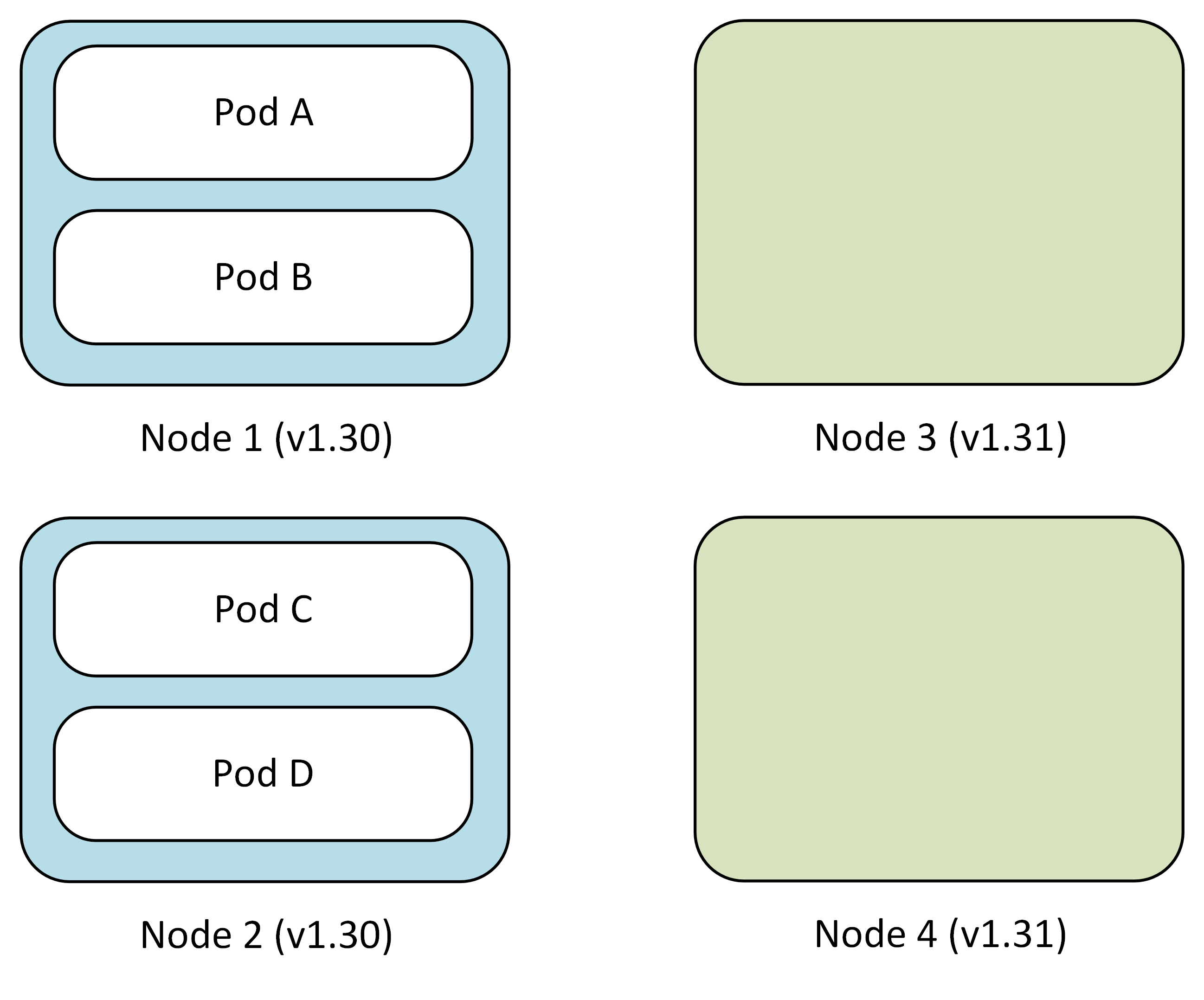
- Mavi düğüm havuzu (v1.30): Pod A, Pod B, Pod C, Pod D (mevcut)
- Yeşil düğüm havuzu (v1.31): Boş (sizin tarafınızdan el ile oluşturulmuş)
-
Eyleminiz:
az aks nodepool addyeni Kubernetes sürümüyle
2. Adım: Mavi düğümleri el ile kordonla
Mevcut podları çalışır durumda tutarken yeni pod zamanlamasını önlemek için mavi düğümleri bağlayın.
-
Eyleminiz:
kubectl cordonher mavi düğümde - Mavi düğümler: İzole, yeni pod planlanmadı
- Yeşil düğümler: İş yüklerini almaya hazır
3. Adım: Mavi düğümleri el ile boşaltın (kontrollü hız)
Düğümleri tek tek veya toplu olarak el ile boşaltarak geçiş hızını denetleyebilirsiniz.
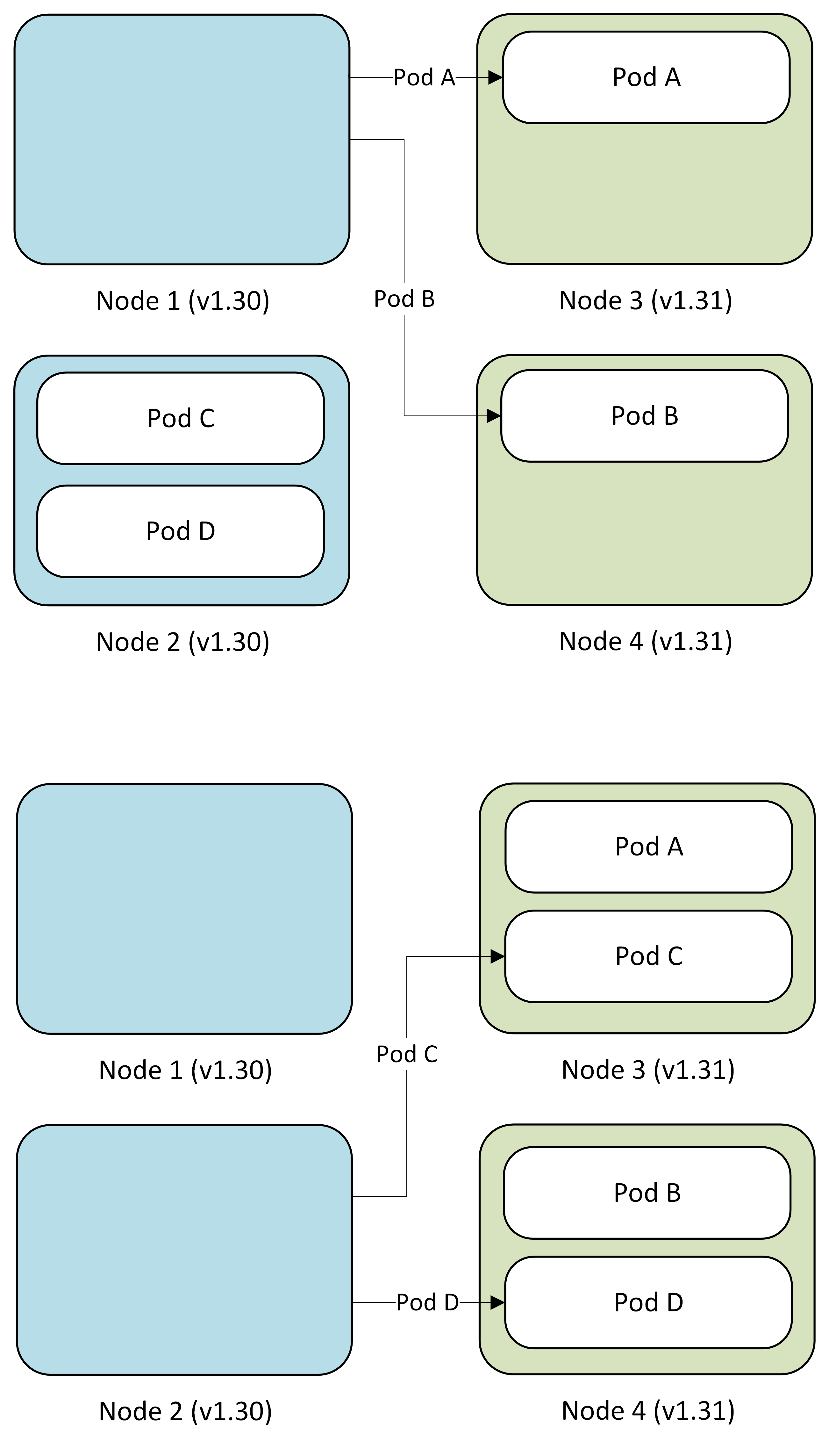
-
Eyleminiz:
kubectl drainseçili mavi düğümlerde - Pod geçişi: Podlar otomatik olarak yeşil düğümlere yeniden zamanlanır
- Doğrulama: Devam etmeden önce yeşil düğümlerdeki iş yüklerini doğrulama
4. Adım: Doğrulama ve karar verme
İş yüklerini taşıdıktan sonra yeşil düğümlerde uygulama performansını doğrulayın.
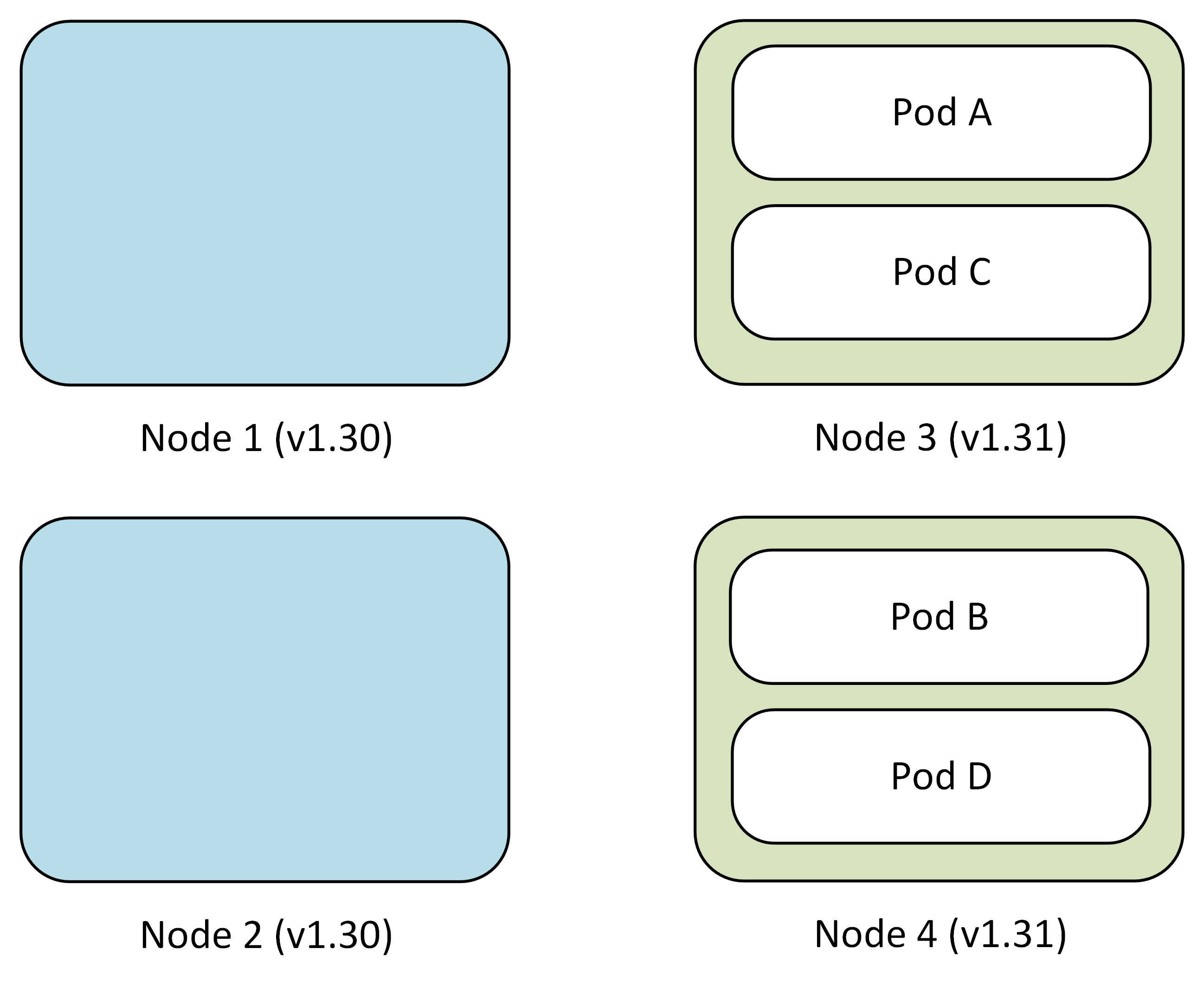
Bu aşamada şunları yapabilirsiniz:
- İzleyici: Uygulama ölçümlerini ve günlüklerini denetleme
- Test: Yeşil düğüm havuzunda doğrulama testleri çalıştırma
- Karar: Yeşile işleme veya maviye geri dönme
5. Adım: Commit et veya Roll back yap
Doğrulamanıza bağlı olarak yükseltmeyi el ile tamamlar veya geri alırsınız.
Seçenek A - Kaydetme (Başarı):
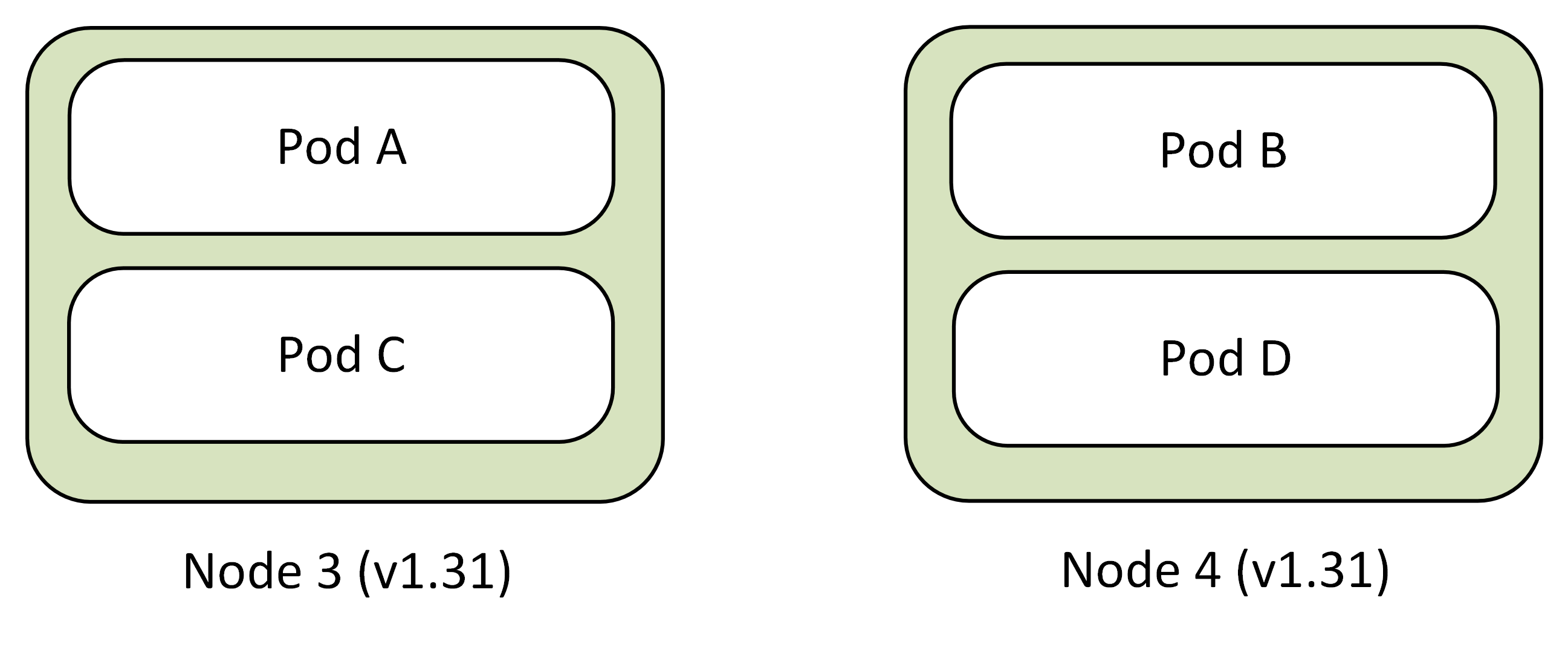
-
İşleminiz:
az aks nodepool deletekullanarak mavi düğüm havuzunu silin - Sonuç: Yeşil düğüm havuzu birincil olur
Seçenek B - Geri alma (Algılanan sorunlar):
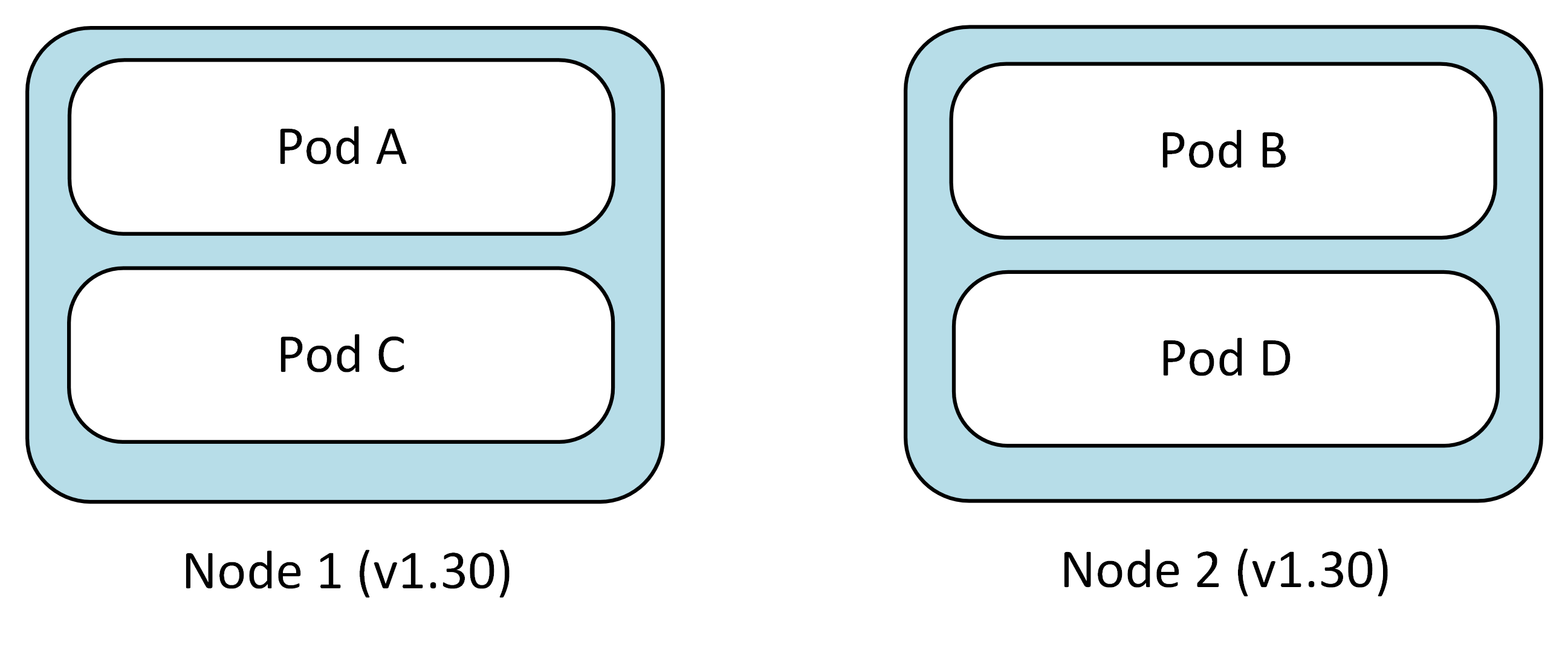
-
Eyleminiz:
kubectl uncordonkullanarak mavi düğümlerde cordon işlemini kaldırın,kubectl drainkullanarak yeşil düğümleri boşaltın veaz aks nodepool deletekullanarak yeşil düğüm havuzunu silin - Sonuç: İş yükleri Mavi düğümlere geri döner
Yükseltme planlaması için üretimde dikkat edilmesi gerekenler
-
Dalgalanma (
maxSurge) yapılandırması: Yükseltmeler sırasında oluşturulan dalgalanma düğümlerinin sayısını denetler. Daha yüksek değerler yükseltmeleri hızlandırıp daha fazla kaynak tüketir. - Pod kesinti bütçeleri (PDB'ler): Yükseltme işlemi sırasında uygulamanın kullanılabilirliğini sağlamak için PDB'leri yapılandırın.
- Düğüm havuzu yükseltmeleri: Her düğüm havuzu bağımsız olarak yükseltildi. Yükseltme stratejinizi buna göre planlayın.
- Kapasite ve kota: Yükseltme dönemlerinden önce geçici ve sürekli durumdaki kapasite gereksinimlerini doğrulayın.
- İzleme ve uyarılar: Yükseltme başlamadan önce izleme ve uyarı ayarlama.
AKS Otomatik'te, üretime hazır olma için çeşitli platform düzeyinde yükseltme seçenekleri önceden yapılandırılmıştır. AKS Standard'da ekipler genellikle bu seçimleri açıkça yapar.