Öğretici: API'nizin birden fazla sürümünü yayımlama
UYGULANANLAR: Tüm API Management katmanları
API'nize çağıranların tümünün tam olarak aynı sürümü kullanmasının pratik olmadığı zamanlar vardır. Arayanlar daha sonraki bir sürüme yükseltmek istediklerinde, anlaşılması kolay bir yaklaşım isterler. Bu öğreticide gösterildiği gibi, Azure API Management'ta birden çok sürüm sağlamak mümkündür.
Arka plan için bkz . Sürümler ve Düzeltmeler.
Bu öğreticide aşağıdakilerin nasıl yapılacağını öğreneceksiniz:
- Yeni bir sürümü mevcut bir API’ye ekleme
- Sürüm şeması seçme
- Sürümü bir ürüne ekleme
- Sürümü görüntülemek için geliştirici portalına göz atma
Önkoşullar
- Azure API Management terminolojisini öğrenin.
- Şu hızlı başlangıcı tamamlayın: Azure API Management örneği oluşturma.
- Ayrıca, şu öğreticiyi tamamlayın: İlk API'nizi içeri aktarma ve yayımlama.
Yeni bir sürüm ekleme
- Azure portalında API Management örneğine gidin.
- API’ler seçeneğini belirleyin.
- API listesinden Tanıtım Konferans API’sini seçin.
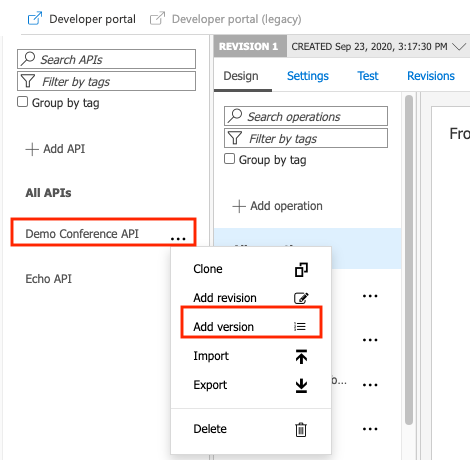
- Tanıtım Konferansı API'sinin yanındaki bağlam menüsünü (...) seçin.
- Sürüm ekle'yi seçin.
İpucu
Sürümler, yeni bir API oluşturduğunuzda da etkinleştirilebilir. API Ekle ekranında Bu API'nin sürümü mü? seçeneğini belirleyin.
Sürüm oluşturma düzeni seçme
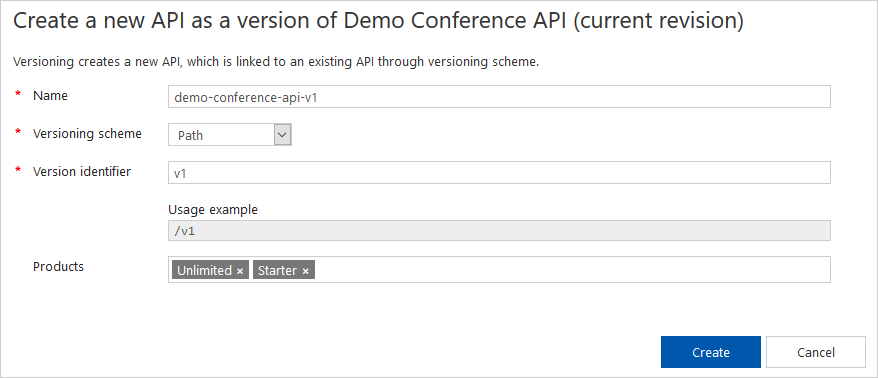
Azure API Management'ta, çağıranların BIR sürüm oluşturma şeması seçerek API sürümünü nasıl belirteceğini seçersiniz: yol, üst bilgi veya sorgu dizesi. Aşağıdaki örnekte, sürüm oluşturma şeması olarak yol kullanılır.
Aşağıdaki tabloda yer alan değerleri girin. Ardından oluştur'u seçerek sürümünüzü oluşturun.
| Ayar | Value | Açıklama |
|---|---|---|
| Adı | demo-conference-api-v1 | API Management örneğinizdeki benzersiz ad. Sürüm aslında API'nin düzeltmesini temel alan yeni bir API olduğundan, bu ayar yeni API'nin adıdır. |
| Sürüm oluşturma düzeni | Yol | Çağıranların API sürümünü belirtme yöntemi. |
| Sürüm tanımlayıcısı | v1 | Sürümün şemaya özgü göstergesi. Yol için, API URL yolunun son eki. Üst Bilgi veya Sorgu dizesi seçiliyse, ek bir değer girin: üst bilgi veya sorgu dizesi parametresinin adı. Kullanım örneği görüntülenir. |
| Ürünler | Sınırsız | İsteğe bağlı olarak, API sürümünün ilişkili olduğu bir veya daha fazla ürün. API’yi yayımlamak için bir ürünle ilişkilendirmeniz gerekir. Sürümü daha sonra bir ürüne de ekleyebilirsiniz. |
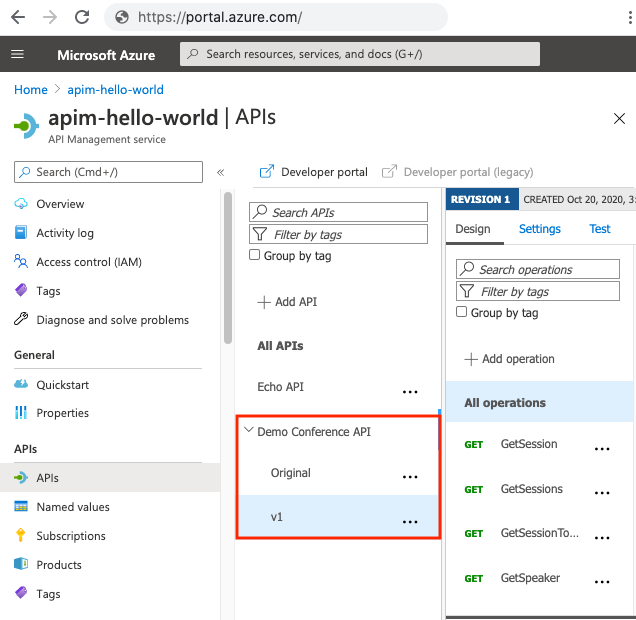
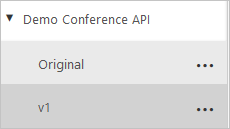
Sürümü oluşturduktan sonra, şimdi API Listesi'ndeki Demo Konferans API'sinin altında görünür. Şimdi iki API görüyorsunuz: Özgün ve v1.
Not
Sürümü oluşturulmamış bir API'ye sürüm eklerseniz, Özgün de otomatik olarak oluşturulur. Bu sürüm varsayılan URL'de yanıt verir. Özgün sürüm oluşturmak, mevcut arayanların sürüm ekleme işlemiyle bozulmamasını sağlar. Başlangıçta sürümleri etkinleştirilmiş yeni bir API oluşturursanız, Özgün oluşturulmaz.
Sürümü düzenleme
Sürümü ekledikten sonra, bu sürümü düzenleyebilir ve Özgün'den ayrı bir API olarak yapılandırabilirsiniz. Bir sürümde yapılan değişiklikler diğer bir sürümü etkilemez. Örneğin, API işlemlerini ekleyin veya kaldırın ya da OpenAPI belirtimini düzenleyin. Daha fazla bilgi için bkz . API'yi düzenleme.
Sürümü bir ürüne ekleme
Çağıranların yeni sürümü görmesi için sürümün ürüne eklenmesi gerekir. Sürümü bir ürüne eklemediyseniz, istediğiniz zaman bir ürüne ekleyebilirsiniz.
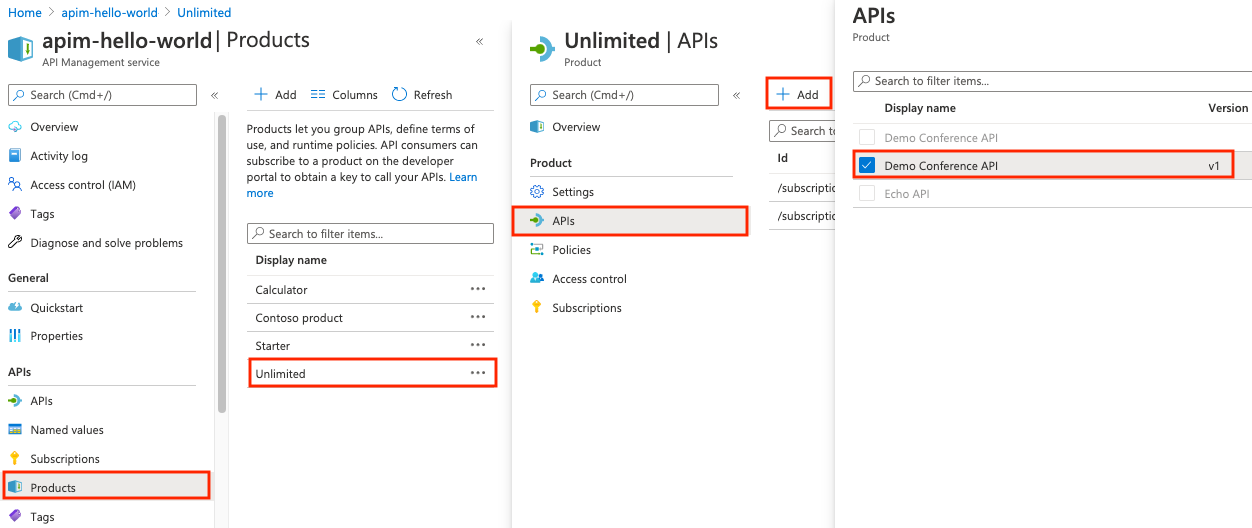
Örneğin, sürümü Sınırsız ürüne eklemek için:
- Azure portalında API Management örneğine gidin.
- Ürünler>Sınırsız>API'ler>+ Ekle'yi seçin.
- Tanıtım Konferansı API'si, sürüm v1'i seçin.
- Seç'e tıklayın.
Sürüm kümelerini kullanma
Birden çok sürüm oluşturduğunuzda, Azure portalı tek bir mantıksal API için bir sürüm kümesini temsil eden bir sürüm kümesi oluşturur. Birden çok sürümü olan bir API'nin adını seçin. Azure portalı sürüm kümesini görüntüler. Sanal kümenin Adını ve Açıklamasını özelleştirebilirsiniz.
Azure CLI'yi kullanarak sürüm kümeleriyle doğrudan etkileşim kurabilirsiniz:
Azure Cloud Shell'de Bash ortamını kullanın. Daha fazla bilgi için bkz . Azure Cloud Shell'de Bash için hızlı başlangıç.

CLI başvuru komutlarını yerel olarak çalıştırmayı tercih ediyorsanız Azure CLI'yı yükleyin . Windows veya macOS üzerinde çalışıyorsanız Azure CLI’yi bir Docker kapsayıcısında çalıştırmayı değerlendirin. Daha fazla bilgi için bkz . Docker kapsayıcısında Azure CLI'yi çalıştırma.
Yerel yükleme kullanıyorsanız az login komutunu kullanarak Azure CLI ile oturum açın. Kimlik doğrulama işlemini tamamlamak için terminalinizde görüntülenen adımları izleyin. Diğer oturum açma seçenekleri için bkz . Azure CLI ile oturum açma.
İstendiğinde, ilk kullanımda Azure CLI uzantısını yükleyin. Uzantılar hakkında daha fazla bilgi için bkz. Azure CLI ile uzantıları kullanma.
Yüklü sürümü ve bağımlı kitaplıkları bulmak için az version komutunu çalıştırın. En son sürüme yükseltmek için az upgrade komutunu çalıştırın.
Tüm sürüm kümelerinizi görmek için az apim api versionset list komutunu çalıştırın:
az apim api versionset list --resource-group apim-hello-world-resource-group \
    --service-name apim-hello-world --output table
Azure portalı sizin için bir sürüm kümesi oluşturduğunda , listenin Ad sütununda görünen alfasayısal bir ad atar. Bu adı diğer Azure CLI komutlarında kullanın.
Sürüm kümesiyle ilgili ayrıntıları görmek için az apim api versionset show komutunu çalıştırın:
az apim api versionset show --resource-group apim-hello-world-resource-group \
    --service-name apim-hello-world --version-set-id 00000000000000000000000
Sürüm kümeleri hakkında daha fazla bilgi için bkz . Azure API Management'taki sürümler.
Sürümü görüntülemek için geliştirici portalına göz atma
Geliştirici portalını denediyseniz API sürümlerini burada görebilirsiniz.
- Üstteki menüden Geliştirici Portalı’nı seçin.
- API'ler ve ardından Tanıtım Konferans API’si öğesini seçin.
- API adının yanında birden çok sürüm içeren bir açılan liste görmeniz gerekir.
- v1’i seçin.
- Listedeki ilk işlemin İstek URL'sine dikkat edin. Bu, API URL’si yolunun v1 içerdiğini gösterir.
Sonraki adımlar
Bu öğreticide, şunların nasıl yapıldığını öğrendiniz:
- Yeni bir sürümü mevcut bir API’ye ekleme
- Sürüm şeması seçme
- Sürümü bir ürüne ekleme
- Sürümü görüntülemek için geliştirici portalına göz atma
Sonraki öğreticiye ilerleyin:
Geri Bildirim
Çok yakında: 2024 boyunca, içerik için geri bildirim mekanizması olarak GitHub Sorunları’nı kullanımdan kaldıracak ve yeni bir geri bildirim sistemiyle değiştireceğiz. Daha fazla bilgi için bkz. https://aka.ms/ContentUserFeedback.
Gönderin ve geri bildirimi görüntüleyin