Not
Bu sayfaya erişim yetkilendirme gerektiriyor. Oturum açmayı veya dizinleri değiştirmeyi deneyebilirsiniz.
Bu sayfaya erişim yetkilendirme gerektiriyor. Dizinleri değiştirmeyi deneyebilirsiniz.
UYGULANANLAR: Tüm API Management katmanları
API Management ilkeleri , yayımcının yapılandırma aracılığıyla API'nin davranışını değiştirmesine olanak sağlayan güçlü bir sistem özelliğidir. İlkeler, bir API isteği veya yanıtı üzerinde sırasıyla yürütülen ifadelerden oluşan bir koleksiyondur. İlke ifadeleri değişmez metin değerleri, ilke ifadeleri ve adlandırılmış değerler kullanılarak oluşturulabilir.
Adlandırılmış değerler , her API Management örneğindeki ad/değer çiftlerinden oluşan genel bir koleksiyonlardır. Tüm API yapılandırmaları ve ilkeleri genelinde sabit dize değerlerini ve gizli dizileri yönetmek için adlandırılmış değerleri kullanabilirsiniz.
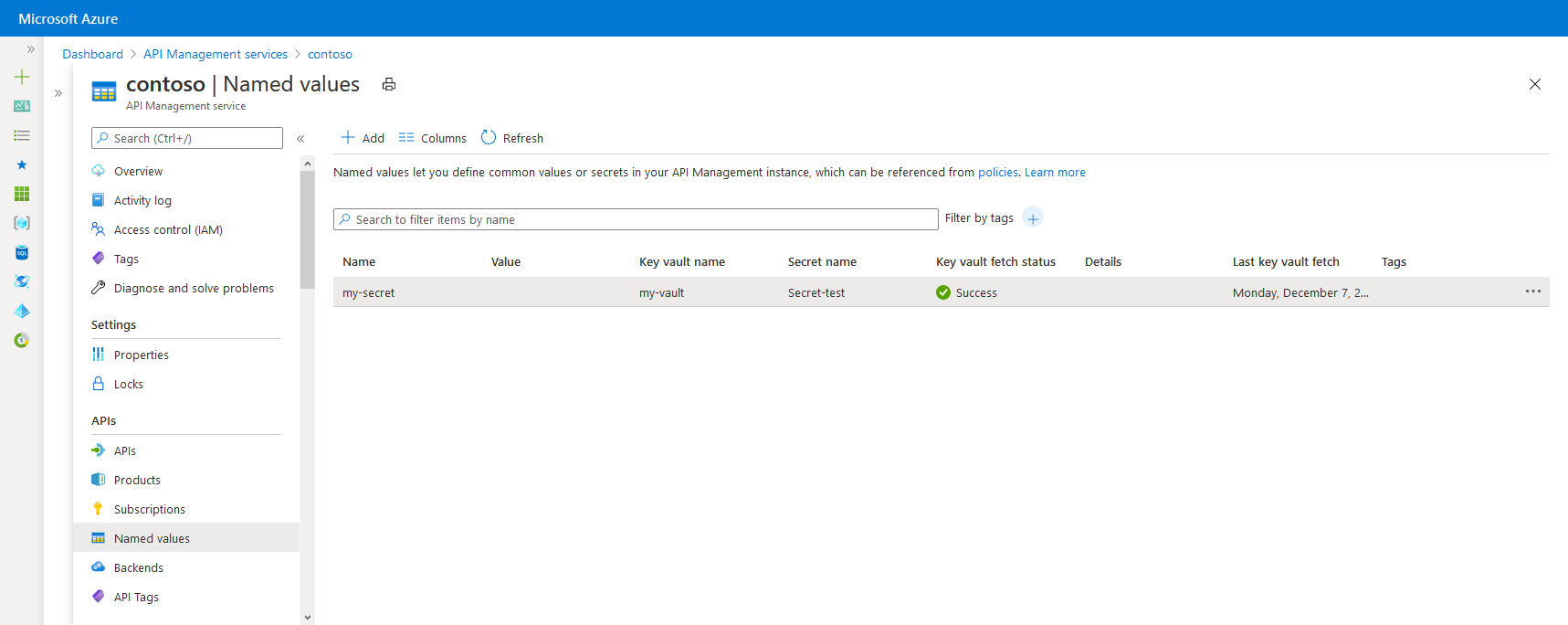
Değer türleri
| Türü | Açıklama |
|---|---|
| Düz | Literal dize veya ilke ifadesi |
| Gizli | API Management tarafından şifrelenmiş sabit dize veya ilke ifadesi |
| Anahtar kasası | Azure anahtar kasasında depolanan gizlinin tanımlayıcısı. |
Düz değerler veya gizli ilke ifadeleri içerebilir. Örneğin, ifade @(DateTime.Now.ToString()) geçerli tarih ve saati içeren bir dize döndürür.
Adlandırılmış değer öznitelikleri hakkında ayrıntılı bilgi için bkz. API Management REST API başvurusu.
Anahtar kasası sırları
Gizli dizi değerleri API Management'ta şifrelenmiş dizeler olarak (özel gizli diziler) veya Azure Key Vault'taki gizli dizilere başvurarak depolanabilir.
API Management güvenliğini iyileştirmeye yardımcı olduğundan anahtar kasası sırlarını kullanmanızı öneririz.
Uyarı
Şu anda bu senaryo için çalışma alanları anahtar kasası entegrasyonuna sahip değildir.
- Anahtar kasalarında depolanan gizlileri diğer hizmetlerde de kullanabilirsiniz.
- Gizli bilgilere ayrıntılı erişim politikaları uygulayabilirsiniz.
- Anahtar kasasında güncelleştirilen gizli diziler API Management'ta otomatik olarak döndürülür. Anahtar kasasında yapılan güncellemeden sonra, API Management'taki adlandırılmış bir değer dört saat içinde güncellenir. Ayrıca Azure portalını veya yönetim REST API'sini kullanarak gizli diziyi el ile yenileyebilirsiniz.
Uyarı
API Management bu sınırı aşan değerleri alamadığı için Azure Key Vault'ta depolanan gizli diziler 1 ile 4096 karakter arasında olmalıdır.
Önkoşullar
- Henüz bir API Management hizmet örneği oluşturmadıysanız bkz . Hızlı Başlangıç: Azure portalını kullanarak yeni bir Azure API Management örneği oluşturma.
Anahtar kasası tümleştirmesi için önkoşullar
Henüz bir anahtar kasanız yoksa oluşturun. Anahtar kasası oluşturma adımları için bkz . Hızlı Başlangıç: Azure portalını kullanarak anahtar kasası oluşturma.
Anahtar kasasına gizli dizi oluşturmak veya içeri aktarmak için bkz . Hızlı Başlangıç: Azure portalını kullanarak Azure Key Vault'tan gizli dizi ayarlama ve alma.
API Management örneğinde sistem tarafından atanan veya kullanıcı tarafından atanan yönetilen kimliği etkinleştirin.
Anahtar kasasına erişimi yapılandırma
- Azure portalında anahtar kasanıza gidin.
- Sol menüde Ayarlar>Erişim yapılandırması'nı seçin. Yapılandırılan İzin modelini not edin.
- İzin modeline bağlı olarak API Management yönetilen kimliği için ya bir anahtar kasası erişim ilkesini ya da Azure RBAC erişimini yapılandırın.
Anahtar kasası erişim ilkesi eklemek için:
- Sol menüde Erişim ilkeleri'ni seçin.
- Erişim ilkeleri sayfasında + Oluştur'u seçin.
- İzinler sekmesindeki Gizli izinler altında Getir ve Listele'yi ve ardından İleri'yi seçin.
- Sorumlu sekmesinde, yönetilen kimliğinizin kaynak adını arayın ve İleri'yi seçin. Sistem tarafından atanan bir kimlik kullanıyorsanız, asıl kimlik API Yönetim örneğinizin adıdır.
- İleri'yi yeniden seçin. Gözden Geçir + oluştur sekmesinde Oluştur'u seçin.
Azure RBAC erişimini yapılandırmak için:
- Sol menüde Erişim denetimi (IAM) öğesini seçin.
- Erişim denetimi (IAM) sayfasında Rol ataması ekle'yi seçin.
- Rol sekmesinde Key Vault Secrets Kullanıcısı'nı seçin, ardından İleri'ye tıklayın.
- Üyeler sekmesinde Yönetilen kimlik>+ Üye seç'i seçin.
- Yönetilen kimliği seçin sayfasında, API Management örneğiniz ile ilişkilendirilmiş sistem tarafından atanan yönetilen kimliği veya kullanıcı tarafından atanan yönetilen kimliği seçin ve ardından Seç'i seçin.
- Gözden geçir + ata'yı seçin.
Key Vault güvenlik duvarı gereksinimleri
Anahtar kasanızda Key Vault firewall etkinleştirildiyse şu gereksinimleri karşılamanız gerekir:
API Management örneğinin sistem tarafından atanan yönetilen kimliğini kullanarak anahtar kasasına erişim sağlamanız gerekir. API Management'tan erişim için kullanıcı tarafından atanan bir kimlik kullanamazsınız.
Key Vault güvenlik duvarında Güvenilen Microsoft Hizmetlerinin bu güvenlik duvarını atlamasına izin ver seçeneğini etkinleştirin:
- Anahtar kasanızda Ayarlar>Ağ'ı seçin.
- Güvenlik duvarları ve sanal ağlar'ın altında Belirli sanal ağlardan ve IP adreslerinden genel erişime izin ver'i seçin.
- Özel Durum'un altında Güvenilen Microsoft hizmetlerinin bu güvenlik duvarını atlamasına izin ver'i seçin.
API Yönetimi, kontrol düzlemi seçenekleri için anahtar kasasına erişmek amacıyla güvenilir hizmet bağlantısını destekler.
Yerel istemci IP adresinizin anahtar kasasına geçici olarak erişmesine izin verildiğinden emin olun. Azure API Management'a eklemek için bir sertifika veya gizli dizi seçmelisiniz. Daha fazla bilgi için bkz . Azure Key Vault ağ ayarlarını yapılandırma.
Yapılandırmayı tamamladıktan sonra, anahtar kasası güvenlik duvarında istemci adresinizi engelleyebilirsiniz.
Sanal ağ gereksinimleri
API Management örneği bir sanal ağda dağıtıldıysa, aşağıdaki ağ ayarlarını da yapılandırın:
- API Management alt ağındaki Key Vault'a bir hizmet uç noktasını etkinleştirin.
-
AzureKeyVaultveAzureActiveDirectoryhizmet etiketlerine giden trafiğe izin vermek için bir ağ güvenlik grubu (NSG) kuralı yapılandırın.
Daha fazla bilgi için bkz . Sanal ağda API Management'ı ayarlarken ağ yapılandırması.
Adlandırılmış değer ekleme veya düzenleme
API Management'a anahtar kasasına bir gizli anahtar ekleme
Bkz . Anahtar kasası tümleştirmesi için önkoşullar.
Önemli
API Management örneğinize bir anahtar kasası gizli bilgisi eklerken, anahtar kasasından gizli bilgileri listeleme izniniz olmalıdır.
Dikkat
API Yönetimi'nde bir anahtar kasası gizli bilgisini kullanırken, anahtar kasasına erişmek için kullanılan gizli bilgiyi, anahtar kasasını veya yönetilen kimliği silmemeye dikkat edin.
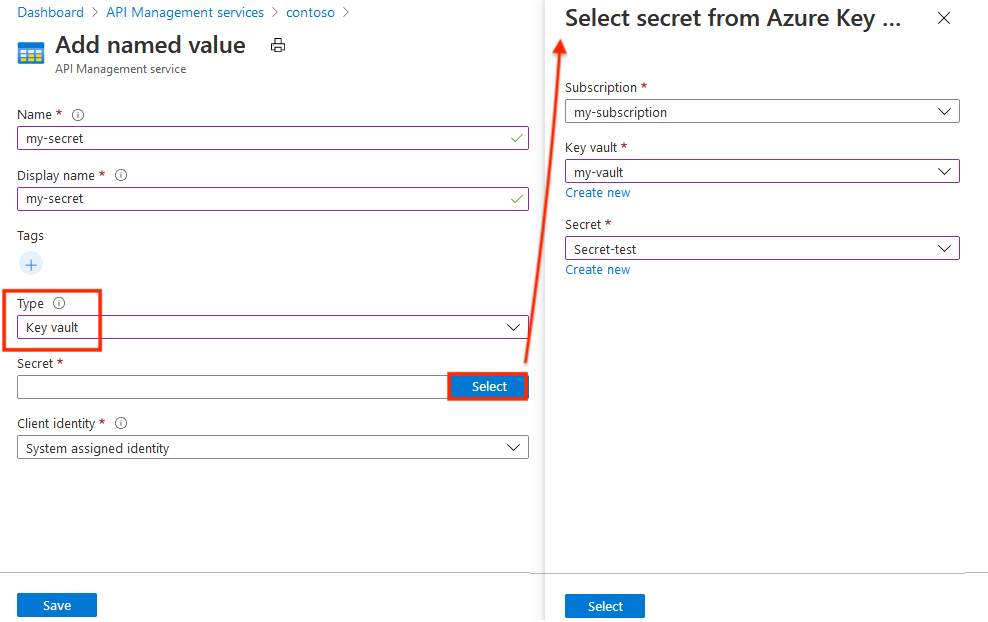
API'ler altında Adlandırılmış değerler>+ Ekle'yi seçin.
Bir Ad tanımlayıcısı girin ve politikalarda özelliğe referans vermek için kullanılan bir Görünen ad girin.
Adlandırılmış değerlerinizi düzenlemenize yardımcı olması için isteğe bağlı bir veya daha fazla Etiket ekleyin.
Tür açılan listesinde Anahtar Kasası'nı seçin.
Anahtar kasasının gizli bir öğesinin tanımlayıcısını (sürüm olmadan) girin veya bir anahtar kasasından gizli öğe seçmek için Seç'i seçin.
Önemli
Anahtar kasası gizli tanımlayıcısını kendiniz girerseniz, sürüm bilgisinin olmadığından emin olun. Aksi takdirde, anahtar kasasındaki bir güncelleştirmeden sonra gizli dizi API Management'ta otomatik olarak döndürülmeyecektir.
İstemci kimliği'nde sistem tarafından atanan veya mevcut kullanıcı tarafından atanan yönetilen kimliği seçin. API Management hizmetinizde yönetilen kimlikleri eklemeyi veya değiştirmeyi öğrenin.
Uyarı
Kimlik, anahtar kasadaki sırları erişmek ve listelemek için izinlere ihtiyaç duyar. Anahtar kasasına erişimi henüz yapılandırmadıysanız, API Management gerekli izinlerle kimliği otomatik olarak yapılandırabilmek için sizi bilgilendirir.
Kaydet'i ve ardından Oluştur'u seçin.
API Yönetimi'ne açık veya gizli bir değer ekleyin
- Azure portalında API Management örneğine gidin.
- API'ler'in altında Adlandırılmış değerler>+Ekle'yi seçin.
- Bir Ad tanımlayıcısı girin ve politikalarda özelliğe referans vermek için kullanılan bir Görünen ad girin.
- Tür açılan listesinde Düz veya Gizli'yi seçin.
- Değer alanına bir dize veya ilke ifadesi girin.
- Adlandırılmış değerlerinizi düzenlemenize yardımcı olması için isteğe bağlı bir veya daha fazla etiket ekleyin, ardından Kaydet'i seçin.
- Oluştur'i seçin.
Adlandırılmış değer oluşturulduktan sonra adı seçerek düzenleyebilirsiniz. Görünen adı değiştirirseniz, adlandırılmış değere başvuran tüm ilkeler yeni görünen adı kullanacak şekilde otomatik olarak güncelleştirilir.

Adlandırılmış değer kullanma
Bu bölümdeki örneklerde aşağıdaki tabloda gösterilen adlandırılmış değerler kullanılır.
| İsim | Değer | Gizli |
|---|---|---|
| ContosoHeader | TrackingId |
Yanlış |
| ContosoHeaderValue | •••••••••••••••••••••• | Doğru |
| İfadeÖzelliği | @(DateTime.Now.ToString()) |
Yanlış |
| ContosoHeaderValue2 | This is a header value. |
Yanlış |
İlkede adlandırılmış bir değer kullanmak için, görünen adını aşağıdaki örnekte gösterildiği gibi {{ContosoHeader}} bir çift küme ayracı içine yerleştirin.
<set-header name="{{ContosoHeader}}" exists-action="override">
  <value>{{ContosoHeaderValue}}</value>
</set-header>
Bu örnekte, ContosoHeader bir ilkedeki set-header üst bilginin adı olarak kullanılır ve ContosoHeaderValue bu üst bilginin değeri olarak kullanılır. Bu ilke, API Management ağ geçidine yönelik bir istek veya yanıt sırasında değerlendirildiğinde, {{ContosoHeader}} ve {{ContosoHeaderValue}} ilgili değerleriyle değiştirilir.
Adlandırılmış değerleri önceki örnekte gösterildiği gibi tam öznitelik veya öğe değerleri olarak kullanabilirsiniz, ancak aşağıdaki örnekte gösterildiği gibi sabit metin ifadesinin bir bölümüne de eklenebilir veya birleştirilebilir:
<set-header name = "CustomHeader{{ContosoHeader}}" ...>
Adlandırılmış değerler ilke ifadeleri de içerebilir. Aşağıdaki örnekte ifade ExpressionProperty kullanılmıştır.
<set-header name="CustomHeader" exists-action="override">
    <value>{{ExpressionProperty}}</value>
</set-header>
Bu ilke değerlendirildiğinde değeri {{ExpressionProperty}} ile @(DateTime.Now.ToString())değiştirilir. Değer bir ilke ifadesi olduğundan, ifade değerlendirilir ve ilke yürütülmeye devam eder.
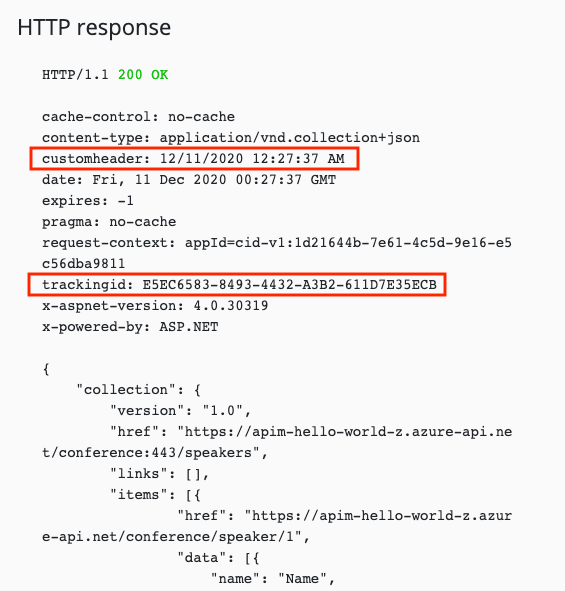
Bunu Azure portalında veya geliştirici portalında , kapsamda adlandırılmış değerler içeren bir ilkeye sahip bir işlemi çağırarak test edebilirsiniz. Aşağıdaki örnekte, adlandırılmış değerlere sahip önceki iki örnek set-header ilkeyle bir işlem çağrılır. Yanıtın belirtilmiş değerlerle politikalar kullanılarak yapılandırılmış iki özel üst bilgi içerdiğine dikkat edin.
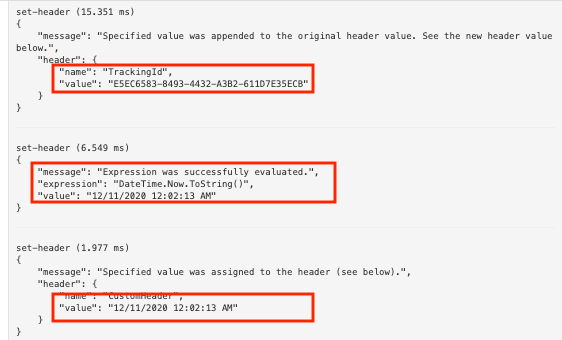
Adlandırılmış değerlere sahip önceki iki örnek ilkeyi içeren bir çağrının giden API izlemesine bakarsanız, adlandırılmış değerlerin eklendiği iki set-header ilkeyi ve ilke ifadesini içeren adlandırılmış değer için ilke ifadesi değerlendirmesini görebilirsiniz.
Adlandırılmış değerlerle dize ilişkilendirmesini de kullanabilirsiniz.
<set-header name="CustomHeader" exists-action="override">
    <value>@($"The URL encoded value is {System.Net.WebUtility.UrlEncode("{{ContosoHeaderValue2}}")}")</value>
</set-header>
için CustomHeader değeri olacaktır The URL encoded value is This+is+a+header+value..
Dikkat
Politika, Azure Key Vault'taki bir gizli öğeye referans veriyorsa, anahtar kasasından gelen değer, API isteği izleme için etkinleştirilmiş aboneliklere erişimi olan kullanıcılar tarafından görülebilir.
Önemli
Politikalar için referans alınan adlandırılmış değerler, çalışma anında hizmet düzeyinde çözümlenir. İlkeleri düzenleme izni olan bir kullanıcı (örneğin, Microsoft.ApiManagement/service/apis/policies için yazma erişimi olan), bir ilkeden başvurarak ve {{named-value-id}} söz dizimini kullanarak adlandırılmış değerlerin içeriğini okuyabilir. Kullanıcının, adlandırılmış değer kaynağı (Microsoft.ApiManagement/service/namedValues) üzerinde açık okuma erişimi olmasa bile. İlke düzenleme izinleri verdiğinizde, bunun hizmet örneğindeki tüm adlandırılmış değerlere etkili bir şekilde okuma erişimi verdiğine dikkat edin.
Adlandırılmış değerler ilke ifadeleri içerebilir ancak diğer adlandırılmış değerleri içeremez. Adlandırılmış değer başvurusu içeren metin gibi Text: {{MyProperty}}bir değer için kullanılıyorsa, bu başvuru çözümlenmez ve değiştirilmez.
Adlandırılmış değeri silme
Adlandırılmış bir değeri silmek için adı seçin ve ardından bağlam menüsünden (...) Sil'i seçin.
Önemli
Adlandırılmış değere herhangi bir API Management ilkesi tarafından başvurulursa, adlandırılmış değeri kullanan tüm ilkelerden kaldırana kadar silemezsiniz.
İlgili içerik
İlkelerle çalışma hakkında daha fazla bilgi edinin: