Not
Bu sayfaya erişim yetkilendirme gerektiriyor. Oturum açmayı veya dizinleri değiştirmeyi deneyebilirsiniz.
Bu sayfaya erişim yetkilendirme gerektiriyor. Dizinleri değiştirmeyi deneyebilirsiniz.
UYGULANANLAR: Tüm API Management katmanları
Bu makalede, OData uyumlu bir hizmetin API Management'ta API olarak nasıl içeri aktarılacağını gösterir.
Bu makalede şunları öğreneceksiniz:
- Azure portalını kullanarak OData meta veri açıklamasını içeri aktarma
- Portalda OData şemasını yönetme
- OData API'sinin güvenliğini sağlama
Önkoşullar
Api Management örneği. Henüz bir örneğiniz yoksa, şu hızlı başlangıcı tamamlayın: Azure API Management örneğini nasıl oluşturacağınızı öğrenin.
OData v2 veya v4 olarak kullanıma sunulan bir hizmet.
API Management örneğinize gidin
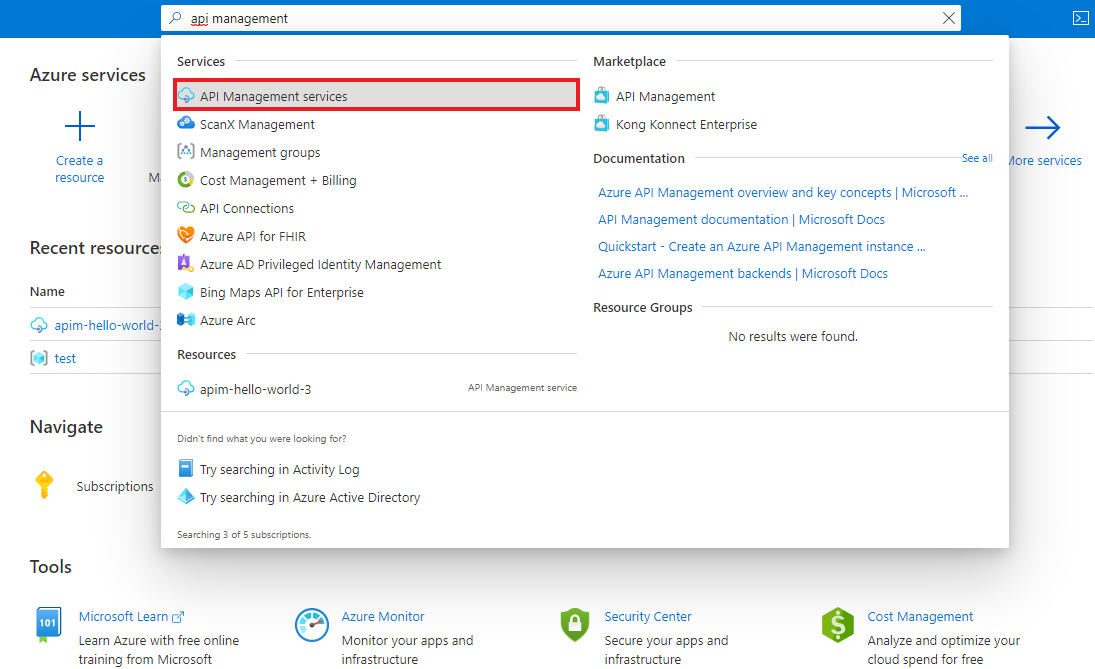
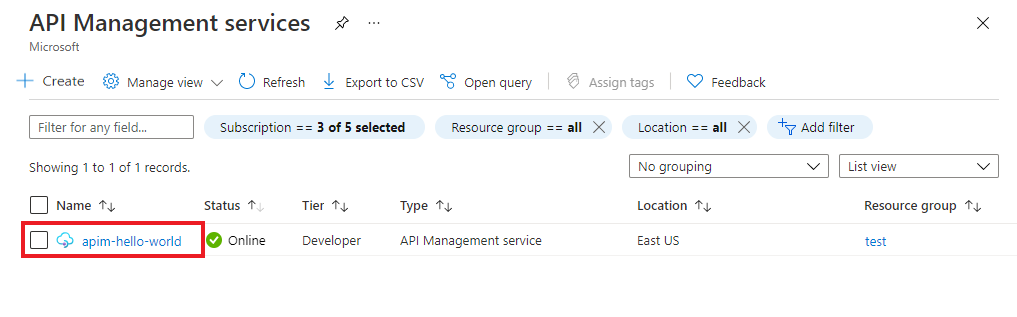
Azure portalındaAPI Management hizmetlerini arayın ve seçin:
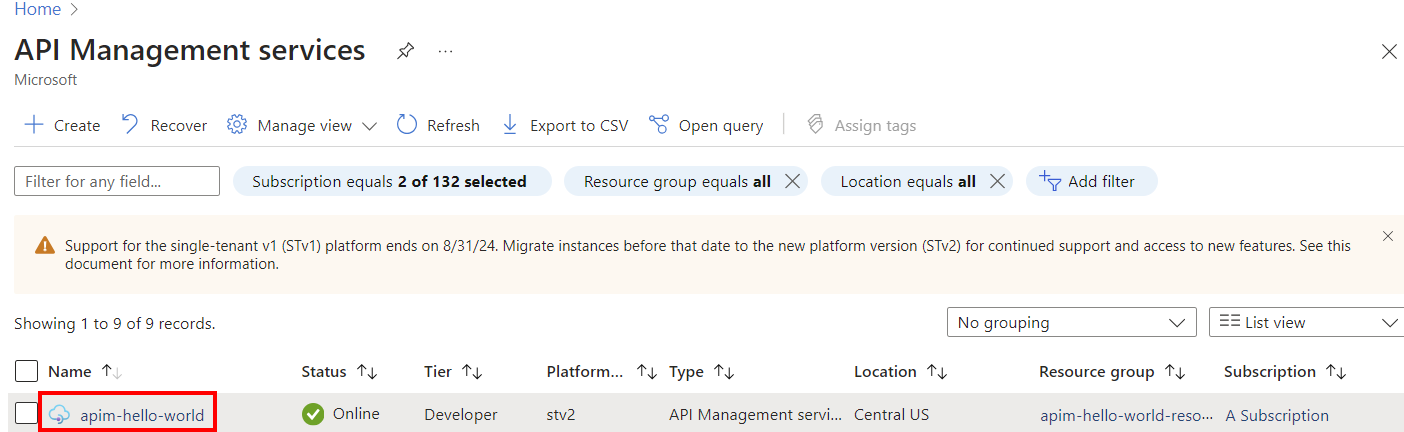
API Management hizmetleri sayfasında API Management örneğinizi seçin:
OData meta verilerini içeri aktarma
Kenar çubuğu menüsünde API API'leri'ni> ve ardından + API Ekle'yi seçin.
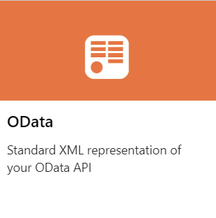
Tanımdan oluştur'un altında OData kutucuğunu seçin:
API ayarlarını girin. Daha sonra API'nin Ayarlar sekmesine giderek ayarlarınızı güncelleştirebilirsiniz.
OData belirtiminde, OData meta veri uç noktası için bir URL girin. Bu değer, genellikle hizmet köküne eklenen
/$metadataile URL'dir. Alternatif olarak, içeri aktaracak yerel bir OData XML dosyası seçin.API'nizi yapılandırmak için ek ayarlar girin. Bu ayarlar, İlk API'nizi içeri aktarma ve yayımlama öğreticisinde açıklanmıştır.
Oluştur'u belirleyin.
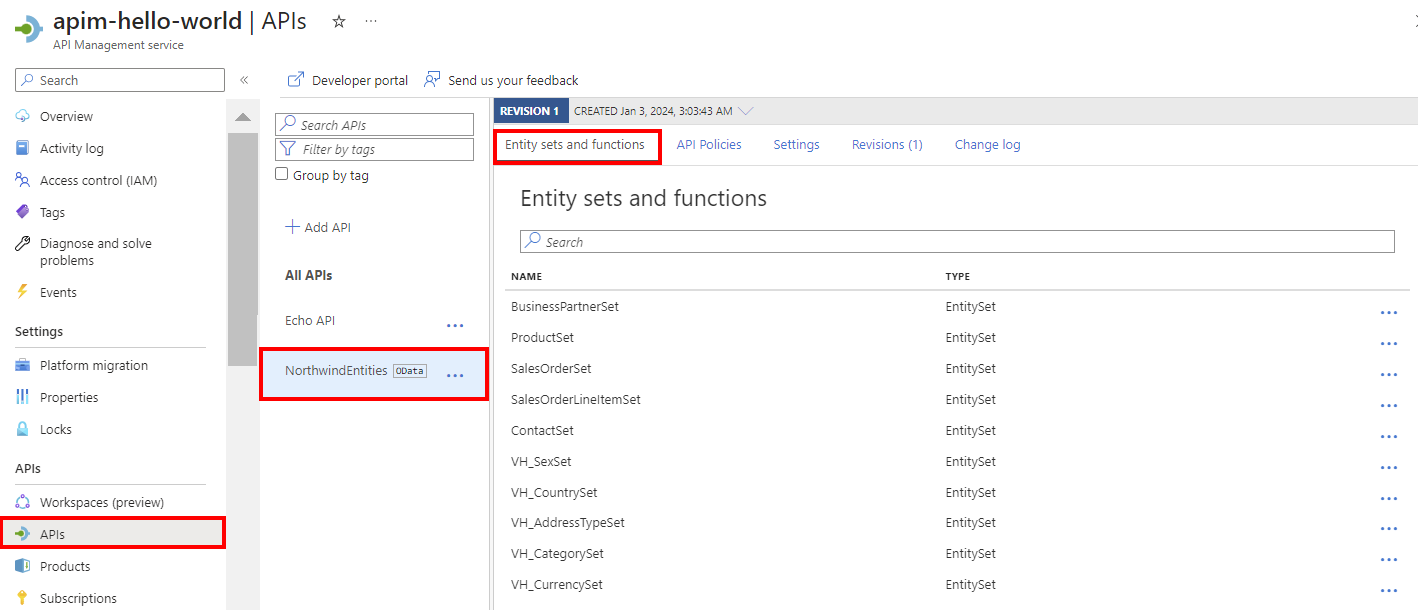
API, API listesine eklenir. OData meta veri açıklamasında gösterilen varlık kümeleri ve işlevleri, API'nin Varlık kümeleri ve işlevleri sekmesinde görünür.
OData şemasını güncelleştirme
API'nizin OData şemasını görüntülemek için portaldaki bir düzenleyiciye erişebilirsiniz. API değişirse, API Management'taki şemayı bir dosyadan veya OData hizmet uç noktasından da güncelleştirebilirsiniz.
Kenar çubuğu menüsünde API API'leri> ve ardından OData API'nizi seçin.
Varlık kümeleri ve işlevler sekmesinde, bir varlık kümesinin veya işlevin yanındaki üç noktayı (...) ve ardından Düzenle'yi seçin.
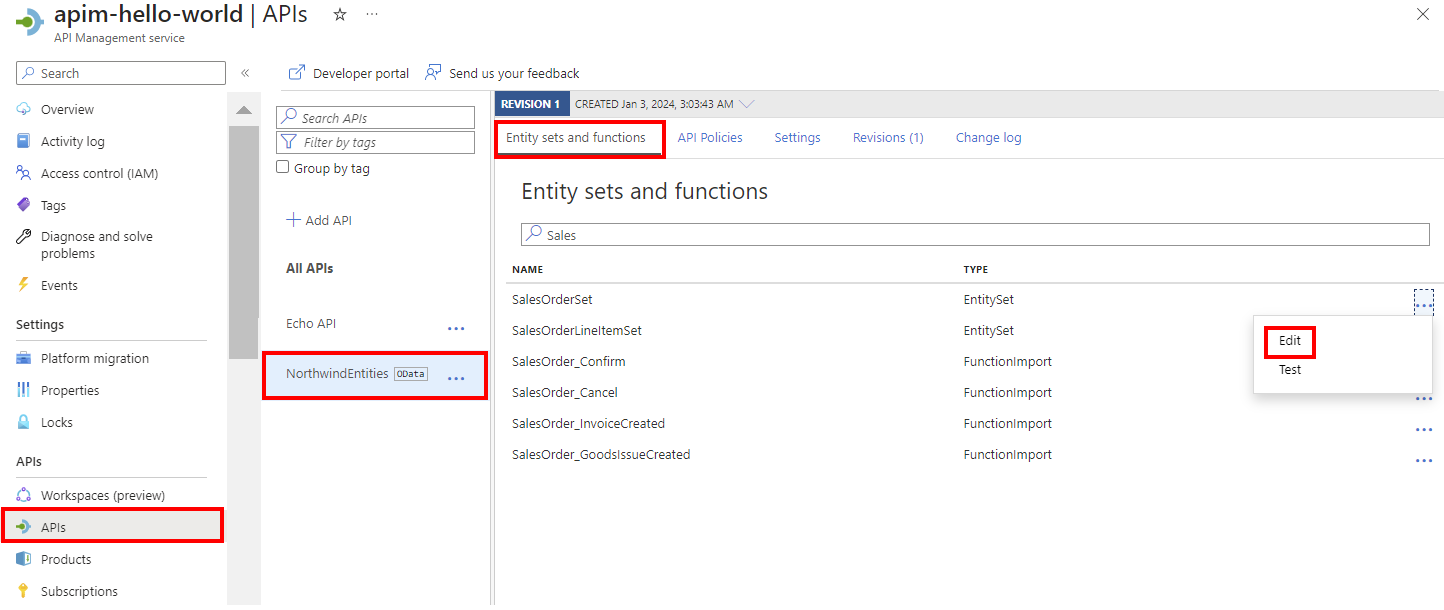
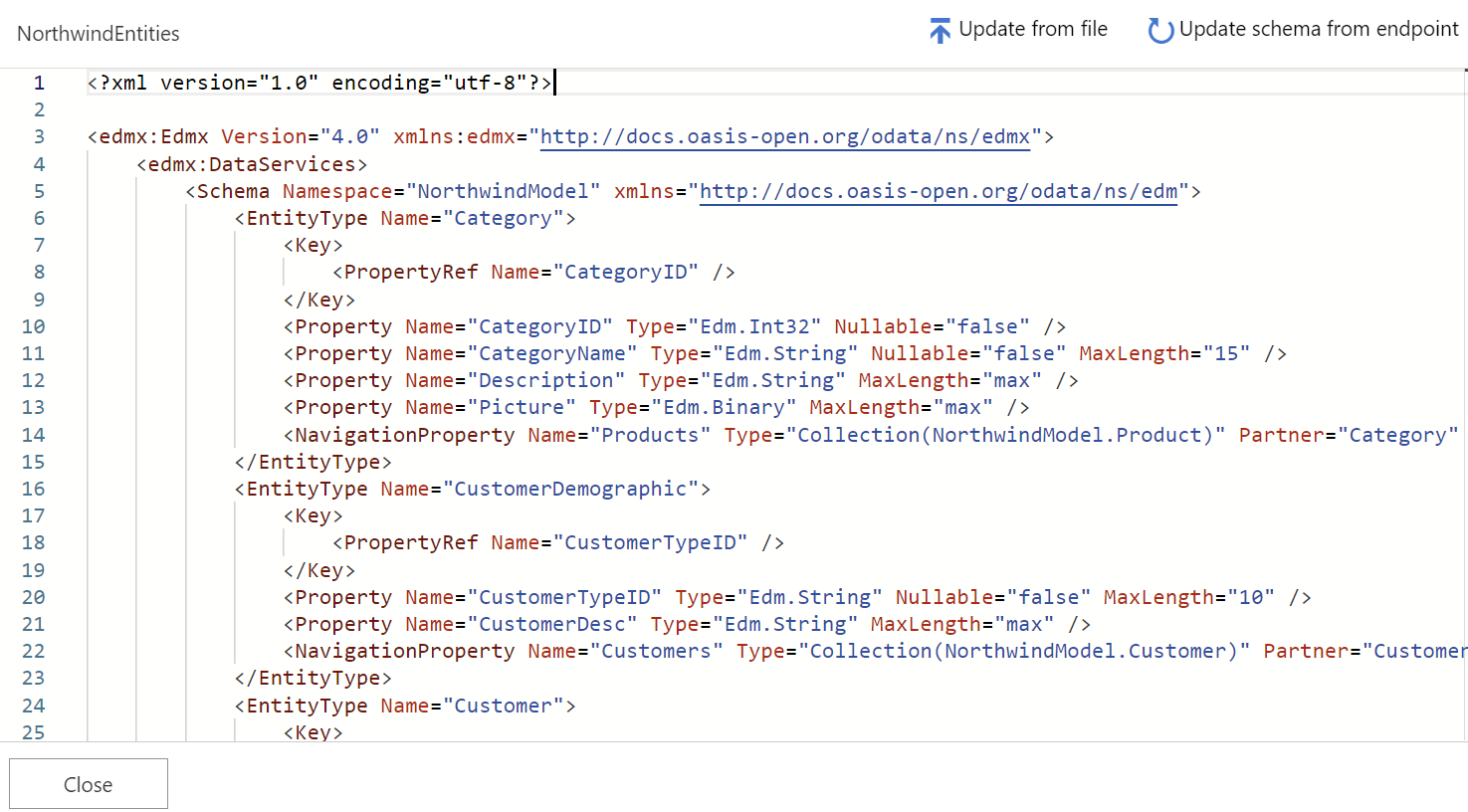
Şemayı gözden geçirin. Güncelleştirmek istiyorsanız Dosyadan güncelleştir'i veya Uç noktadan şemayı güncelleştir'i seçin.
OData API'nizi test edin
Kenar çubuğu menüsünde API API'leri> ve ardından OData API'nizi seçin.
Varlık kümeleri ve işlevler sekmesinde, bir varlık kümesinin veya işlevin yanındaki üç noktayı (...) seçin ve ardından Test'i seçin.
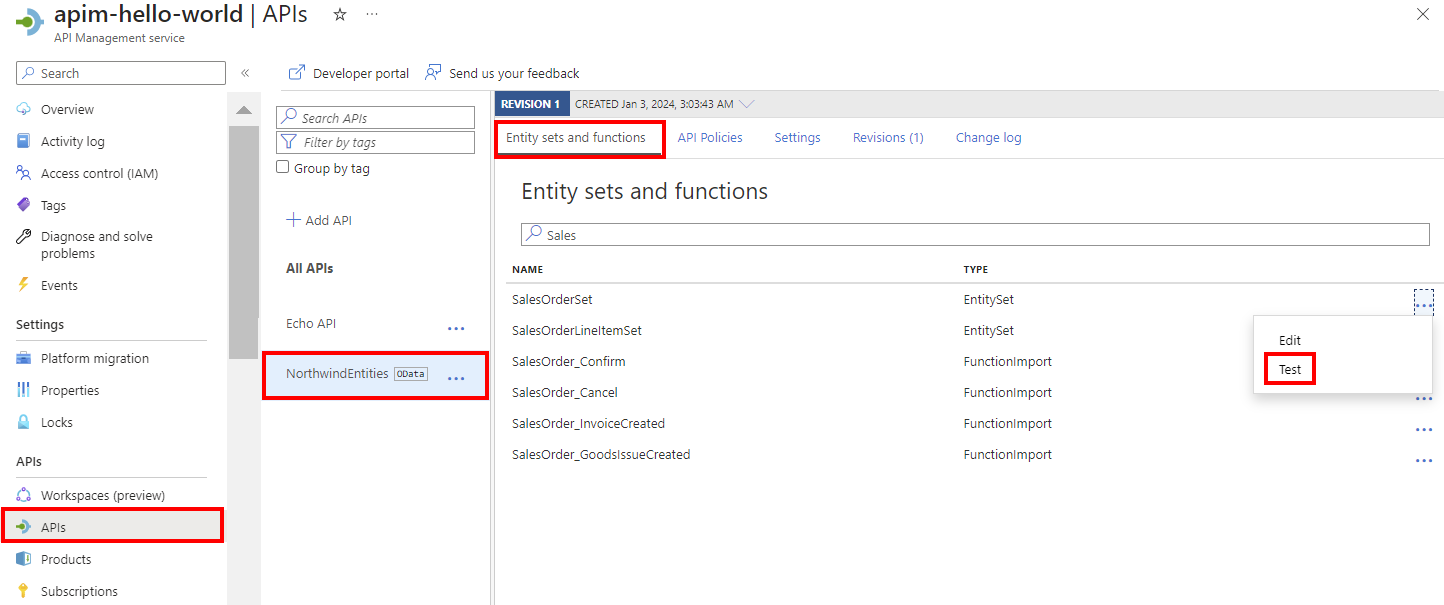
Test konsolunda, testinizin şablon parametrelerini, sorgu parametrelerini ve üst bilgilerini girin ve ardından Test'i seçin. Portalda API'leri test etme hakkında daha fazla bilgi için bkz. Portalda yeni API'yi test etme.
OData API'nizin güvenliğini sağlama
OData API istekleri aracılığıyla saldırılara karşı koruma sağlamak için mevcut kimlik doğrulama ve yetkilendirme ilkelerini ve OData doğrulama ilkesini uygulayarak OData API'nizin güvenliğini sağlayın.
İpucu
Portalda API ilkeleri sekmesinde OData API'niz için ilkeleri yapılandırın.
Diğer API'leri ekleme
Farklı hizmetler tarafından kullanıma sunulan API'ler dışında bir API oluşturabilirsiniz, örneğin:
- OpenAPI belirtimi
- SOAP API'si
- GraphQL API'si
- Azure App Service'te barındırılan bir Web Uygulaması
- Azure İşlevleri
- Azure Logic Apps
- Azure Service Fabric
Uyarı
Bir API'yi içeri aktardığınızda, işlemler geçerli API'nize eklenir.
Api'yi var olan bir API'ye eklemek için:
Azure portalında Azure API Management örneğine gidin:
Genel Bakış sayfasında API'ler'i veya kenar çubuğu menüsünde APIAPI'leri'ni seçin>.
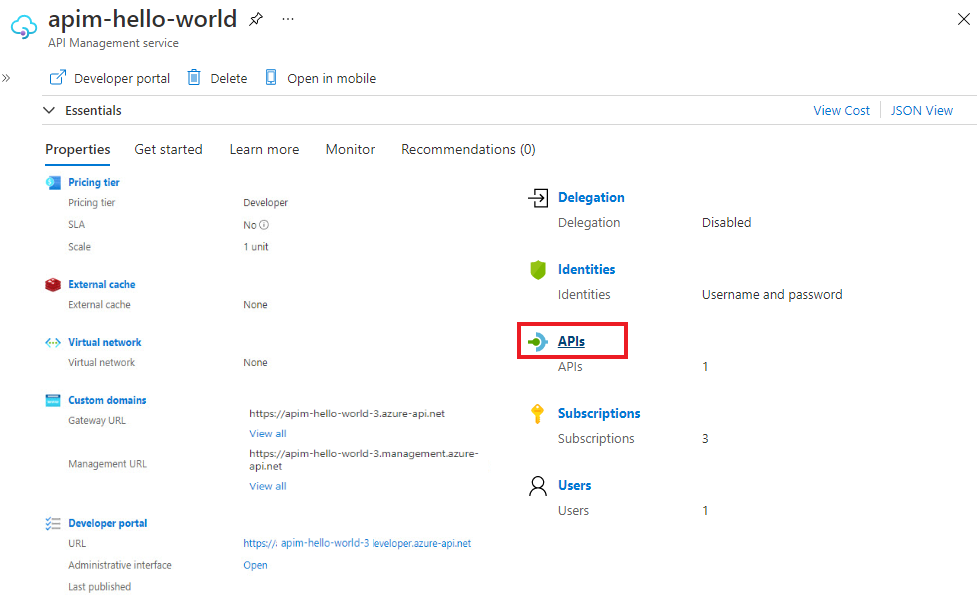
Eklemek istediğiniz başka bir API'nin yanındaki üç noktayı (...) seçin.
Bağlam menüsünden İçeri Aktar'ı seçin:
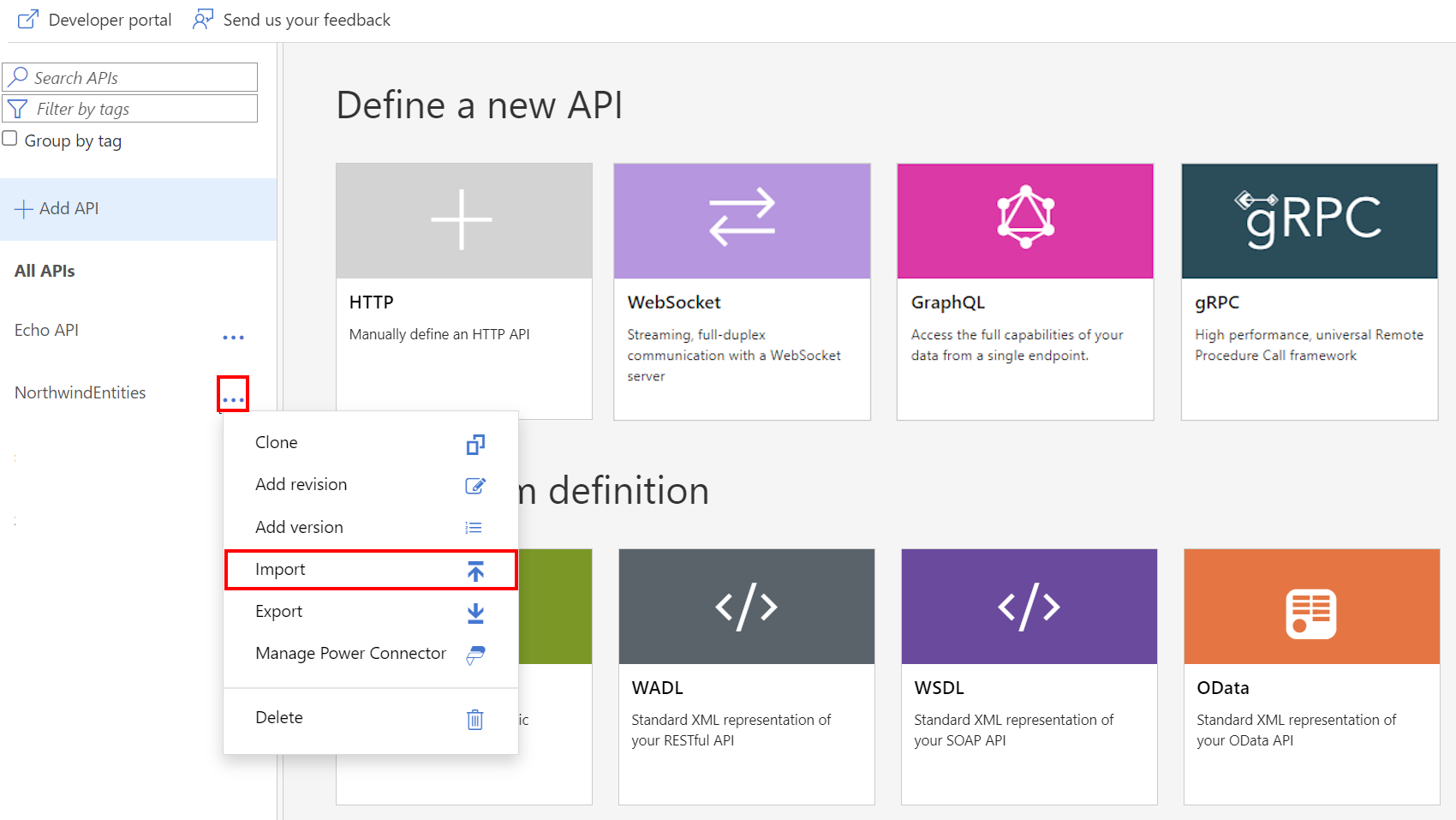
API'nin içeri aktarılacağı hizmeti seçin.
İlgili içerik
- API içeri aktarma sınırlamaları
- OpenAPI belirtimini içeri aktarma
- SOAP API’sini içeri aktarma
- SOAP API'sini içeri aktarma ve REST dönüştürme
- App Service API'sini içeri aktarma
- Kapsayıcı uygulaması API'sini içeri aktarma
- WebSocket API'lerini içeri aktarma
- GraphQL API’sini içeri aktarma
- GraphQL şemasını içeri aktarma ve alan çözümleyicilerini ayarlama
- İşlev uygulaması API'sini içeri aktarma
- Mantıksal uygulama API'sini içeri aktarma
- Service Fabric hizmetlerini içeri aktarma
- Microsoft Foundry API'sini içeri aktarma
- Azure OpenAI API'lerini içeri aktarma
- LLM API'lerini içeri aktarma
- OData API'sini içeri aktarma
- REST API'yi MCP sunucusu olarak dışarı aktarma
- Mevcut bir MCP sunucusunu kullanıma sunma
- A2A aracı API'lerini içeri aktarma
- SAP OData meta verilerini içeri aktarma
- gRPC API'lerini içeri aktarma
- API’yi düzenleme