Azure Depolama'yı App Service'te yerel paylaşım olarak bağlama
Azure Depolama, Microsoft’un modern veri depolama senaryolarına yönelik bulut depolama çözümüdür. Azure Depolama, buluttaki çeşitli veri nesneleri için yüksek oranda kullanılabilir, yüksek oranda ölçeklenebilir, dayanıklı ve güvenli depolama sunar. Bu kılavuzda, Azure Depolama Dosyalarının App Service'te Windows kodunda (bağımsız olmayan) bir ağ paylaşımı olarak nasıl bağlanacakları gösterilmektedir. Yalnızca Azure Dosyalar Paylaşımları ve Premium Dosya Paylaşımları desteklenir. Azure Depolama, App Service için varsayılan olmayan depolama alanıdır ve ayrı olarak faturalandırılır. Arm şablonunda Azure Depolama'yı da yapılandırabilirsiniz.
Özel olarak bağlanan depolamanın avantajlarından bazıları şunlardır:
- App Service uygulamanız için kalıcı depolamayı yapılandırın ve depolamayı ayrı olarak yönetin.
- Video ve görüntü gibi statik içerikleri App Service uygulamanızda kullanıma hazır hale getirin.
- Azure Dosya paylaşımlarına uygulama günlüğü dosyaları yazın veya eski uygulama günlüklerini arşivleyin.
- Birden çok uygulama arasında veya diğer Azure hizmetleriyle içerik paylaşın.
Windows kodu için aşağıdaki özellikler desteklenir:
- Anahtar kasası, özel uç noktalar ve hizmet uç noktalarıyla (sanal ağ tümleştirmesi kullanıldığında) depolama hesaplarına güvenli erişim.
- Azure Dosyalar (okuma/yazma).
- Uygulama başına en fazla beş bağlama noktası.
- "/mounts/
<path-name>" kullanarak Azure Depolama dosya paylaşımlarını bağlayın.
Azure depolamayı uygulamanıza bağlamaya ilişkin üç seçenek şunlardır:
| Bağlama seçeneği | Kullanım |
|---|---|
| Temel | Azure portalını kullanarak depolamayı bağlarken bu seçeneği belirleyin. Depolama hesabı hizmet uç noktalarını, özel uç noktaları veya Azure Key Vault'u kullanmıyorsa temel seçeneği kullanabilirsiniz. Bu durumda portal sizin için erişim anahtarını alır ve depolar. |
| Erişim Tuşu | Azure CLI kullanarak depolamayı bağlamayı planlıyorsanız bir erişim anahtarı edinmeniz gerekir. Depolama hesabı hizmet uç noktalarını, özel uç noktaları veya Azure Key Vault'u kullanmıyorsa bu seçeneği belirleyin. |
| Key Vault | Erişim anahtarı gerektiren Azure CLI kullanarak depolamayı bağlamayı planlarken de bu seçeneği kullanın. Erişim anahtarlarını güvenli bir şekilde depolamak ve almak için Azure Key Vault'u kullanırken bu seçeneği belirleyin. Azure Key Vault, Azure Uygulaması Hizmeti gibi diğer Azure hizmetlerini izleme, yönetme ve tümleştirme özelliğiyle uygulama gizli dizilerini merkezi ve güvenli bir şekilde depolamanın avantajlarına sahiptir. |
Önkoşullar
- App Service'te mevcut bir Windows kod uygulaması.
- Azure dosya paylaşımı oluşturma.
- Dosyaları Azure Dosya paylaşımına yükleyin.
Sınırlamalar
- Depolama güvenlik duvarı yalnızca özel uç noktalar ve hizmet uç noktaları (VNET tümleştirmesi kullanıldığında) aracılığıyla desteklenir.
- App Service'e dağıtılan Windows kod uygulamaları için Azure depolama bağlamaları yapılandırılırken Azure blobları desteklenmez.
- Bağlı depolamaya FTP/FTPS erişimi desteklenmez (Azure Depolama Gezgini kullanın).
- ,
mounts/foo/bar,/ve/mounts/foo.bar/ile özel olarak bağlanan depolamanın eşlenmesi/mountsdesteklenmez (özel depolamayı web uygulamanıza bağlamak için yalnızca /mounts/pathname kullanabilirsiniz.) - Depolama bağlamaları yedeklemelere dahil değildir. Azure Depolama hesaplarını yedeklemek için en iyi yöntemleri izlediğiden emin olun.
- Uygulamanızdaki sanal ağ tümleştirmesi sayesinde, bağlı sürücü sanal ağınızdaki ip adresini değil RFC1918 IP adresini kullanır.
Bağlamaya hazırlanma
Portal sizin için erişim anahtarını aldığından ve depoladığı için ek adım gerekmez.
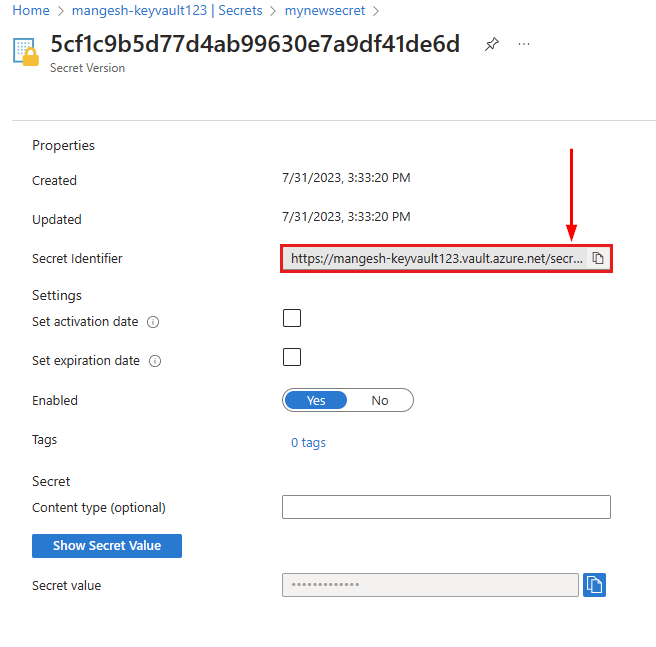
Depolamayı Windows koduna bağlama
Sol gezinti bölmesinde Yapılandırma>Yolu Eşlemeleri>Yeni Azure Depolama Bağlama'ya tıklayın.
Depolama bağlamasını aşağıdaki tabloya göre yapılandırın. Tamamladığınızda, Tamam’a tıklayın.
Ayar Tanım Adı Bağlama yapılandırmasının adı. Boşluklara izin verilmez. Yapılandırma seçenekleri Depolama hesabı özel uç noktaları veya Azure Key Vault kullanmıyorsa Temel'i seçin. Aksi takdirde Gelişmiş'i seçin. Depolama hesapları Azure Depolama hesabı. bir Azure Dosyalar paylaşımı içermelidir. Paylaşım adı Dosyalar bağlanacak şekilde paylaştır. Depolama erişimi Azure Key Vault için Anahtar kasası başvurusu'na tıklayın. Aksi takdirde El ile giriş'i seçin Erişim anahtarı (Yalnızca gelişmiş) Depolama hesabınız için erişim anahtarı . Bağlama yolu App Service'inizin içinde bağlamak istediğiniz dizin. Yalnızca /mounts/pathnamedesteklenir.Uygulama ayarları Azure Key Vault gizli dizisiyle yapılandırılan uygulama ayarını seçin. Dağıtım yuvası ayarı İşaretlendiğinde, depolama bağlama ayarları dağıtım yuvalarına da uygulanır.
Not
Depolama bağlaması eklemek, düzenlemek veya silmek uygulamanın yeniden başlatılmasına neden olur.
En iyi yöntemler
Azure Depolama bağlamaları, statik içerik sunmak için sanal dizin olarak yapılandırılabilir. Sanal dizini yapılandırmak için sol gezinti bölmesinde Yapılandırma>Yolu Eşlemeleri>Yeni Sanal Uygulama veya Dizin'e tıklayın. Fiziksel yolu Azure Depolama bağlaması üzerinde tanımlanan Bağlama yolu olarak ayarlayın.
Gecikme sorunlarını önlemek için uygulamayı ve Azure Depolama hesabını aynı bölgeye yerleştirin. Uygulama ve Azure Depolama hesabı aynı bölgede olduğunda Azure Depolama güvenlik duvarı yapılandırmasında App Service IP adreslerinden erişim izni verirseniz, bu IP kısıtlamaları kabul edilmez.
Azure Depolama hesabında, uygulamadaki depolamayı bağlamak için kullanılan erişim anahtarını yeniden oluşturmaktan kaçının. Depolama hesabı iki farklı anahtar içerir. Azure Uygulaması Services, Azure depolama hesabı anahtarını depolar. Anahtar yeniden oluşturma sırasında depolama bağlamasının uygulamada kullanılabilir durumda kaldığından emin olmak için adım adım bir yaklaşım kullanın. Örneğin, uygulamanızda depolama bağlamayı yapılandırmak için key1 kullandığınız varsayılır:
- Anahtar2'i yeniden üretin.
- Depolama bağlama yapılandırmasında, yeniden oluşturulan anahtarı kullanmak için erişim anahtarını güncelleştirin2.
- Anahtar1'i yeniden üretin.
Azure Depolama hesabını, kapsayıcısını veya paylaşımını silerseniz, olası hata senaryolarını önlemek için uygulamadaki ilgili depolama bağlama yapılandırmasını kaldırın.
Bağlı Azure Depolama hesabı Standart veya Premium performans katmanı olabilir. Uygulama kapasitesi ve aktarım hızı gereksinimlerine göre depolama hesabı için uygun performans katmanını seçin. Dosyalar için ölçeklenebilirlik ve performans hedeflerine bakın.
Uygulamanız birden çok örneğe ölçeklendirilirse, tüm örnekler aynı bağlı Azure Depolama hesabına bağlanır. Performans sorunlarını ve aktarım hızı sorunlarını önlemek için depolama hesabı için uygun performans katmanını seçin.
Yerel veritabanları (SQLite gibi) veya dosya tanıtıcıları ve kilitleri kullanan diğer uygulama ve bileşenler için depolama bağlamalarının kullanılması önerilmez.
Depolama hesabı uygulamaya bağlandığında depolama yük devretmesi başlatırsanız, uygulama yeniden başlatılana veya depolama bağlaması kaldırılıp okunana kadar bağlama bağlanmaz.
Sanal ağ tümleştirmesi kullanıldığında uygulama ayarının
WEBSITE_CONTENTOVERVNETolarak ayarlandığından1ve aşağıdaki bağlantı noktalarının açık olduğundan emin olun:- Azure Dosyalar: 80 ve 445
Bağlı Azure Depolama hesabı Standart veya Premium performans katmanı olabilir. Uygulama kapasitesi ve aktarım hızı gereksinimlerine göre depolama hesabı için uygun performans katmanını seçin. Dosyalar için ölçeklenebilirlik ve performans hedeflerine bakın
Sonraki adımlar
Azure Depolama, Microsoft’un modern veri depolama senaryolarına yönelik bulut depolama çözümüdür. Azure Depolama, buluttaki çeşitli veri nesneleri için yüksek oranda kullanılabilir, yüksek oranda ölçeklenebilir, dayanıklı ve güvenli depolama sunar. Bu kılavuzda, Azure Depolama Dosyalarının App Service'teki bir Windows kapsayıcısına ağ paylaşımı olarak nasıl bağlanacakları gösterilmektedir. Yalnızca Azure Dosyalar Paylaşımları ve Premium Dosya Paylaşımları desteklenir. Azure Depolama, App Service için varsayılan olmayan depolama alanıdır ve ayrı olarak faturalandırılır. Arm şablonunda Azure Depolama'yı da yapılandırabilirsiniz.
Özel olarak bağlanan depolamanın avantajlarından bazıları şunlardır:
- App Service uygulamanız için kalıcı depolamayı yapılandırın ve depolamayı ayrı olarak yönetin.
- Video ve görüntü gibi statik içerikleri App Service uygulamanızda kullanıma hazır hale getirin.
- Uygulama günlüğü dosyaları yazın veya eski uygulama günlüklerini Azure Dosya paylaşımlarına arşivleyin.
- Birden çok uygulama arasında veya diğer Azure hizmetleriyle içerik paylaşın.
- Azure Depolama'yı Yalıtılmış (App Service ortamı v3) dahil olmak üzere bir Windows kapsayıcısına bağlayın.
Windows kapsayıcıları için aşağıdaki özellikler desteklenir:
- Anahtar kasası, özel uç noktalar ve hizmet uç noktalarıyla (sanal ağ tümleştirmesi kullanıldığında) depolama hesaplarına güvenli erişim.
- Azure Dosyalar (okuma/yazma).
- Uygulama başına en fazla beş bağlama noktası.
- Sürücü harfi atamaları (
C:-Z:).
Azure depolamayı uygulamanıza bağlamaya ilişkin üç seçenek şunlardır:
| Bağlama seçeneği | Kullanım |
|---|---|
| Temel | Azure portalını kullanarak depolamayı bağlarken bu seçeneği belirleyin. Depolama hesabı hizmet uç noktalarını, özel uç noktaları veya Azure Key Vault'u kullanmıyorsa temel seçeneği kullanabilirsiniz. Bu durumda portal sizin için erişim anahtarını alır ve depolar. |
| Erişim Tuşu | Azure CLI kullanarak depolamayı bağlamayı planlıyorsanız bir erişim anahtarı edinmeniz gerekir. Depolama hesabı hizmet uç noktalarını, özel uç noktaları veya Azure Key Vault'u kullanmıyorsa bu seçeneği belirleyin. |
| Key Vault | Erişim anahtarı gerektiren Azure CLI kullanarak depolamayı bağlamayı planlarken de bu seçeneği kullanın. Erişim anahtarlarını güvenli bir şekilde depolamak ve almak için Azure Key Vault'u kullanırken bu seçeneği belirleyin. Azure Key Vault, Azure Uygulaması Hizmeti gibi diğer Azure hizmetlerini izleme, yönetme ve tümleştirme özelliğiyle uygulama gizli dizilerini merkezi ve güvenli bir şekilde depolamanın avantajlarına sahiptir. |
Önkoşullar
- App Service'te mevcut bir Windows kapsayıcı uygulaması.
- Azure dosya paylaşımı oluşturma.
- Dosyaları Azure Dosya paylaşımına yükleyin.
Sınırlamalar
- Azure blobları desteklenmez.
- Depolama güvenlik duvarı yalnızca özel uç noktalar ve hizmet uç noktaları (VNET tümleştirmesi kullanıldığında) aracılığıyla desteklenir.
- Bağlanan depolamaya FTP/FTPS erişimi desteklenmez (Azure Depolama Gezgini kullanın).
- ,
[C-Z]:\home,/ve/homeöğesinin özel olarak bağlanmış depolamaya eşlenmesi[C-Z]:\desteklenmez. - Uygulamanızı yedeklerken depolama bağlamaları yedeklenmez. Azure Depolama hesaplarını yedeklemek için en iyi yöntemleri izlediğinden emin olun.
- Uygulamanızdaki sanal ağ tümleştirmesi sayesinde, bağlı sürücü sanal ağınızdaki ip adresini değil RFC1918 IP adresini kullanır.
Bağlamaya hazırlanma
Portal sizin için erişim anahtarını aldığından ve depoladığı için ek adım gerekmez.
Depolamayı Windows kapsayıcısına bağlama
Sol gezinti bölmesinde Yapılandırma>Yolu Eşlemeleri>Yeni Azure Depolama Bağlama'ya tıklayın.
Depolama bağlamasını aşağıdaki tabloya göre yapılandırın. Tamamladığınızda, Tamam’a tıklayın.
Ayar Tanım Adı Bağlama yapılandırmasının adı. Boşluk kullanılamaz. Yapılandırma seçenekleri Temel'i seçin Depolama hesapları Azure Depolama hesabı. bir Azure Dosyalar paylaşımı içermelidir. Paylaşım adı Dosyalar bağlanacak şekilde paylaştır. Bağlama yolu Bağlamak istediğiniz Windows kapsayıcınızın içindeki dizin. Desteklenmediğinden kök dizin ( [C-Z]:\veya/) ya dahomedizini ([C-Z]:\homeveya/home) kullanmayın.Dağıtım yuvası ayarı İşaretlendiğinde, depolama bağlama ayarları dağıtım yuvalarına da uygulanır.
Not
Depolama bağlaması eklemek, düzenlemek veya silmek uygulamanın yeniden başlatılmasına neden olur.
En iyi yöntemler
Gecikme sorunlarını önlemek için uygulamayı ve Azure Depolama hesabını aynı bölgeye yerleştirin. Uygulama ve Azure Depolama hesabı aynı bölgede olduğunda Azure Depolama güvenlik duvarı yapılandırmasında App Service IP adreslerinden erişim izni verirseniz, bu IP kısıtlamaları kabul edilmez.
Azure Depolama hesabında, uygulamadaki depolamayı bağlamak için kullanılan erişim anahtarını yeniden oluşturmaktan kaçının. Depolama hesabı iki farklı anahtar içerir. Azure Uygulaması Services, Azure depolama hesabı anahtarını depolar. Anahtar yeniden oluşturma sırasında depolama bağlamasının uygulamada kullanılabilir durumda kaldığından emin olmak için adım adım bir yaklaşım kullanın. Örneğin, uygulamanızda depolama bağlamayı yapılandırmak için key1 kullandığınız varsayılır:
- Anahtar2'i yeniden üretin.
- Depolama bağlama yapılandırmasında, yeniden oluşturulan anahtarı kullanmak için erişim anahtarını güncelleştirin2.
- Anahtar1'i yeniden üretin.
Azure Depolama hesabını, kapsayıcısını veya paylaşımını silerseniz, olası hata senaryolarını önlemek için uygulamadaki ilgili depolama bağlama yapılandırmasını kaldırın.
Bağlı Azure Depolama hesabı Standart veya Premium performans katmanı olabilir. Uygulama kapasitesi ve aktarım hızı gereksinimlerine göre depolama hesabı için uygun performans katmanını seçin. Dosyalar için ölçeklenebilirlik ve performans hedeflerine bakın.
Uygulamanız birden çok örneğe ölçeklendirilirse, tüm örnekler aynı bağlı Azure Depolama hesabına bağlanır. Performans sorunlarını ve aktarım hızı sorunlarını önlemek için depolama hesabı için uygun performans katmanını seçin.
Yerel veritabanları (SQLite gibi) veya dosya tanıtıcıları ve kilitleri kullanan diğer uygulama ve bileşenler için depolama bağlamalarının kullanılması önerilmez.
VNET tümleştirmesi ile Azure Dosyalar kullanırken 80 ve 445 bağlantı noktalarının açık olduğundan emin olun.
Depolama hesabı uygulamaya bağlandığında depolama yük devretmesi başlatırsanız, uygulama yeniden başlatılana veya depolama bağlaması kaldırılıp okunana kadar bağlama bağlanmaz.
Sonraki adımlar
- Özel bir kapsayıcı kullanarak özel yazılımları Azure Uygulaması Hizmetine geçirin.
Not
NFS desteği artık Linux üzerinde App Service için kullanılabilir.
Bu kılavuz, Azure Depolama'yı yerleşik bir Linux kapsayıcısına veya App Service'teki özel bir Linux kapsayıcısına ağ paylaşımı olarak bağlamayı gösterir. Azure Depolama, Microsoft’un modern veri depolama senaryolarına yönelik bulut depolama çözümüdür. Azure Depolama, buluttaki çeşitli veri nesneleri için yüksek oranda kullanılabilir, yüksek oranda ölçeklenebilir, dayanıklı ve güvenli depolama sunar. Azure Depolama, App Service için varsayılan olmayan depolama alanıdır ve ayrı olarak faturalandırılır. Arm şablonunda Azure Depolama'yı da yapılandırabilirsiniz.
Sosyal haklar
Özel olarak bağlanan depolamanın avantajlarından bazıları şunlardır:
- App Service uygulamanız için kalıcı depolamayı yapılandırın ve depolamayı ayrı olarak yönetin.
- Video ve görüntü gibi statik içerikleri App Service uygulamanızda kullanıma hazır hale getirin.
- Uygulama günlüğü dosyaları yazın veya eski uygulama günlüklerini Azure Dosya paylaşımlarına arşivleyin.
- Birden çok uygulama arasında veya diğer Azure hizmetleriyle içerik paylaşın.
- Azure Dosyalar NFS ve Azure Dosyalar SMB desteklenir.
- Azure Blobları (salt okunur) desteklenir.
- Uygulama başına en fazla beş bağlama noktası desteklenir.
Sınırlamalar
Özel olarak bağlanan depolamanın sınırlamaları şunlardır:
- Depolama güvenlik duvarı yalnızca hizmet uç noktaları ve özel uç noktalar (VNET tümleştirmesi kullanıldığında) aracılığıyla desteklenir.
- Özel olarak bağlanan depolamaya FTP/FTPS erişimi desteklenmez (Azure Depolama Gezgini kullanın).
- Desteklenen tek kimlik doğrulaması aracı depolama hesabı paylaşılan erişim anahtarlarıdır; Entra Id ve RBAC Rolleri desteklenmez.
- Azure CLI, Azure PowerShell ve Azure SDK desteği önizleme aşamasındadır.
/homeVeya özel olarak bağlanan depolamaya eşleme/desteklenmez.- Bu eylem uygulama başlatma sırasında zaman aşımına
/tmpneden olabileceğinden depolama bağlamasını veya alt dizinlerini eşleyin. - Docker Compose senaryolarında Azure Depolama desteklenmez.
- Depolama bağlamaları yedeklemelere dahil değildir. Azure Depolama hesaplarını yedeklemek için en iyi yöntemleri izlediğinden emin olun.
- NFS desteği yalnızca Linux üzerinde App Service için kullanılabilir. NFS, Windows kodu ve Windows kapsayıcıları için desteklenmez. Web uygulamasının ve depolama hesabının NFS için aynı sanal ağda yapılandırılması gerekir. Dosya paylaşımı için kullanılan depolama hesabında "Premium" performans katmanı ve Hesap Türü olarak "Filestorage" bulunmalıdır. Azure Key Vault, NFS protokolü kullanılırken geçerli değildir.
- Uygulamanızdaki sanal ağ tümleştirmesi sayesinde, bağlı sürücü sanal ağınızdaki ip adresini değil RFC1918 IP adresini kullanır.
Bağlama seçenekleri
Önce depolama alanını uygulamaya bağlamanız gerekir. Azure depolama için üç bağlama seçeneği şunlardır:
| Bağlama seçeneği | Kullanım |
|---|---|
| Temel | Azure portalını kullanarak depolamayı bağlarken bu seçeneği belirleyin. Depolama hesabı hizmet uç noktalarını, özel uç noktaları veya Azure Key Vault'u kullanmıyorsa temel seçeneği kullanabilirsiniz. Bu durumda portal sizin için erişim anahtarını alır ve depolar. |
| Erişim Tuşu | Azure CLI kullanarak depolamayı bağlamayı planlıyorsanız bir erişim anahtarı edinmeniz gerekir. Depolama hesabı hizmet uç noktalarını, özel uç noktaları veya Azure Key Vault'u kullanmıyorsa bu seçeneği belirleyin. |
| Key Vault | Erişim anahtarı gerektiren Azure CLI kullanarak depolamayı bağlamayı planlarken de bu seçeneği kullanın. Erişim anahtarlarını güvenli bir şekilde depolamak ve almak için Azure Key Vault'u kullanırken bu seçeneği belirleyin. Azure Key Vault, Azure Uygulaması Hizmeti gibi diğer Azure hizmetlerini izleme, yönetme ve tümleştirme özelliğiyle uygulama gizli dizilerini merkezi ve güvenli bir şekilde depolamanın avantajlarına sahiptir. |
Önkoşullar
- Mevcut bir Linux üzerinde App Service uygulaması.
- Bir Azure Depolama hesabı.
- Azure dosya paylaşımı ve dizini.
Bağlamaya hazırlanma
Portal sizin için erişim anahtarını aldığından ve depoladığı için ek adım gerekmez.
Depolamayı Linux kapsayıcısına bağlama
Depolamayı bağlama yönteminiz, depolama erişim seçeneğiniz ve portalı mı yoksa Azure CLI'yı mı kullandığınıza bağlıdır.
Sol gezinti bölmesinde Yapılandırma>Yolu Eşlemeleri>Yeni Azure Depolama Bağlama'ya tıklayın.
Depolama bağlamasını aşağıdaki tabloya göre yapılandırın. Tamamladığınızda, Tamam’a tıklayın.
Ayar Tanım Adı Bağlama yapılandırmasının adı. Boşluklara izin verilmez. Yapılandırma seçenekleri Temel'i seçin. depolama hesabı hizmet uç noktaları, özel uç noktalar veya Azure Key Vault kullanmıyorsa. Aksi takdirde Gelişmiş'i seçin. Depolama hesapları Azure Depolama hesabı. Depolama türü Bağlamak istediğiniz depolama alanına göre türü seçin. Azure Blobları yalnızca salt okunur erişimi destekler. Depolama kapsayıcısı veya Paylaşım adı Dosya paylaşımı veya bağlanacak Bloblar kapsayıcısı. Bağlama yolu Azure Depolama'ya bağlanmak için Linux kapsayıcısının içindeki dizin. /veya/homekullanmayın.Dağıtım yuvası ayarı İşaretlendiğinde, depolama bağlama ayarları dağıtım yuvalarına da uygulanır.
Not
Depolama bağlaması eklemek, düzenlemek veya silmek uygulamanın yeniden başlatılmasına neden olur.
Bağlı depolamayı doğrulama
Azure Depolama'nın uygulama için başarıyla bağlandığını doğrulamak için:
SSH terminalinde aşağıdaki komutu yürütür:
df –hDepolama paylaşımının takılı olup olmadığını denetleyin. Yoksa depolama paylaşımını bağlamayla ilgili bir sorun vardır.
Aşağıdaki komutla depolama bağlamasının gecikme süresini veya genel erişilebilirliğini denetleyin:
tcpping Storageaccount.file.core.windows.net
En iyi yöntemler
Performans
Gecikme sorunlarını önlemek için uygulamayı ve Azure Depolama hesabını aynı bölgeye yerleştirin. Uygulama ve Azure Depolama hesabı aynı bölgede olduğunda Azure Depolama güvenlik duvarı yapılandırmasında App Service IP adreslerinden erişim izni verirseniz, bu IP kısıtlamaları kabul edilmez.
Bağlı Azure Depolama hesabı Standart veya Premium performans katmanı olabilir. Uygulama kapasitesi ve aktarım hızı gereksinimlerine göre depolama hesabı için uygun performans katmanını seçin. Depolama türüne karşılık gelen ölçeklenebilirlik ve performans hedeflerine bakın: Dosyalar ve Bloblar.
Uygulamanız birden çok örneğe ölçeklendirilirse, tüm örnekler aynı bağlı Azure Depolama hesabına bağlanır. Performans sorunlarını ve aktarım hızı sorunlarını önlemek için depolama hesabı için uygun performans katmanını seçin.
Güvenlik
- Azure Depolama hesabında, uygulamadaki depolamayı bağlamak için kullanılan erişim anahtarını yeniden oluşturmaktan kaçının. Depolama hesabı iki farklı anahtar içerir. Azure Uygulaması Services, Azure depolama hesabı anahtarını depolar. Anahtar yeniden oluşturma sırasında depolama bağlamasının uygulamada kullanılabilir durumda kaldığından emin olmak için adım adım bir yaklaşım kullanın. Örneğin, uygulamanızda depolama bağlamayı yapılandırmak için key1 kullandığınız varsayılır:
- Anahtar2'i yeniden üretin.
- Depolama bağlama yapılandırmasında, yeniden oluşturulan anahtarı kullanmak için erişim anahtarını güncelleştirin2.
- Anahtar1'i yeniden üretin.
Sorun giderme
- Özel kapsayıcıdaki bağlama dizini boş olmalıdır. Azure Depolama bağlandığında bu yolda depolanan tüm içerikler silinir (örneğin altında
/homebir dizin belirtirseniz). Mevcut bir uygulamanın dosyalarını geçiriyorsanız başlamadan önce uygulamanın ve içeriğinin yedeğini alın. - Azure Depolama hesabını, kapsayıcısını veya paylaşımını silerseniz, olası hata senaryolarını önlemek için uygulamadaki ilgili depolama bağlama yapılandırmasını kaldırın.
- Yerel veritabanları (SQLite gibi) veya dosya tanıtıcıları ve kilitleri kullanan diğer uygulama ve bileşenler için depolama bağlamalarının kullanılması önerilmez.
- Sanal ağ tümleştirmesi kullanılırken aşağıdaki bağlantı noktalarının açık olduğundan emin olun: Azure Dosyalar: 80 ve 445. Azure Blobları: 80 ve 443.
- Depolama hesabı uygulamaya bağlandığında depolama yük devretmesi başlatırsanız, uygulama yeniden başlatılana veya depolama bağlaması kaldırılıp yeniden eklenene kadar bağlama bağlanmaz.
Sonraki adımlar
- Özel kapsayıcı yapılandırma.
- Video: Azure Depolama'yı yerel paylaşım olarak bağlama.