Not
Bu sayfaya erişim yetkilendirme gerektiriyor. Oturum açmayı veya dizinleri değiştirmeyi deneyebilirsiniz.
Bu sayfaya erişim yetkilendirme gerektiriyor. Dizinleri değiştirmeyi deneyebilirsiniz.
Önemli
31/3/2028 tarihinden itibaren, Azure App Service özel yedeklemeleri bağlantılı veritabanlarını yedeklemeyi artık desteklemeyecektir. Daha fazla bilgi için bkz. Bağlı veritabanı yedeklemelerinin kullanımdan kaldırılması .
Azure App Service'te, uygulama yedeklerini kolayca geri yükleyebilirsiniz. Ayrıca isteğe bağlı özel yedeklemeler yapabilir veya zamanlanmış özel yedeklemeler yapılandırabilirsiniz. Varolan bir uygulamanın üzerine yazarak veya yeni bir uygulama veya yuva oluşturarak yedeklemeyi geri yükleyebilirsiniz. Bu makalede, bir yedeklemenin nasıl geri yükleneceği ve özel yedeklemelerin nasıl gerçekleştirleneceği gösterilmektedir.
Yedekleme ve geri yükleme, Temel, Standart, Premium ve Yalıtılmış katmanlarda desteklenir. Temel düzeyde, yalnızca üretim yuvasını yedekleyebilir ve geri yükleyebilirsiniz. App Service planınızı daha yüksek bir katmana ölçeklendirme hakkında daha fazla bilgi için, Azure'da bir uygulama yükseltme başlıklı makaleye bakın.
Otomatik ve özel yedeklemeler
App Service'te iki tür yedekleme vardır. Uygulamanız desteklenen bir fiyatlandırma seviyesinde ise, otomatik yedeklemeler düzenli olarak oluşturulur. Özel yedeklemeler, başlangıç konfigürasyonu gerektirir ve isteğe bağlı veya bir programa göre yapılabilir. Aşağıdaki tablo, iki tür arasındaki farkları göstermektedir.
| Özellik | Otomatik yedeklemeler | Özel yedeklemeler |
|---|---|---|
| Fiyatlandırma kademeleri | Temel, Standart, Premium, İzole. | Temel, Standart, Premium, İzole. |
| Yapılandırma gerekli | Hayır. | Evet. |
| Yedekleme boyutu | 30 GB. | 10 GB, bunun 4 GB'si bağlantılı veritabanı olabilir. |
| Bağlantılı veritabanı | Yedeklenmedi. |
31/03/2028 itibariyle, Azure App Service özel yedeklemeleri, bağlı veritabanlarının yedeklenmesini artık desteklemeyecektir. Aşağıdaki bağlantılı veritabanları yedeklenebilir: SQL Veritabanı, Azure için MySQL Veritabanı, Azure için PostgreSQL Veritabanı, Uygulama içi MySQL. Dikkat edin ki Azure DB for MySQL - Esnek Sunucu ve Azure DB for PostgreSQL - Esnek Sunucu özel yedeklemelerde desteklenmemektedir. |
| Depolama hesabı gerekli | Hayır. | Evet. |
| Yedekleme sıklığı | Saatlik, yapılandırılamaz. | Yapılandırılabilir (en az 2 saatte bir, günde en fazla 12 yedekleme (el ile + zamanlanmış)). |
| Tutma | 30 gün, yapılandırılamaz. Günler 1-3: saatlik yedeklemeler saklanır. Gün 4-14: her üçüncü saatlik yedekleme korunur. Günler 15-30: her altıncı saatlik yedekleme saklanır. |
0-30 gün veya belirsiz. |
| Indirilebilir | Hayır. | Evet, Azure Storage blobs olarak. |
| Kısmi yedeklemeler | Desteklenmiyor. | Destekleniyor. |
| Sanal ağ üzerinden yedeklemeler | Desteklenmiyor. | Destekleniyor. |
Yedekleme geri yükle
Uyarı
App Service, bir yedeklemeyi geri yüklerken hedef uygulamayı veya hedef yuvasını durdurur. Üretim uygulamasının kesinti süresini en aza indirmek için, yedeklemeyi önce bir dağıtım yuvasına geri yükleyin ve ardından üretime değiştirin.
Azure portal'daki uygulama yönetim panelinizde, sol menüden Yedeklemeler'i seçin. Yedekler sayfası, uygulamanız için tüm otomatik ve özel yedeklemeleri listeler ve her birinin durumunu gösterir.
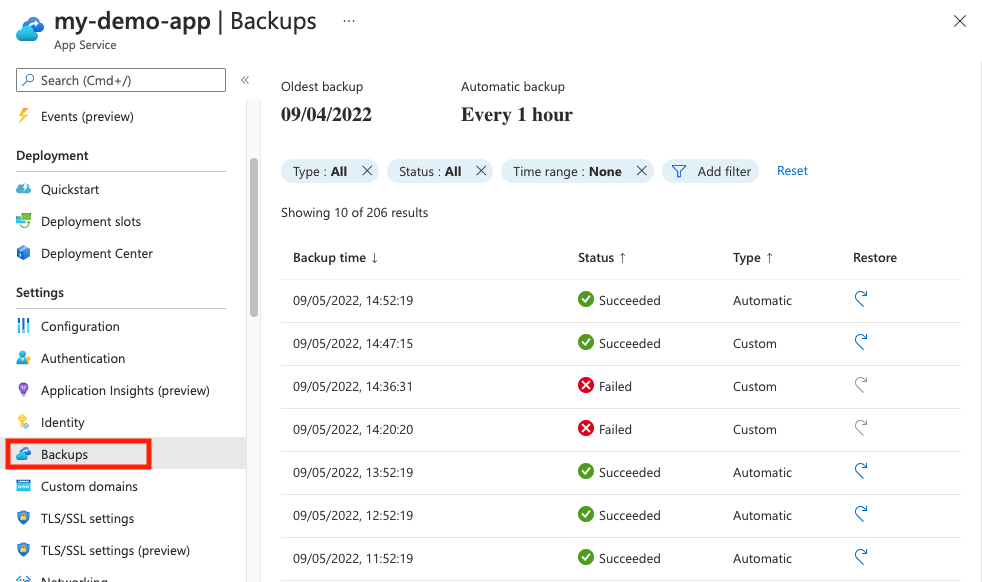
Yedeklemeyi geri yüklemek için otomatik veya özel yedeklemeyi seçin. Bağlantısını Geri Yükle olarak seçin.
Yedekleme ayrıntıları bölümü sizin için otomatik olarak doldurulur.
Geri yükleme konumunu Choose a destination alanında belirtin. Yeni bir uygulamaya geri yüklemek için, App Service kutusunda Yeni oluştur'u seçin. Yeni bir dağıtım yuvasına geri yüklemek için Dağıtım yuvası kutusunun altında Yeni oluştur'u seçin.
Mevcut bir yuvayı seçerseniz, dosya sistemindeki tüm mevcut veriler silinir ve üzerine yazılır. Üretim yuvasının adı, uygulamanın adıyla aynıdır.
Web sitesi yapılandırmanızı Advanced options altında geri yükleyebilirsiniz.
Geri Yükle'yi seçin.
Özel yedekleme oluşturma
Azure portalundaki uygulama yönetimi bölümüne gidin. Sol menüden Backups seçeneğini seçin.
Yedekler sayfasının üst kısmında, Özel yedeklemeleri yapılandır'ı seçin.
Depolama hesabı bölümünde, aynı abonelikteki mevcut bir depolama hesabını veya Yeni oluştur seçeneğini seçin. Kapsayıcıda tekrarlayın.
Uyarı
Azure App Service için özel yedeklemeler, Paylaşılan Erişim İmzası (SAS) tabanlı yetkilendirmeyi destekleyen bir Azure Depolama hesabı gerektirir. Depolama hesabında Yönetilen Kimlik tabanlı kimlik doğrulaması, App Service yedekleme ve geri yükleme işlemleri için desteklenmez.
Bağlantılı veritabanlarını yedeklemek için Next: Advanced>Include database'yi seçin ve yedeklenecek veritabanlarını seçin.
Uyarı
Desteklenen bir veritabanı, yalnızca uygulamanızın Yapılandırma sayfasındaki Bağlantı dizeleri bölümünde bağlantı dizesi mevcut olduğunda bu listede görünür.
Uygulama içi MySQL veritabanları, herhangi bir yapılandırma gerektirmeden her zaman yedeklenir. Uygulama içi MySQL veritabanları için bağlantı dizilerini eklemek gibi ayarları manuel olarak oluşturursanız, yedeklemeler düzgün çalışmayabilir.
'i seçin ve'i yapılandırın.
Depolama hesabı ve konteyner yapılandırıldıktan sonra, istediğiniz zaman isteğe bağlı bir yedekleme başlatabilirsiniz. İsteğe bağlı yedeklemeler süresiz olarak muhafaza edilir.
Yedeklemeler bölmesinin üst kısmında Şimdi Yedekle'yi seçin.
Özel yedekleme, ilerleme göstergesi ile birlikte listede görüntülenir. Hatayla başarısız olursa, hata iletisini görmek için satır öğesini seçebilirsiniz.
Özel zamanlanmış yedeklemeleri yapılandırma
Özel yedeklemeleri yapılandır panelinde, Zamanlamayı ayarla seçeneğini belirleyin.
Yedekleme planını istediğiniz gibi yapılandırın ve ardından Yapılandır seçeneğine tıklayın.
Bağlantılı bir veritabanını yedekleyin ve geri yükleyin
Uyarı
App Service için bağlantılı veritabanlarıyla özelleştirilmiş yedeklemeler yalnızca Azure Database for MySQL ve PostgreSQL'in Single Server katmanlarını destekler. Bağımsız Sunucu katmanları kullanımdan kaldırıldığı için, bağlı veritabanlarının Esnek Sunucu'ya yükseltilmesi yedeklemelerin başarısız olmasına neden olabilir. Veri kaybını önlemek için yerel veritabanı yedekleme araçlarını kullanın. Bağımsız MySQL ve PostgreSQL sunucuları (örneğin VMs üzerinde), Tek Sunucu katmanının sonlandırılmasından etkilenmez. Emeklilik detayları için, MySQL Tek Sunucu emekliliği ve PostgreSQL Tek Sunucu emekliliği bölümlerine bakın.
Esnek Sunucuların yedeklenmesi ve geri yüklenmesi için ilgili veritabanı belgelerine bakın.
Özel yedeklemeler, bağlantılı veritabanlarını içerebilir (yedekleme, Azure Sanal Ağ üzerinden yapılandırıldığında hariç). Yedeğinizin bağlı bir veritabanını içerdiğinden emin olmak için aşağıdaki adımları izleyin:
- Bağlantılı veritabanının desteklendiğinden emin olun.
- Veritabanınıza işaret eden bir bağlantı dizesi oluşturun. Uygulamanızın yapılandırmasında geçerli bir bağlantı dizesi bulunduğunda, bir veritabanı uygulamanıza "bağlı" olarak kabul edilir.
- Özel bir yedekleme oluştur yönergelerini izleyerek Gelişmiş sekmesinde bağlı veritabanını seçin.
Özel bir yedeklemede bulunan bir veritabanını geri yüklemek için:
- Yedeklemeyi geri yükle adımlarını izleyin.
- Gelişmiş seçenekler içinde, Veritabanını dahil et seçeneğini seçin.
Sorun giderme bilgileri için bkz. Bağlı veritabanım neden yedeklenmiyor?
Bağlantılı veritabanı yedeklemelerinin kullanımdan kaldırılması
31/3/2028 tarihinden itibaren, Azure App Service özel yedeklemeleri bağlantılı veritabanlarını yedeklemeyi artık desteklemeyecektir. Bunun yerine, her bir veritabanı hizmeti tarafından sağlanan yerleşik yedekleme ve geri yükleme araçlarını kullanmanızı öneririz. Kullanıcıların bu değişikliğe hazırlanmalarına yardımcı olmak için, Uygulama Hizmetleri ekibi, aşağıdaki programa göre yeni özel yedekleme yapılandırmalarında bağlı veritabanlarını ekleme seçeneğini kaldıracaktır.
- Kasım 2025 – Bağlantılı MySQL ve PostgreSQL veritabanlarının kaldırılması
- Nisan 2026 – Bağlantılı Azure SQL ve SQL Server veritabanlarının kaldırılması. Zaten bağlantılı veritabanlarını içeren özel yedeklemeler, 31/03/2028 tarihine kadar bu veritabanlarını yedeklemeye devam edecek, bu tarihten sonra bağlantılı veritabanları artık dahil edilmeyecek.
Azure Sanal Ağı Üzerinden Yedekleme ve Geri Yükleme
Özel yedeklemeler ile, aşağıdaki gereksinimler karşılandığında uygulamanızın dosyalarını ve yapılandırma verilerini, güvenlik duvarıyla korunan bir depolama hesabına yedekleyebilirsiniz.
- Uygulama sanal bir ağ ile entegre edilmiştir veya uygulama v3 App Service Environment'de bulunmaktadır.
- Uygulamanın entegre olduğu sanal ağdan veya v3 App Service Environment'ın oluşturulduğu sanal ağdan erişime izin veren depolama hesabı.
Azure Sanal Ağı üzerinden yedekleme ve geri yükleme: Bu adımları izleyin:
- Özelleştirilmiş yedekleme ayarlarken, sanal ağ entegrasyonu üzerinden Yedekle/Geri yükle seçeneğini belirleyin.
- Ayarları kaydetmek için Yapılandır'ı seçin.
Yedekleme/geri yükleme işlemini dağıtım yuvaları için sanal ağ üzerinden etkinleştirmek amacıyla, her bir yuva için özel olarak gerekli adımları tamamlayın.
- Uygulama yuvalarının dağıtımı için sanal ağ entegrasyonu etkinleştirilmiştir veya yuva v3 App Service Environment içindedir.
- Sanal ağ entegrasyonu üzerinden yedekleme/geri yükleme seçeneği dağıtım yuvaları için seçilmiştir.
Çalışma kutusunu görmüyorsanız veya bu kutu devre dışı bırakılmışsa, kaynaklarınızın gereksinimleri karşıladığını doğrulayın.
Yapılandırma kaydedildikten sonra, sanal ağ üzerinden el ile yedekleme, zamanlanmış yedekleme veya geri yükleme yapılır. Uygulamada, sanal ağda veya depolama hesabında, uygulamanın sanal ağ üzerinden depolama hesabına erişmesini engelleyen değişiklikler yaparsanız, yedekleme veya geri yükleme işlemleri başarısız olur.
Kısmi yedeklemeleri yapılandırın
Kısmi yedeklemeler, özel yedeklemeler için desteklenir ancak otomatik yedeklemeler için desteklenmez. Bazen uygulamanızdaki her şeyi yedeklemek istemezsiniz. İşte birkaç örnek:
- Haftalık yedeklemeleri ayarlarsınız ve hiç değişmeyen statik içerik (örneğin, eski blog yazıları veya resimler) içeren bir uygulama.
- Uygulamanızın 10 GB'den fazla içeriği var. Bu, bir seferde yedekleyebileceğiniz maksimum miktardır.
- Günlük dosyalarını yedeklemek istemiyorsunuz.
Gelecekteki yedeklemelerinize dâhil edilmemesini istediğiniz klasör ve dosyaları çıkarmak için uygulamanızın _backup.filter klasöründe bir %HOME%\site\wwwroot dosyası oluşturun. Listelenmesini istemediğiniz dosya ve klasörleri bu dosyada belirtin.
İpucu
dosyalarınıza erişmek için https://<app-name>.scm.azurewebsites.net/DebugConsoleadresine gidebilirsiniz. İstenirse Azure hesabınızda oturum açın.
Yedeklemelerinizden dışlamak istediğiniz klasörleri belirleyin. Örneğin, vurgulanan klasör ve dosyaları filtrelemek istediğinizi varsayalım.
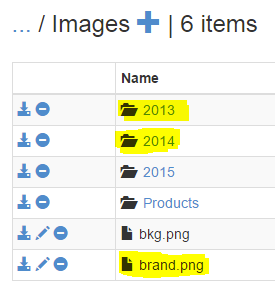
Bir _backup.filter adlı dosya oluşturun ve önceki listeyi dosyaya yerleştirin, ancak kök %HOME% öğesini çıkarın. Satır başına bir dizin veya dosya listeleyin. Dosyanın içeriği şu şekilde olmalıdır:
\site\wwwroot\Images\brand.png
\site\wwwroot\Images\2014
\site\wwwroot\Images\2013
_backup.filter dosyasını D:\home\site\wwwroot\ dizinine sitenize FTP veya başka bir yöntem kullanarak yükleyin. Eğer isterseniz, Kudu DebugConsole kullanarak dosyayı doğrudan oluşturabilir ve içeriği oraya ekleyebilirsiniz.
Yedeklemeleri her zamanki gibi çalıştırın: özel isteğe bağlı veya özel zamanlanmış.
_backup.filter içinde belirtilen dosya ve klasörler gelecekteki yedeklemelerden hariç tutulur.
Uyarı
_backup.filter, geri yükleme işleyiş şeklini değiştirir.
_backup.filter olmadan, bir yedeği geri yüklemek uygulamadaki mevcut dosyaların tamamını siler ve onları yedekteki dosyalarla değiştirir. Uygulamanın dosya sistemindeki içerik, _backup.filter ile _backup.filter içine dahil edilirse olduğu gibi bırakılır (silinmez).
Yedeklemeler nasıl saklanır
Uygulamanız için bir veya daha fazla yedekleme yaptıktan sonra, yedeklemeler depolama hesabınızın ve uygulamanızın Kapsayıcılar sayfasında görünür. Depolama hesabında her yedekleme, yedekleme verilerini içeren bir ZIP dosyasından ve ZIP dosyası içeriğinin bildirimini içeren bir XML dosyasından oluşur. Uygulama geri yükleme işlemi gerçekleştirmeden yedeklemelerinize erişmek istiyorsanız bu dosyaların sıkıştırmasını açabilir ve bu dosyalara göz atabilirsiniz.
Uygulama için olan veritabanı yedeği, zip dosyasının kökünde saklanır. SQL Veritabanı için, bu bir BACPAC dosyasıdır (dosya uzantısı yok) ve içe aktarılabilir. Azure SQL Veritabanı'nda BACPAC dışarı aktarmayı temel alan bir veritabanı oluşturmak için bkz. Azure SQL Veritabanı'nda veritabanı oluşturmak için BACPAC dosyasını içeri aktarma.
Uyarı
Kapsayıcınızdaki herhangi bir dosyayı değiştirmek, yedeğin geçersiz hale gelmesine ve geri yüklenemez olmasına neden olabilir.
Hata mesajları
Yedekler sayfası, her yedeğin durumunu size gösterir. Başarısız bir yedekleme hakkında günlük detaylarını almak için, listede ilgili satır öğesini seçin. Aşağıdaki tabloyu kullanarak yedekleme sorunlarını gidermenize yardımcı olun. Tabloya arıza eklenmemişse, bir destek talebi açın.
| Hata | Düzelt |
|---|---|
| Depolama erişimi başarısız oldu. | Yedekleme zamanlamasını silin ve yeniden yapılandırın veya yedekleme depolamasını yeniden yapılandırın. |
Web sitesi ve veritabanı boyutu, yedeklemeler için {0} GB sınırını aşıyor. İçerik boyutunuz GB'tır {1} . |
Bazı dosyaları yedeklemeden hariç tut veya yedeklemenin veri tabanı bölümünü kaldırıp dışarıdan sunulan yedekleri kullan. |
Veritabanı {0} ile sunucu {1} üzerinde bağlantı kurulurken hata oluştu: Kullanıcı {1} için \<username> ana bilgisayarına mysql_native_password yöntemiyle kimlik doğrulama mesajıyla başarısız oldu: Bilinmeyen veritabanı \<db-name>. |
Veritabanı bağlantı dizesini güncelleyin. |
Çözülemiyor {0}.
{1} (CannotResolveStorageAccount) |
Yedekleme zamanlamasını silin ve yeniden yapılandırın. |
Kullanıcı {0} için giriş başarısız oldu. |
Veritabanı bağlantı dizesini güncelleyin. |
{0}
({1}) veritabanı kopyası oluşturma bir istisna attı. Veritabanı kopyası oluşturulamadı. |
Bağlantı dizesinde bir yönetici kullanıcı kullanın. |
Sunucu ilkesi "\<name>" mevcut güvenlik bağlamında "master" veritabanına erişemiyor. Giriş tarafından istenen "master" veritabanı açılamıyor. Giriş başarısız oldu. Kullanıcı \<name> için giriş başarısız oldu. |
Bağlantı dizesinde bir yönetici kullanıcı kullanın. |
| SQL Server'a bağlantı kurulurken ağla ilgili veya örnekle ilgili bir hata meydana geldi. Sunucu bulunamadı veya erişilemedi. Örnek adının doğru olduğundan ve SQL Server'ın uzak bağlantılara izin verecek şekilde yapılandırıldığından emin olun. (Sağlayıcı: Adlandırılmış Kanallar Sağlayıcısı, hata: 40 - SQL Server’a bir bağlantı açılamadı). | Bağlantı dizisinin geçerli olduğundan emin olun. Veritabanı sunucusu ayarlarında uygulamanın giden IP'lerini izin verin. |
Oturum açma tarafından istenen "\<name>" sunucusu açılamıyor. Giriş başarısız oldu. |
Bağlantı dizisinin geçerli olduğundan emin olun. |
| Geçerli Paylaşılan Erişim İmzası için zorunlu parametreler eksik. | Yedekleme zamanlamasını silin ve yeniden yapılandırın. |
| SSL bağlantısı gereklidir. SSL seçeneklerini belirtin ve bağlantı kurmaya çalışırken yeniden deneyin. | MySQL için Azure Veritabanı ve PostgreSQL için Azure Veritabanı'na SSL bağlantısı, veri tabanı yedekleri için desteklenmemektedir. Bunun yerine ilgili veritabanında yerel yedekleme özelliğini kullanın. |
Yedekleme ve geri yükleme işlemleri App Service Ortamları ile nasıl çalışır?
- Otomatik yedeklemeler, başka bir App Service Environment'da değil, yalnızca App Service Environment'ın kendisindeki bir hedef uygulamaya geri yüklenebilir.
- Özel yedeklemeler, App Service Ortamı v2'den App Service Ortamı v3'e gibi başka bir App Service Ortamındaki hedef uygulamaya geri yüklenebilir.
- Yedeklemeler, kaynak uygulama ile aynı işletim sistemi platformuna sahip hedef bir uygulamaya geri yüklenebilir.
Betikler kullanarak otomatikleştirme
Azure CLI veya Azure PowerShell kullanarak betiklerle yedekleme yönetimini otomatikleştirebilirsiniz.
Örnekler için bakınız:
Sıkça Sorulan Sorular
- Yedekler artımlı güncellemeler mi yoksa tamamlanmış yedekler mi?
- Azure İşlevleri otomatik yedeklemeleri destekliyor mu?
- Otomatik bir yedeğe neler dahildir?
- Özel bir yedekleme işlemine neler dahildir?
- Bağlantılı veritabanım neden yedeklenmiyor?
- Yedekleme boyutu izin verilen maksimumu aşarsa ne olur?
- Güvenlik özellikleri etkinleştirilmiş bir depolama hesabı kullanabilir miyim?
- Farklı bir abonelikteki uygulamayı nasıl geri yüklerim?
- Aynı abonelik içinde ancak farklı bir bölgede uygulamayı nasıl geri yükleyebilirim?
- Otomatik yedeklemeler nerede saklanıyor?
- Otomatik yedeklemeyi nasıl durdururum?
Yedeklemeler artımlı güncelleştirmeler mi yoksa tam yedeklemeler mi?
Her yedekleme, uygulamanızın tam bir çevrimdışı kopyasıdır, artımlı bir güncelleme değildir.
Azure Functions otomatik yedeklemeyi destekliyor mu?
Otomatik yedeklemeler, Azure Fonksiyonları için Dedicated (Uygulama Hizmeti) Temel, Standart ve Premium katmanlarda kullanılabilir. Otomatik yedeklemeler, Tüketim veya Esnek Premium fiyatlandırma katmanlarında işlev uygulamaları için desteklenmez.
Otomatik bir yedeklemede neler bulunur?
Aşağıdaki tabloda hangi içeriğin otomatik yedeklemede yedeklendiği gösterilmektedir:
| İçerik | Onarıldı mı? |
|---|---|
Windows uygulamaları: Tüm uygulama içeriği %HOME% dizini altında.Linux uygulamaları: /home dizini altındaki tüm uygulama içeriği.Özel konteynerler (Windows ve Linux): kalıcı depolamada içerik. |
Evet |
| "run-from-ZIP package'inin içeriği" | Hayır |
| Herhangi bir özel olarak monte edilmiş Azure depolama, örneğin bir Azure Dosyaları paylaşımından içerik. | Hayır |
Aşağıdaki tablo, uygulama yapılandırmalarını geri yüklemeyi seçtiğinizde hangi uygulama yapılandırmalarının geri yüklendiğini göstermektedir.
| Ayarlar | Onarıldı mı? |
|---|---|
| Yerel günlük ayarları, Azure Depolama hesabı ve konteyner ayarları dahil | Evet |
| "Application Insights" yapılandırması | Evet |
| Sistem durumu denetimi | Evet |
| Ağ özellikleri, özel uç noktalar, karma bağlantılar ve sanal ağ entegrasyonu gibi | Hayır |
| Kimlik Doğrulaması | Hayır |
| Yönetilen Kimlikler | Hayır |
| Özel alan adları | Hayır |
| TLS/SSL | Hayır |
| Yatay büyütme | Hayır |
| Azure Monitor ile Tanılama | Hayır |
| Uyarılar ve ölçümler | Hayır |
| Yedekleme | Hayır |
| İlişkili dağıtım yuvaları | Hayır |
| Herhangi bir özel yedekleme sisteminin desteklediği bağlı veritabanı | Hayır |
Özel yedeklemeye neler dahildir?
Özel bir yedekleme (isteğe bağlı yedekleme veya planlanmış yedekleme), bir otomatik yedeklemede yer alan tüm içerik ve yapılandırmanın yanı sıra, izin verilen maksimum boyuta kadar bağlantılı herhangi bir veritabanını da içerir.
Her yedekleme, yedekleme verilerini içeren bir .zip dosyası ve içeriği listeleyen {siteName}-{dateTime}.xml adlı bir .xml dosyası içerir, bunlar arasında özel alanlar bulunmaktadır. Özel bir yedekleme geri yüklenirken, DNS çatışması yoksa (yani, alan adı bağlama için müsaitse), .xml dosyasından gelen özel alan adları hedef uygulamaya eklenecek ve eğer hedef uygulama, .xml dosyasının özel alan adı listesinden farklı özel alan adlarına sahipse, bu özel alan adları kaldırılacaktır.
Azure Sanal Ağı üzerinden yedekleme yaparken, bağlı veritabanını yedekleyemezsiniz.
Bağlı veritabanım neden yedeklenmiyor?
Uyarı
App Service için bağlantılı veritabanlarıyla özelleştirilmiş yedeklemeler yalnızca Azure Database for MySQL ve PostgreSQL'in Single Server katmanlarını destekler. Bağımsız Sunucu katmanları kullanımdan kaldırıldığı için, bağlı veritabanlarının Esnek Sunucu'ya yükseltilmesi yedeklemelerin başarısız olmasına neden olabilir. Veri kaybını önlemek için yerel veritabanı yedekleme araçlarını kullanın. Bağımsız MySQL ve PostgreSQL sunucuları (örneğin VMs üzerinde), Tek Sunucu katmanının sonlandırılmasından etkilenmez. Emeklilik detayları için, MySQL Tek Sunucu emekliliği ve PostgreSQL Tek Sunucu emekliliği bölümlerine bakın.
Esnek Sunucuların yedeklenmesi ve geri yüklenmesi için ilgili veritabanı belgelerine bakın.
Özel yedeklemeler için bağlı veritabanları yalnızca izin verilen maksimum boyuta kadar yedeklenir. Maksimum yedekleme boyutu (10 GB) veya maksimum veritabanı boyutu (4 GB) aşılırsa, yedeklemenizde hata olur. İlişkili veritabanınızın yedeklenmemesinin birkaç yaygın nedeni şunlardır:
- TLS etkin Azure Database for MySQL'un yedeklenmesi desteklenmiyor. Yedekleme yapılandırıldıysa, yedekleme hataları alırsınız.
- PostgreSQL için TLS etkin Azure Veritabanı yedekleme desteklenmemektedir. Yedekleme yapılandırıldıysa, yedekleme hataları alırsınız.
- Uygulama içi MySQL veritabanları, herhangi bir yapılandırma gerektirmeden otomatik olarak yedeklenir. Uygulama içi MySQL veritabanları için bağlantı dizesi eklemek gibi manuel ayarlar yaparsanız, yedeklemeler doğru şekilde çalışmayabilir.
Yedekleme boyutu izin verilen maksimumu aşarsa ne olur?
Otomatik yedeklemeler, yedekleme boyutu maksimum boyutu aşıyorsa geri yüklenemez. Benzer şekilde, özelleştirilmiş yedeklemeler, maksimum yedekleme boyutu veya maksimum veritabanı boyutu aşıldığında başarısız olur. Depolama alanınızı azaltmak için günlükler, resimler, ses dosyaları ve videolar gibi dosyaları örneğin Azure Storage'a taşımayı düşünebilirsiniz.
Güvenlik özellikleri etkinleştirilmiş bir depolama hesabı kullanabilir miyim?
Uygulamanızla aynı sanal ağ topolojisinin bir parçasıysa, bir güvenlik duvarıyla korunan depolama hesabına yedekleme yapabilirsiniz. Bakınız Azure Sanal Ağı Üzerinden Yedekleme ve Geri Yükleme.
Farklı bir abonelikteki bir uygulamayı nasıl geri yüklerim?
- Kaynak uygulamanın özel bir yedeğini Azure Depolama konteynerine alın.
- Yedek ZIP dosyasını ve XML meta veri dosyasını yerel makinenize indirin.
- ZIP ve XML dosyalarını hedef depolama hesabına yükleyin.
- Hedef uygulamanızın Yedekler sayfasında, üst menüden Geri Yükle'ye tıklayın.
- Yedekleme detayları bölümünde Depolama'yı Kaynak olarak seçin. Yedek dosyalarını yüklediğiniz depolama hesabını seçin.
- Depolama hesabındaki dosyayı kullan'a tıklayın ve geri yüklemek için ZIP dosyasını seçin.
- Kalan ayarları Yedekten Geri Yükleme bölümünde açıklandığı gibi yapılandırın. Geri yükleme işlemini onaylayın ve başlatın.
Aboneliğin aynı olduğu ancak farklı bir bölgede yer alan bir uygulamayı nasıl geri yüklerim?
Aboneyim içinde bir uygulamayı farklı bir bölgeye geri yükleyebilirsiniz. İşlem, Restore a backup bölümünde belirtilen adımları takip eder. Kaynak uygulama için yedekleme depolama alanının hedef uygulama tarafından erişilebilir olduğundan emin olun. Azure portalındaki geri yükleme süreci, aynı abonelik içinde kaldığı sürece, farklı bir bölgedeki bir uygulamayı seçmeye izin verir.
Otomatik yedeklemeler nerede saklanıyor?
Otomatik yedeklemeler, Uygulama Hizmeti ile aynı veri merkezinde depolanır. Otomatik yedeklemelere felaketten kurtarma planınız olarak güvenmenizi önermiyoruz.
Otomatik yedeklemeyi nasıl durdurabilirim?
Otomatik yedeklemeleri durduramazsınız. Otomatik yedekleme platformda saklanır ve temel uygulama örneği veya depolama üzerinde hiçbir etkisi yoktur.