Not
Bu sayfaya erişim yetkilendirme gerektiriyor. Oturum açmayı veya dizinleri değiştirmeyi deneyebilirsiniz.
Bu sayfaya erişim yetkilendirme gerektiriyor. Dizinleri değiştirmeyi deneyebilirsiniz.
Bu öğreticide, Azure App Service'teki bir Linux (kendi kodunu getir) uygulamasına sidecar kapsayıcısı olarak OpenTelemetry toplayıcısı eklersiniz. Özel kapsayıcılar için bkz. Öğretici: Azure App Service'te özel kapsayıcı için sidecar container yapılandırma.
Azure hesabınız yoksa, başlamadan önce ücretsiz hesap oluşturun.
App Service'teki sepet kapsayıcıları, Linux uygulamalarınızı yerleşik veya özel ana kapsayıcıya sıkı bir şekilde bağlamadan ek hizmetler ve özellikler dağıtmanıza olanak sağlar. Yan konteynerler, aynı Uygulama Hizmet planında ana uygulama konteyneriyle birlikte çalışır.
App Service'te her Linux uygulaması için en fazla dokuz sepet kapsayıcısı ekleyebilirsiniz. Örneğin izleme, günlüğe kaydetme, yapılandırma ve ağ hizmetlerini sidecar kapsayıcıları olarak ekleyebilirsiniz. OpenTelemetry kolektör yan arabası, izleme için bir örnektir.
1. Gerekli kaynakları ayarlayın
İlk olarak öğreticinin kullandığı kaynakları oluşturursunuz. Bu senaryo için kullanılırlar ve genel olarak sidecar kapsayıcıları için gerekli değildir.
Azure Cloud Shell'de aşağıdaki komutları çalıştırın.
<environment-name>öğesini sağladığınızdan emin olun.git clone https://github.com/Azure-Samples/app-service-sidecar-tutorial-prereqs cd app-service-sidecar-tutorial-prereqs azd env new <environment-name> azd provisionİstendiğinde, seçtiğiniz aboneliği ve bölgeyi belirtin. Örneğin:
- Abonelik: Aboneliğiniz.
- Bölge: (Avrupa) Batı Avrupa.
Dağıtım tamamlandığında aşağıdaki çıkışı görmeniz gerekir:
 APPLICATIONINSIGHTS_CONNECTION_STRING = InstrumentationKey=...;IngestionEndpoint=...;LiveEndpoint=...
 Azure container registry name = <registry-name>
 Managed identity resource ID = <managed-identity-resource-id>
 Managed identity client ID = <managed-identity-client-id>

 Open resource group in the portal: https://portal.azure.com/#@/resource/subscriptions/<subscription-id>/resourceGroups/<group-name>
Bu çıkış değerlerini daha sonra için kopyalayın. Bunları portalda, ilgili kaynakların yönetim sayfalarında da bulabilirsiniz.
Not
azd provisionaşağıdaki Azure kaynaklarını oluşturmak için dahil edilen şablonları kullanır:- Ortam adına göre bir kaynak grubu.
-
Dağıtılmış iki imaja sahip bir kapsayıcı kayıt deposu:
- OpenTelemetry modülüne sahip bir Nginx imajı.
- Azure İzleyici'ye aktaracak şekilde yapılandırılmış bir OpenTelemetry toplayıcı görüntüsü.
- Kaynak grubunda (kayıttan görüntü çekmek için)
AcrPulliznine sahip kullanıcı tarafından atanan yönetilen kimlik. - Log Analytics çalışma alanı.
- Application Insights bileşeni.
2. Web uygulaması oluşturma
Bu adımda, şablon bir ASP.NET Core uygulaması dağıtırsınız.
Azure Cloud Shell'te aşağıdaki komutları çalıştırın.
eastus yerine genel olarak benzersiz bir uygulama adı ve <app-name> yerine tercih ettiğiniz bölgeyi yazın.
Örnek uygulamayı oluşturun:
cd ~
dotnet new webapp -n MyFirstAzureWebApp --framework net8.0
cd MyFirstAzureWebApp
Kaynak grubunu, Linux App Service planını ve web uygulamasını oluşturun:
az group create --name myWebAppResourceGroup --location eastus
az appservice plan create --name myWebAppPlan --resource-group myWebAppResourceGroup --sku P0v3 --is-linux
az webapp create --name <app-name> --resource-group myWebAppResourceGroup --plan myWebAppPlan --runtime "DOTNETCORE:8.0"
Uygulamayı oluşturun ve yayın dizininin içeriğini paketleyin:
dotnet publish --configuration Release --output publish
cd publish
zip -r ../app.zip .
cd ..
Paketi dağıtın.
az webapp deploy --name <app-name> --resource-group myWebAppResourceGroup --src-path app.zip --type zip
Birkaç dakika sonra, .NET web uygulaması yeni App Service uygulamasına MyFirstAzureWebApp.dll olarak yerleştirilir.
3. sidecar kapsayıcısı ekleme
Bu bölümde Linux uygulamanıza bir sidecar kapsayıcısı eklersiniz.
Azure portalında uygulamanın yönetim sayfasına gidin
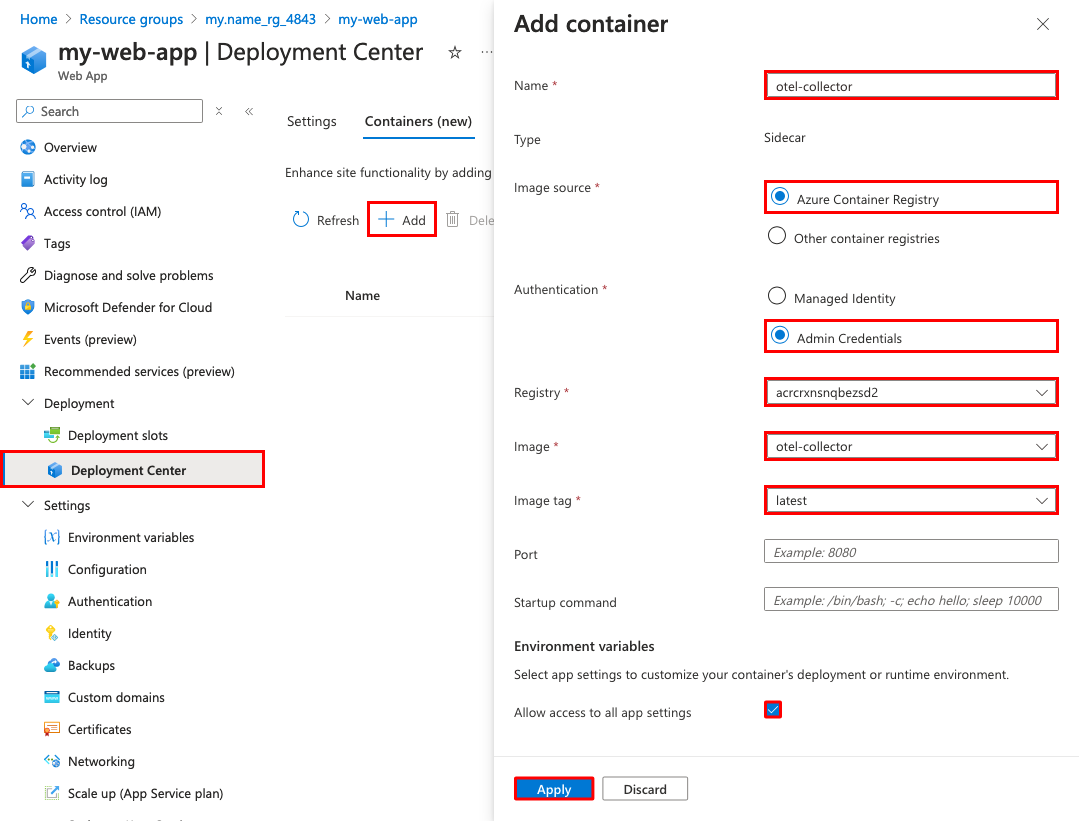
Uygulamanın yönetim sayfasında, soldaki menüden Dağıtım Merkezi'ni seçin.
Uygulamanızın yanında çalıştırılacak kapsayıcılar eklemekle ilgileniyor musunuz? Denemek için buraya tıklayın. afişini seçin.
Sayfa yeniden yüklendiğinde Kapsayıcılar (yeni) sekmesini seçin.
Ekle'yi seçin ve yeni kapsayıcıyı aşağıdaki gibi yapılandırın:
- Ad: otel-collector
- Görüntü kaynağı: Azure Container Registry
- Kimlik Doğrulaması: Yönetici Kimlik Bilgileri
-
Kayıt Defteri:
azd provisiontarafından oluşturulan kayıt defteri - Görüntü: otel-collector
- Tag: en son
Uygula’yı seçin.
4. Ortam değişkenlerini yapılandırma
Örnek senaryo için, otel-collector sidecar OpenTelemetry verilerini Azure İzleyici'a dışarı aktaracak şekilde yapılandırılmıştır, ancak ortam değişkeni olarak bağlantı dizesine ihtiyaç duyar (bkz. otel-collector image için OpenTelemetry yapılandırma dosyası).
Herhangi bir App Service uygulamasında olduğu gibi, kapsayıcılar için ortam değişkenlerini uygulama ayarlarını yapılandırarak yapılandırırsınız. Uygulama ayarlarına uygulamadaki tüm kapsayıcılar erişebilir.
App Service uygulamasının yönetim sayfasına gidin.
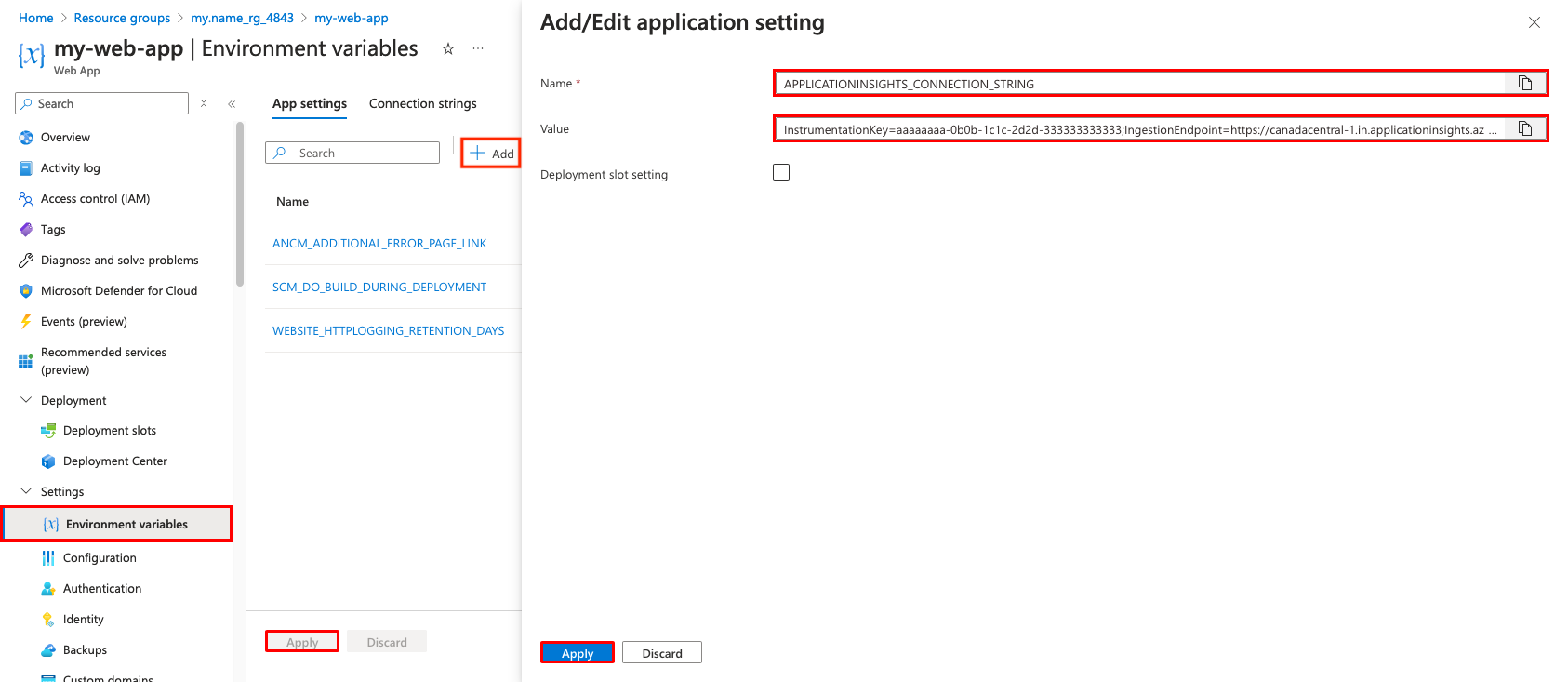
Soldaki menüden Ortam değişkenleri'ni seçin.
Ekle'yi seçerek bir uygulama ayarı ekleyin ve aşağıdaki gibi yapılandırın:
- Ad: APPLICATIONINSIGHTS_CONNECTION_STRING
-
Değer:
azd provisionçıktısındaki bağlantı dizesi. Cloud Shell oturumunu kaybettiyseniz, bunu Application Insights kaynağının Genel Bakış sayfasında, Bağlantı Dizesi altında da bulabilirsiniz.
Uygula'yı seçin, ardından Uygula'yı, sonra Onayla'yı seçin.
5. İzlemeyi başlangıçta yapılandırma
Bu adımda, OpenTelemetry .NET sıfır kod enstrümantasyonu'nda açıklanan adımlara göre uygulamanız için enstrümantasyon oluşturursunuz.
Cloud Shell'e geri dönüp aşağıdaki satırlarla startup.sh oluşturun.
cat > startup.sh << 'EOF'
#!/bin/bash

# Download the bash script
curl -sSfL https://github.com/open-telemetry/opentelemetry-dotnet-instrumentation/releases/latest/download/otel-dotnet-auto-install.sh -O

# Install core files
sh ./otel-dotnet-auto-install.sh

# Enable execution for the instrumentation script
chmod +x $HOME/.otel-dotnet-auto/instrument.sh

# Setup the instrumentation for the current shell session
. $HOME/.otel-dotnet-auto/instrument.sh

export OTEL_SERVICE_NAME="MyFirstAzureWebApp-Azure"
export OTEL_EXPORTER_OTLP_ENDPOINT="http://localhost:4318"
export OTEL_TRACES_EXPORTER="otlp"
export OTEL_METRICS_EXPORTER="otlp"
export OTEL_LOGS_EXPORTER="otlp"

# Run your application with instrumentation
OTEL_SERVICE_NAME=myapp OTEL_RESOURCE_ATTRIBUTES=deployment.environment=staging,service.version=1.0.0 dotnet /home/site/wwwroot/MyFirstAzureWebApp.dll
EOF
Aşağıdaki Azure CLI komutuyla bu dosyayı uygulamanıza dağıtın.
<app-name>öğesini, uygulamayı oluştururken kullandığınız adla değiştirin.az webapp deploy --resource-group myWebAppResourceGroup --name <app-name> --src-path startup.sh --target-path /home/site/startup.sh --type staticİpucu
Bu yaklaşım, startup.sh dosyasını uygulamanızdan ayrı olarak dağıtır. Bu şekilde izleme yapılandırması uygulama kodunuzdan ayrıdır. Ancak, betiği uygulamanızla birlikte dağıtmak için diğer dağıtım yöntemlerini kullanabilirsiniz.
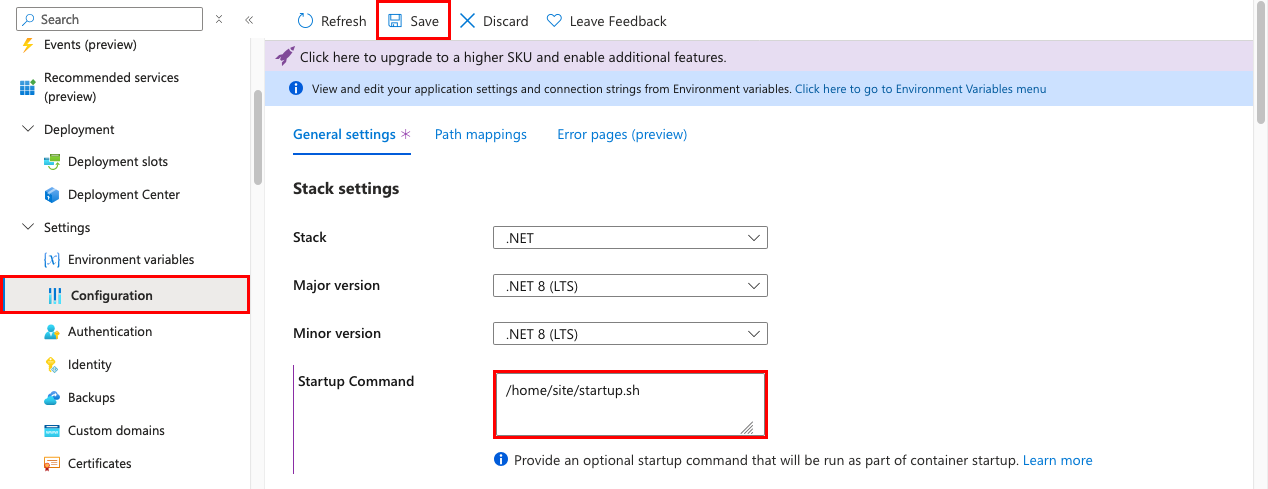
Uygulamanın yönetim sayfasına dönüp soldaki menüden Yapılandırma'yı seçin.
Startup Command'u /home/site/startup.sh olarak ayarlayın. Bu, önceki adımda dağıttığınız yolun aynısıdır.
Kaydet, ardından Devam seçin.
5. Application Insights'ta doğrulayın
Otel toplayıcısı sidecar, verileri Application Insights'a aktarmalıdır.
Tarayıcıda
https://<app-name>.azurewebsites.netsekmesine geri dönün ve birkaç web isteği oluşturmak için sayfayı birkaç kez yenileyin.Kaynak grubunun genel bakış sayfasına dönün ve ardından
azd uptarafından oluşturulan Application Insights kaynağını seçin. Şimdi varsayılan grafiklerde bazı veriler görmeniz gerekir.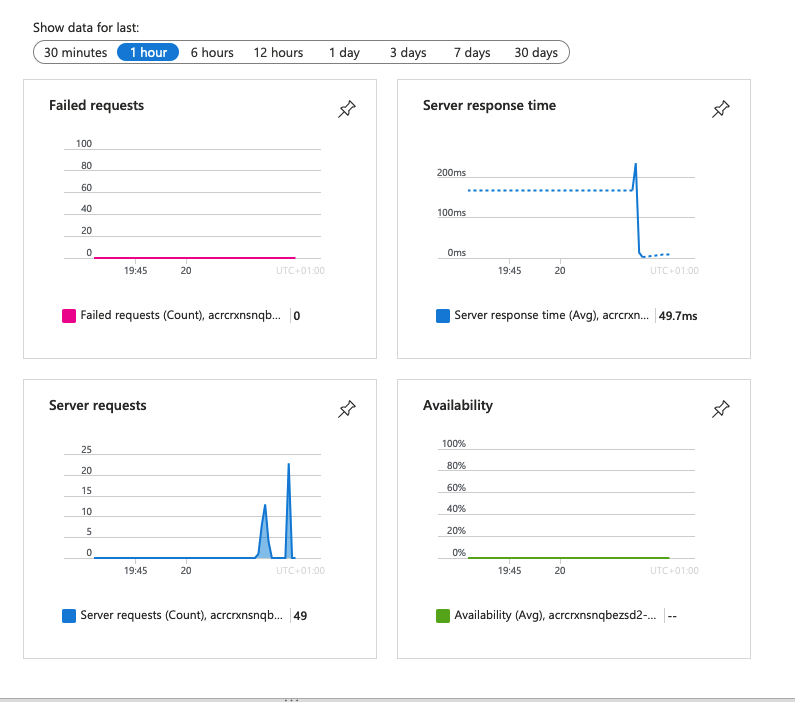
Not
Bu çok yaygın izleme senaryosunda Application Insights, Jaeger, Prometheus ve Zipkin gibi kullanabileceğiniz OpenTelemetry hedeflerinden yalnızca biridir.
6. Kaynakları temizleme
Ortama artık ihtiyacınız kalmadığında, kaynak gruplarını ve tüm ilgili kaynakları silebilirsiniz. Cloud Shell'de şu komutları çalıştırmanız yeter:
cd ~/MyFirstAzureWebApp
az group delete --name myWebAppResourceGroup --yes
cd ~/app-service-sidecar-tutorial-prereqs
azd down