Not
Bu sayfaya erişim yetkilendirme gerektiriyor. Oturum açmayı veya dizinleri değiştirmeyi deneyebilirsiniz.
Bu sayfaya erişim yetkilendirme gerektiriyor. Dizinleri değiştirmeyi deneyebilirsiniz.
Bu hızlı başlangıçta, Oyun Yazarı Çalışma Alanları'teki gözlemlenebilirlik özelliğini kullanarak Oyun Yazarı Çalışma Alanları tarayıcı oturumlarınızı hata ayıklamayı öğrenirsiniz. Tarayıcı otomasyon çalışmalarında gelişmiş tanılamalar yapın ve oturum kayıtlarını veya test raporlarını Azure Storage'a kaydedip Oyun Yazarı Çalışma Alanları gözlemlenebilirliğini kullanarak Azure portal'da görüntüleyin.
Prerequisites
- Aktif bir aboneliğe sahip bir Azure hesabı. Eğer bir Azure aboneliğiniz yoksa, başlamadan önce ücretsiz bir hesap oluşturun.
- Azure hesabınızın Sahip, Katkıda Bulunan veya klasik yönetici rollerinden birine ihtiyacı vardır.
- Playwright çalıştırıcısı ve JavaScript SDK'sı kullanan bir Playwright projesi (NUnit ve diğer runners şu anda desteklenmemektedir). Projeniz yoksa Playwright kullanmaya başlama belgelerini kullanarak bir proje oluşturun veya Playwright Çalışma Alanları örnek projesini kullanın.
- Azure CLI. Azure CLI'nız yoksa bkz . Azure CLI'yı yükleme.
- Playwright Çalışma Alanı, Microsoft Entra Id kimlik doğrulamasını kullanmalıdır. Erişim belirteci kullanarak kimlik doğrulama gözlemlenebilirlik için desteklenmez.
Gözlemlenebilirliği etkinleştirin ve bir depolama hesabını çalışma alanına bağlayın
Oyun Yazarı Çalışma Alanları gözlemlenebilirliğine başlamak için önce çalışma alanınızda etkinleştirin ve eserlerinizi depolamak için bir depolama hesabı bağlayın. Yeni bir çalışma alanı kullanmaya başlayabilir veya mevcut çalışma alanınızı kullanabilirsiniz.
Azure aboneliğinizin kimlik bilgilerini kullanarak Azure portalında oturum açın.
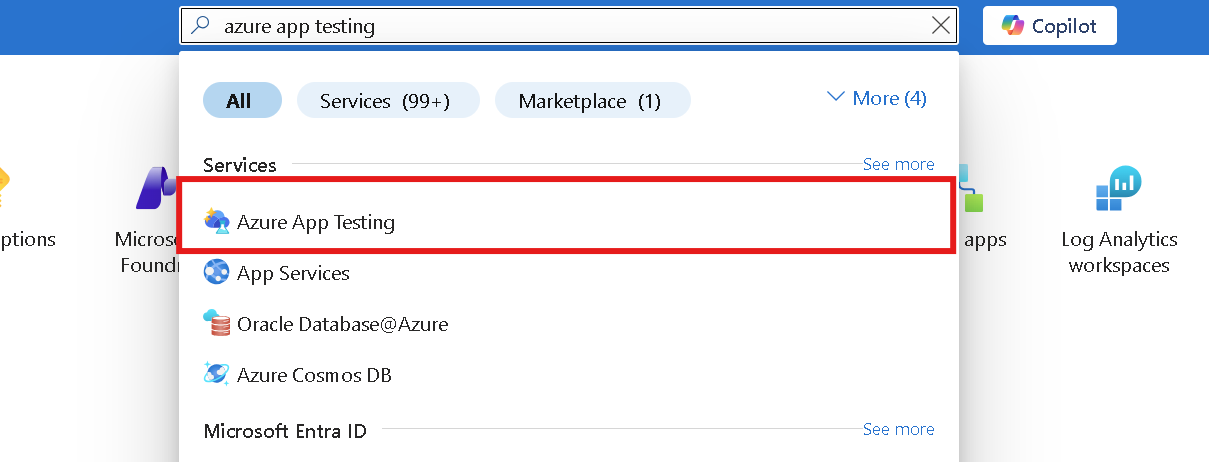
Portal Giriş sayfasında Azure Uygulama Testi'ni arayın ve seçin.
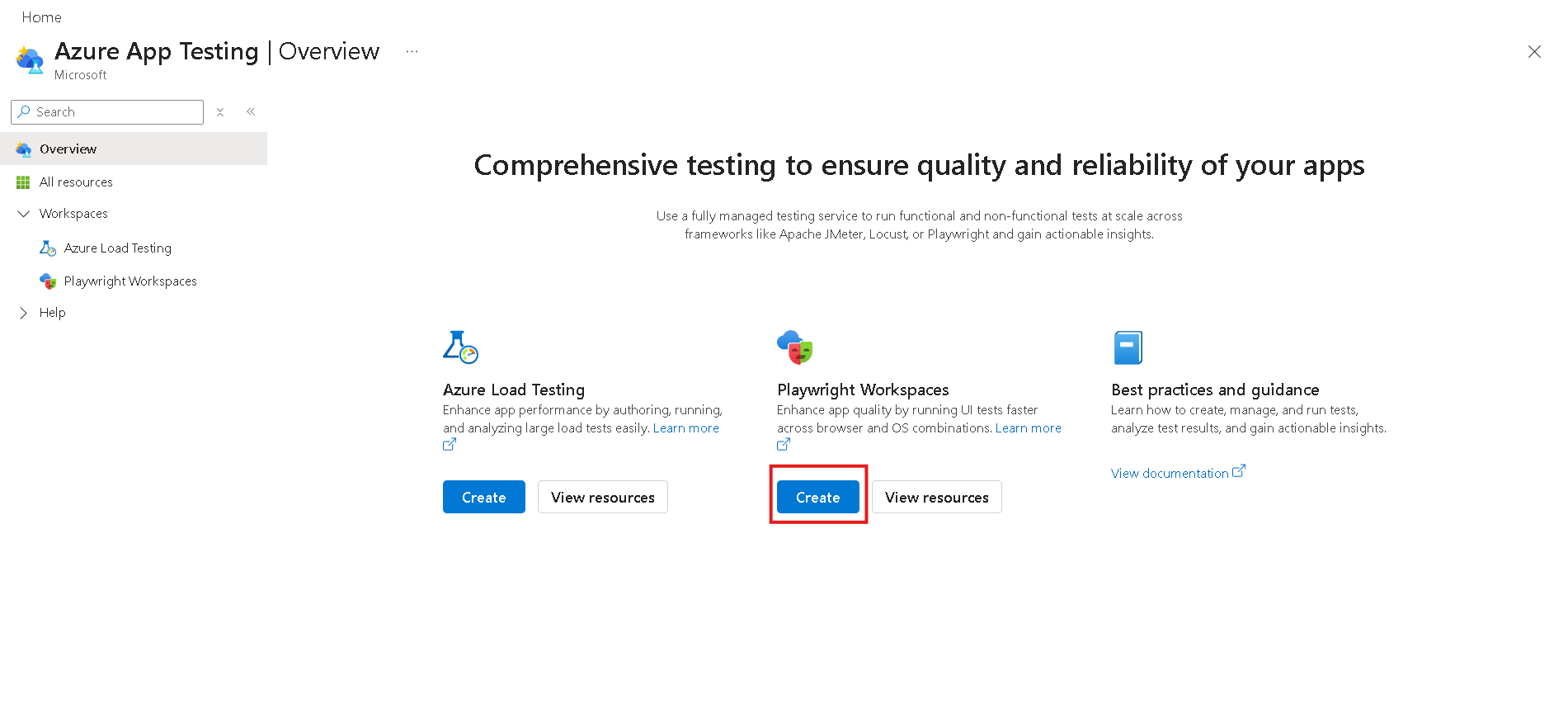
Azure Uygulama Testi hub'da Oyun Yazarı Çalışma Alanları altında Create seçeneğini seçin.
Oyun Yazarı Çalışma Alanı Oluştur kaynak sayfasında, Temeller sekmesine aşağıdaki bilgileri girin:
Field Description Abonelik Bu Oyun Yazarı çalışma alanı için kullanmak istediğiniz Azure aboneliğini seçin. Kaynak grubu Mevcut bir kaynak grubunu seçin. Alternatif olarak Yeni oluştur'u seçin ve yeni kaynak grubu için benzersiz bir ad girin. Kuruluş adı Çalışma alanınız için benzersiz bir ad girin.
İsim yalnızca alfanümerik karakterler ve tirelerden oluşabilir ve 3 ile 24 karakter arasında uzunluğa sahip olabilir.Konum Çalışma alanınız için coğrafi bir konum seçin.
Bu konum aynı zamanda test yürütme sonuçlarının nerede depolandığını da belirler.Yetenekler sekmesine gidin ve aşağıdaki bilgileri girin:
Field Description Gözlemlenebilirlik Kullanıcıların Playwright Çalışma Alanı'ndan test çalıştırması raporlarını kaydedip görüntüleyebilmesi için geçiş düğmesi varsayılan olarak Etkin durumda ayarlanır. Gözlemlenebilirliği devre dışı bırakmak istiyorsanız, ayarı Devre dışı olarak ayarlayın. Depolama hesabı Kullanıcıların Playwright Çalışma Alanı'ndan test çalıştırması raporlarını kaydedip görüntüleyebilmesi için geçiş düğmesi varsayılan olarak Etkin durumda ayarlanır. Gözlemlenebilirliği kapatmak istiyorsanız, ayarı Devre Dışı olarak değiştirin. Note
Oyun Yazarı Çalışma Alanları gözlemlenebilirliği, test raporlarınızı ve diğer öğelerinizi depolamak için Azure Depolama'ı kullanır. Depolama maliyetleri, depolama hesabınızın veri saklama ayarlarına göre belirlenir.
Note
İsteğe bağlı olarak, Etiketler sekmesinde daha fazla ayrıntı yapılandırın. Etiketler, aynı etiketi birden fazla kaynak ve kaynak grubuna uygulayarak kaynakları kategorize etmek ve konsolide faturalamayı görüntülemek için kullandığınız ad/değer çiftleridir.
Note
Gözlemlenebilirlik artefaktlarını müşteri tarafından yönetilen bir Azure Depolama hesabına kaydetmek için şu anda depolama hesabının genel uç noktasına ağ erişimi gereklidir. Yalnızca özel uç nokta erişimi için yapılandırılmış depolama hesapları, eser depolama senaryoları için desteklenmez.
Kaynağı yapılandırmayı tamamladıktan sonra Gözden Geçir + Oluştur'u seçin.
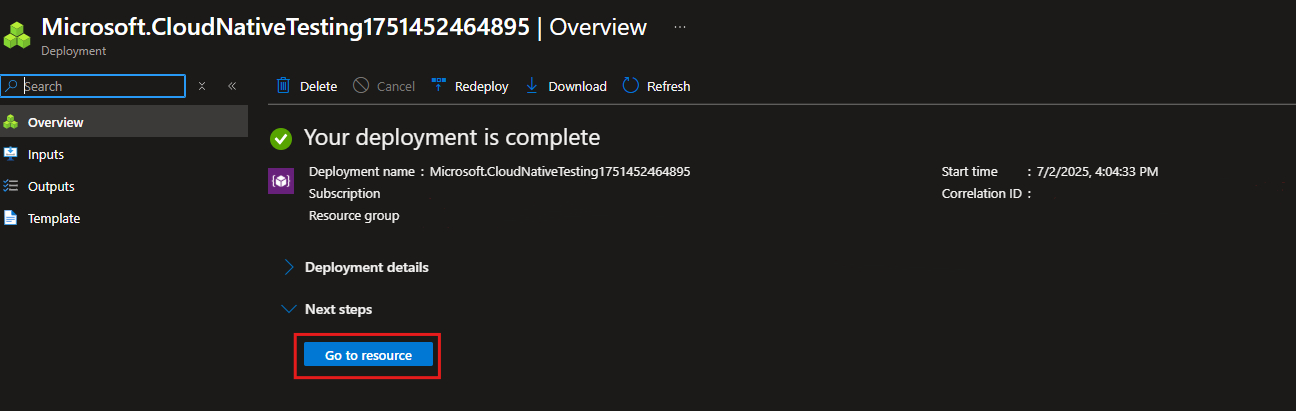
Sağladığınız ayarları gözden geçirin ve oluştur'u seçin. Çalışma alanının oluşturulması birkaç dakika sürer. Devam etmeden önce portal sayfasının Dağıtımınız tamamlandı ifadesinin görüntülenmesini bekleyin.
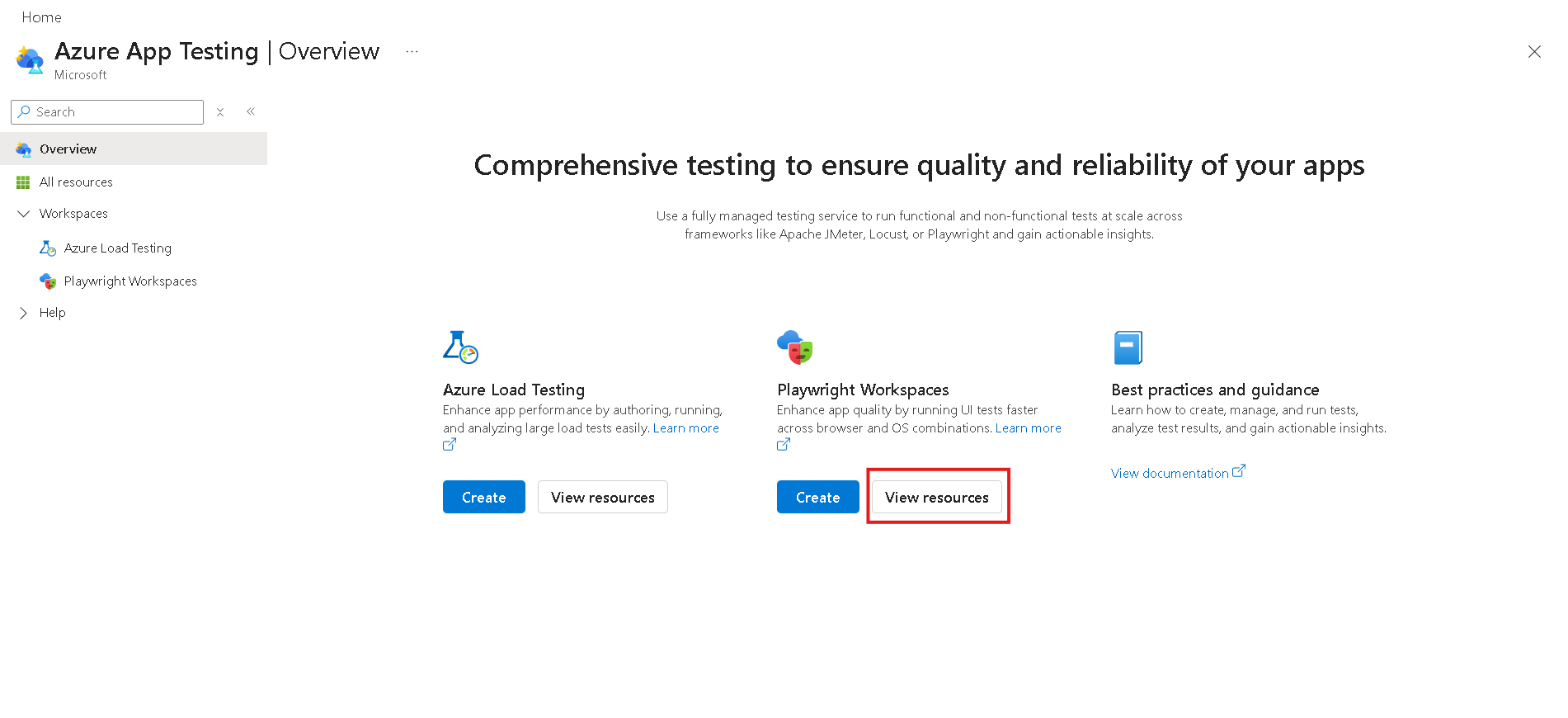
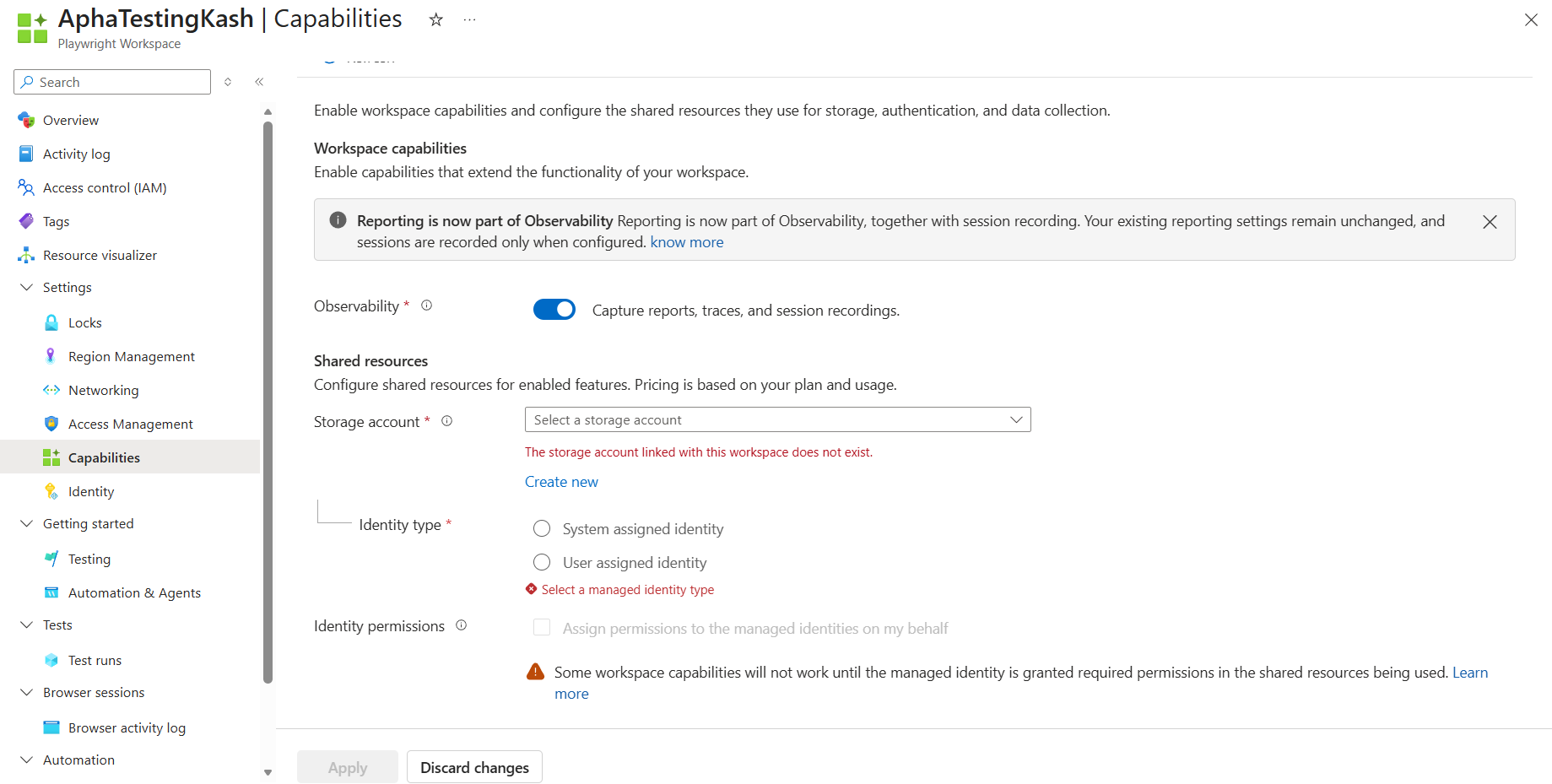
Bağlı depolama hesabı için rol tabanlı erişim kontrol (RBAC) rolleri ekleyin
Bağlı depolama hesabını Azure portalında açın.
Erişim Denetimi (IAM) sekmesine gidin.
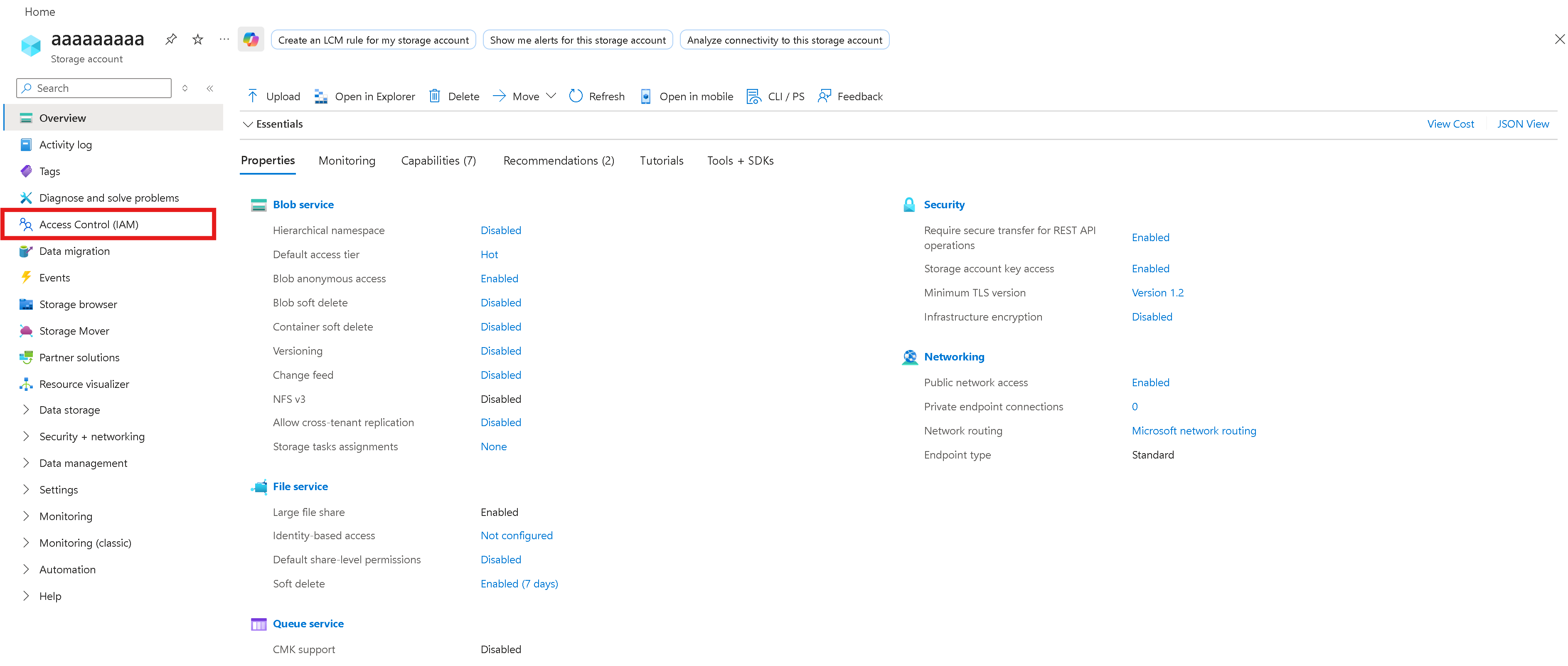
Rol ataması ekle’yi seçin.
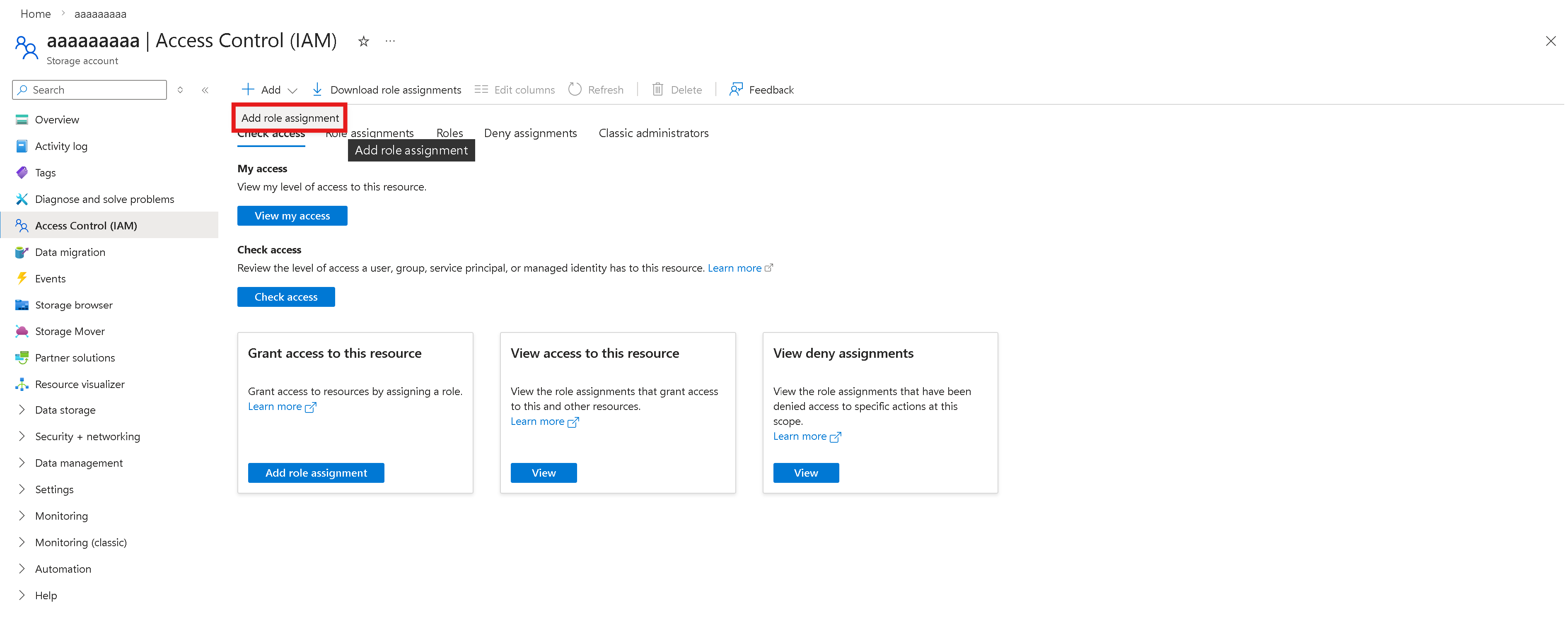
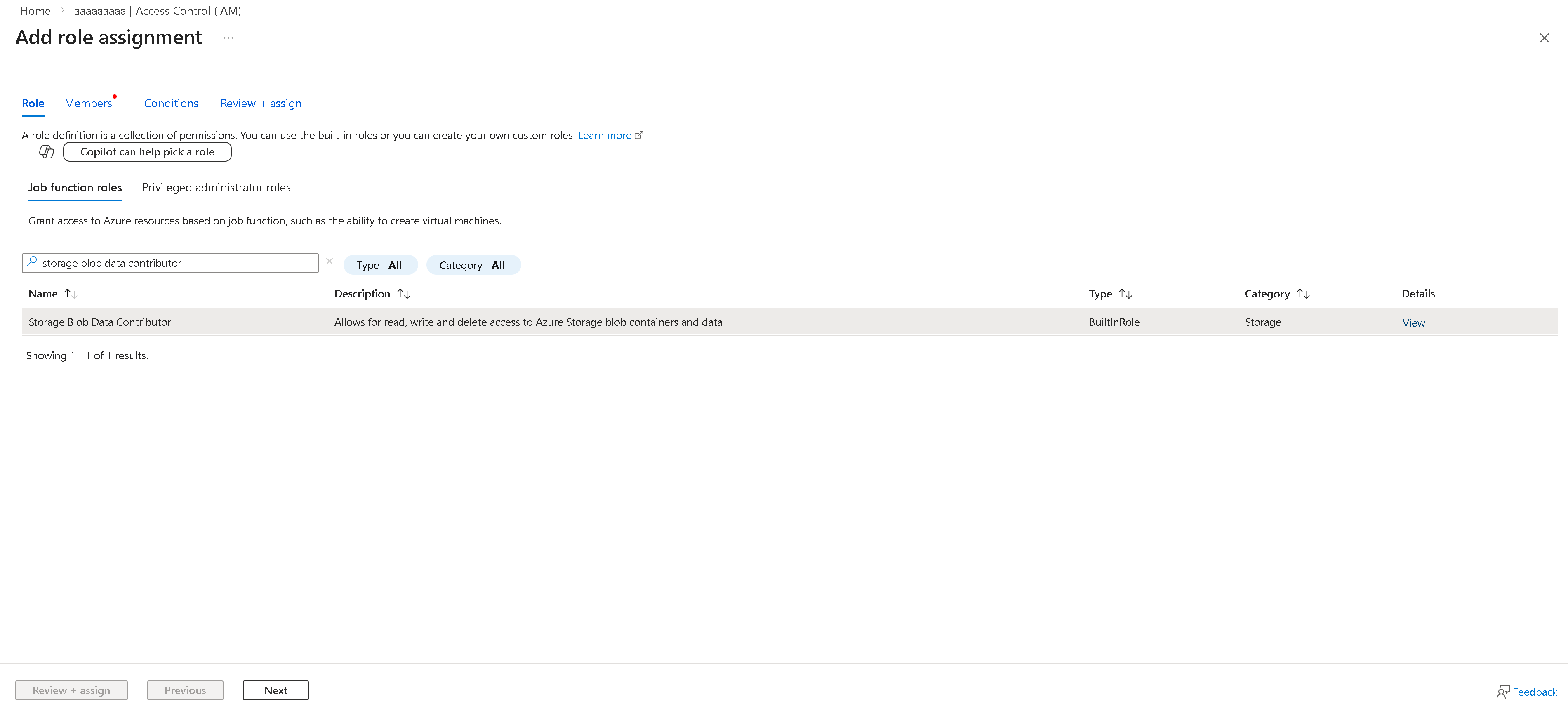
İş işlevi rolleri altında Storage Blob Data Contributor rolünü arayıp seçin ve ardından İleri'yi seçin.
Testleri çalıştıran tüm üyeleri seçin ve ekleyin.
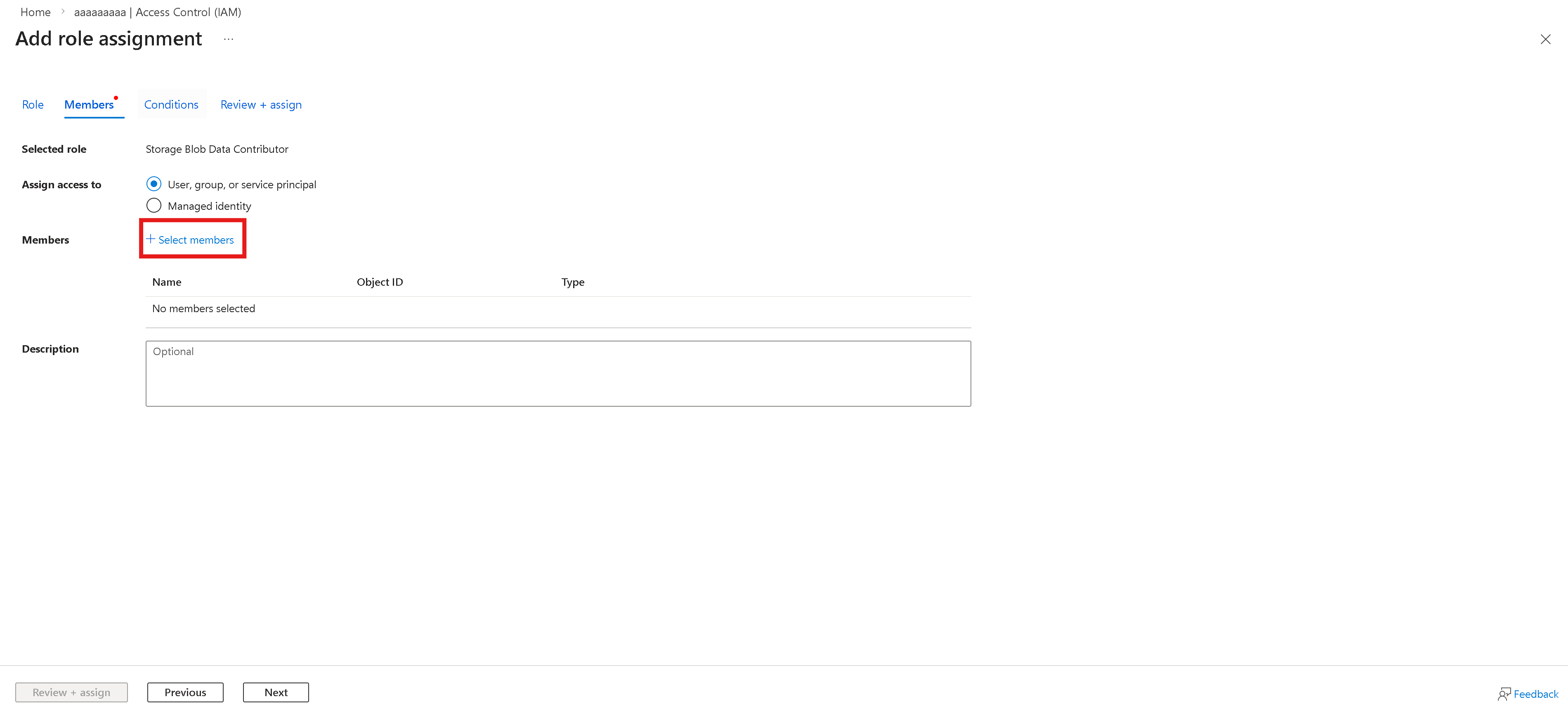
Gözden geçir + ata'yı seçin.
Playwright Çalışma Alanları paketini yükleme
Playwright Çalışma Alanlarını kullanmak için Playwright Çalışma Alanları paketini yükleyin.
npm init @azure/playwright@latest
Bu komut, Playwright'ı Playwright Çalışma Alanlarına yönlendiren ve kimliğini doğrulayan bir playwright.service.config.ts dosya oluşturur.
Bu dosyaya zaten sahipseniz, paket üzerine yazmanızı ister.
HTML ve Playwright Çalışma Alanları için raporlayıcıyı etkinleştirme
Oyun Yazarı Çalışma Alanları gözlemlenebilirlik özelliğini kullanmak için, dosyaya playwright.service.config.ts aşağıdaki ayarı ekleyerek HTML ve Oyun Yazarı Çalışma Alanları raporlayıcısını etkinleştirin –
reporter: [
    ["html", { open: "never" }], // HTML reporter must come first
    ["@azure/playwright/reporter"], // Azure reporter uploads HTML report
]
Playwright kurulumunuzda artefaktları etkinleştirin
playwright.config.ts dosyasında, projeniz için gerekli tüm artifaktları topladığınızdan emin olun.
use:
{
    trace: 'on-first-retry',
    video:'retain-on-failure',
    screenshot:'on'
}
Tarayıcı uç noktasını yapılandırma
Kurulumunuzda, bölgeye özgü tarayıcı uç noktasını sağlayın. Uç nokta, çalışma alanını oluştururken seçtiğiniz Azure bölgesine bağlıdır.
Tarayıcı uç noktası URL'sini almak için şu adımları izleyin:
Azure portalına Azure hesabınızla giriş yapın ve çalışma alanınıza gidin.
Başlarken sayfasını seçin.
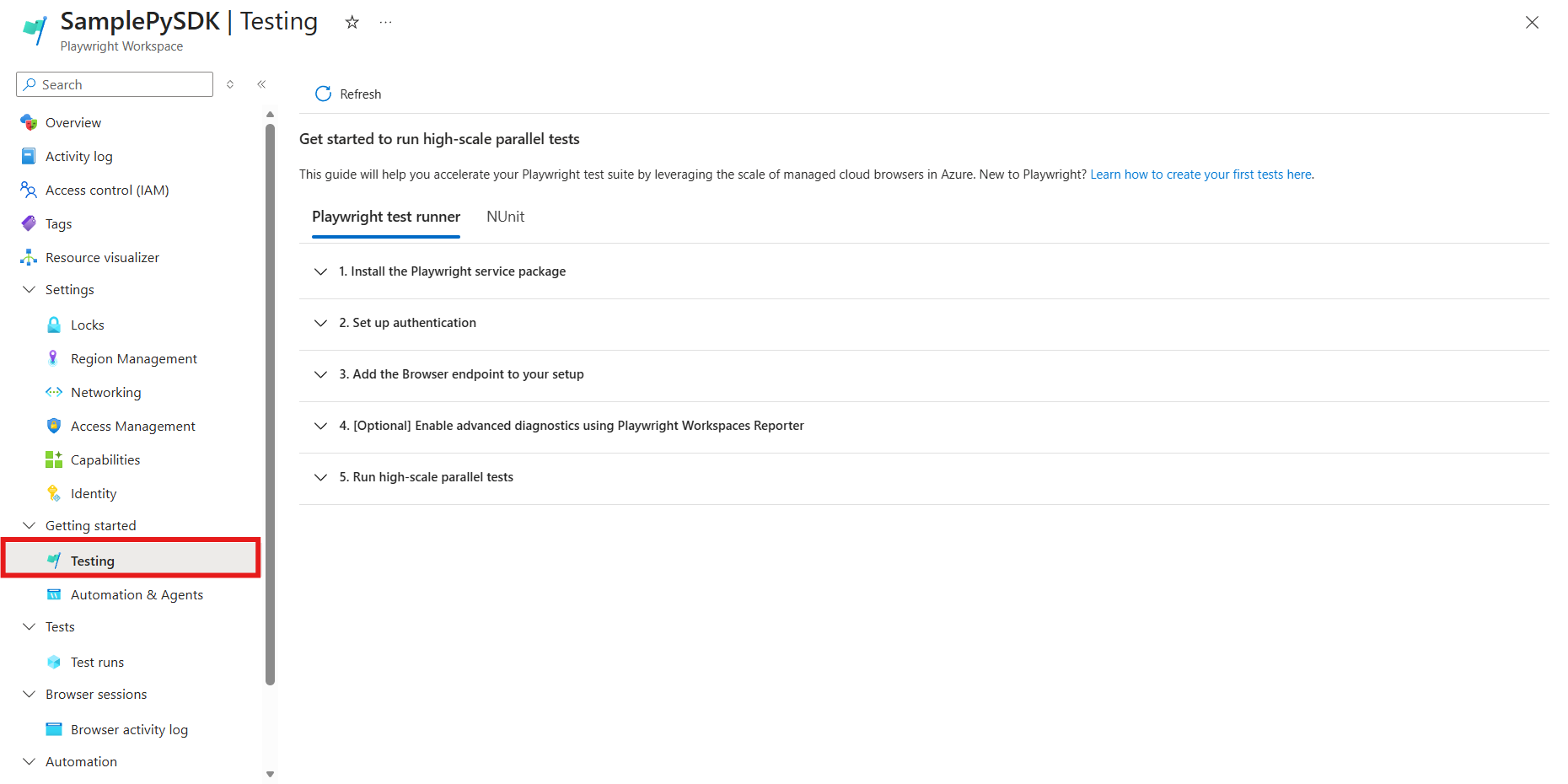
Tarayıcı uç noktasını kurulumunuza ekleme bölümünde uç nokta URL'sini kopyalayın.
Bu URL'nin
PLAYWRIGHT_SERVICE_URLortam değişkeninde mevcut olduğundan emin olun.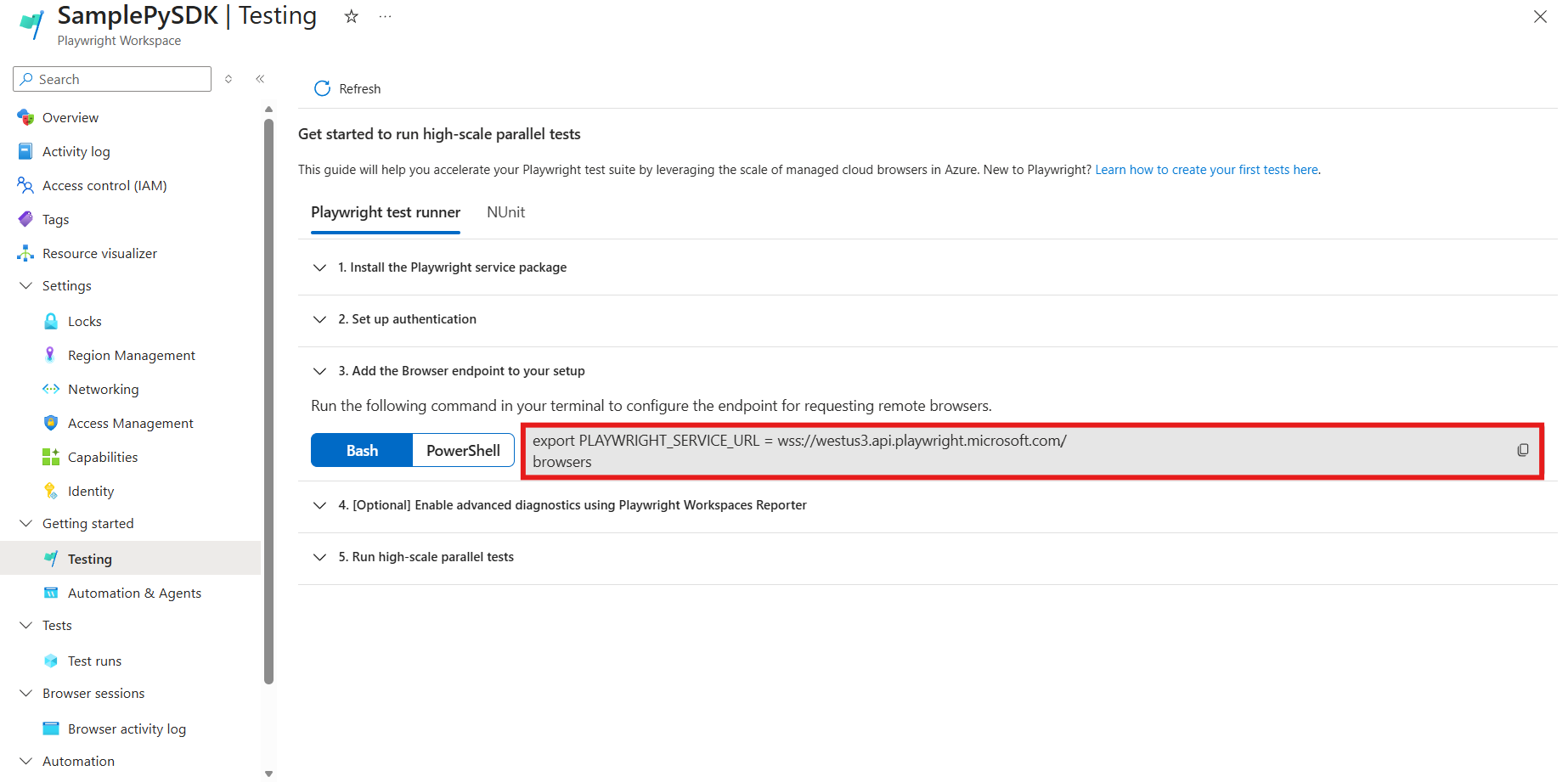
Ortamınızı ayarlama
Ortamınızı ayarlamak için ortam değişkenini PLAYWRIGHT_SERVICE_URL önceki adımlarda elde ettiğiniz değerle yapılandırın.
Ortamınızı yönetmek için modülünü dotenv kullanın.
dotenv modülünü kullanarak ortam değişkenlerinizi .env dosyasında tanımlayabilirsiniz.
dotenvmodülünü projenize ekleyin.npm i --save-dev dotenvAşağıdaki kod parçasını
playwright.service.config.tsiçine ekleyin.require('dotenv').config();Playwright projenizde,
.envdosyasının yanında birplaywright.config.tsdosyası oluşturun.PLAYWRIGHT_SERVICE_URL={MY-REGION-ENDPOINT}{MY-REGION-ENDPOINT}metin yer tutucusunu daha önce kopyaladığınız değerle değiştirdiğinizden emin olun.
Kimlik doğrulamayı ayarlama
Playwright testlerinizi Playwright çalışma alanınızda çalıştırmak için, testleri hizmetle çalıştırdığınız Playwright istemcisinin kimliğini doğrulamanız gerekir. Yerel geliştirme makinenizden veya CI makinenizden kimlik doğrulaması.
Note
Oyun Yazarı Çalışma Alanları test otomasyonu için gözlemlenebilirlik yalnızca Microsoft Entra ID tabanlı kimlik doğrulamayı destekler. Kimlik doğrulama için erişim belirteci kullanıyorsanız, gözlemlenebilirliği kullanamazsınız.
Microsoft Entra Id kullanarak kimlik doğrulamayı ayarlama
Microsoft Entra ID, Playwright Workspace'te gözlemlenebilirlik özelliğini kullanmak için desteklenen tek kimlik doğrulamadır. Yerel geliştirme makinenizden Oturum açmak için Azure CLI'yı kullanabilirsiniz
az login
Note
Birden çok Microsoft Entra kiracısının bir parçasıysanız, çalışma alanınızın ait olduğu kiracıda oturum açtığınızdan emin olun. Kiracı kimliğini Azure portalından alabilirsiniz. Bkz. Microsoft Entra kiracınızı bulma. ID'yi aldıktan sonra, şu komutla az login --tenant <TenantID>oturum açın.
Playwright Çalışma Alanları ile testlerinizi çalıştırma
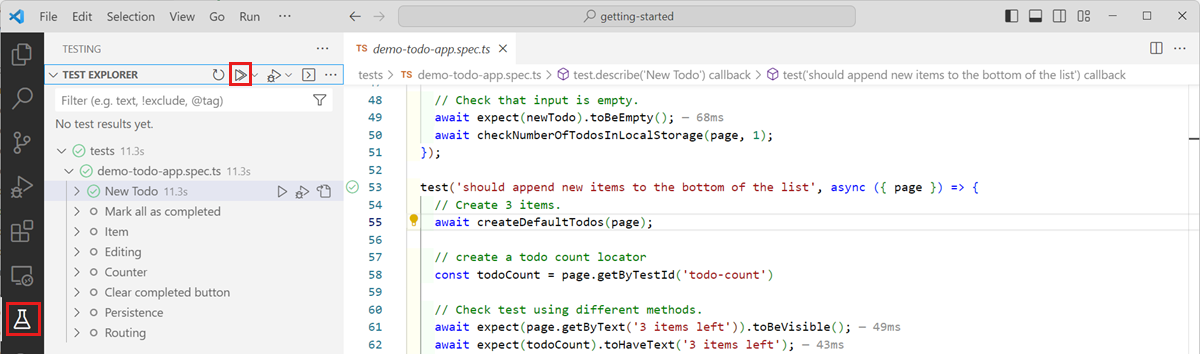
Playwright çalışma alanları ile Playwright testlerinizi bulutta çalıştırma yapılandırmasını tamamladınız. Testlerinizi çalıştırmak için Playwright CLI kullanabilir veya Playwright Test Visual Studio Code uzantısını kullanabilirsiniz.
Bir terminal penceresi açın.
Playwright test paketinizi çalışma alanınızdaki uzak tarayıcılarda çalıştırmak için aşağıdaki komutu girin:
npx playwright test --config=playwright.service.config.ts --workers=20Test paketinizin boyutuna bağlı olarak, bu komut testlerinizi en fazla 20 paralel çalışan üzerinde çalıştırır.
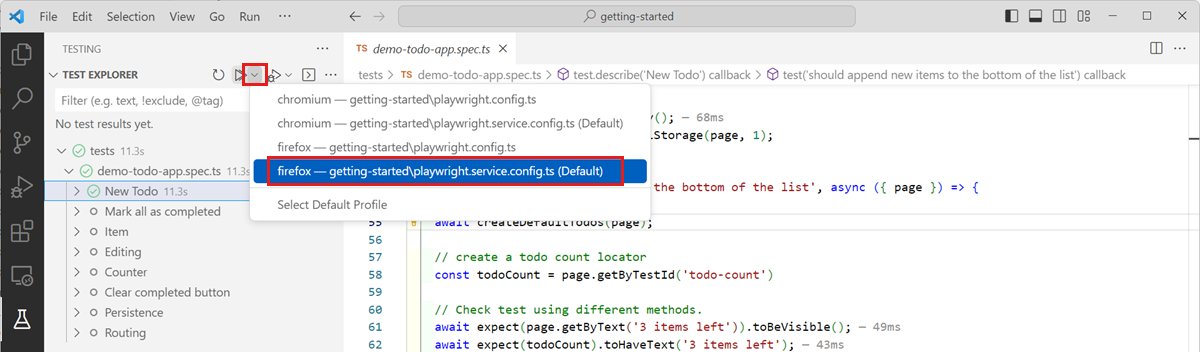
Azure portalında test çalıştırmalarında ve sonuçlarında hata ayıklama
Bağlı depolama hesabı için rol tabanlı erişim kontrol (RBAC) rolleri ekleyin
Bağlı depolama hesabını Azure portalında açın.
Erişim Denetimi (IAM) sekmesine gidin.
Rol ataması ekle’yi seçin.
Ayrıcalıklı yönetici rolleri altında, Storage Blob Data Viewer rolünü arayın ve seçin, ardından İleri'yi seçin.
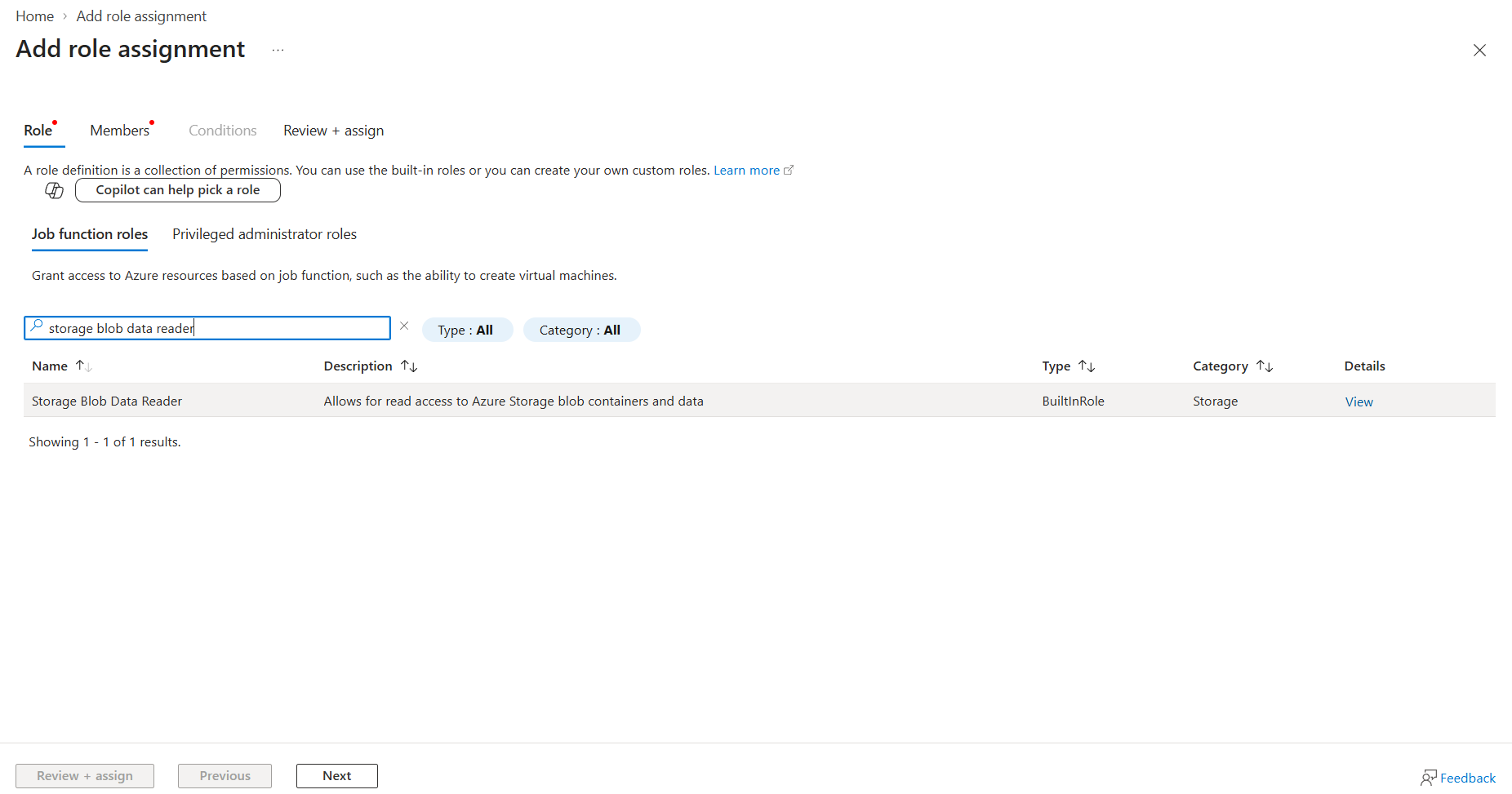
Test raporlarını görüntüleyebilen tüm üyeleri seçin ve ekleyin.
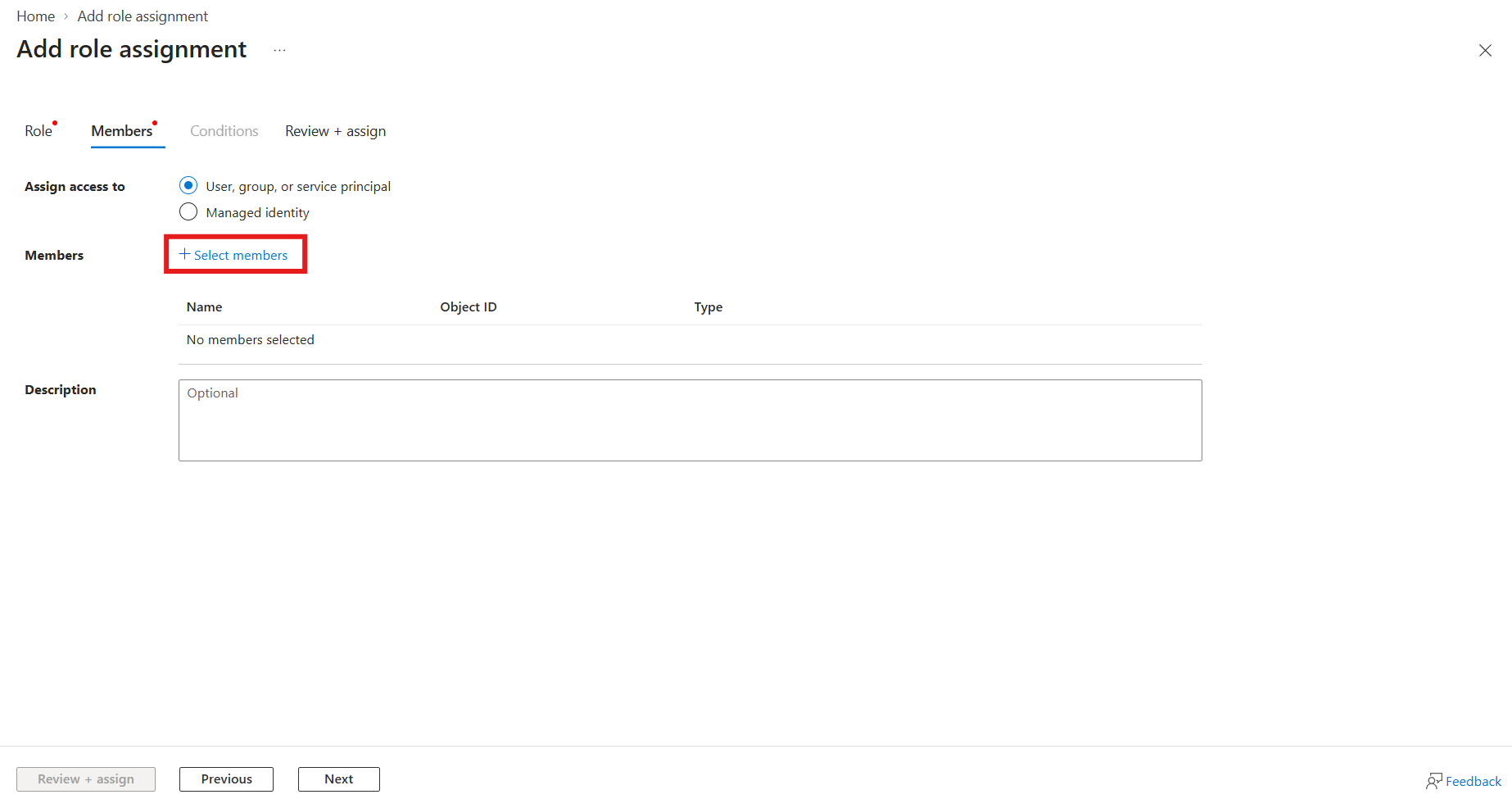
Gözden geçir + ata'yı seçin.
(Yalnızca izleme etkinse) Bağlantılı depolama hesabında genel izleme görüntüleyici listesine izin ver
Bağlı depolama hesabını Azure portalında açın.
Ayarlar>Kaynak paylaşımı (CORS) bölümüne gidin.
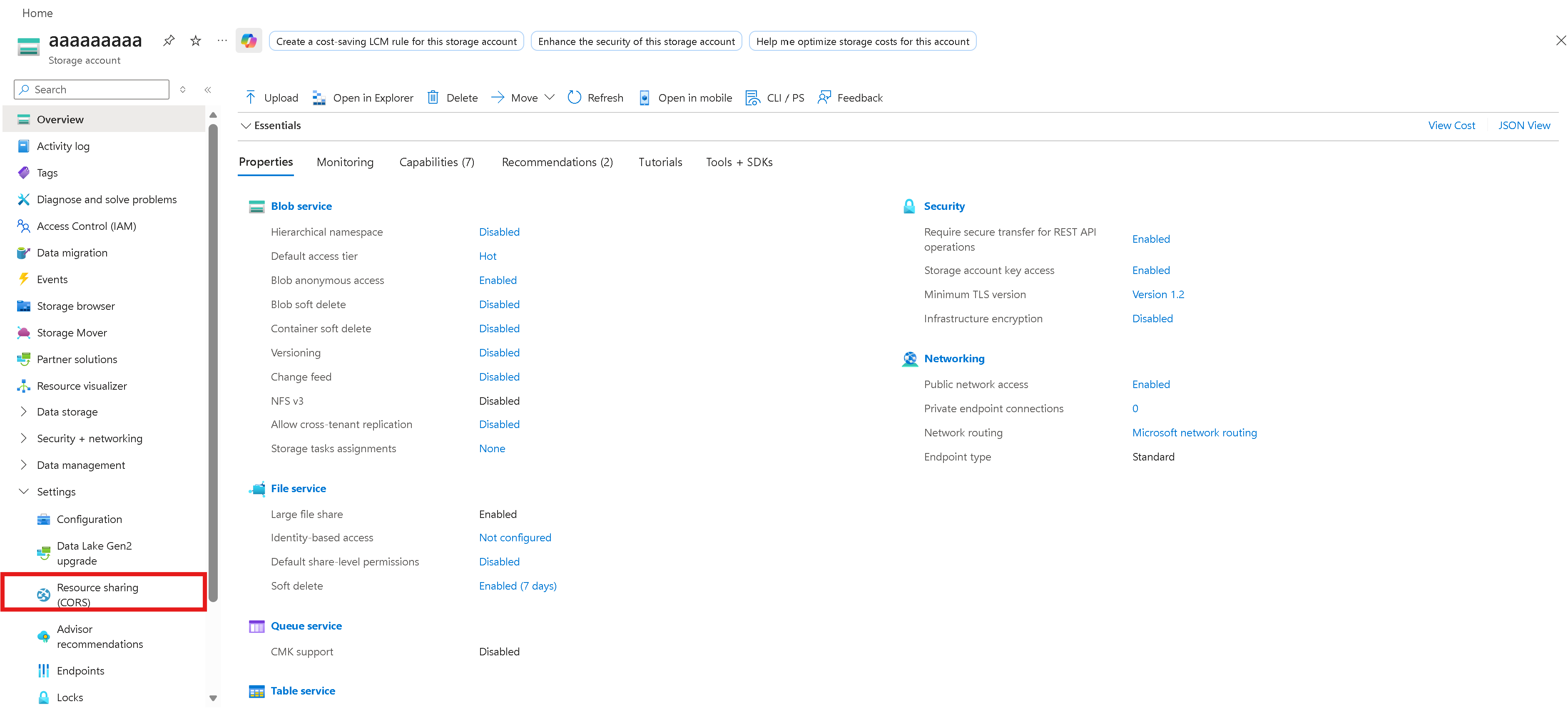
Blob hizmeti'nin altında yeni bir kayıt ekleyin:
- İzin verilen kaynaklar:
https://trace.playwright.dev - İzin verilen yöntemler:
GET,OPTIONS - En fazla yaş: 0 ile 2147483647 arasında bir değer girin.
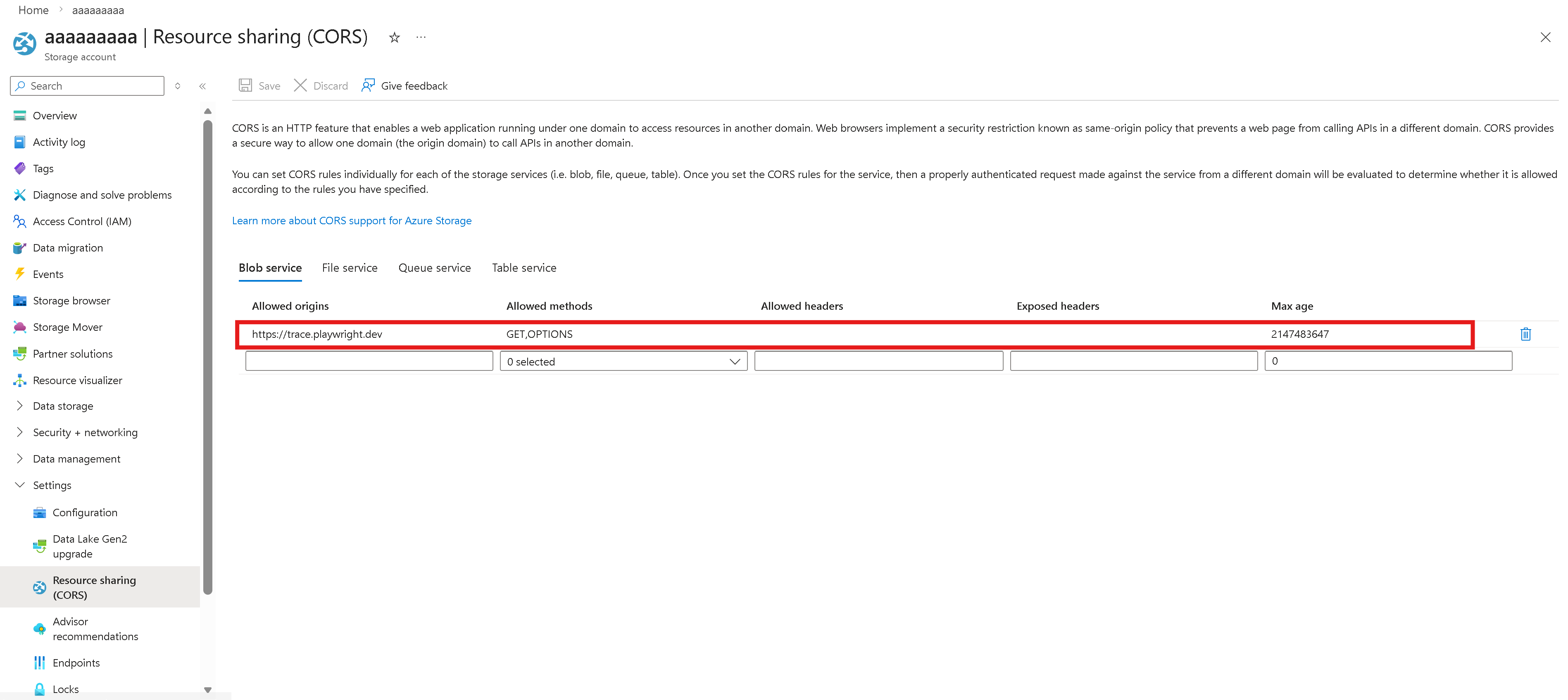
- İzin verilen kaynaklar:
Kaydetseçeneğini seçin.
Kaydedilmiş test raporlarını Azure portalında görüntüleme
Artık Azure portalında başarısız olan test çalışmalarının sorunlarını giderebilirsiniz.
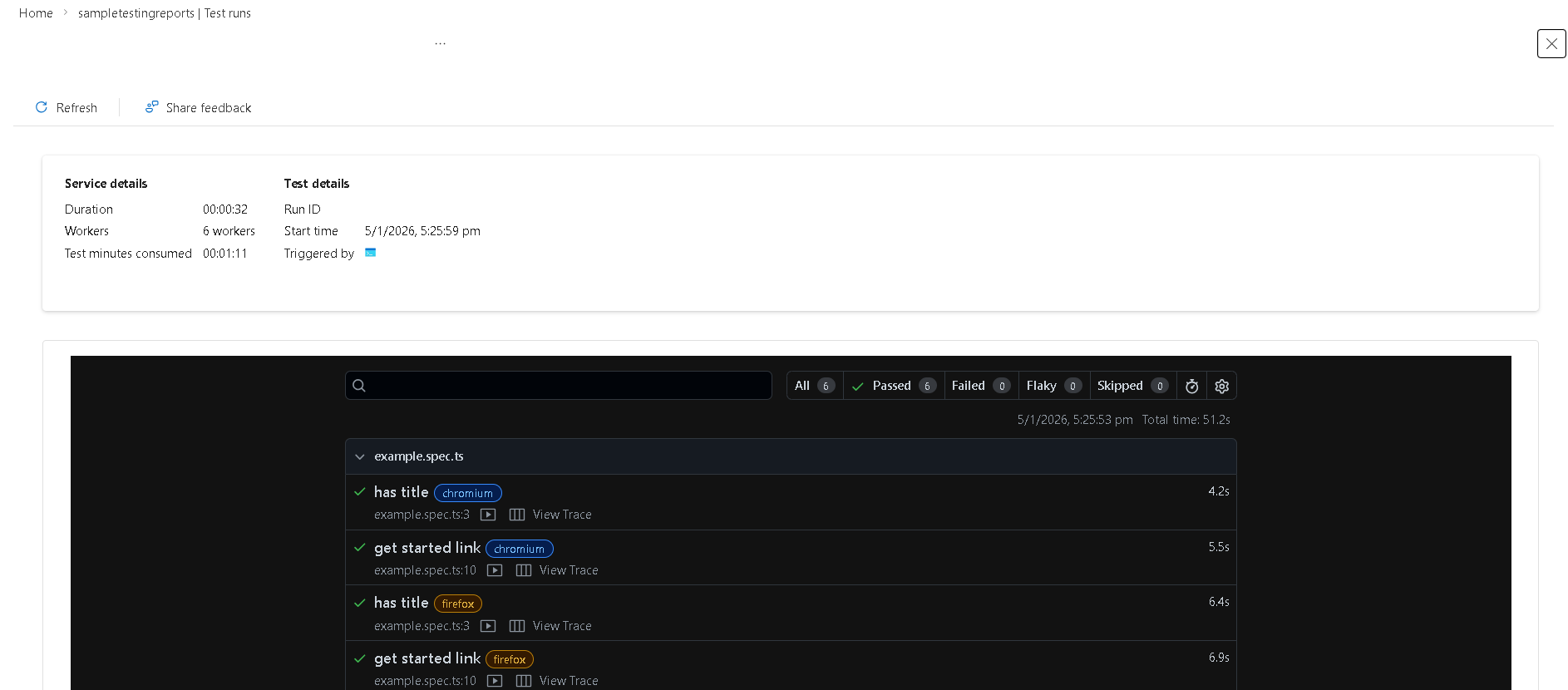
Test çalıştırmanız tamamlandıktan sonra, muhabir Azure portalındakiTest çalıştırmaları sayfasına bir bağlantı oluşturur. Ayrıntılı test sonuçlarını ve ilişkili yapıtları görüntülemek için bu bağlantıyı açın.
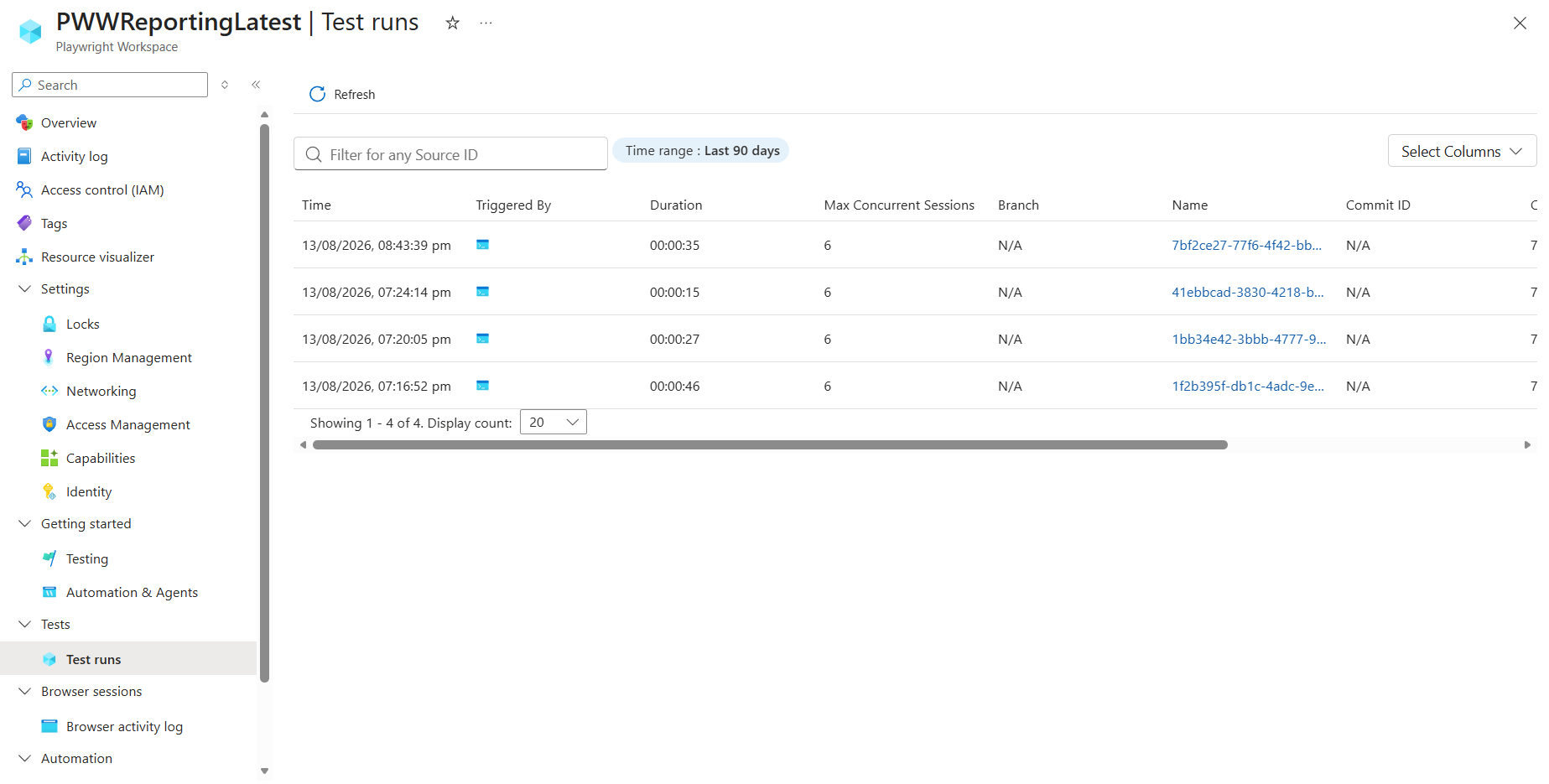
Test çalıştırmaları sayfası, sorun giderme için gerekli tüm bilgileri sağlar. Şunları yapabilirsiniz:
- Ekran görüntüleri veya videolar gibi ayrıntılı hata günlüklerini, test adımlarını ve ekli yapıtları görüntüleyin.
- Daha ayrıntılı analiz için doğrudan İzleme Görüntüleyicisi'ne gidin.
İzleme Görüntüleyicisi, test yürütme işleminizde görsel olarak adım adım ilerleyebilirsiniz. Şunları yapabilirsiniz:
- Tek tek adımların üzerine gelerek her eylemden önceki ve sonraki sayfa durumunu göstermek için zaman çizelgesini kullanın.
- Her adım için ayrıntılı günlükleri, DOM anlık görüntülerini, ağ etkinliğini, hataları ve konsol çıkışını inceleyin.
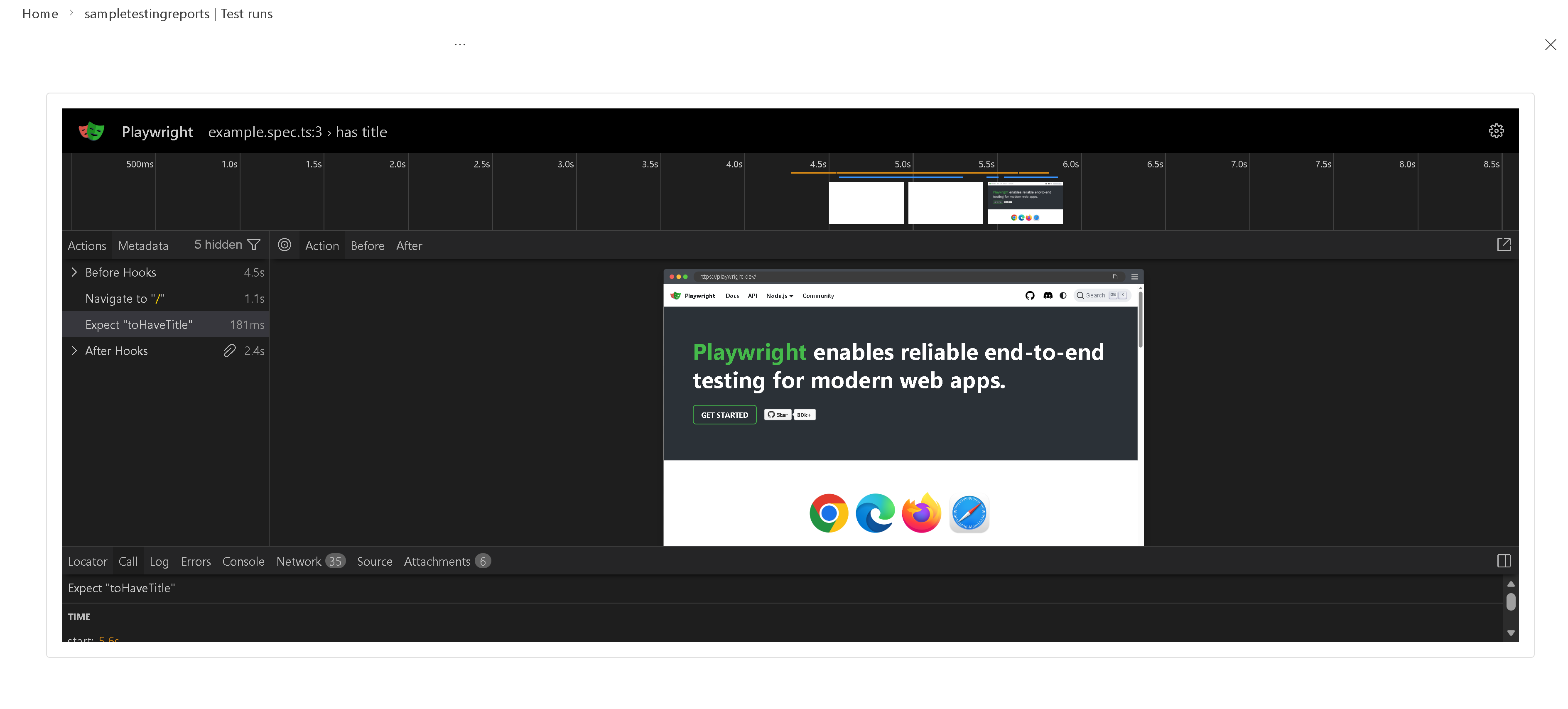
Ipucu
Daha iyi bir deneyim için, Ctrl düğmesine basıp İzlemeyi görüntüle'yi seçerek izleme görüntüleyicisini yeni bir tarayıcı sekmesinde açın.
Prerequisites
Başlamadan önce aşağıdaki öğelere sahip olduğunuzdan emin olun:
- Aktif bir aboneliğe sahip bir Azure hesabı. Azure aboneliğiniz yoksa ücretsiz hesap oluşturun.
- Azure hesabınızdaki Sahip, Katkıcı veya klasik yönetici rollerinden biri.
- Azure portalının yönetilen kimliğe depolama izinlerini sizin yerinize atayabilmesi için, depolama hesabında rol atayabilen bir role, örneğin Owner, User Access Administrator veya Role Based Access Control Administrator rolüne sahip olmanız gerekir. Eğer bu rollerden birine sahip değilseniz, bu rollerden birine sahip olan birinden izinleri sizin için atamasını isteyin.
- Oyun Yazarı Çalışma Alanları uzak MCP sunucusuna bağlı bir MCP istemcisi; GitHub Copilot uygulaması, GitHub Copilot ile Visual Studio Code veya GitHub Copilot CLI gibi. Kurulum yapmak için bkz. Hızlı Başlangıç: Uzak MCP sunucusuyla tarayıcı görevlerini otomatikleştirme.
Gözlemlenebilirliği açın ve depolamayı yapılandırın
Oturum kayıtları, çalışma alanınıza bağlı bir Azure depolama hesabında saklanır. Oyun Yazarı Çalışma Alanları, bu depolama hesabına artifaktları yazmak için yönetilen bir kimlik kullanır. Bu yapılandırmayı ayarlamak için gözlemlenebilirliği açın, bir depolama hesabı seçin ve yönetilen kimliği seçin. Yeni bir çalışma alanı oluşturabilir veya mevcut olanı güncelleyebilirsiniz.
Azure aboneliğinizin kimlik bilgilerini kullanarak Azure portalında oturum açın.
Portal ana sayfasından Azure Uygulama Testi'i arayın ve seçin.
Azure Uygulama Testi hub'da, Oyun Yazarı Çalışma Alanları altında Oluştur'u seçin.
Playwright çalışma alanı oluşturma sayfasının Temel bilgiler sekmesinde aşağıdaki bilgileri girin:
Field Description Abonelik Bu Oyun Yazarı çalışma alanı için kullanmak istediğiniz Azure aboneliğini seçin. Kaynak grubu Mevcut bir kaynak grubunu seçin. Alternatif olarak Yeni oluştur'u seçin ve yeni kaynak grubu için benzersiz bir ad girin. Kuruluş adı Çalışma alanınız için benzersiz bir ad girin. İsim yalnızca alfasayısal karakterler ve tire içerebilir ve 3 ila 24 karakter uzunluğunda olmalıdır. Konum Çalışma alanınız için coğrafi bir konum seçin. Yetenekler sekmesini seçin ve ardından aşağıdaki bilgileri girin:
Field Description Gözlemlenebilirlik Raporları, izleri ve oturum kayıtlarını yakalamak için açın. Depolama hesabı Mevcut bir depolama hesabını seçin veya bir hesap oluşturmak için Create new seçeneğini belirleyin. Oyun Yazarı Çalışma Alanları, oturum kayıtlarınızı ve diğer öğelerinizi bu depolama hesabında saklar. Kimlik türü Oyun Yazarı Çalışma Alanları'in depolama hesabına erişmek için kullandığı yönetilen kimliği seçin: Sistem tarafından atanmış veya Kullanıcı tarafından atanmış. Kullanıcı tarafından atanmış seçeneğini seçerseniz, kullanıcı tarafından atanmış yönetilen kimliği seçin. Kimlik izinleri Azure portalının depolama hesabındaki Depolama Blob Veri Katkıcısı rolünü yönetilen kimliğe atamasını sağlamak için Yönetilen kimliklere benim adıma izin atama seçeneğini işaretleyin. Bu seçeneği yalnızca depolama hesabında rol atama izniniz varsa seçin. Aksi takdirde, seçimi kaldırın ve rolü manuel olarak atayın. 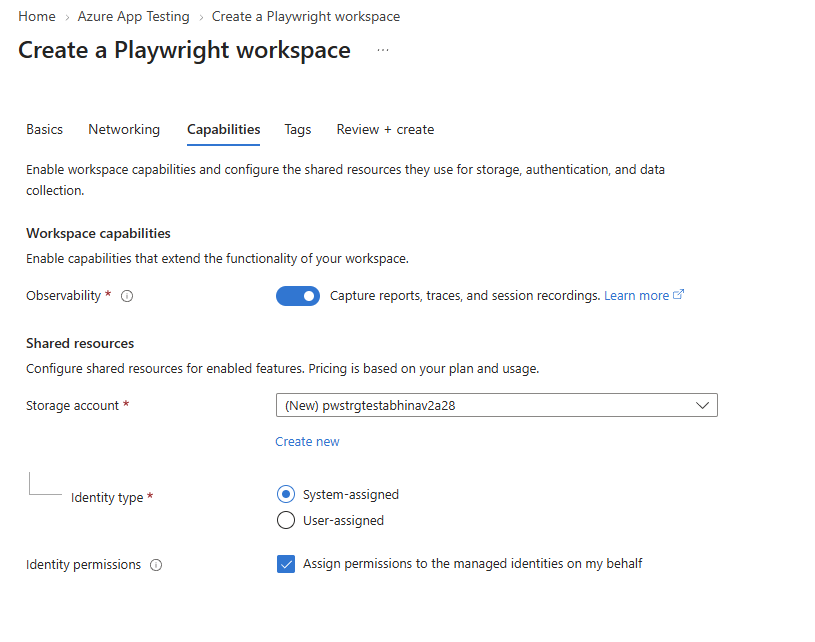
İsteğe bağlı olarak, Etiketler sekmesine etiketler ekleyin. Etiketler, aynı etiketi birden fazla kaynak ve kaynak grubuna uygulayarak kaynakları kategorize etmek ve konsolide faturalamayı görüntülemek için kullandığınız isim/değer çiftleridir.
Seçin, gözden geçir ve oluştur. Ayarlarınızı gözden geçirin ve oluştur'u seçin.
Çalışma alanının oluşturulması birkaç dakika sürer. Devam etmeden önce portalın Your deployment is complete göstermesini bekleyin.
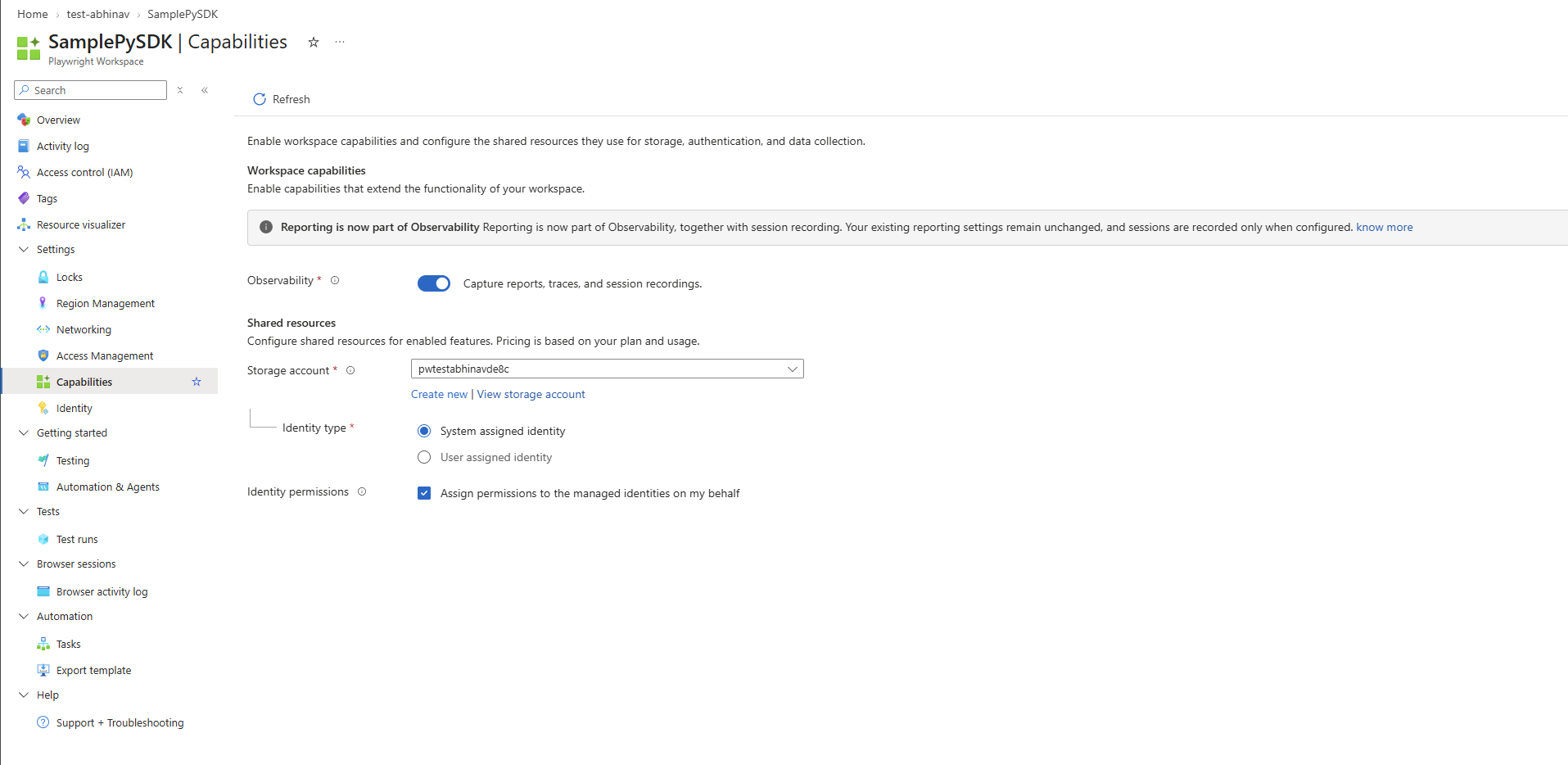
Note
Oturum kaydı, raporlama ve tarayıcı profilleri gibi depolama hesabı gerektiren tüm çalışma alanı özellikleri, Yetenekler sayfasında yapılandırdığınız aynı depolama hesabı ve yönetilen kimliği kullanır.
Note
Oyun Yazarı Çalışma Alanları izlenebilirlik verileri, oturum kayıtlarınızı ve diğer çıktılarınızı Azure Depolama'da saklar. Depolama maliyetleri, depolama hesabınızın veri saklama ayarlarına bağlıdır.
Note
Yapıtları kaydetmek için, depolama hesabı genel uç noktası üzerinden ağ erişimine izin vermelidir. Yalnızca özel uç noktalar üzerinden erişime izin veren depolama hesapları şu anda artefaktları depolamak için desteklenmemektedir.
Yönetilen kimliğe depolama izinleri atayın
Yönetilen kimliklere benim adimden izin atama seçeneğini temizlediyseniz veya depolama hesabında rol atama izniniz yoksa, rolü manuel olarak atayın. Gerekli izniniz yoksa, depolama hesabında Owner, User Access Administrator veya Role Based Access Control Administrator rolü olan birinden bu adımları tamamlamasını isteyin.
Azure portalında, çalışma alanınıza bağlı depolama hesabına gidin.
Erişim denetimi (IAM)>Rol ataması ekle'yi> seçin.
Rol sekmesinde, Storage Blob Data Contributor öğesini arayın ve seçin, ardından İleri öğesini seçin.
Üyeler sekmesinde, Erişim ata için Yönetilen kimlik'i seçin.
Üyeleri seç'i seçin ve ardından çalışma alanı için seçtiğiniz yönetilen kimliği seçin:
- Sistem tarafından atanan bir kimlik için, yönetilen kimlik türü olarak Playwright Workspace seçin ve ardından çalışma alanınızı seçin.
- Kullanıcı tarafından atanan bir kimlik için, Kullanıcı tarafından atanan yönetilen kimlik seçeneğini seçin ve ardından kimliği seçin.
Seç ve ardından Gözden Geçir ve Ata seçin.
Ipucu
Rol atamalarının etkili olması birkaç dakika sürebilir. Kayıtlar hemen görünmüyorsa, birkaç dakika bekleyin ve oturumu tekrar çalıştırın.
MCP istemcinizde oturum kaydını açın
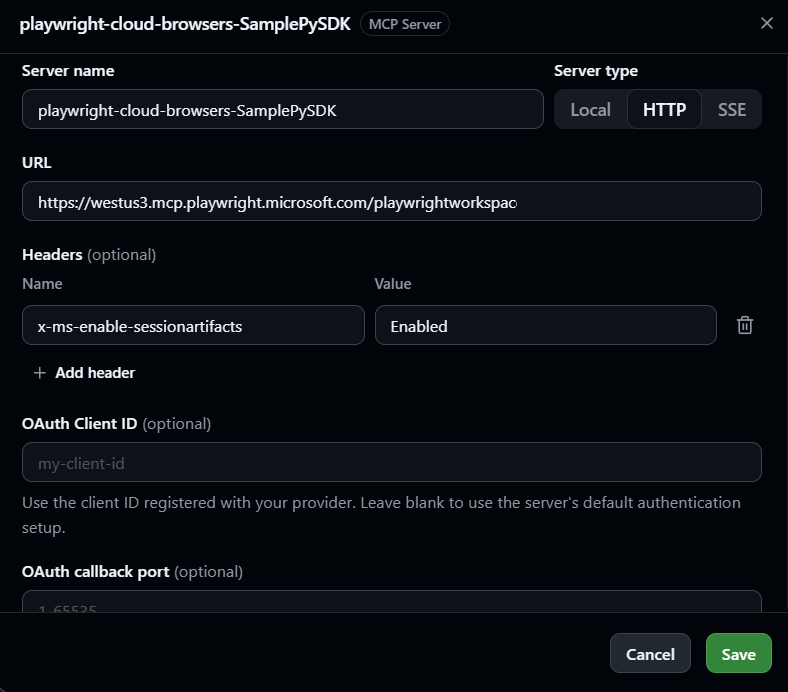
Uzak MCP sunucusu, tarayıcı oturumunu yalnızca MCP istemciniz istediğinde kaydeder. Kaydı açmak için, MCP istemcinizdeki uzak MCP sunucu yapılandırmasına aşağıdaki HTTP başlığını ekleyin:
| Header | Value |
|---|---|
x-ms-enable-sessionartifacts |
Enabled |
İstemcinin bu MCP sunucu bağlantısı üzerinden oluşturduğu her tarayıcı oturumu kaydedilir. Başlığı göndermeyen istemcilerden gelen oturumlar kaydedilmez. Başlığı eklerken mevcut URL ve kimlik doğrulama ayarlarınızı koruyun.
GitHub Copilot uygulamasında, kenar çubuğunda Özelleştir'i seçin ve ardından Yüklü sekmesini seçin.
MCP Sunucuları altında, örneğin Oyun Yazarı Çalışma Alanları sunucusunu
playwright-cloud-browsers-<workspace-name>bulun, Daha Fazla seçenekler menüsünü açın ve Yapılandırmayı düzenle'yi seçin.Üstbilgiler altında, Üstbilgi ekle'yi seçin ve ardından aşağıdaki değerleri girin:
-
Adı:
x-ms-enable-sessionartifacts -
Değer:
Enabled
-
Adı:
Kaydetseçeneğini seçin.
Ipucu
Sunucu girişinizde zaten başka Oyun Yazarı Çalışma Alanları başlıkları varsa, örneğin x-ms-browser-profile-id veya x-ms-secret-store-id, x-ms-enable-sessionartifacts öğesini aynı başlık setine ekleyin.
Ajanınızla bir tarayıcı oturumu çalıştırın
Ajanınızdan bir tarayıcı görevi yapmasını isteyin. Örneğin, aşağıdaki istemi girin:
Open https://playwright.dev, open the Docs page, and tell me the title of the page.
Ajan, çalışma alanınızda bir bulut tarayıcısı açar, görevi tamamlar ve oturumu kapatır. MCP istemciniz x-ms-enable-sessionartifacts üst bilgisini gönderdiği için, oturumun çıktıları bağlı depolama hesabına kaydedilir.
Ajan, Azure portalında kaydedilmiş tarayıcı oturumuna bir bağlantı döndürür.
Caution
Oturum kayıtları, tarayıcının gösterdiği görüntüleri, her sayfanın ekran görüntülerini, sayfa içeriğini ve ağ trafiğini yakalar. Ajanınız hassas verilerle çalışıyorsa, bağlı depolama hesabını kimlerin okuyabileceğini sınırlayın ve kuruluşunuzun gereksinimlerini karşılayan bir veri saklama politikası belirleyin.
Azure portalında oturum kayıtlarını görüntüleyin
Azure portalındaki kayıtları görüntülemek için bağlı depolama hesabına okuma erişimine sahip olmanız gerekir ve depolama hesabı, İzleme Görüntüleyici'nin izleme dosyalarını yüklemesine izin vermelidir.
Kayıtları görüntüleyen kişilere depolama rolü atayın
Azure portalında, çalışma alanınıza bağlı depolama hesabına gidin.
Erişim denetimi (IAM)>Rol ataması ekle'yi> seçin.
Rol sekmesinde, Storage Blob Data Reader'ı arayın ve seçin, ardından İleri'yi seçin.
Üyeler sekmesinde, oturum kayıtlarını görüntülemesi gereken herkesi seçin ve ekleyin.
Gözden geçir + ata'yı seçin.
İzleme Görüntüleyicisi'nin depolama hesabından okumasına izin ver
Azure portalında, bağlı depolama hesabına gidin.
Ayarlar>Kaynak paylaşımı (CORS) seçeneğini seçin.
Blob servisi sekmesinde, aşağıdaki değerlere sahip bir kayıt ekleyin:
Field Value İzin verilen kaynaklar https://trace.playwright.devİzin verilen yöntemler GET,OPTIONSMaksimum yaş 2147483647ile0arasında bir değer.Kaydetseçeneğini seçin.
Kaydedilmiş bir oturumu gözden geçirin
Azure portalında Playwright çalışma alanınıza gidin.
Tarayıcı oturumları>Tarayıcı etkinlik günlüğü seçin.
Tarayıcı etkinlik günlüğü, çalışma alanınızdaki tarayıcı oturumlarını listeler. Her oturum isim, oturum kimliği, yaratıcı, kaynak türü, başlangıç zamanı, kaynak kimliği, faturalandırılabilir zaman, tarayıcı türü ve durumu gösterir. Bir oturumu bulmak için listeyi Zaman Aralığı, Kaynak Türü, Durum veya Kaynak Kimliği'ne göre filtreleyin. MCP istemciniz, kaynak türü Mcp ile oturumlar oluşturur.
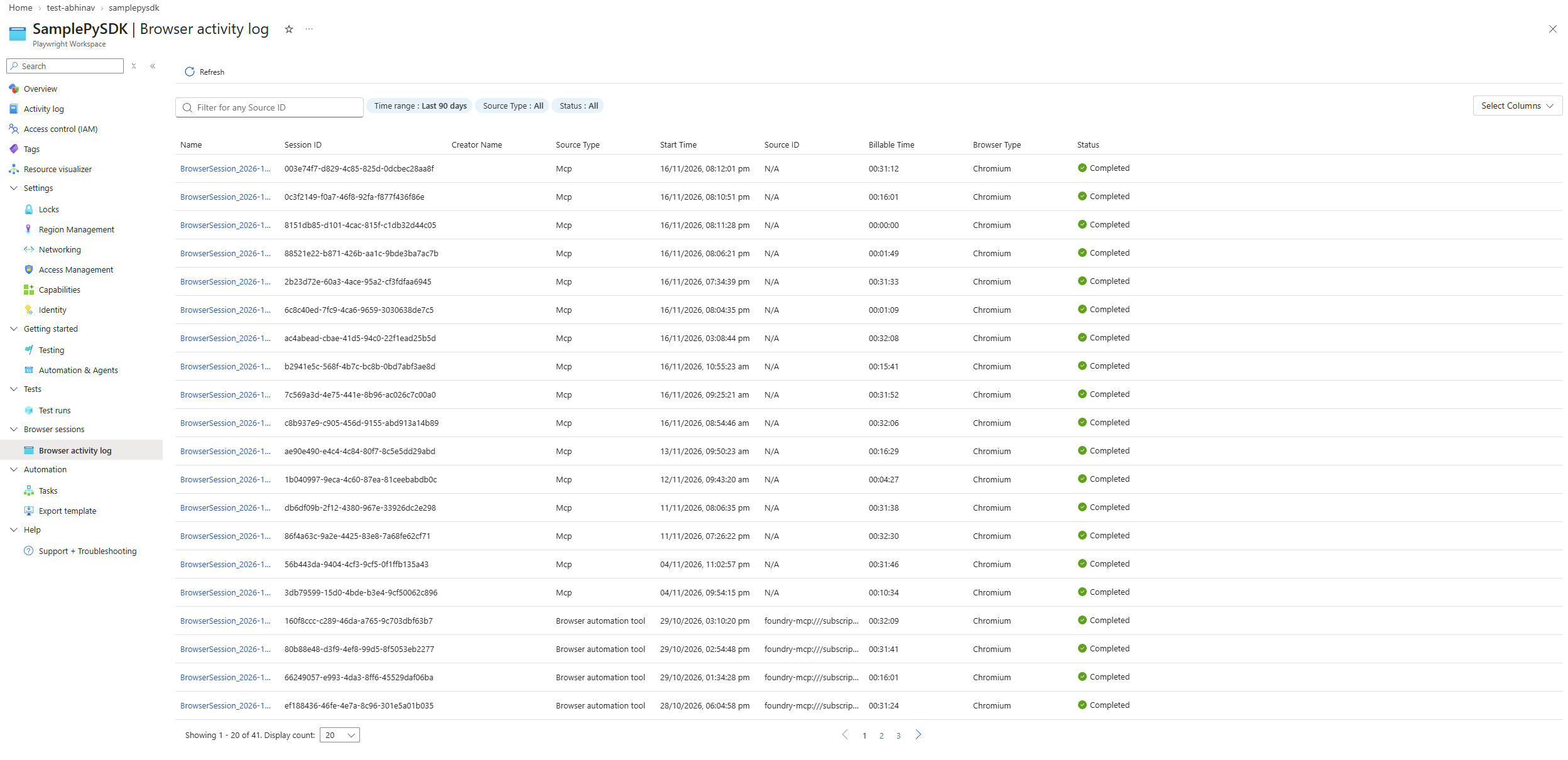
Ajanınızın çalıştırdığı oturumun adını seçin.
Oturum sayfası, Oturum detaylarını ve Oturum oynatımını gösterir. Oynatma sırasında şunları yapabilirsiniz:
- Oturumun herhangi bir noktasında sayfayı görmek için zaman çizelgesi boyunca ilerleyin.
- İşlemler listesinden, işlemin Önce ve Sonra sayfasını görmek için bir eylem seçin.
- Her işlemin ayrıntılarını incelemek için Bulucu, Arama, Günlük, Hatalar, Konsol, Ağ, Kaynak ve Ekler sekmelerini kullanın.
- Daha derin analiz için oturumu Trace Viewer'da açın.
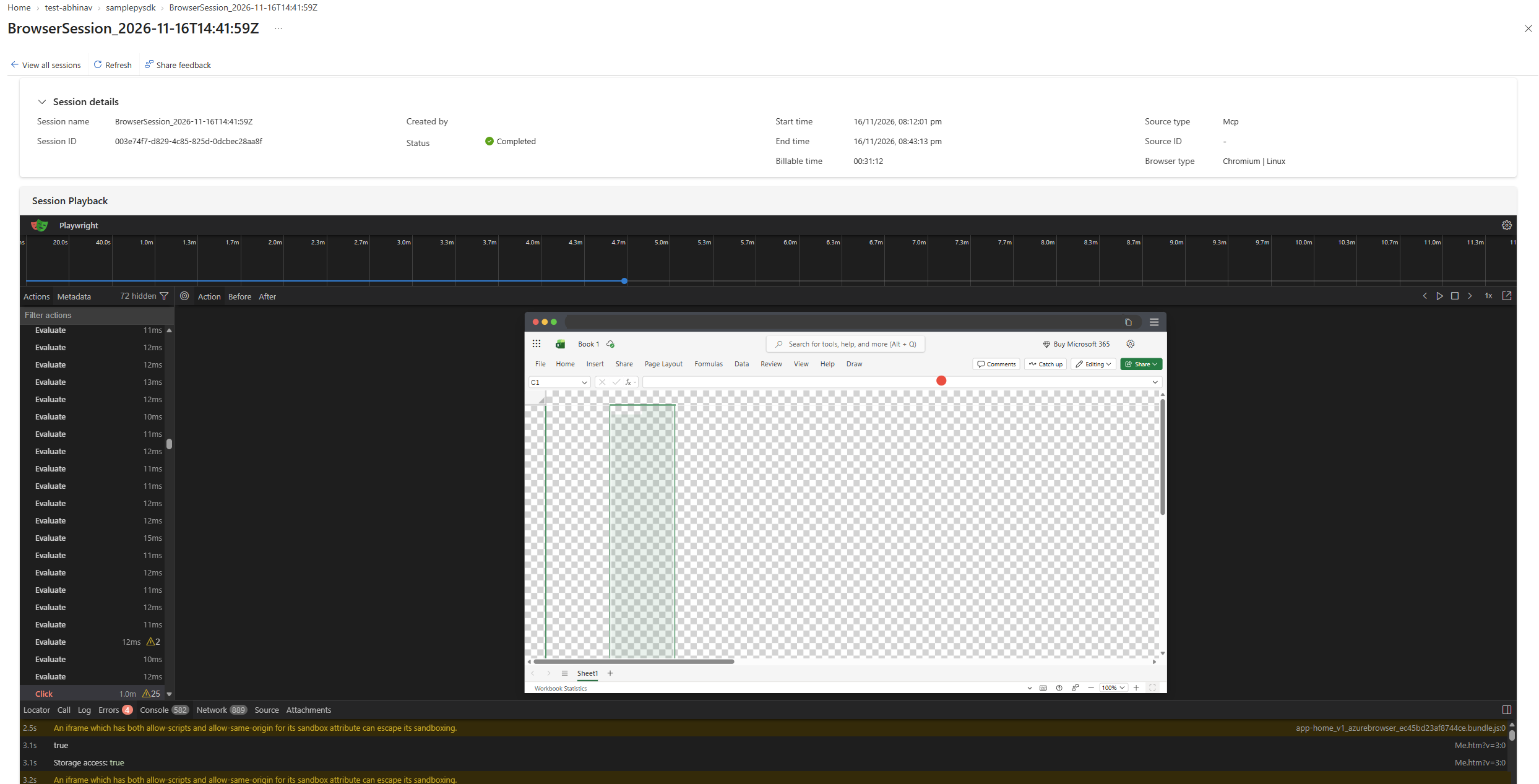
Listeye geri dönmek için Tüm oturumları görüntüle'yi seçin.
Oturumların kaydını durdur
Yeni oturumların kaydını durdurmak için, x-ms-enable-sessionartifacts başlığını MCP istemci yapılandırmanızdan kaldırın. Mevcut kayıtlar, siz silene kadar veya depolama hesabınızın veri saklama ayarları uyarınca kaldırılana kadar depolama hesabınızda kalır.
Veri yerleşimi
Tüm oturum kayıtları ve diğer eserler, çalışma alanınıza bağladığınız Azure depolama hesabında saklanır. Bu depolama hesabı size aittir ve bölgesi, erişimi, ağ ayarları ve veri saklama dahil olmak üzere sizin denetiminiz altındadır.
Oyun Yazarı Çalışma Alanları, oturumlarınızı listelemek ve yönetmek için gereken yalnızca oturum adı ve kimliği, yaratıcı, durum, başlangıç ve bitiş saatleri, faturalandırılabilir zaman, kaynak türü ve tarayıcı türü gibi meta verileri depolar. Oyun Yazarı Çalışma Alanları, tarayıcı oturumlarınızdan sayfa içeriği, ekran görüntüleri, videolar, izlemeler, konsol mesajları veya ağ trafiği gibi istemci tarafı verilerini saklamaz.