Not
Bu sayfaya erişim yetkilendirme gerektiriyor. Oturum açmayı veya dizinleri değiştirmeyi deneyebilirsiniz.
Bu sayfaya erişim yetkilendirme gerektiriyor. Dizinleri değiştirmeyi deneyebilirsiniz.
Şablondan HTTP isteklerine yanıt veren bir işlev oluşturmak için Visual Studio Code kullanın. Oluşturulan işlev kodunu geliştirmek, kod güncelleştirmelerini yerel olarak doğrulamak ve ardından Azure İşlevleri sunucusuz Flex Consumption barındırma planına dağıtmak için GitHub Copilot kullanın.
HTTP isteklerine yanıt veren bir custom handler işlevi oluşturmak için Visual Studio Code kullanın. Kodu yerel olarak doğruladıktan sonra, Azure İşlevleri sunucusuz Flex Consumption barındırma planına dağıtırsınız.
Özel işleyiciler, http sunucusu işlemi çalıştırılarak herhangi bir dilde veya çalışma zamanında işlev oluşturmak için kullanılabilir. Bu makale Rust'i destekler.
Tip
Go mu arıyorsunuz? Go artık Azure İşlevleri birinci sınıf dil olarak desteklenmektedir. Başlamak için Go hızlı başlangıç kılavuzuna göz atın.
Bu hızlı başlangıcı tamamlamak, Azure hesabınızda birkaç ABD senti veya daha az bir maliyete neden olur.
Makalenin üst kısmında tercih ettiğiniz geliştirme dilini seçtiğinizden emin olun.
Önkoşullar
Etkin aboneliği olan bir Azure hesabı. Ücretsiz bir hesap oluşturun.
Visual Studio Code'u desteklenen platformlardan birinde kullanın.
Visual Studio Code için Azure İşlevleri uzantısı.
Visual Studio Code için C# uzantısı.
Java Development Kit, sürüm 8, 11, 17 veya 21 (yalnızca Linux).
Apache Maven, sürüm 3.0 veya üzeri.
-
Node.js 22.x veya üzeri.
node --versionkomutunu kullanarak sürümünüzü kontrol edin.
Visual Studio Code için
PowerShell uzantısı.
Azure İşlevleri tarafından desteklenen Python sürümleri. Daha fazla bilgi için bkz. Python yükleme.
Visual Studio Code için Python uzantısı.
-
rustup kullanarak Rust araç zinciri.
rustc --versionkomutunu kullanarak sürümünüzü kontrol edin.
Çekirdek Araçları'nı yükleme veya güncelleştirme
Visual Studio Code için Azure İşlevleri uzantısı, Azure İşlevleri çalışma zamanını kullanarak işlevlerinizi Visual Studio Code’da yerel olarak çalıştırıp hata ayıklamanıza olanak tanımak için Azure İşlevleri Core Tools ile tümleştirilmiştir. Başlamadan önce Core Tools'u yerel olarak yükleyin veya mevcut bir yüklemeyi en son sürümü kullanacak şekilde güncelleştirin.
Önemli
Daha önce MSI yükleyicisini kullanarak Windows'ye Core Tools yüklediyseniz Program Ekle veya Kaldır'dan kaldırın. Mevcut bir MSI tabanlı Core Tools yüklemesi, Visual Studio Code çalışmasını ve Core Tools'un doğru sürümünü güncelleştirmesini engelleyebilir.
Visual Studio Code'da F1'i seçerek komut paletini açın ve ardından Azure İşlevleri: Yükleme veya Güncelleştirme Çekirdek Araçları komutunu arayın ve çalıştırın.
Bu komut, Core Tools'un en son sürümünün paket tabanlı yüklemesini başlatmaya veya mevcut paket tabanlı yüklemeyi güncelleştirmeye çalışır. Yerel bilgisayarınızda npm veya Homebrew yüklü değilse Core Tools'u el ile yükleyin veya güncelleştirin.
Yerel projenizi oluşturma
Bu bölümde, tercih ettiğiniz dilde yerel bir Azure İşlevleri projesi oluşturmak için Visual Studio Code kullanacaksınız. Makalenin ilerleyen bölümlerinde işlev kodunuzu Azure güncelleştirecek, çalıştıracak ve yayımlayacaksınız.
Visual Studio Code F1 tuşlarına basarak komut paletini açın.
Azure İşlevleri: Create New Project...komutunu arayın ve çalıştırın.Proje çalışma alanınız için dizin konumunu seçin ve Seç'i seçin. Yeni bir klasör oluşturmanız veya proje çalışma alanı için boş bir klasör seçmeniz gerekir. Zaten bir çalışma alanının parçası olan bir proje klasörünü seçmeyin.
Aşağıdaki bilgileri istenen yerde sağlayın.
Uyarı Seleksiyon Dil seçin C#'ı seçin..NET çalışma zamanı seçin .NET 8.0 LTS'ı seçin.Projenizin ilk işlevi için bir şablon seçin HTTP trigger'ı seçin.İşlev adı belirtin HttpExampleyazın.Ad alanı belirle My.Functionsyazın.Yetkilendirme düzeyi İşlev uç noktanızı çağırmak için bir erişim anahtarı gerektiren öğesini seçin Function. Daha fazla bilgi için bkz . Yetkilendirme düzeyi.Projenizi nasıl açmak istediğinizi seçin Open in current window'ı seçin.Uyarı Seleksiyon Dil seçin Java'ı seçin.Java İşlevlerinizin Azure üzerinde çalıştığı Java sürümü olan Java 8,Java 11,Java 17,Java 21veyaJava 25seçin. Yerel olarak doğruladığınız bir Java sürümü seçin.Grup kimliği belirtin com.function'ı seçin.Yapıt kimliği sağlama myFunction'ı seçin.Sürüm belirleyin 1.0-SNAPSHOT'ı seçin.Paket adı belirtin com.function'ı seçin.Uygulama adı belirtin myFunction-12345'ı seçin.Projenizin ilk işlevi için bir şablon seçin HTTP trigger'ı seçin.Java projesi için derleme aracını seçin Maven'ı seçin.Projenizi nasıl açmak istediğinizi seçin Open in current window'ı seçin.Uyarı Seleksiyon Dil seçin JavaScript'ı seçin.JavaScript programlama modeli seçme Model V4'ı seçin.Projenizin ilk işlevi için bir şablon seçin HTTP trigger'ı seçin.İşlev adı belirtin HttpExampleyazın.Yetkilendirme düzeyi İşlev uç noktanızı çağırmak için bir erişim anahtarı gerektiren öğesini seçin Function. Daha fazla bilgi için bkz . Yetkilendirme düzeyi.Projenizi nasıl açmak istediğinizi seçin Open in current window'ı seçin.Uyarı Seleksiyon Dil seçin TypeScript'ı seçin.JavaScript programlama modeli seçme Model V4'ı seçin.Projenizin ilk işlevi için bir şablon seçin HTTP trigger'ı seçin.İşlev adı belirtin HttpExampleyazın.Yetkilendirme düzeyi İşlev uç noktanızı çağırmak için bir erişim anahtarı gerektiren öğesini seçin Function. Daha fazla bilgi için bkz . Yetkilendirme düzeyi.Projenizi nasıl açmak istediğinizi seçin Open in current window'ı seçin.Uyarı Seleksiyon Dil seçin Python'ı seçin.Bir sanal ortam oluşturmak için Python yorumlayıcı seçin Tercih ettiğiniz Python yorumlayıcıyı seçin. Bir seçenek gösterilmiyorsa, Python ikili dosyanızın tam yolunu yazın. Projenizin ilk işlevi için bir şablon seçin HTTP trigger'ı seçin.Oluşturmak istediğiniz işlevin adı HttpExamplegirin.Yetkilendirme düzeyi İşlev uç noktanızı çağırmak için bir erişim anahtarı gerektiren öğesini seçin FUNCTION. Daha fazla bilgi için bkz . Yetkilendirme düzeyi.Projenizi nasıl açmak istediğinizi seçin Open in current window'ı seçin.Uyarı Seleksiyon İşlev projeniz için bir dil seçin PowerShell'ı seçin.Projenizin ilk işlevi için bir şablon seçin HTTP trigger'ı seçin.İşlev adı belirtin HttpExampleyazın.Yetkilendirme düzeyi İşlev uç noktanızı çağırmak için bir erişim anahtarı gerektiren öğesini seçin Function. Daha fazla bilgi için bkz . Yetkilendirme düzeyi.Projenizi nasıl açmak istediğinizi seçin Open in current window'ı seçin.Uyarı Seleksiyon İşlev projeniz için bir dil seçin Custom Handler'ı seçin.Projenizin ilk işlevi için bir şablon seçin HTTP trigger'ı seçin.İşlev adı belirtin HttpExampleyazın.Yetkilendirme düzeyi İşlev uç noktanızı çağırmak için bir erişim anahtarı gerektiren öğesini seçin Function. Daha fazla bilgi için bkz . Yetkilendirme düzeyi.Projenizi nasıl açmak istediğinizi seçin Open in current window'ı seçin.Visual Studio Code bu bilgileri kullanarak HTTP tetikleyici işlevi uç noktasıyla Azure İşlevleri için bir kod projesi oluşturur. Yerel proje dosyalarını Gezgin'de görüntüleyebilirsiniz. Oluşturulan dosyalar hakkında daha fazla bilgi edinmek için bkz . Oluşturulan proje dosyaları.
local.settings.json dosyasında, aşağıdaki örnekte olduğu gibi ayarı güncelleştirin
AzureWebJobsStorage:"AzureWebJobsStorage": "UseDevelopmentStorage=true",Bu ayar, yerel İşlevler ana bilgisayarına Python v2 modeli için gereken depolama bağlantısı için depolama öykünücüsü kullanmasını söyler. Projenizi Azure yayımladığınızda, bu ayar bunun yerine varsayılan depolama hesabını kullanır. Yerel geliştirme sırasında bir Azure Depolama hesabı kullanıyorsanız depolama hesabınızı burada bağlantı dizesi ayarlayın.
Öykünücüyü başlat
Visual Studio Code F1 tuşlarına basarak komut paletini açın. Komut paletinde arama yapın ve
Azurite: Startöğesini seçin.Alt çubuğu denetleyin ve Azurite öykünme hizmetlerinin çalıştığını doğrulayın. Bu durumda işlevinizi yerel olarak çalıştırabilirsiniz.
İşlevinizi oluşturun ve geliştirin
HttpExample klasöründeki function.json dosyası bir HTTP tetikleyici işlevi bildirir. bir işleyici ekleyerek ve bir yürütülebilir dosyaya derleyerek işlevi tamamlarsınız.
VS Code'da yeni bir tümleşik terminal açmak için Ctrl + Shift + ' tuşlarına basın veya Terminal menüsünden Yeni Terminal'i seçin.
İşlev uygulaması kökünde (host.json ile aynı klasör), adlı
handlerbir Rust projesi başlatın.cargo init --name handlerCargo.toml dosyasına bu hızlı başlangıcı tamamlamak için gereken aşağıdaki bağımlılıkları ekleyin. Örnekte warp web sunucusu çerçevesi kullanılır.
[dependencies]
warp = "0.3"
tokio = { version = "1", features = ["rt", "macros", "rt-multi-thread"] }
src/main.rs dosyasına aşağıdaki kodu ekleyin ve dosyayı kaydedin. Bu sizin Rust özel işleyiciniz.
use std::collections::HashMap;
use std::env;
use std::net::Ipv4Addr;
use warp::{http::Response, Filter};

#[tokio::main]
async fn main() {
    let example1 = warp::get()
        .and(warp::path("api"))
        .and(warp::path("HttpExample"))
        .and(warp::query::<HashMap<String, String>>())
        .map(|p: HashMap<String, String>| match p.get("name") {
            Some(name) => Response::builder().body(format!("Hello, {}. This HTTP triggered function executed successfully.", name)),
            None => Response::builder().body(String::from("This HTTP triggered function executed successfully. Pass a name in the query string for a personalized response.")),
        });

    let port_key = "FUNCTIONS_CUSTOMHANDLER_PORT";
    let port: u16 = match env::var(port_key) {
        Ok(val) => val.parse().expect("Custom Handler port is not a number!"),
        Err(_) => 3000,
    };

    warp::serve(example1).run((Ipv4Addr::LOCALHOST, port)).await
}
Özel işleyiciniz için bir ikili dosya derleyin. İşlev uygulaması kök klasöründe
handler(handler.exeWindows) adlı yürütülebilir dosya çıktısı alınır.cargo build --release cp target/release/handler .
İşlev uygulamanızı yapılandırma
Fonksiyon sunucusu başlatıldığında özel işleyici ikili dosyanızı çalıştıracak şekilde yapılandırılmalıdır.
host.json'i açın.
customHandler.descriptionbölümündedefaultExecutablePathdeğerinihandlerolarak ayarlayın (Windowshandler.exeolarak ayarlayın).customHandlerbölümündeenableForwardingHttpRequestisimli bir özellik ekleyin ve değerinitrueolarak ayarlayın. Yalnızca BIR HTTP tetikleyicisi içeren işlevler için bu ayar, özel işleyici isteği yükü yerine tipik bir HTTP isteğiyle çalışmanıza olanak tanıyarak programlamayı basitleştirir.customHandlerbölümünün bu örnekteki gibi göründüğünü onaylayın. Dosyayı kaydedin."customHandler": { "description": { "defaultExecutablePath": "handler", "workingDirectory": "", "arguments": [] }, "enableForwardingHttpRequest": true }
İşlev uygulaması, özel işleyici yürütülebilir dosyanızı başlatacak şekilde yapılandırılmıştır.
İşlevi yerel olarak çalıştırma
Visual Studio Code, Azure yayımlamadan önce bu projeyi yerel geliştirme bilgisayarınızda çalıştırmanıza olanak sağlamak için Azure İşlevleri Core araçları ile tümleştirilir.
İşlevi yerel olarak başlatmak için F5 tuşuna veya sol taraftaki Etkinlik çubuğundaki Çalıştır ve Hata Ayıkla simgesine basın. Terminal panelinde Çekirdek Araçlardan Çıktı görüntülenir. Uygulamanız Terminal panelinde başlar. HTTP ile tetiklenen işlevinizin URL uç noktasının yerel olarak çalıştığını görebilirsiniz.
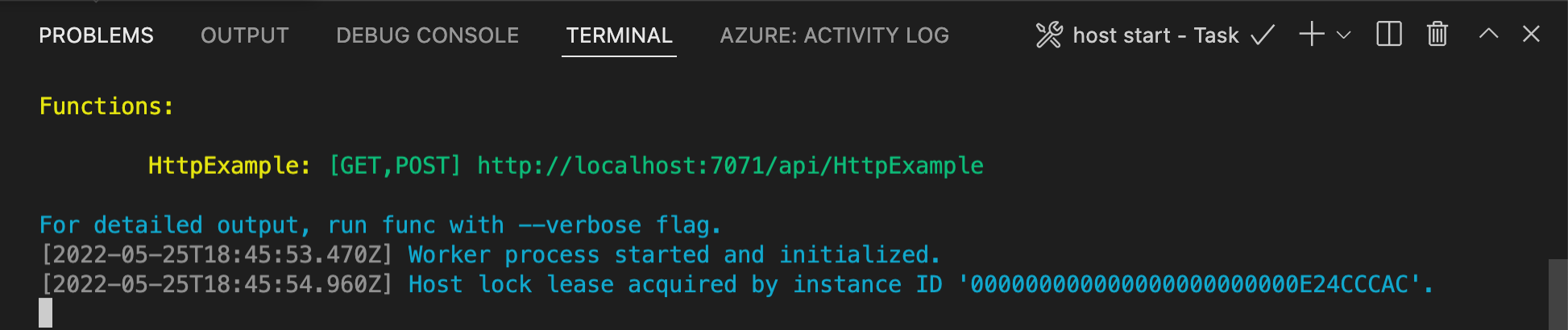
Windows üzerinde çalışırken sorun yaşıyorsanız, Visual Studio Code için varsayılan terminalin WSL Bash olarak ayarlı olmadığından emin olun.
Core Tools hala Terminal içinde çalışırken etkinlik çubuğundaki Azure simgesini seçin. Çalışma Alanı alanında Yerel Proje>Fonksiyonlar'ı genişletin. Yeni işleve sağ tıklayın (Windows) veya Ctrl - tıklayın (macOS) ve İşlevi Şimdi Yürüt... seçeneğini seçin.
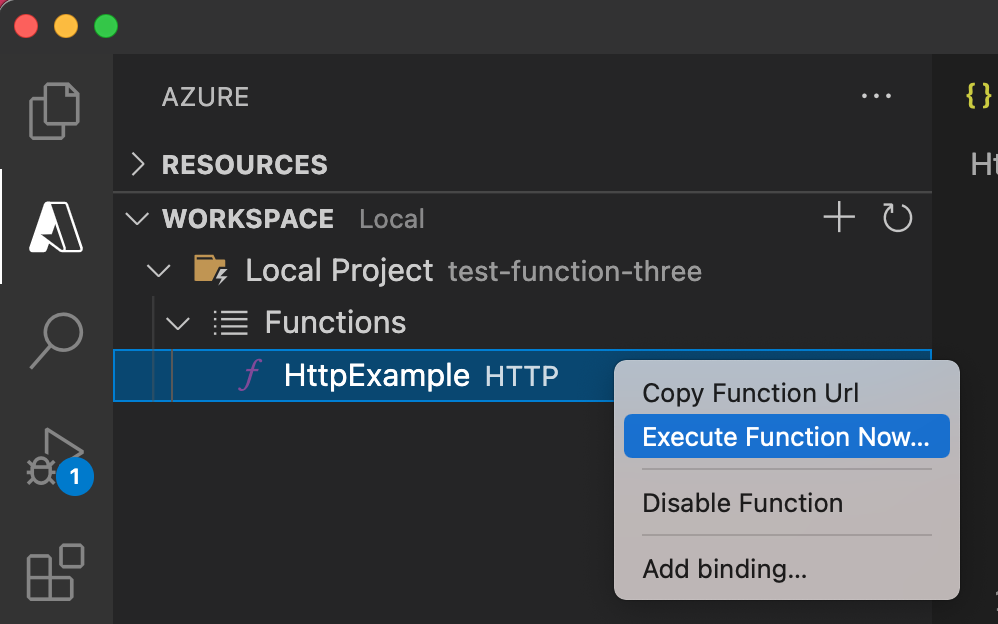
İstek gövdesini girin kısmında
{ "name": "Azure" }istek iletisi gövdesi değerini görürsünüz. Bu istek iletisini işlevinize göndermek için Enter tuşuna basın.İşlev yerel olarak yürütür ve bir yanıt döndürürse, Visual Studio Code içinde bir bildirim oluşturulur. İşlev yürütme hakkındaki bilgiler Terminal panelinde gösterilir.
Terminal paneli odaklanmış durumdayken, Çekirdek Araçlar'ı durdurmak ve hata ayıklayıcının bağlantısını kesmek için Ctrl + C tuşlarına basın.
İşlevin yerel bilgisayarınızda düzgün çalıştığını doğruladıktan sonra, şablon tarafından oluşturulan işlev kodunu güncelleştirmek için isteğe bağlı olarak Visual Studio Code'daki GitHub Copilot gibi yapay zeka araçlarını kullanabilirsiniz.
Girişi normalleştirmek ve doğrulamak için yapay zeka kullanma
Bu örnek Copilot Sohbet istemi, mevcut işlev kodunu sorgu dizesinden veya JSON gövdesinden parametreleri alacak şekilde güncelleştirir. Biçimlendirme veya tür dönüştürmeleri uygular ve parametreleri yanıtta JSON olarak döndürür:
Modify the function to accept name, email, and age from the JSON body of the
request. If any of these parameters are missing from the query string, read
them from the JSON body. Return all three parameters in the JSON response,
applying these rules:
Title-case the name
Lowercase the email
Convert age to an integer if possible, otherwise return "not provided"
Use sensible defaults if any parameter is missing
Make sure that any added packages are compatible with the version of the packages already in the project
Modify the function to accept name, email, and age from the JSON body of the
request. If any of these parameters are missing from the query string, read
them from the JSON body. Return all three parameters in the JSON response,
applying these rules:
Title-case the name
Lowercase the email
Convert age to an integer if possible, otherwise return "not provided"
Use sensible defaults if any parameter is missing
Modify the function to accept name, email, and age from the JSON body of the
request. If any of these parameters are missing from the query string, read
them from the JSON body. Return all three parameters in the JSON response,
applying these rules:
Title-case the name
Lowercase the email
Convert age to an integer if possible, otherwise return "not provided"
Use sensible defaults if any parameter is missing
Update the FunctionTest.java file to test the new logic.
İsteminizi özelleştirerek ihtiyacınıza göre belirli özellikler ekleyebilirsiniz. Ardından uygulamayı yerel olarak yeniden çalıştırın ve kod değiştikten sonra beklendiği gibi çalıştığını doğrulayın. Bu kez aşağıdaki gibi bir ileti gövdesi kullanın:
{ "name": "devon torres", "email": "torres.devon@contoso.com", "age": "34" }
Tip
GitHub Copilot yapay zeka ile desteklendiğinden sürprizler ve hatalar mümkündür. Yürütme sırasında hatalarla karşılaşırsanız, hata iletisini sohbet penceresine yapıştırın, Agent modu'nu seçin ve hatayı düzeltmeye yardımcı olması için Copilot isteyin. Daha fazla bilgi için bkz. Copilot SSS.
Aracı modunda çalışırken, bu özelleştirmenin sonuçları aracınızın kullanabileceği belirli araçlara bağlıdır.
Uygulamanızdan memnun olduğunuzda, projeyi doğrudan Azure yayımlamak için Visual Studio Code kullanın.
İşlevin yerel bilgisayarınızda düzgün çalıştığını doğruladıktan sonra, projeyi doğrudan Azure yayımlamak için Visual Studio Code kullanın.
Azure oturum açma
Azure kaynakları oluşturabilmeniz veya uygulamanızı yayımlayabilmeniz için önce Azure oturum açmanız gerekir.
Henüz oturum açmadıysanız Activity çubuğunda Azure simgesini seçin. Ardından Kaynaklar altında Azure için oturum açın'ı seçin.
Visual Studio Code'deki Azure penceresinde oturum açma ekran görüntüsü. Zaten oturum açtıysanız ve mevcut aboneliklerinizi görebiliyorsanız sonraki bölüme gidin. Henüz bir Azure hesabınız yoksa > Azure Hesabı Oluştur'u seçin. Öğrenciler Azure Öğrenci Hesabı Oluştur seçebilir.
Tarayıcıda sorulduğunda, Azure hesabınızı seçin ve Azure hesabı kimlik bilgilerinizi kullanarak oturum açın. Yeni bir hesap oluşturursanız, hesabınız oluşturulduktan sonra oturum açabilirsiniz.
Başarıyla oturum açtığınızda yeni tarayıcı penceresini kapatabilirsiniz. Azure hesabınıza ait abonelikler yan çubukta görüntülenir.
Azure'de işlev uygulamasını oluşturma
Bu bölümde, Azure aboneliğinizdeki ilgili kaynaklarla birlikte Flex Consumption planında bir işlev uygulaması oluşturacaksınız. Kaynak oluşturma kararlarının çoğu sizin için varsayılan davranışlara göre yapılır. Oluşturulan kaynaklar üzerinde daha fazla denetim için bunun yerine gelişmiş seçeneklerle işlev uygulamanızı oluşturmanız gerekir.
Visual Studio Code'da F1'i seçerek komut paletini açın. İstemde (
>), girin ve Azure İşlevleri: Azure'de İşlev Uygulaması Oluştur'u seçin.İstemlerde aşağıdaki bilgileri sağlayın:
Uyarı Eylem Aboneliği seçin Kullanılacak Azure aboneliğini seçin. Kaynaklar altında yalnızca bir aboneliğiniz görünür olduğunda istem görünmez. Yeni bir işlev uygulaması adı girin URL yolunda geçerli olan genel olarak benzersiz bir ad girin. Girdiğiniz ad, Azure İşlevleri benzersiz olduğundan emin olmak için doğrulanır. Yeni kaynaklar için bir konum seçin Azure bir bölge seçin. Daha iyi performans için size yakın bir bölge seçin. Yalnızca Flex Consumption planları tarafından desteklenen bölgeler görüntülenir. Çalışma zamanı yığını seçme Şu anda yerel olarak çalıştırdığınız dil sürümünü seçin. Kaynak kimlik doğrulama türünü seçin Varsayılan ana bilgisayar depolama hesabına bağlanmak için en güvenli seçenek olan Yönetilen kimlik'i seçin. Azure: Etkinlik Günlüğü panelinde Azure uzantısı, Azure oluşturulurken tek tek kaynakların durumunu gösterir.

İşlev uygulaması oluşturulduğunda, Azure aboneliğinizde aşağıdaki ilgili kaynaklar oluşturulur. Kaynaklar, işlev uygulamanız için girdiğiniz ada göre adlandırılır.
- İlgili kaynaklar için mantıksal bir kapsayıcı olan kaynak grubu.
- İşlev kodunuzu yürütmek için ortam sağlayan bir işlev uygulaması. İşlev uygulaması, aynı barındırma planı içindeki kaynakların daha kolay yönetilmesi, dağıtılması ve paylaşılması için işlevleri mantıksal birim olarak gruplandırmanıza olanak tanır.
- İşlev uygulamanız için temel konağı tanımlayan bir Azure App Service planı.
- Standart bir Azure Depolama hesabı, Function ana bilgisayarı tarafından işlev uygulamanızın durumu ve diğer bilgilerini yönetmek için kullanılır.
- İşlev uygulamasına bağlı olan ve uygulamadaki işlevlerinizin kullanımını izleyen bir Application Insights örneği.
- Kullanıcı tarafından atanan yönetilen kimlik, yeni varsayılan konak depolama hesabında Depolama Blob Verileri Katkıda Bulunanı rolüne eklenir.
İşlev uygulamanız oluşturulduktan sonra bir bildirim görüntülenir ve dağıtım paketi uygulanır.
Tip
Varsayılan olarak, işlev uygulamanız için gereken Azure kaynakları, işlev uygulamanız için girdiğiniz ada göre oluşturulur. Varsayılan olarak, kaynaklar işlev uygulamasıyla aynı, yeni kaynak grubunda oluşturulur. İlişkili kaynakların adlarını özelleştirmek veya mevcut kaynakları yeniden kullanmak istiyorsanız, projeyi gelişmiş oluşturma seçenekleriyle yayımlayın.
Azure için özel işleyiciyi derleme
Bu bölümde, Linux çalıştıran bir işlev uygulamasında Azure için projenizi dağıtım için derleyebilirsiniz. Çoğu durumda, ikili dosyanızı yeniden derlemeniz ve Azure yayımlamadan önce yapılandırmanızı hedef platformla eşleşecek şekilde ayarlamanız gerekir.
.cargo/config konumunda bir dosya oluşturun. Aşağıdaki içeriği ekleyin ve dosyayı kaydedin.
[target.x86_64-unknown-linux-musl]
linker = "rust-lld"
Tümleşik terminalde işleyiciyi Linux/x64 olarak derleyin. adlı
handlerbir ikili oluşturulur. İşlev uygulaması köküne kopyalayın.rustup target add x86_64-unknown-linux-musl cargo build --release --target=x86_64-unknown-linux-musl cp target/x86_64-unknown-linux-musl/release/handler .Windows kullanıyorsanız,
defaultExecutablePathdosyasındaki değerinihandler.exe'denhandler'e değiştirin. Bu değişiklik, işlev uygulamasına Linux ikili dosyasını çalıştırmasını sağlar..funcignore dosyasına aşağıdaki satırı ekleyin:
targetBu satır , hedef klasörün içeriğinin yayımlanmasını engeller.
Projeyi Azure dağıtma
Önemli
Mevcut bir işlev uygulamasına dağıtım yapıldığında Azure'da bu uygulamanın içeriğinin her zaman üzerine yazılacağını unutmayın.
Komut paletine Azure İşlevleri: İşlev Uygulamasına Dağıt yazın ve seçin.
Yeni oluşturduğunuz işlev uygulamasını seçin. Önceki dağıtımların üzerine yazmanız istendiğinde, işlev kodunuzu yeni işlev uygulaması kaynağına dağıtmak için Dağıt'ı seçin.
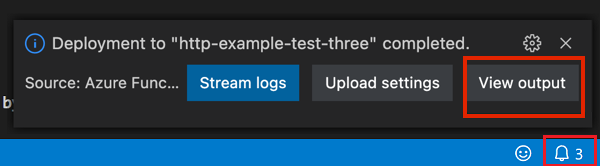
Dağıtım tamamlandığında, oluşturduğunuz Azure kaynakları da dahil olmak üzere oluşturma ve dağıtım sonuçlarını görüntülemek için View Output öğesini seçin. Bildirimi kaçırırsanız, yeniden görmek için sağ alt köşedeki zil simgesini seçin.
Azure'da işlevi çalıştır
Komut paletini görüntülemek için F1 tuşlarına basın, ardından
Azure İşlevleri:Execute Function Now...komutunu arayın ve çalıştırın. İstenirse aboneliğinizi seçin.Yeni işlev uygulama kaynağınızı ve
HttpExampleişleviniz olarak seçin.İstek gövdesini girin,
{ "name": "Contoso", "email": "me@contoso.com", "age": "34" }yazın ve bu istek mesajını işlevinize göndermek için Enter tuşuna basın.Azure'da işlev yürütüldüğünde, yanıt bildirim alanında görüntülenir. Yanıtın tamamını gözden geçirmek için bildirimi genişletin.
Sorun giderme
Bu makaleyi kullanırken karşılaşılan en yaygın sorunları çözmek için aşağıdaki tabloyu kullanın.
| Sorun | Çözüm |
|---|---|
| Yerel işlev projesi oluşturamıyor musunuz? | Azure İşlevleri uzantısının yüklü olduğundan emin olun. |
| İşlevi yerel olarak çalıştıramıyor musunuz? |
Azure İşlevleri Core Tools'un en son sürümünü yüklediğinizden emin olun. Windows üzerinde çalışırken, Visual Studio Code için varsayılan terminal kabuğunun WSL Bash olarak ayarlı olmadığından emin olun. |
| Azure'a fonksiyon dağıtamıyor musunuz? | Hata bilgileri için Çıktı'ya bakın. Sağ alt köşedeki zil simgesi, çıkışı görüntülemenin başka bir yoludur. Mevcut bir işlev uygulamasında yayımlama yaptınız mı? Bu işlem, Azure'da bu uygulamanın içeriğini değiştirir. |
| Bulut tabanlı İşlev uygulaması çalıştırılamıyor mu? | Parametreleri göndermek için sorgu dizesini kullanmayı veya özel işleyiciler için istek gövdesini kullanmayı unutmayın. |
Kaynakları temizle
İleri adıma devam edip işlevinize bir Azure Depolama kuyruğu bağlaması eklediğinizde, önceden yaptıklarınızı oluşturmak için tüm kaynaklarınızı yerinde tutmanız gerekir.
Aksi takdirde, daha fazla maliyet oluşmasını önlemek için işlev uygulamasını ve ilgili kaynaklarını silmek için aşağıdaki adımları kullanabilirsiniz.
- Visual Studio Code Azure gezginini açmak için Azure simgesini seçin.
- Kaynak Grupları bölümünde kaynak grubunuzu bulun.
- Kaynak grubuna sağ tıklayın ve Sil'i seçin.
İşlev maliyetleri hakkında daha fazla bilgi edinmek için bkz . Tüketim planı maliyetlerini tahmin etme.
Sonraki Adımlar
Basit bir HTTP ile tetiklenen işlevle işlev uygulaması oluşturmak için Visual Studio Code kullandınız. Sonraki makalelerde, Azure Cosmos DB veya Azure Depolama bağlanarak bu işlevi genişletirsiniz. Diğer Azure hizmetlerine bağlanma hakkında daha fazla bilgi edinmek için bkz. Azure İşlevleri'da var olan bir işleve bağlama ekleme. Güvenlik hakkında daha fazla bilgi edinmek istiyorsanız bkz. Güvenlik Azure İşlevleri.