Log Analytics çalışma alanında veri saklamayı yönetme
Log Analytics çalışma alanı verileri iki durumda tutar:
- Etkileşimli saklama: Bu durumda veriler izleme, sorun giderme ve neredeyse gerçek zamanlı analiz için kullanılabilir.
- Uzun süreli saklama: Bu düşük maliyetli durumda, tablo planı özellikleri için veriler kullanılamaz, ancak arama işleri aracılığıyla erişilebilir.
Bu makalede Log Analytics çalışma alanlarının verileri nasıl tuttuğu ve çalışma alanınızdaki tabloların veri saklamasını nasıl yönetecekleri açıklanır.
Etkileşimli, uzun süreli ve toplam saklama
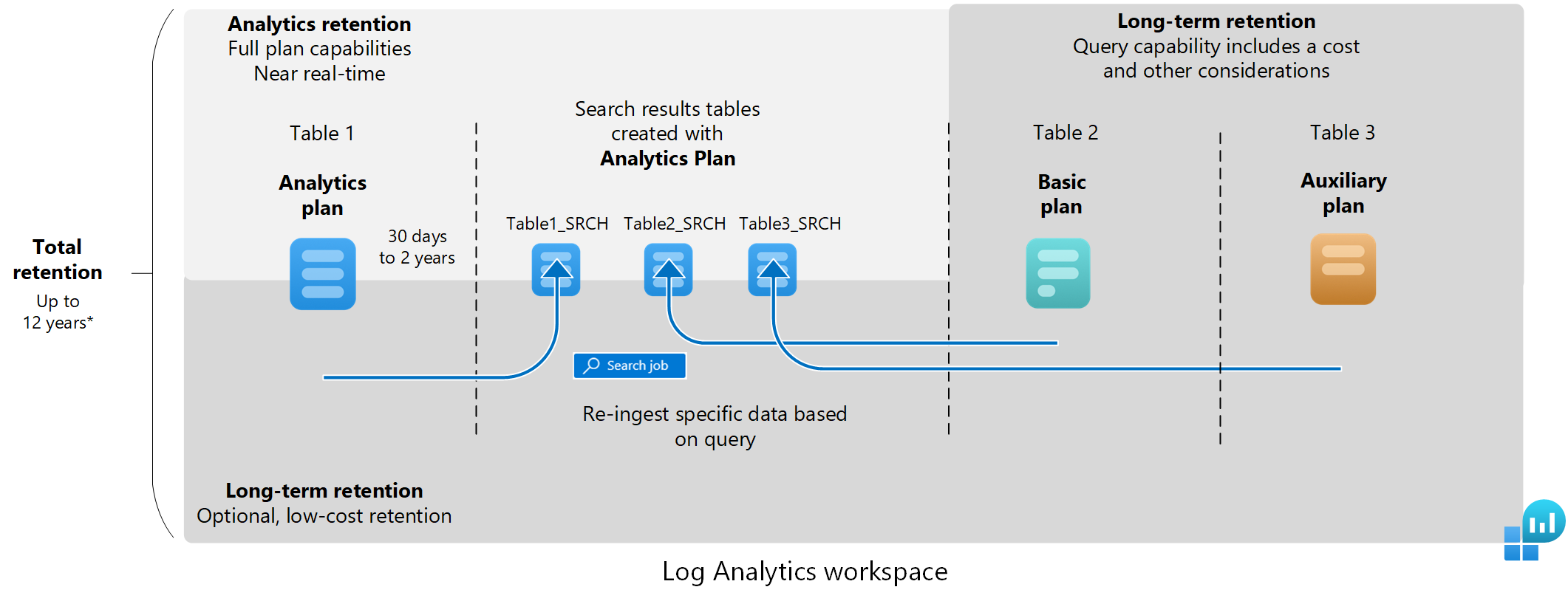
Varsayılan olarak, Log Analytics çalışma alanında bulunan tüm tablolar, 90 günlük varsayılan saklama süresine sahip günlük tabloları dışında verileri 30 gün boyunca tutar. Etkileşimli saklama süresi olan bu süre boyunca, sorgular aracılığıyla tablodan verileri alabilirsiniz ve veriler tablo planına bağlı olarak görselleştirmeler, uyarılar ve diğer özellikler ve hizmetler için kullanılabilir.
Analytics planıyla tabloların etkileşimli saklama süresini iki yıla kadar uzatabilirsiniz. Temel ve Yardımcı planların 30 günlük sabit etkileşimli saklama süresi vardır.
Not
API veya CLI kullanarak Analytics tablolarının etkileşimli saklama süresini dört güne kadar azaltabilirsiniz. Ancak alım fiyatına 31 günlük etkileşimli saklama dahil olduğundan saklama süresini 31 günün altına düşürmek maliyetleri düşürmez.
Verileri etkileşimli saklama süresinin ötesinde aynı tabloda tutmak için tablonun toplam saklama süresini 12 yıla kadar uzatın. Etkileşimli saklama süresinin sonunda, veriler yapılandırdığınız toplam saklama süresinin geri kalanında tabloda kalır. Uzun süreli saklama süresi olan bu süre boyunca, tablodan ihtiyacınız olan belirli verileri almak ve arama sonuçları tablosundaki etkileşimli sorgular için kullanılabilir hale getirmek için bir arama işi çalıştırın.
Bekletme değişiklikleri nasıl çalışır?
Bir tablonun toplam saklama süresini kısalttığınızda, Azure İzleyici Günlükleri verileri kaldırmadan önce 30 gün bekler, böylece yapılandırmada hata yaptıysanız değişikliği geri alabilir ve veri kaybını önleyebilirsiniz.
Toplam saklama süresini artırdığınızda, yeni saklama süresi tabloya zaten alınmış olan ve henüz kaldırılmayan tüm veriler için geçerlidir.
Mevcut verilerle bir tablonun uzun süreli saklama ayarlarını değiştirdiğinizde, değişiklik hemen geçerli olur.
Örnek:
- 180 günlük etkileşimli saklama süresine ve uzun süreli saklama süresine sahip olmayan mevcut bir Analytics tablonuz var.
- 180 günlük toplam saklama süresini değiştirmeden etkileşimli saklamayı 90 gün olarak değiştirirsiniz.
- Azure İzleyici, 90-180 günlük verilerin kaybolmaması için kalan 90 günlük toplam saklama süresini otomatik olarak düşük maliyetli, uzun süreli saklama olarak değerlendirir.
Gerekli izinler
| Eylem | Gerekli izinler |
|---|---|
| Log Analytics çalışma alanında Analytics tabloları için varsayılan etkileşimli saklamayı yapılandırma | Microsoft.OperationalInsights/workspaces/writeve microsoft.operationalinsights/workspaces/tables/write Log Analytics çalışma alanı izinleri, örneğin Log Analytics Katkıda Bulunanı yerleşik rolü tarafından sağlanmıştır |
| Log Analytics çalışma alanı için tabloya göre bekletme ayarını alma | Microsoft.OperationalInsights/workspaces/tables/readLog Analytics okuyucusu yerleşik rolü tarafından sağlanan Log Analytics çalışma alanına yönelik izinler, örneğin |
Analytics tablolarının varsayılan etkileşimli saklama süresini yapılandırma
Log Analytics çalışma alanında tüm tabloların varsayılan etkileşimli saklama süresi 30 gündür. Çalışma alanı düzeyinde veri saklama ayarını değiştirerek Analytics tablolarının varsayılan etkileşimli süresini iki yıla kadar değiştirebilirsiniz. Temel ve Yardımcı tabloların 30 günlük sabit etkileşimli saklama süresi vardır.
Varsayılan çalışma alanı düzeyinde veri saklama ayarının değiştirilmesi, çalışma alanınızda varsayılan ayarın geçerli olduğu tüm Analytics tablolarını otomatik olarak etkiler. Belirli bir tablonun etkileşimli saklama süresini zaten değiştirdiyseniz, çalışma alanı varsayılan veri saklama ayarını değiştirdiğinizde bu tablo etkilenmez.
Önemli
30 günlük saklama süresine sahip çalışma alanları verileri 31 gün boyunca tutabilir. Verileri yalnızca bir gizlilik ilkesine uymak için 30 gün boyunca saklamanız gerekiyorsa, API'yi kullanarak varsayılan çalışma alanı saklamayı 30 gün olarak yapılandırın ve çalışma alanı özelliğini olarak truegüncelleştirinimmediatePurgeDataOn30Days. Bu işlem şu anda yalnızca Çalışma Alanları - Güncelleştirme API'sini kullanarak desteklenmektedir.
Log Analytics çalışma alanında Analytics tablolarının varsayılan etkileşimli saklama süresini ayarlamak için:
Azure portalındaki Log Analytics çalışma alanları menüsünden çalışma alanınızı seçin.
Sol bölmede Kullanım ve tahmini maliyetler'i seçin.
Sayfanın üst kısmındaki Veri Saklama'ya tıklayın.
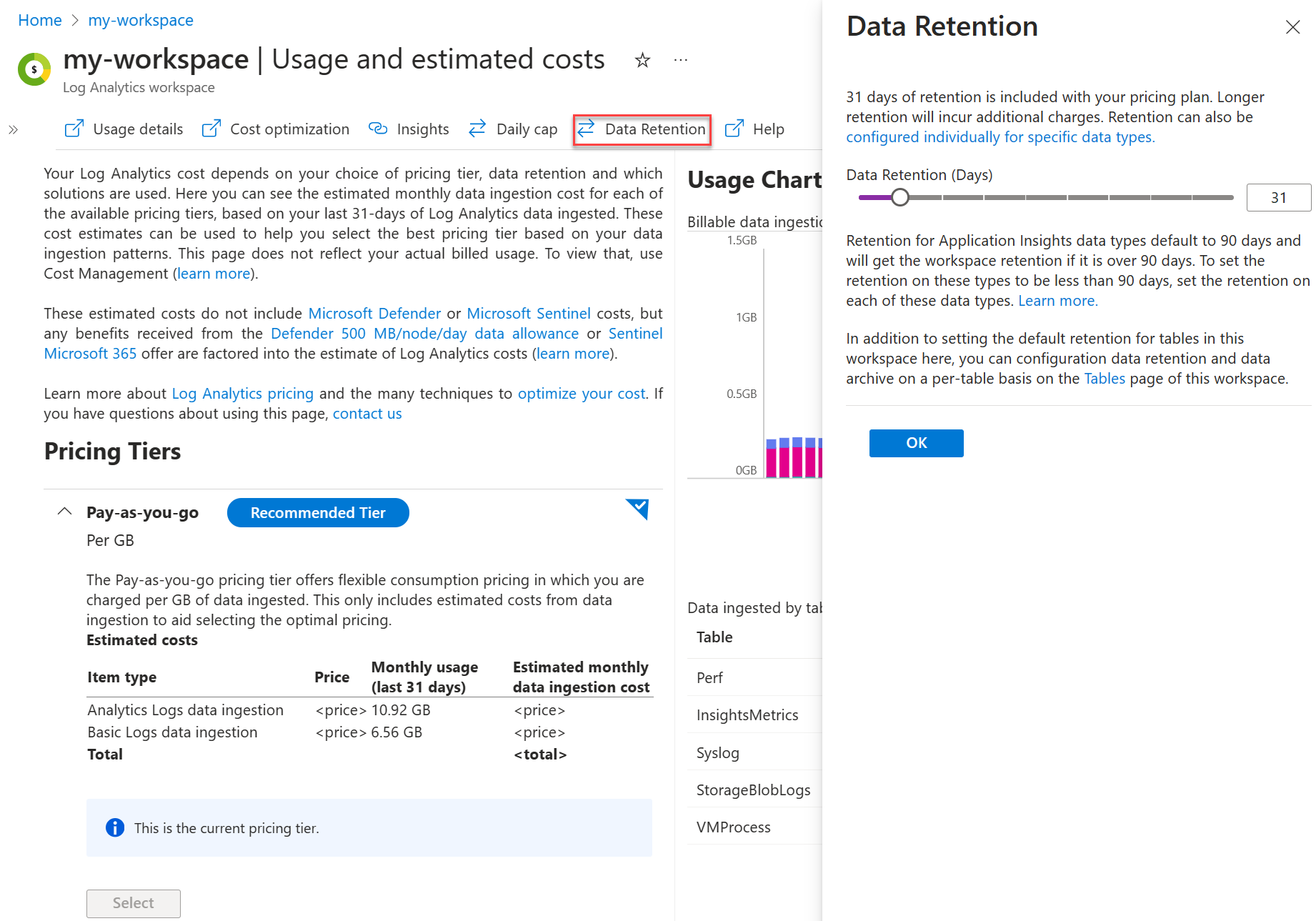
Gün sayısını artırmak veya azaltmak için kaydırıcıyı hareket ettirin ve tamam'ı seçin.
Tablo düzeyinde saklamayı yapılandırma
Varsayılan olarak, Analytics veri planına sahip tüm tablolar Log Analytics çalışma alanının varsayılan etkileşimli saklama ayarını devralır ve uzun süreli saklamaya sahip değildir. Ek maliyetle Analytics tablolarının etkileşimli saklama süresini 730 güne kadar artırabilirsiniz.
Herhangi bir veri planına sahip bir tabloya uzun süreli saklama eklemek için toplam saklama süresini 12 yıla (4.383 gün) kadar ayarlayın. Yardımcı tablo planı şu anda genel önizleme aşamasındadır ve bu süre boyunca planın toplam saklama süresi 365 günde sabittir.
Not
Şu anda Azure portalı ve API aracılığıyla toplam saklama süresini 12 yıla kadar ayarlayabilirsiniz. CLI ve PowerShell yedi yılla sınırlıdır; 12 yıl boyunca destek alacaktır.
Azure portalında bir tablonun bekletme ayarını değiştirmek için:
Log Analytics çalışma alanları menüsünde Tablolar'ı seçin.
Tablolar ekranında çalışma alanı içindeki tüm tablolar listelenir.
Yapılandırmak istediğiniz tablonun bağlam menüsünü ve ardından Tabloyu yönet'i seçin.
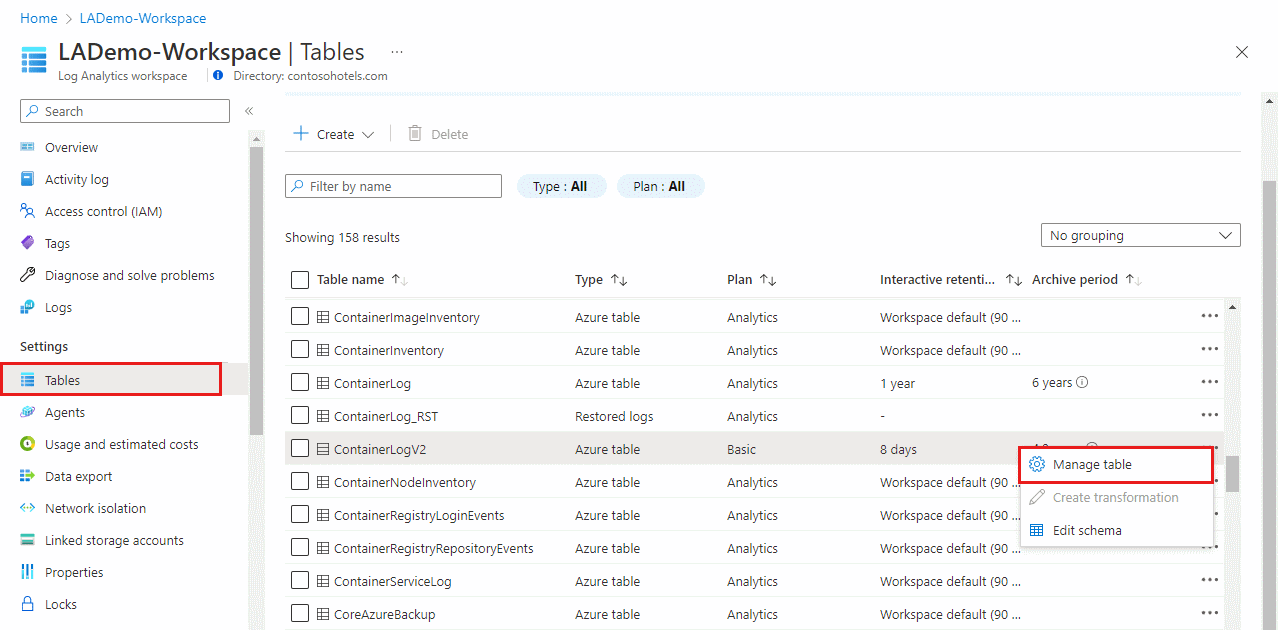
Tablo yapılandırma ekranının Veri saklama ayarları bölümünde etkileşimli saklama ve toplam saklama ayarlarını yapılandırın.


Tabloya göre bekletme ayarlarını alma
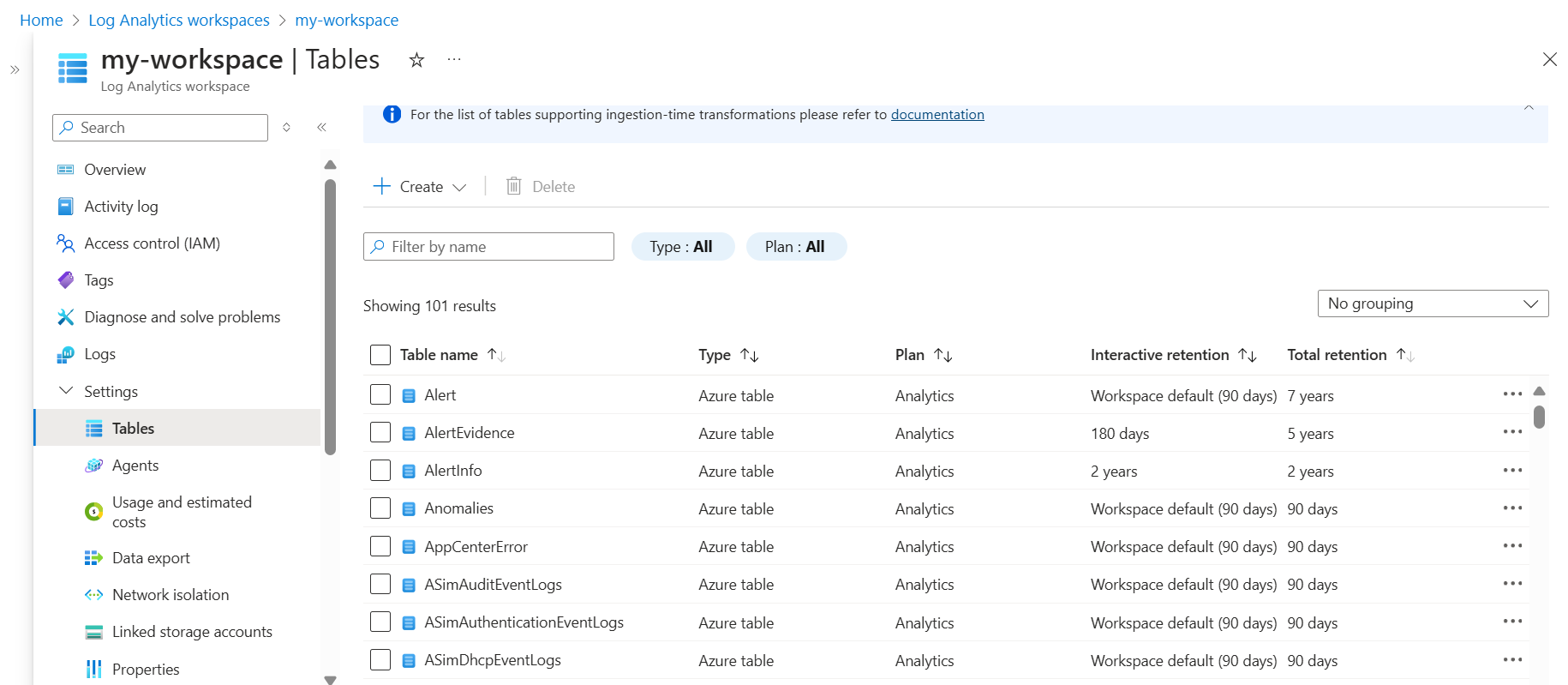
Azure portalında bir tablonun bekletme ayarlarını görüntülemek için Log Analytics çalışma alanları menüsünde Tablolar'ı seçin.
Tablolar ekranında, çalışma alanı içindeki tüm tablolar için etkileşimli saklama ve toplam saklama süreleri gösterilir.
Log Analytics çalışma alanında bir tabloyu sildiğinizde verilere ne olur?
Log Analytics çalışma alanı birkaç tür tablo içerebilir. Tabloyu sildiğinizde her biri için farklı olan ne olur:
| Tablo türü | Veri saklama | Öneriler |
|---|---|---|
| Azure tablosu | Azure tablosu bir Azure kaynağından veya Bir Azure hizmeti veya çözümü tarafından gerekli olan verilerden günlükleri tutar ve silinemez. Kaynaktan, hizmetten veya çözümden veri akışını durdurduğunuzda, veriler tablo için tanımlanan bekletme süresinin sonuna kadar çalışma alanında kalır. | Ücretleri en aza indirmek için tablo düzeyinde saklamayı, tabloya günlük akışını durdurmadan önce dört gün olarak ayarlayın. |
Özel günlük tablosu (table_CL) |
Geçici olarak, tablo düzeyinde saklama veya varsayılan çalışma alanı saklama süresinin sonuna kadar tabloyu siler. Geçici silme süresi boyunca, veri saklama için ödeme yapmaya devam edebilirsiniz ve tabloyu yeniden oluşturabilir ve aynı ad ve şemaya sahip bir tablo ayarlayarak verilere erişebilirsiniz. Özel tabloyu sildikten on dört gün sonra Azure İzleyici, tablo düzeyinde bekletme yapılandırmasını kaldırır ve varsayılan çalışma alanı saklamayı uygular. | Ücretleri en aza indirmek için, tabloyu silmeden önce tablo düzeyinde saklamayı dört gün olarak ayarlayın. |
Arama sonuçları tablosu (table_SRCH) |
Tabloyu ve verileri hemen ve kalıcı olarak siler. | |
Geri yüklenen tablo (table_RST) |
Geri yükleme için sağlanan sık erişimli önbelleği siler, ancak kaynak tablo verileri silinmez. |
90 günlük varsayılan saklama ile tabloları günlüğe kaydetme
Varsayılan olarak ve AzureActivity tabloları verileri Usage en az 90 gün boyunca ücretsiz olarak tutar. Çalışma alanı saklama süresini 90 günden fazla artırdığınızda, bu tabloların saklama süresini de artırırsınız. Bu tablolar ayrıca veri alımı ücretlerinden de ücretsizdir.
Application Insights kaynaklarıyla ilgili tablolar da verileri 90 gün boyunca ücretsiz olarak tutar. Bu tabloların her birinin saklama süresini tek tek ayarlayabilirsiniz:
AppAvailabilityResultsAppBrowserTimingsAppDependenciesAppExceptionsAppEventsAppMetricsAppPageViewsAppPerformanceCountersAppRequestsAppSystemEventsAppTraces
Fiyatlandırma modeli
Etkileşimli saklama ve uzun süreli saklama ekleme ücreti, tuttuğun veri hacmine, GB olarak ve verileri tuttuğun sayı veya gün sayısına göre hesaplanır. Veri alımı veya saklama ücretlerine tabi olmayan günlük verileri _IsBillable == false .
Daha fazla bilgi için bkz . Azure İzleyici fiyatlandırması.
Sonraki adımlar
Aşağıdakiler hakkında daha fazla bilgi edinin: