Not
Bu sayfaya erişim yetkilendirme gerektiriyor. Oturum açmayı veya dizinleri değiştirmeyi deneyebilirsiniz.
Bu sayfaya erişim yetkilendirme gerektiriyor. Dizinleri değiştirmeyi deneyebilirsiniz.
Şunlar için geçerlidir: Azure SQL Yönetilen Örnek
Bu makalede, Azure portalını ve Azure PowerShell'i kullanarak Azure SQL Yönetilen Örneği için bir yük devretme grubu yapılandırmayı öğreneceksiniz.
Uçtan uca bir PowerShell betiği ile yük devretme grubu içindeki her iki örneği de oluşturmak için PowerShell ile yük devretme grubuna örnek ekleme'yi gözden geçirin.
Önkoşullar
Bir yük devretme grubunu yapılandırmak için, zaten doğru izinlere ve birincil olarak kullanmayı planladığınız bir SQL yönetilen örneğine sahip olmanız gerekir. Örnek oluştur'u gözden geçirerek başlayın.
İkincil örneğinizi ve yük devretme grubunuzu oluşturmadan önce sınırlamaları gözden geçirdiğinizden emin olun.
Yapılandırma gereksinimleri
Aşağıdaki gereksinimleri göz önünde bulundurarak bir birincil ve yedek SQL Yönetilen Örneği arasında yük devretme grubu yapılandırın.
- İkincil yönetilen örnek, kullanıcı veritabanı olmadan boş olmalıdır.
- İkincil örneğin en yoğun etkinlik dönemleri de dahil olmak üzere birincil örnekten çoğaltılan değişiklikleri sürdürülebilir bir şekilde işleyebilmesi için birincil ve ikincil örneğinizin yapılandırması aynı olmalıdır. Buna işlem boyutu, depolama boyutu ve hizmet katmanı dahildir.
- Birincil örneğin sanal ağının IP adres aralığı , ikincil yönetilen örneğin veya birincil veya ikincil sanal ağ ile eşlenen diğer sanal ağın adres aralığıyla çakışmamalıdır.
- Her iki örnek de aynı DNS bölgesinde olmalıdır. İkincil yönetilen örneğinizi oluştururken birincil örneğin DNS bölge kimliğini belirtmeniz gerekir. Bunu yapmazsanız, bölge kimliği her sanal ağda ilk örnek oluşturulduğunda rastgele bir dize olarak oluşturulur ve aynı kimlik aynı alt ağdaki diğer tüm örneklere atanır. DNS bölgesi atandıktan sonra değiştirilemez.
- her iki örneğin alt ağlarına yönelik Ağ Güvenlik Grupları (NSG) kuralları, iki örnek arasındaki iletişimi kolaylaştırmak için 5022 numaralı bağlantı noktası ve 11000-11999 numaralı bağlantı noktası aralığı için açık gelen ve giden TCP bağlantılarına sahip olmalıdır.
- Yönetilen örnekler, performans nedenleriyle eşleştirilmiş bölgelere dağıtılmalıdır. Coğrafi olarak eşleştirilmiş bölgelerde bulunan yönetilen örnekler, eşleştirilmemiş bölgelere kıyasla çok daha yüksek bir coğrafi çoğaltma hızından yararlanır.
- Her iki örnek de aynı güncelleştirme ilkesini kullanmalıdır.
İkincil örneği oluşturma
İkincil örneği oluşturduğunuzda, birincil örneğin IP adres alanı aralığıyla çakışmayan bir IP adresi alanı olan bir sanal ağ kullanmanız gerekir. Ayrıca, yeni ikincil örneği yapılandırırken birincil örneğin bölge kimliğini belirtmeniz gerekir.
İkincil sanal ağı yapılandırabilir ve Azure portalını ve PowerShell'i kullanarak ikincil örneği oluşturabilirsiniz.
Sanal ağ oluşturma
Azure portalında ikincil örneğiniz için sanal ağ oluşturmak için şu adımları izleyin:
Birincil örneğin adres alanını denetleyin. Azure portalında birincil örneğin sanal ağ kaynağına gidin ve Ayarlar'ın altında Adres alanı'nı seçin. Adres aralığı altındaki aralığı denetleyin:
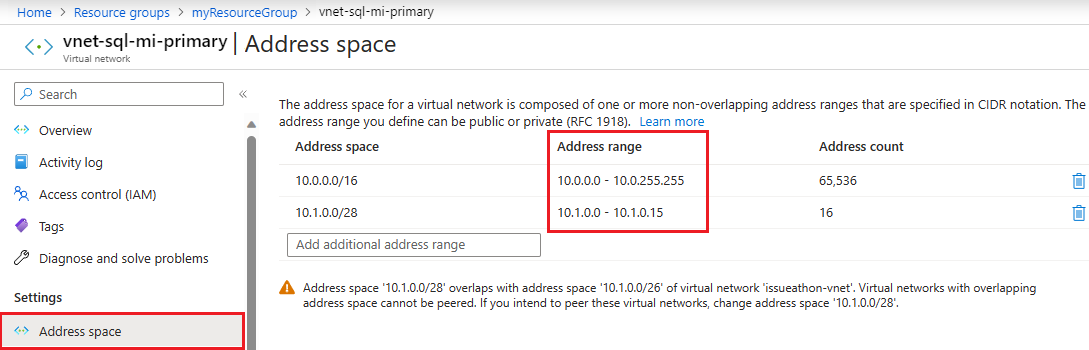
Sanal ağ oluştur sayfasına giderek ikincil örnek için kullanmayı planladığınız yeni bir sanal ağ oluşturun.
Sanal ağ oluştur sayfasının Temel Bilgiler sekmesinde:
- İkincil örnek için kullanmayı planladığınız Kaynak Grubunu seçin. Henüz yoksa yeni bir tane oluşturun.
- Sanal ağınız için gibi
vnet-sql-mi-secondarybir ad sağlayın. - Birincil örneğin bulunduğu bölgeyle eşleştirilmiş bir bölge seçin.
Sanal ağ oluştur sayfasının IP adresleri sekmesinde:
- Mevcut IPv4 adres alanını silmek için Adres alanını sil'i kullanın.
- Adres alanı silindikten sonra, yeni bir alan eklemek için IPv4 adres alanı ekle'yi seçin ve ardından birincil örneğin sanal ağı tarafından kullanılan adres alanından farklı bir IP adresi alanı sağlayın. Örneğin, geçerli birincil örneğiniz 10.0.0.16 adres alanı kullanıyorsa, ikincil örnek için kullanmayı planladığınız sanal ağın adres alanını girin
10.1.0.0/16. - Varsayılan değerlere sahip varsayılan bir alt ağ eklemek için + Alt ağ ekle'yi kullanın.
-
+ Alt ağ ekle'yi kullanarak, varsayılan alt ağdan farklı bir adres aralığı kullanarak ikincil örneğe ayrılacak adlı
ManagedInstanceboş bir alt ağ ekleyin. Örneğin, birincil örneğiniz 10.0.0.0 - 10.0.255.255 adres aralığı kullanıyorsa, ikincil örneğin alt ağı için bir alt ağ aralığı10.1.1.0 - 10.1.1.255sağlayın.
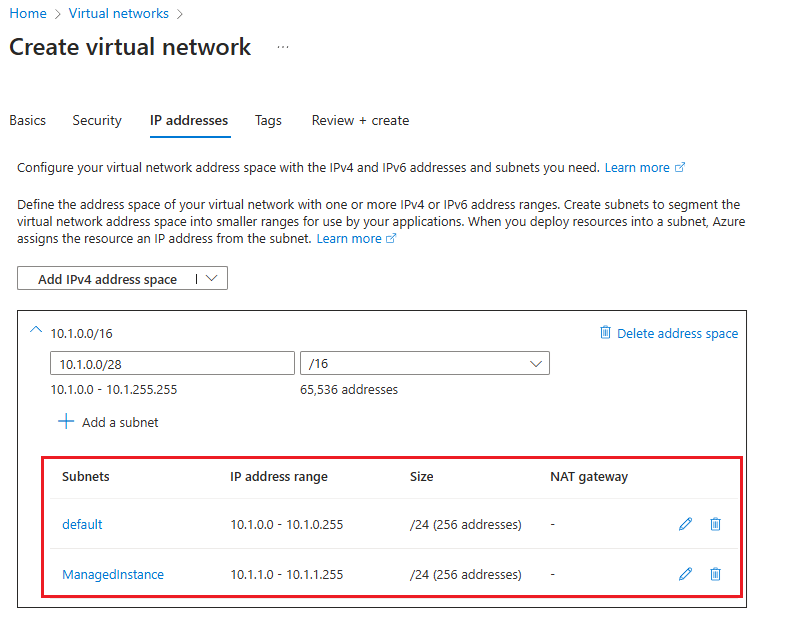
Ayarlarınızı gözden geçirmek için Gözden Geçir + Oluştur'u ve ardından Oluştur'u kullanarak yeni sanal ağınızı oluşturun.
İkincil örnek oluşturma
Sanal ağınız hazır olduktan sonra Azure portalında ikincil örneğinizi oluşturmak için şu adımları izleyin:
Azure portalında Azure SQL Yönetilen Örneği Oluştur sayfasına gidin.
Azure SQL Yönetilen Örneği Oluştur sayfasının Temel Bilgiler sekmesinde:
- İkincil örneğiniz için birincil örnekle eşleştirilmiş bir bölge seçin.
- Birincil örneğin hizmet katmanıyla eşleşen bir hizmet katmanı seçin.
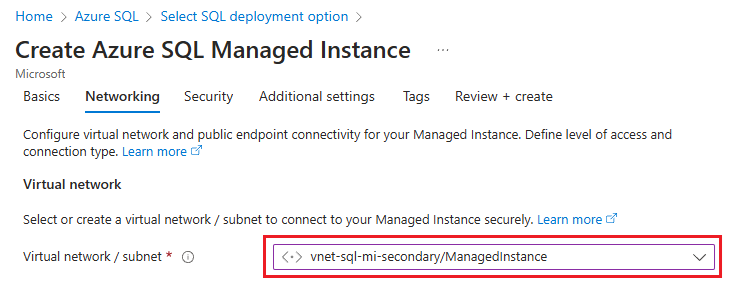
Azure SQL Yönetilen Örneği Oluştur sayfasının Ağ sekmesinde, daha önce oluşturduğunuz sanal ağı ve alt ağı seçmek için Sanal ağ /alt ağ altındaki açılan listeyi kullanın:
Ek ayarlar sekmesinde, Azure SQL Yönetilen Örneği Oluştur sayfasında, Yük devretme ikincil olarak kullan seçeneği için Evet'i seçin ve ardından açılır listeden uygun birincil örneği seçin.
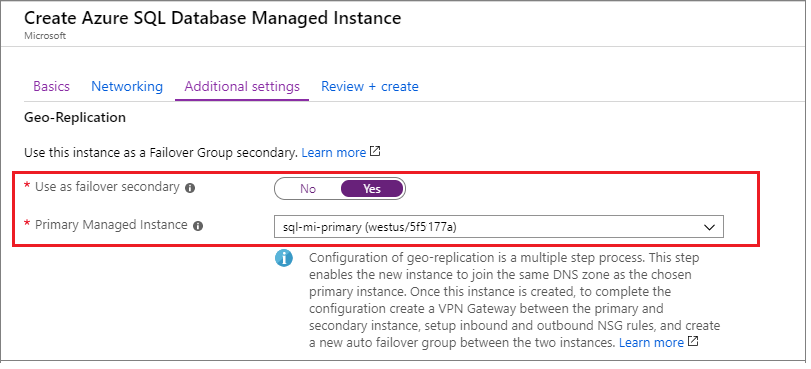
Örneğin geri kalan kısmını iş gereksinimlerinize göre yapılandırın ve ardından "Gözden Geçir + Oluştur"u kullanarak oluşturun.
Örnekler arasında bağlantı kurma
Kesintisiz coğrafi çoğaltma trafik akışı için birincil ve ikincil örnekleri barındıran sanal ağ alt ağları arasında bağlantı kurmanız gerekir. Farklı Azure bölgelerindeki yönetilen örnekleri bağlamanın çeşitli yolları vardır:
- Genel sanal ağ eşlemesi
- Azure ExpressRoute
- VPN ağ geçitleri
Genel sanal ağ eşlemesi , yük devretme grubundaki örnekler arasında bağlantı kurmanın en performanslı ve sağlam yolu olarak önerilir . Genel sanal ağ eşlemesi, Microsoft omurga altyapısını kullanarak eşlenen sanal ağlar arasında düşük gecikme süreli, yüksek bant genişliğine sahip özel bir bağlantı sağlar. Eşlenen sanal ağlar arasındaki iletişimde genel İnternet, ağ geçitleri veya ek şifreleme gerekli değildir.
Önemli
Ek ağ cihazları içeren örnekleri bağlamanın alternatif yolları, bağlantı veya çoğaltma hızı sorunlarının giderilmesini karmaşıklaştırabilir, büyük olasılıkla ağ yöneticilerinin etkin katılımını gerektirebilir ve çözüm süresini önemli ölçüde uzatabilir.
Önerilen genel sanal ağ eşlemesi dışındaki örnekler arasında bağlantı kurmak için bir mekanizma kullanıyorsanız aşağıdakilerden emin olun:
- Güvenlik duvarları veya ağ sanal gereçleri (NVA' lar) gibi ağ cihazı, 5022 numaralı bağlantı noktası (TCP) ve 11000-11999 numaralı bağlantı noktası aralığı için gelen ve giden bağlantılardaki trafiği engellemez.
- Yönlendirme düzgün şekilde yapılandırıldı ve asimetrik yönlendirmeden kaçınıldı.
- Yük devretme gruplarını merkez-uç ağ topolojisi bölgeler arası dağıtıyorsanız, bağlantı ve çoğaltma hızı sorunlarını önlemek için çoğaltma trafiğinin merkez ağları üzerinden yönlendirmek yerine doğrudan iki yönetilen örnek alt ağı arasında gitmesi gerekir.
Bu makale, Azure portalını ve PowerShell'i kullanarak iki örneğin ağları arasında genel sanal ağ eşlemesini yapılandırma konusunda size yol gösterir.
Azure portalında , birincil yönetilen örneğiniz için Sanal ağ kaynağına gidin.
Ayarlar altında Eşlemeler'i seçerek Eşlemeler sayfasını açın ve ardından komut çubuğundan + Ekle'yi kullanarak Eşleme ekle sayfasını açın.
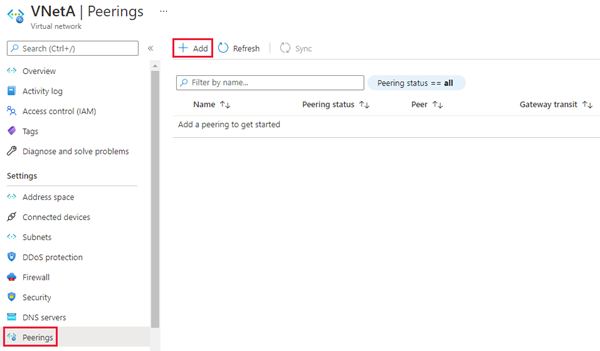
Eşleme Ekle sayfasında, aşağıdaki ayarlar için değerleri girin veya seçin:
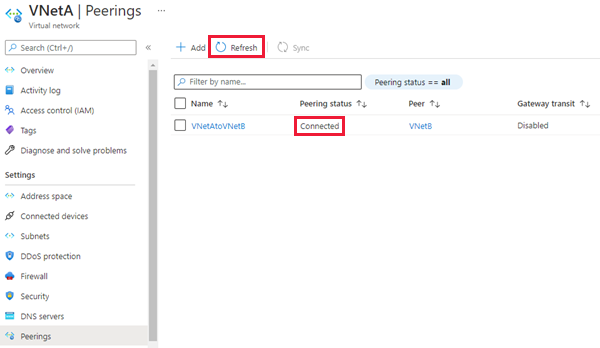
Ayarlar Açıklama Uzak sanal ağ özeti Eşleme bağlantı adı Eşlemenin adı sanal ağ içinde benzersiz olmalıdır. Bu makale Fog-peeringkullanır.Sanal ağ dağıtım modeli Kaynak yöneticisi'ne tıklayın. Kaynak kimliğimi biliyorum Kaynak kimliğini bilmiyorsanız bu kutuyu işaretsiz bırakabilirsiniz. Abonelik Açılan listeden aboneliği seçin. Sanal ağ Açılan listeden ikincil örneğin sanal ağını seçin. Uzak sanal ağ eşleme ayarları 'İkincil sanal ağın' 'birincil sanal ağa' erişmesine izin ver İki ağ arasında iletişime izin vermek için kutuyu işaretleyin. Sanal ağlar arasında iletişimin etkinleştirilmesi, her iki sanal ağa bağlı olan kaynakların birbirleriyle aynı sanal ağa bağlıymış gibi aynı bant genişliği ve gecikme süresiyle iletişim kurmasına olanak tanır. İki sanal ağdaki kaynaklar arasındaki tüm iletişim, Azure özel ağı üzerinden gerçekleştirilir. 'İkincil sanal ağ'ın 'birincil sanal ağ'dan iletilen trafiği almasına izin ver Bu kılavuz için, bu kutuyu işaretleyebilir veya işaretini kaldırabilirsiniz; her iki seçenek de uygundur. Daha fazla bilgi için bkz Eşleme oluştur. 'İkincil sanal ağ' içindeki ağ geçidi veya yönlendirme sunucusunun trafiği 'birincil sanal ağa' iletmesine izin ver Bu kılavuz için, bu kutuyu işaretleyebilir veya işaretini kaldırabilirsiniz; her iki seçenek de uygundur. Daha fazla bilgi için bkz Eşleme oluştur. 'Birincil sanal ağın uzak ağ geçidini veya yönlendirme sunucusunu kullanmak için 'ikincil sanal ağı' etkinleştirin Bu kutuyu işaretsiz bırakın. Diğer seçenekler hakkında daha fazla bilgi için Eşdüzey Bağlama Oluşturma başlıklı makaleye bakın. Yerel sanal ağ özeti Eşleme bağlantı adı Uzak sanal ağ için kullanılan aynı eşlemenin adı. Bu makale Fog-peeringkullanır.'Birincil sanal ağın' 'ikincil sanal ağa' erişmesine izin ver İki ağ arasında iletişime izin vermek için kutuyu işaretleyin. Sanal ağlar arasında iletişimin etkinleştirilmesi, her iki sanal ağa bağlı olan kaynakların birbirleriyle aynı sanal ağa bağlıymış gibi aynı bant genişliği ve gecikme süresiyle iletişim kurmasına olanak tanır. İki sanal ağdaki kaynaklar arasındaki tüm iletişim, Azure özel ağı üzerinden gerçekleştirilir. 'Birincil sanal ağın' 'ikincil sanal ağ'dan iletilen trafiği almasına izin ver Bu kılavuz için, bu kutuyu işaretleyebilir veya işaretini kaldırabilirsiniz; her iki seçenek de uygundur. Daha fazla bilgi için bkz Eşleme oluştur. 'Birincil sanal ağ' içindeki ağ geçidi veya yönlendirme sunucusunun trafiği 'ikincil sanal ağa' iletmesine izin ver Bu kılavuz için, bu kutuyu işaretleyebilir veya işaretini kaldırabilirsiniz; her iki seçenek de uygundur. Daha fazla bilgi için bkz Eşleme oluştur. 'Birincil sanal ağı', 'ikincil sanal ağın uzak ağ geçidini veya yol sunucusunu kullanmak' için etkinleştirin. Bu kutuyu işaretsiz bırakın. Diğer seçenekler hakkında daha fazla bilgi için Eşdüzey Bağlama Oluşturma başlıklı makaleye bakın. Seçtiğiniz sanal ağ ile eşlemeyi yapılandırmak için Ekle'yi kullanın ve iki ağın bağlı olduğunu gösteren Eşlemeler sayfasına otomatik olarak geri dönün:
Bağlantı noktalarını ve NSG kurallarını yapılandırma
İki örnek arasındaki seçilen bağlantı mekanizmasından bağımsız olarak ağlarınızın coğrafi çoğaltma trafiği akışı için aşağıdaki gereksinimleri karşılaması gerekir:
- Yönetilen örnek alt ağlarına atanan yol tablosu ve ağ güvenlik grupları, eşlenen iki sanal ağ arasında paylaştırılamaz.
- Her örneği barındıran her iki alt ağdaki Ağ Güvenlik Grubu (NSG) kuralları, 5022 numaralı bağlantı noktasındaki diğer örneğe hem gelen hem de giden trafiğe ve 11000-11999 bağlantı noktası aralığına izin verir.
Azure portalını ve PowerShell'i kullanarak bağlantı noktası iletişiminizi ve NSG kurallarınızı yapılandırabilirsiniz.
Azure portalında Ağ Güvenlik Grubu (NSG) bağlantı noktalarını açmak için şu adımları izleyin:
Birincil örneğin Ağ güvenlik grubu kaynağına gidin.
Ayarlar altında Gelen güvenlik kuralları’nı seçin. 5022 numaralı bağlantı noktası ve 11000-11999 aralığında trafiğe izin veren kurallarınız olup olmadığını denetleyin. Bunu yaparsanız ve kaynak iş gereksinimlerinizi karşılıyorsa bu adımı atlayın. Kurallar yoksa veya farklı bir kaynak (daha güvenli IP adresi gibi) kullanmak istiyorsanız var olan kuralı silin ve ardından gelen güvenlik kuralı ekle bölmesini açmak için komut çubuğundan + Ekle'yi seçin:
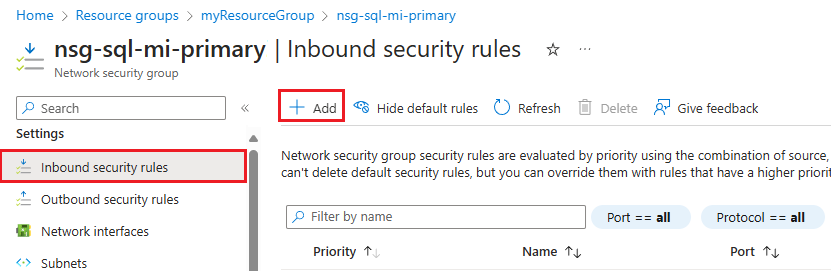
Gelen güvenlik kuralı ekle bölmesinde, aşağıdaki ayarlar için değerleri girin veya seçin:
Ayarlar Önerilen değer Açıklama Kaynak IP adresleri veya Hizmet Etiketi İletişim kaynağının filtresi. IP adresi en güvenli adrestir ve üretim ortamları için önerilir. Hizmet etiketi üretim dışı ortamlar için uygundur. Kaynak hizmeti etiketi Kaynak olarak Hizmet etiketi'ni seçtiyseniz, kaynak etiketi olarak VirtualNetworksağlayın.Varsayılan etiketler, bir IP adresi kategorisini temsil eden önceden tanımlanmış tanımlayıcılardır. VirtualNetwork etiketi tüm sanal ve yerel ağ adres alanlarını belirtir. Kaynak IP adresleri Kaynak olarak IP adreslerini seçtiyseniz, ikincil örneğin IP adresini belirtin. CIDR gösterimi (örneğin, 192.168.99.0/24 veya 2001:1234::/64) veya IP adresi (örneğin, 192.168.99.0 veya 2001:1234::) kullanarak adres aralığı belirtin. Ayrıca, IPv4 veya IPv6 kullanarak IP adreslerinin veya adres aralıklarının virgülle ayrılmış bir listesini de sağlayabilirsiniz. Kaynak bağlantı noktası aralıkları 5022 Bu kural, hangi bağlantı noktası trafiğine izin verileceğini belirtir. Hizmet Özelleştirilmiş Hizmet, bu kural için hedef protokolü ve bağlantı noktası aralığını belirtir. Hedef bağlantı noktası aralıkları 5022 Bu kural, hangi bağlantı noktası trafiğine izin verileceğini belirtir. Bu bağlantı noktası kaynak bağlantı noktası aralığıyla eşleşmelidir. Eylem İzin Ver Belirtilen bağlantı noktasında iletişime izin ver. Protokol TCP Bağlantı noktası iletişiminin protokollerini belirler. Öncelik 1200 Kurallar öncelik sırasına göre işlenir; sayı ne kadar düşükse öncelik de o kadar yüksektir. İsim allow_geodr_inbound Kuralın adı. Açıklama İsteğe bağlı Açıklama sağlamayı seçebilir veya bu alanı boş bırakabilirsiniz. Ayarlarınızı kaydetmek ve yeni kuralınızı eklemek için Ekle'yi seçin.
Bağlantı noktası aralığı
11000-11999için allow_redirect_inbound gibi bir ada ve 5022 kuralından biraz daha yüksek bir önceliğe sahip başka bir gelen güvenlik kuralı eklemek için bu adımları yineleyin.1100Ayarlar'ın altında Giden güvenlik kuralları'nı seçin. 5022 numaralı bağlantı noktası ve 11000-11999 aralığında trafiğe izin veren kurallarınız olup olmadığını denetleyin. Bunu yaparsanız ve kaynak iş gereksinimlerinizi karşılıyorsa bu adımı atlayın. Kurallar yoksa veya farklı bir kaynak (daha güvenli IP adresi gibi) kullanmak istiyorsanız, var olan kuralı silin ve ardından komut çubuğundan + Ekle'yi seçerek Giden güvenlik kuralı ekle bölmesini açın.
Giden güvenlik kuralı ekle bölmesinde, 5022 numaralı bağlantı noktası için aynı yapılandırmayı ve gelen bağlantı noktaları için kullandığınız aralığı
11000-11999kullanın.İkincil örneğin Ağ güvenlik grubuna gidin ve her iki ağ güvenlik grubunun da aşağıdaki kurallara sahip olması için bu adımları yineleyin:
- 5022 numaralı bağlantı noktasında gelen trafiğe izin ver
- Bağlantı noktası aralığında gelen trafiğe izin ver
11000-11999 - 5022 numaralı bağlantı noktasında giden trafiğe izin ver
- Bağlantı noktası aralığında giden trafiğe izin ver
11000-11999
Yük devretme grubunu oluşturma
Azure portalını veya PowerShell'i kullanarak yönetilen örnekleriniz için yük devretme grubunu oluşturun.
Azure portalını kullanarak SQL Yönetilen Örnekleriniz için yük devretme grubunu oluşturun.
Azure portalının sol tarafındaki menüden Azure SQL'i seçin. Azure SQL listede yoksa Tüm hizmetler'i seçin ve arama kutusuna Azure SQL yazın. (İsteğe bağlı) Sol gezintiye sık kullanılan öğe olarak eklemek için Azure SQL'in yanındaki yıldızı seçin.
Yük devretme grubuna eklemek istediğiniz birincil yönetilen örneği seçin.
Veri Yönetimi altında Yük devretme grupları'nı seçin ve ardından Grup ekle'yi kullanarak Örnek Yük Devretme Grubu sayfasını açın:
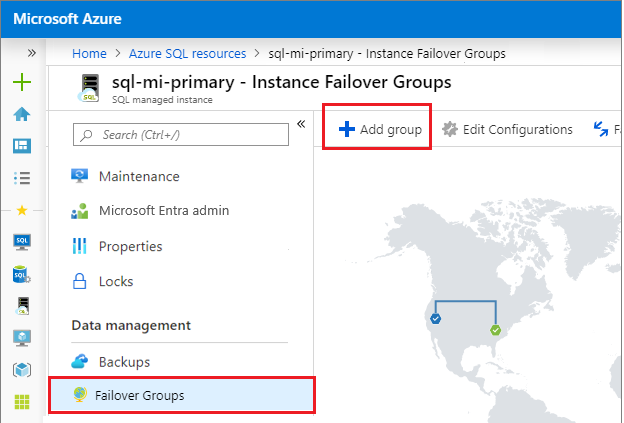
Örnek Hata Geçiş Grubu sayfasında:
- Birincil yönetilen örnek önceden seçilmiştir.
- Yük devretme grubu adı altına, yük devretme grubu için bir ad girin.
- İkincil yönetilen örnek altında, yük devretme grubunda ikincil olarak kullanmak istediğiniz yönetilen örneği seçin.
- Açılan listeden bir Okuma/Yazma yük devretme ilkesi seçin. Yük devretme üzerinde denetim sahibi olmanız için el ile kullanılması önerilir.
- Bu çoğaltmayı yalnızca olağanüstü durum kurtarma için kullanmayı düşünmüyorsanız, yük devretme haklarını etkinleştir seçeneğini kapalı olarak bırakın.
- Ayarlarınızı kaydetmek ve yük devretme grubunuzu oluşturmak için Oluştur'u kullanın.
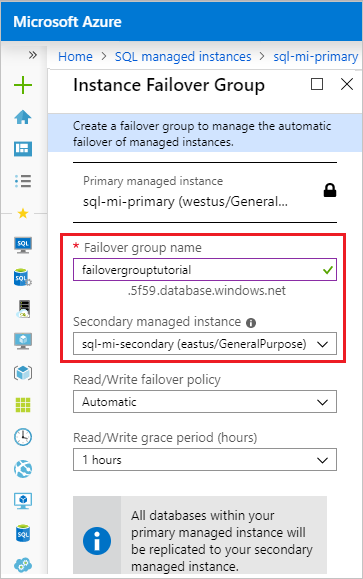
Yük devretme grubu dağıtımı başladıktan sonra Yük devretme grupları sayfasına geri dönersiniz. Sayfa, dağıtım tamamlandıktan sonra yeni yük devretme grubunu gösterecek şekilde yenilenir.
Yük devretme testi
Azure portalı veya PowerShell kullanarak yük devretme grubunuzu test edin.
Azure portalını kullanarak yük devretme grubunuzun yük devretme testini yapın.
Azure portalındaki birincil veya ikincil yönetilen örneğe gidin.
Veri yönetimi altında Yük devretme grupları'nı seçin.
Yük devretme grupları bölmesinde, hangi örneğin birincil, hangisinin ikincil olduğunu not edin.
Yük devretme grupları bölmesinde, komut çubuğundan Yük Devretme'yi seçin. TDS oturumlarının bağlantısının kesilmesiyle ilgili uyarıda Evet'i seçin ve lisanslamanın etkilerine dikkat edin.
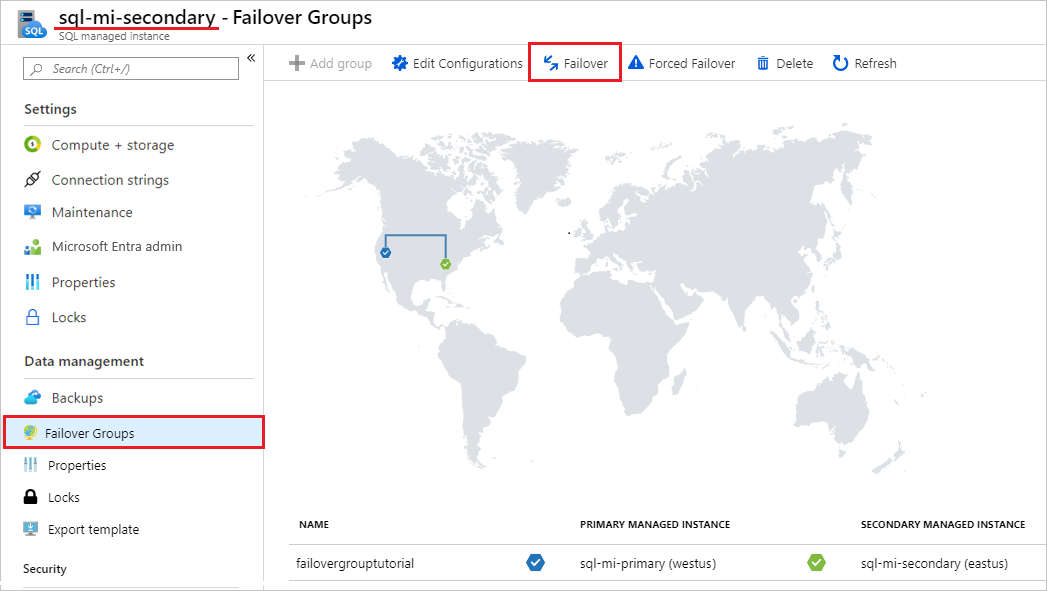
Yük devretme grupları bölmesinde, yük devretme başarılı olduktan sonra örnekler rolleri değiştirir, böylece önceki ikincil yeni birincil, önceki birincil ise yeni ikincil olur.
Önemli
Roller arasında geçiş olmadıysa örneklerle ilgili NSG ve güvenlik duvarı kuralları arasındaki bağlantıyı denetleyin. Sonraki adıma yalnızca roller değiştirildikten sonra devam edin.
(İsteğe bağlı) Yük devretme grupları bölmesinde, orijinal birincilin yeniden birincil olması için rolleri geri almak üzere Yük Devretme'yi kullanın.
Etkinlik günlüğünde yük devretmeyi izleme
Yük devretme işleminin durumunu izlemek için Azure portalındaki Etkinlik günlüğünü kullanabilirsiniz. Bunu yapmak için şu adımları izleyin:
Etkinlik günlüğü bölmesini açmak için Etkinlik günlüğü'nü seçin.
Kaynak filtrelerini temizleyin.
adlı
Failover Azure SQL Veritabanı failover groupişlemleri arayın: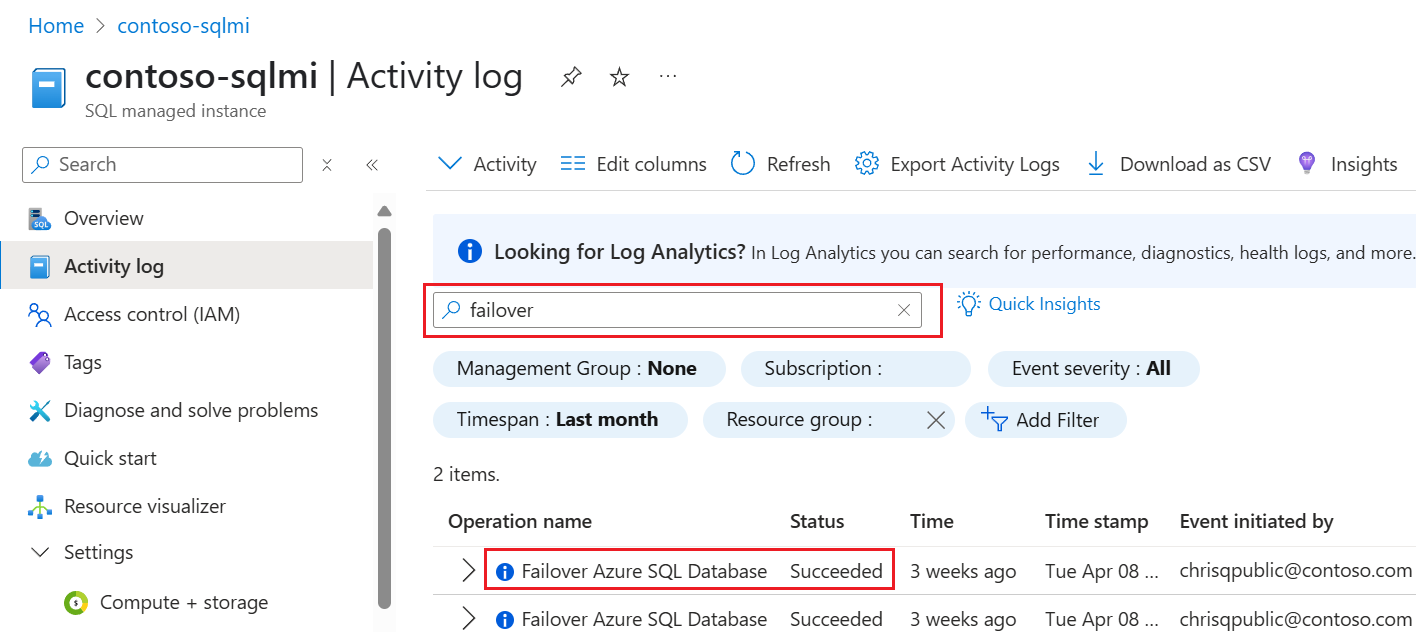
Mevcut yük devretme grubunu değiştirme
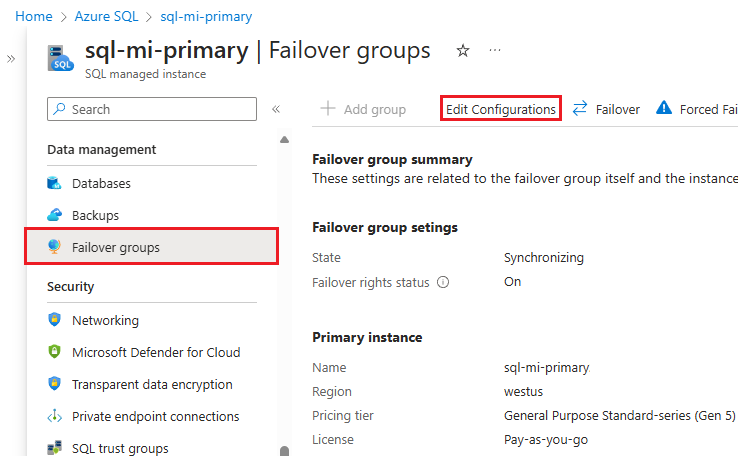
Azure portalı, PowerShell, Azure CLI ve REST API'lerini kullanarak mevcut bir yük devretme grubunu, örneğin yük devretme politikasını değiştirmek için, düzenleyebilirsiniz.
Azure portalını kullanarak mevcut bir yük devretme grubunu değiştirmek için şu adımları izleyin:
Dinleyici uç noktasını bulma
Yük devretme grubunuz yapılandırıldıktan sonra, uygulamanızın Okuma/yazma dinleyicisi uç noktasına işaret eden bağlantı dizesini güncelleyerek uygulamanızın yük devretme sonrasında birincil olan örneğe bağlanmaya devam etmesini sağlayın. Dinleyici uç noktasını kullanarak, trafik her zaman geçerli birincil sunucuya yönlendirildiği için yük devretme grubunuz her devrettiğinde bağlantı dizesini el ile güncelleştirmeniz gerekmez. Salt okunur iş yükünü Salt okunur dinleyici uç noktasına da işaret edebilirsiniz.
Önemli
Örneğe özgü bağlantı dizesi kullanarak yük devretme grubundaki bir örneğe bağlanma destekleniyor olsa da, şiddetle tavsiye edilmez. Bunun yerine dinleyici uç noktalarını kullanın.
Azure portalında dinleyici uç noktasını bulmak için SQL yönetilen örneğinize gidin ve Veri yönetimi altından Yük devretme grupları'nı seçin.
Dinleyici uç noktalarını bulmak için aşağı kaydırın:
-
Read/write dinleyici uç noktası,
fog-name.dns-zone.database.windows.netbiçiminde, trafiği birincil örneğe yönlendirir. -
Biçiminde salt okunur dinleyici uç noktası,
fog-name.secondary.dns-zone.database.windows.nettrafiği ikincil örneğe yönlendirir.
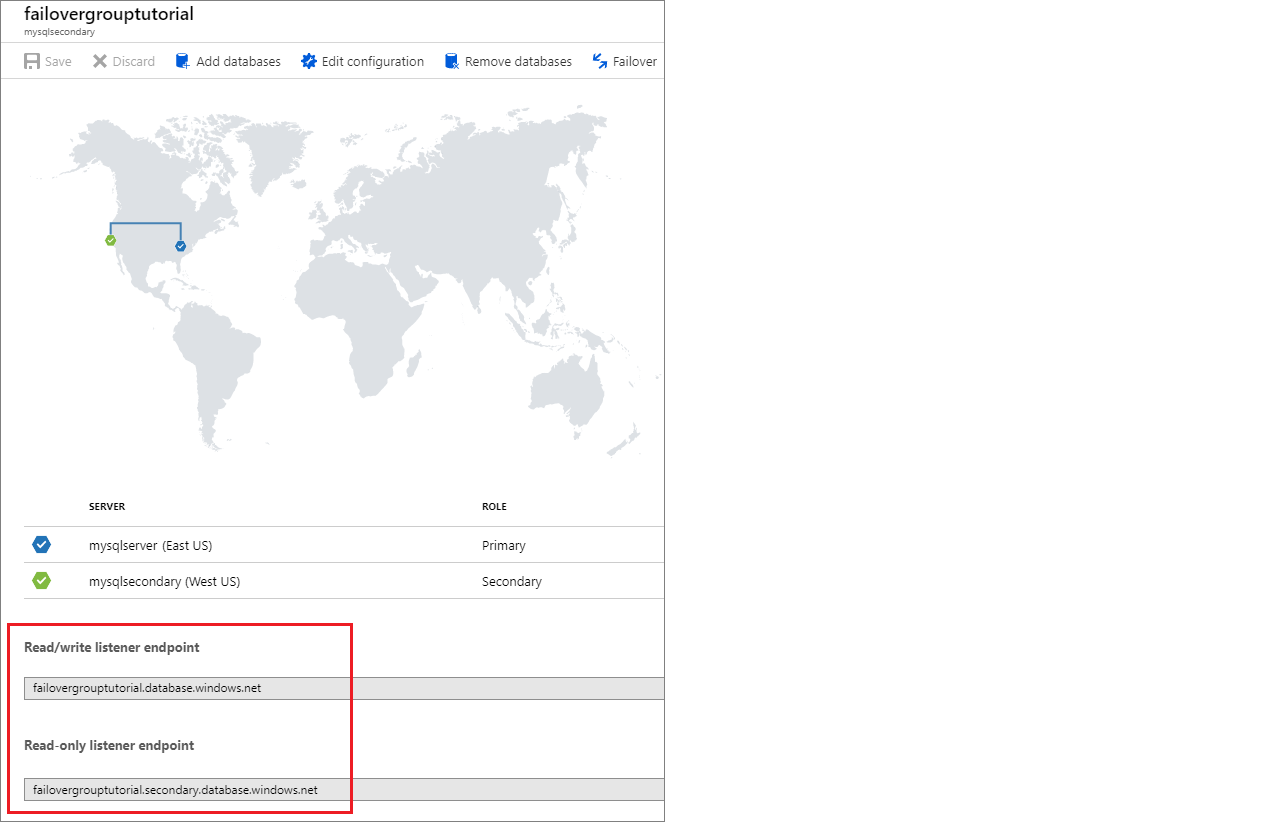
Farklı aboneliklerdeki örnekler arasında yük devretme grubu oluşturma
Abonelikler aynı Microsoft Entra kiracısı ile ilişkili olduğu sürece, iki farklı abonelikteki SQL Yönetilen Örneği arasında bir yük devretme grubu oluşturabilirsiniz.
- PowerShell API'sini kullanırken, ikincil SQL Yönetilen Örneği parametresini belirterek
PartnerSubscriptionIdbunu yapabilirsiniz. - REST API kullanırken,
properties.managedInstancePairsparametresine dahil edilen her örnek kimliğinin kendi Abonelik Kimliği olabilir. - Azure portalı farklı aboneliklerde yük devretme grupları oluşturmayı desteklemez.
Önemli
Farklı kaynak gruplarında veya aboneliklerde iki örnek arasında yük devretme grubu oluşturmak yalnızca Azure PowerShell veya REST API ile desteklenir; Azure portalı veya Azure CLI ile desteklenmez.
Kritik veri kaybını önleme
Geniş alan ağlarının yüksek gecikme süresi nedeniyle, coğrafi çoğaltma zaman uyumsuz bir çoğaltma mekanizması kullanır. Asenkron replikasyon, birincil başarısız olursa veri kaybı olasılığını kaçınılmaz hale getirir. Kritik işlemleri veri kaybına karşı korumak için, uygulama geliştiricisi işlemi işledikten hemen sonra sp_wait_for_database_copy_sync saklı yordamı çağırabilir. Çağırma sp_wait_for_database_copy_sync , son işlenen işlem ikincil veritabanının işlem günlüğünde iletilip sağlamlaştırılana kadar çağıran iş parçacığını engeller. Ancak, iletilen işlemlerin ikincil sistemde yeniden oynatılması (yeniden yapılması) için beklemez.
sp_wait_for_database_copy_sync kapsamı belirli bir coğrafi çoğaltma bağlantısıyla belirlenmiştir. Birincil veritabanına bağlantı hakları olan tüm kullanıcılar bu yordamı çağırabilir.
Kullanıcı tarafından başlatılan ve planlanmış bölgesel yük devretme sırasında veri kaybını önlemek için, çoğaltma otomatik ve geçici olarak senkron çoğaltmaya geçer, ardından yük devretme gerçekleştirir. Coğrafi yük devretme tamamlandıktan sonra çoğaltma asenkron moda döner.
Not
sp_wait_for_database_copy_sync belirli işlemler için coğrafi yük devretme sonrası veri kaybını önler, ancak okuma erişimi konusunda tam bir senkronizasyon garanti etmez. Prosedür sp_wait_for_database_copy_sync çağrısının neden olduğu gecikme önemli olabilir ve çağrı sırasında birincil sunucuda henüz iletilmemiş işlem günlüğünün boyutuna bağlıdır.
İkincil bölgeyi değiştirme
A örneğinin birincil örnek, B örneğinin mevcut ikincil örnek ve C örneğinin üçüncü bölgedeki yeni ikincil örnek olduğunu varsayalım. Geçişi yapmak için şu adımları izleyin:
- A ile aynı boyutta ve aynı DNS bölgesinde C örneği oluşturun.
- A ve B örnekleri arasındaki yük devretme grubunu silin. Bu noktadan itibaren, yük devretme grubu dinleyicilerinin SQL diğer adları silindiği ve ağ geçidi yük devretme grubu adını tanıyamadığı için oturum açma girişimleri başarısız olmaya başlar. İkincil veritabanlarının birincil öğelerle bağlantısı kesilir ve okuma-yazma veritabanları haline gelir.
- A ve C örneği arasında aynı ada sahip bir yük devretme grubu oluşturun. Yük devretme grubunu yapılandırma kılavuzundaki yönergeleri izleyin. Bu bir veri boyutu işlemidir ve A örneğinden tüm veritabanları dağıtıldığında ve eşitlendiğinde tamamlanır.
- Gereksiz ücretlerden kaçınmak için gerekli değilse B örneğini silin.
Not
2. adımdan sonra ve 3. adım tamamlanana kadar A örneğindeki veritabanları A örneğinin yıkıcı bir hatasından korunmaz.
Birincil bölgeyi değiştirme
Örnek A'nın birincil örnek, B örneğinin mevcut ikincil örnek ve C örneğinin de üçüncü bölgedeki yeni birincil örnek olduğunu varsayalım. Geçişi yapmak için şu adımları izleyin:
- B ile aynı boyutta ve aynı DNS bölgesinde C örneği oluşturun.
- Yeni birincil olması için B örneğinden elle geçiş başlatın. Örnek A, otomatik olarak yeni ikincil örnek olur.
- A ve B örnekleri arasındaki yük devretme grubunu silin. Bu noktada, yük devretme grubu uç noktalarını kullanarak oturum açma girişimleri başarısız olur. A üzerindeki ikincil veritabanlarının birincil öğelerle bağlantısı kesilir ve okuma-yazma veritabanları haline gelir.
- B ve C örneği arasında aynı ada sahip bir yük devretme grubu oluşturun. Bu bir veri boyutu işlemidir ve B örneğinden tüm veritabanlarının C örneğiyle dağıtılıp eşitlenmesiyle tamamlanır. Bu noktada oturum açma girişimleri başarısız oluyor.
- C örneğini birincil rolde konumlandırmak için manuel gerçekleşen yük devretme işlemi yapın. Örnek B, otomatik olarak yeni ikincil örnek olur.
- Gereksiz ücretlerden kaçınmak için gerekli değilse A örneğini silin.
Dikkat
3. adımdan sonra ve 4. adım tamamlanana kadar, A örneğindeki veritabanları A örneğinin yıkıcı bir hatasından korunmaz.
Önemli
Yük devretme grubu silindiğinde, dinleyici uç noktalarına ait DNS kayıtları da silinir. Bu noktada, başka birinin aynı ada sahip bir yük devretme grubu oluşturma olasılığı sıfır olmayan bir olasılıktır. Yük devretme grubu adlarının genel olarak benzersiz olması gerektiğinden, bu aynı adı yeniden kullanmanızı engeller. Bu riski en aza indirmek için genel yük devretme grubu adlarını kullanmayın.
Güncelleştirme ilkesini değiştirme
Yük devretme grubundaki örneklerin eşleşen güncelleştirme ilkeleri olmalıdır. Bir yük devretme grubunun parçası olan örneklerde güncelleştirme ilkesini daha yüksek bir sürüme değiştirmek için, önce ikincil örnekte güncelleştirme ilkesini etkinleştirin, değişikliğin geçerli olmasını bekleyin ve ardından birincil örnek için ilkeyi güncelleştirin.
Yük devretme grubundaki birincil örnekte güncelleştirme ilkesinin değiştirilmesi, örneğin başka bir yerel düğüme yük devretmesine neden olur (bu, yük devretme grubunun parçası olmayan örneklerdeki yönetim işlemleri gibi), fakat bu, yük devretme grubunun tamamının yük devretmesine neden olmaz ve birincil örneği birincil rolde tutar.
Dikkat
Güncelleştirilmiş ilke Always-up-to-date dahil olmak üzere daha yüksek SQL Server sürümüne değiştirildikten sonra, bu ilkeyi daha düşük sürüm güncelleştirme ilkesine geri değiştirmek artık mümkün değildir.
Sistem veritabanlarındaki nesnelere bağımlı senaryoları etkinleştirme
Sistem veritabanları, bir yük devretme grubundaki ikincil örneğe çoğaltılmaz. Sistem veritabanlarındaki nesnelerin kullanıldığı senaryoları etkinleştirmek için ikincil örnekte aynı nesneleri oluşturun ve bunları birincil örnekle eşitlenmiş durumda tutmayı unutmayın.
Örneğin, ikincil örnekte aynı oturum açma bilgilerini kullanmayı planlıyorsanız, bunları aynı SID ile oluşturduğunuzdan emin olun.
-- Code to create login on the secondary instance
CREATE LOGIN foo WITH PASSWORD = '<password>', SID = <login_sid>;
Daha fazla bilgi için bkz. Giriş bilgileri ve ajan işleri çoğaltma.
Örnek özelliklerini ve bekletme ilkeleri örneklerini eşitleme
Yük devretme grubundaki örnekler ayrı Azure kaynakları olarak kalır ve birincil örneğin yapılandırmasında yapılan hiçbir değişiklik otomatik olarak ikincil örneğe çoğaltılamaz. Hem birincil hem de ikincil örnekte tüm ilgili değişiklikleri gerçekleştirdiğinden emin olun. Örneğin, birincil örnekte yedekleme depolama yedekliliğini veya uzun süreli yedekleme saklama ilkesini değiştirirseniz, bunu ikincil örnekte de değiştirdiğinizden emin olun.
Örnek birimlerini ölçeklendirme
Birincil ve ikincil örneğinizin yapılandırması aynı olmalıdır. Buna işlem boyutu, depolama boyutu ve hizmet katmanı dahildir. Yük devretme grubunuzun yapılandırmasını değiştirmeniz gerekiyorsa, her örneği uygun şekilde aynı yapılandırmaya ölçeklendirerek bunu yapabilirsiniz.
İkincil örneğin birincil örnekten daha düşük bir hizmet katmanına veya işlem boyutuna düşürülmesi, yük devretme sonrasında performans düşüşlerine neden olabilir.
Daha düşük bir hizmet katmanından veya az kaynaklanmış coğrafi ikincil öğe aşırı yüklenmesinden veya yükseltme veya düşürme işlemi sırasında yeniden kullanıma alınmasından kaynaklanan sorunları önlemek için aşağıdakileri göz önünde bulundurun:
- Birincil ve ikincil örneklerinizi, aynı hizmet katmanı içinde farklı bir işlem boyutuna veya farklı bir hizmet katmanına ölçeklendirebilirsiniz.
- Aynı hizmet katmanında ölçek artırırken, önce coğrafi ikincil ölçeğini artırın, sonra birincil ölçeğini artırın.
- Aynı hizmet katmanında ölçeği daraltırken sırayı tersine çevirin: önce birincil katmanın ölçeğini küçültün ve ardından ikincil katmanın ölçeğini küçültün.
- Örneğinizin yapılandırmasını değiştirirken aynı sırayı izleyin. Kaynakların ölçeğini artırıyorsanız, önce ikincil kaynakta bunu yapın. Ölçeği azaltıyorsanız, bunu öncelikle ana sunucuda yapın. Bu, aşağıdaki örnek yapılandırma değişiklikleri için geçerlidir:
- Hizmet katmanını yükseltme veya düşürme.
- Sanal çekirdek sayısını değiştirme.
- Depolama boyutunu ölçeklendirme.
- Yeni nesil Genel Amaçlı örneğinizin bellek ayırmasını değiştirme.
Hizmet katmanını, sanal çekirdekleri ve depolamayı aynı anda ölçeklendirmeye çalışırken (örneğin, depolamayı ölçeklendirirken sanal çekirdekleri ve hizmet katmanını ölçeklendirme), üçünü de aynı anda değiştirmeyin. Bunun yerine aşağıdaki yaklaşımlardan birini kullanın:
- 1. Seçenek: Hizmet katmanını önce ölçeklendirin (depolamayı ve sanal çekirdekleri aynı tutun), daha önce açıklanan yükseltme/düşürme sırasını takip edin. Ardından depolamayı ve sanal çekirdekleri ayrı olarak ölçeklendirin.
- Seçenek 2: Daha önce açıklanan yükseltme/düşürme sırasını izleyerek önce depolamayı ölçeklendirin (hizmet katmanını ve sanal çekirdekleri aynı tutun). Ardından hizmet katmanını ve sanal çekirdekleri ayrı olarak ölçeklendirin.
Bu iki adımlı yaklaşım, daha az kaynağa sahip ikincil replikaların aşırı yüklenmesini önler ve bu da ölçeklendirme süreci sırasında yeniden tohumlamaya neden olabilir.
İzinler
Yük devretme grubu izinleri Azure rol tabanlı erişim denetimi (Azure RBAC) aracılığıyla yönetilir.
Birincil ve ikincil yönetilen örneğin kaynak grupları kapsamındaki SQL Yönetilen Örneği Katkıda Bulunan rolü, yük devretme gruplarında tüm yönetim işlemlerini gerçekleştirmek için yeterlidir.
Aşağıdaki tablo, yük devretme gruplarındaki yönetim işlemleri için gerekli izinlerin ve bunların ilgili minimum gerekli kapsam düzeylerinin ayrıntılı görünümünü sağlar:
| Yönetim işlemi | İzin | Kapsam |
|---|---|---|
| Yedekleme grubu oluşturma/güncelleştirme | Microsoft.Sql/locations/instanceFailoverGroups/write |
Birincil ve ikincil yönetilen örneğin kaynak grupları |
| Yedekleme grubu oluşturma/güncelleştirme | Microsoft.Sql/managedInstances/write |
Birincil ve ikincil yönetilen örnek |
| Yük devretme yük devretme grubu | Microsoft.Sql/locations/instanceFailoverGroups/failover/action |
Birincil ve ikincil yönetilen örneğin kaynak grupları |
| Yük devretmeyi zorla yük devretme grubu | Microsoft.Sql/locations/instanceFailoverGroups/forceFailoverAllowDataLoss/action |
Birincil ve ikincil yönetilen örneğin kaynak grupları |
| Yük devretme grubunu silme | Microsoft.Sql/locations/instanceFailoverGroups/delete |
Birincil ve ikincil yönetilen örneğin kaynak grupları |
Sınırlamalar
Yeni bir yük devretme grubu oluştururken aşağıdaki sınırlamaları göz önünde bulundurun:
- Azure aynı bölgesindeki iki örnek arasında yük devretme grupları oluşturulamaz.
- Bir örnek herhangi bir anda yalnızca bir yük devretme grubuna katılabilir.
- Farklı Azure kiracılarına ait iki örnek arasında yük devretme grubu oluşturulamaz.
- Farklı kaynak gruplarında veya aboneliklerde iki örnek arasında yük devretme grubu oluşturmak yalnızca Azure PowerShell veya REST API ile desteklenir; Azure portalı veya Azure CLI ile desteklenmez. Yük devretme grubu oluşturulduktan sonra Azure portalında görünür ve tüm işlemler Azure portalında veya Azure CLI ile desteklenir.
- Tüm veritabanlarının ilk dağıtım işlemi 7 gün içinde tamamlanmazsa yük devretme grubu oluşturulamaz ve başarıyla çoğaltılan tüm veritabanları ikincil örnekten silinir.
- Yönetilen Örnek bağlantısıyla yapılandırılmış bir örnekle yük devretme grubu oluşturmak şu anda desteklenmiyor.
- Herhangi biri örnek havuzundaysa, örnekler arasında yük devretme grupları oluşturulamaz.
- Günlük Yeniden Yürütme Hizmeti (LRS) kullanılarak Azure SQL Yönetilen Örneği'ne geçirilen veritabanları, tam geçiş adımı yürütülene kadar yük devretme grubuna eklenemez.
Yük devretme gruplarını kullanırken aşağıdaki sınırlamaları göz önünde bulundurun:
- Yük devretme grupları yeniden adlandırılamaz. Grubu silmeniz ve farklı bir adla yeniden oluşturmanız gerekir.
- Yük devretme grubu tam olarak iki yönetilen örnek içerir. Yük devretme grubuna başka örnekler eklemek desteklenmez.
- Tam yedeklemeler otomatik olarak alınır:
- ilk tohumlamadan önce ve ilk tohumlama işleminin başlatılmasını önemli ölçüde geciktirebilir.
- Yük devretmeden sonra, sonraki bir yük devretmeyi geciktirebilir veya engelleyebilir.
- Yük devretme grubundaki veritabanları için veritabanı yeniden adlandırma desteklenmez. Veritabanını yeniden adlandırabilmek için yük devretme grubunu geçici olarak silmeniz gerekir.
- Sistem veritabanları bir yük devretme grubundaki ikincil örneğe çoğaltılmaz. Bu nedenle, Sunucu Oturum Açma bilgileri ve Aracı işleri gibi sistem veritabanlarındaki nesnelere bağımlı olan senaryolar, nesnelerin ikincil örneklerde el ile oluşturulmasını ve ayrıca birincil örnekte yapılan değişikliklerden sonra el ile eşitlenmiş olarak tutulmasını gerektirir. Yük devretme grubu oluşturulurken ikincil örneğe otomatik olarak çoğaltılan tek istisna, SQL Yönetilen Örnek için Hizmet Ana Anahtarıdır (SMK). Ancak birincil örnekte SMK'nin sonraki değişiklikleri ikincil örneğe çoğaltılamaz. Daha fazla bilgi edinmek için bkz. Sistem veritabanlarındaki nesnelere bağımlı senaryoları etkinleştirme.
- Yeni veritabanları bir yük devretme grubuna eklendiğinde, yeni veritabanı ikincil çoğaltmaya hazırlanana ve eşitlenene kadar planlı yük devretme kullanılamaz. Zorlamalı yük devretme işlemi bu işlem sırasında hala kullanılabilir.
- Geçiş grubunun içindeki örnekleri ölçeklendirmek için Geçiş grubundaki örnekleri ölçeklendirme konusunu gözden geçirin.
- Yük devretme grubundaki SQL yönetilen örnekleri aynı güncelleştirme ilkesine sahip olmalıdır, ancak bir yük devretme grubu içindeki örnekler için güncelleştirme ilkesini değiştirmek mümkündür.
Failover gruplarını programlı olarak yönetme
Yük devretme grupları Azure PowerShell, Azure CLI ve REST API kullanılarak program aracılığıyla da yönetilebilir. Aşağıdaki tablolarda kullanılabilir komutlar kümesi açıklanmaktadır. Yük devretme grupları, Azure SQL Veritabanı REST API ve Azure PowerShell cmdlet'leri de dahil olmak üzere yönetim için bir dizi Azure Resource Manager API'si içerir. Bu API'ler kaynak gruplarının kullanılmasını gerektirir ve Azure rol tabanlı erişim denetimini (Azure RBAC) destekler. Erişim rollerini uygulama hakkında daha fazla bilgi için bkz . Azure rol tabanlı erişim denetimi (Azure RBAC).
| Cmdlet | Açıklama |
|---|---|
| Yeni-AzSqlVeritabanıÖrneğiFailoverGrubu | Bu komut, bir yük devretme grubu oluşturur ve onu hem birincil hem de ikincil örneklerde kaydeder. |
| Set-AzSqlDatabaseInstanceFailoverGroup komutu, bir SQL veritabanı örneği geçiş grubunu ayarlamanızı sağlar. | Yük devretme grubunun yapılandırmasını değiştirir |
| Get-AzSqlDatabaseInstanceFailoverGroup | Yük devretme grubunun ayarlarını alır |
| Switch-AzSqlDatabaseInstanceFailoverGroup (Switch-AzSqlVeritabanıÖrneğiHatadevretmeGrubu) | Bir yük devretme grubunun ikincil örneğe geçiş yapmasını tetikler |
| Remove-AzSqlDatabaseInstanceFailoverGroup | Yük devretme grubunu kaldırır |