Not
Bu sayfaya erişim yetkilendirme gerektiriyor. Oturum açmayı veya dizinleri değiştirmeyi deneyebilirsiniz.
Bu sayfaya erişim yetkilendirme gerektiriyor. Dizinleri değiştirmeyi deneyebilirsiniz.
Şunlar için geçerlidir: Azure SQL Yönetilen Örneği
Bu makalede, Azure SQL Yönetilen Örneği'da bir veritabanının belirli bir noktaya geri yüklemesinin nasıl gerçekleştirleneceği açıklanmaktadır. Belirli bir zamanda veritabanının kopyası olan bir veritabanı oluşturmak için belirli bir noktaya geri yükleme özelliğini kullanabilirsiniz.
Genel bakış
Belirli bir noktaya geri yükleme, kurtarma senaryolarında kullanışlıdır. Örneğin, hata veya hatanın neden olduğu olaylarda ya da veriler doğru yüklenmediğinde veya önemli veriler silindiğinde. Bunu yalnızca veritabanı dağıtımınızı test etmek ve denetlemek için de kullanabilirsiniz. Azure yedekleme dosyaları, veritabanı ayarlarınıza bağlı olarak 7 ile 35 gün boyunca tutulur.
Şu senaryolarda veritabanını geri yüklemek için belirli bir noktaya geri yüklemeyi kullanabilirsiniz:
- Mevcut veritabanından
- Silinmiş bir veritabanından
- Aynı SQL yönetilen örneğine veya farklı bir SQL yönetilen örneğine
- Aynı abonelikteki bir SQL yönetilen örneğine veya farklı bir abonelikteki SQL yönetilen örneğine
Aşağıdaki tabloda SQL Yönetilen Örneği için belirli bir noktaya geri yükleme senaryoları gösterilmektedir:
| Senaryo | Azure portal | Azure CLI | PowerShell |
|---|---|---|---|
| Mevcut veritabanını aynı SQL yönetilen örneğine geri yükleme | Yes | Yes | Yes |
| Mevcut veritabanını farklı bir SQL yönetilen örneğine geri yükleme | Yes | Yes | Yes |
| Silinen veritabanını aynı SQL yönetilen örneğine geri yükleme | Yes | Yes | Yes |
| Silinen veritabanını farklı bir SQL yönetilen örneğine geri yükleme | Yes | Yes | Yes |
| Var olan veritabanını başka bir abonelikteki SQL yönetilen örneğine geri yükleme | Yes | Yes | Yes |
| Silinen veritabanını başka bir abonelikteki SQL yönetilen örneğine geri yükleme | Yes | Yes | Yes |
İzinler
Veritabanını kurtarmak için aşağıdakilerden biri olmanız gerekir:
- Abonelikteki SQL Server Katkıda Bulunanı rolünün veya SQL Yönetilen Örneği Katkıda Bulunan rolünün bir üyesi (kurtarma hedefine bağlı olarak)
- Abonelik sahibi
Veritabanını farklı bir hedef aboneliğe geri yüklemek için SQL Yönetilen Örneği Katkıda Bulunanı rolünde değilseniz aşağıdaki izinlere de sahip olmanız gerekir:
- Kaynak SQL yönetilen örneğinde Microsoft.Sql/managedInstances/databases/readBackups/action .
- Hedef SQL yönetilen örneğinde Microsoft.Sql/managedInstances/crossSubscriptionPITR/action .
Daha fazla bilgi için bkz. Azure yerleşik rolleri.
Sınırlamalar
Not
Tüm veritabanı geri yükleme işlemleri için API Oluştur veya Güncelleştir çağrısının geçerli sürümünü kullanın.
Bu sınırlamalar SQL Yönetilen Örneği belirli bir noktaya geri yükleme için geçerlidir:
SQL Yönetilen Örneği dağıtımının tamamını kurtarmak için belirli bir noktaya geri yükleme kullanamazsınız. SQL Yönetilen Örneği'nde barındırılan bir veritabanının kopyasını oluşturmak için yalnızca belirli bir noktaya geri yükleme kullanın.
Belirli bir noktaya geri yüklemedeki sınırlamalar, veritabanınızı aynı abonelikteki bir SQL yönetilen örneğine mi yoksa farklı bir abonelikteki SQL yönetilen örneğine mi geri yüklediğinize bağlıdır.
Azure SQL Yönetilen Örneği'nde Hizmet uç noktası ilkeleri etkinleştirildiğinde, bir alt ağa hizmet uç noktası ilkesi yerleştirmek farklı alt ağlardaki örneklerden belirli bir noktaya geri yüklemeyi engeller.
Uyarı
SQL yönetilen örneğinizin depolama boyutuna dikkat edin. Geri yüklenecek verilerin boyutuna bağlı olarak, SQL yönetilen örneğiniz için depolama alanınız tükenebilir. SQL yönetilen örneğinizde geri yüklenen veriler için yeterli depolama alanınız yoksa farklı bir yaklaşım kullanın.
Aynı aboneliğe geri yükleme
Aynı Azure aboneliğindeki bir SQL yönetilen örneğinden başka bir SQL yönetilen örneğine geri yüklerseniz, her iki SQL yönetilen örneği de aynı bölgede olmalıdır. Şu anda bölgeler arası geri yükleme desteklenmiyor.
Farklı bir aboneliğe geri yükleme
Abonelikler arasında belirli bir noktaya yedeklemeyi geri yüklemek için aşağıdaki sınırlamalar vardır:
Her iki abonelik de aynı bölgede olmalıdır.
Her iki abonelik de aynı kiracıda olmalıdır.
Abonelik türü Kurumsal Anlaşma, Bulut Çözümü Sağlayıcısı, Microsoft Sertifikalı İş Ortağı veya kullandıkça öde olmalıdır.
Geri yükleme eylemini yalnızca birincil örnekte kullanabilirsiniz.
Yedeklemeyi yalnızca birincil bölgeden geri yükleyebilirsiniz. Coğrafi olarak çoğaltılan ikincil bölgeden veritabanını geri yükleme, abonelikler arası belirli bir noktaya geri yükleme için desteklenmez.
Geri yükleme eylemini gerçekleştiren kullanıcının SQL Yönetilen Örneği Katkıda Bulunanı rol ataması veya şu açık izinlere sahip olması gerekir:
- Kaynak SQL yönetilen örneğinde Microsoft.Sql/managedInstances/databases/readBackups/action .
- Hedef SQL yönetilen örneğinde Microsoft.Sql/managedInstances/crossSubscriptionPITR/action .
Kendi anahtarınızı getirirseniz (KAG), anahtarın her iki abonelikte de mevcut olması gerekir.
Mevcut veritabanını geri yükleme
Azure portalını, PowerShell'i veya Azure CLI'yı kullanarak aynı abonelikteki mevcut bir veritabanını geri yükleyebilirsiniz. PowerShell veya Azure CLI kullanarak aynı abonelikteki farklı bir örneğe geri yüklerseniz, hedef SQL Yönetilen Örneği kaynağının özelliklerini belirttiğinizden emin olun. Veritabanı varsayılan olarak aynı örneğe geri yüklenir.
Farklı bir aboneliğe geri yüklerseniz, geri yükleme eylemini temel alan Oluştur veya Güncelleştir v5.0.2022 veya üzeri API çağrısı aşağıdaki değerleri içermelidir:
restorePointInTimecrossSubscriptionTargetManagedInstanceId- Ve ya da
crossSubscriptionSourceDatabaseIdcrossSubscriptionRestorableDroppedDatabaseId.
Mevcut bir veritabanını geri yüklemek için Azure portalındaki veritabanı sayfasına gidip Geri Yükle'yi seçerek bunu yapabilirsiniz.
Alternatif olarak, veritabanınızı geri yüklemek için şu adımları izleyebilirsiniz:
Azure Portal’ında oturum açın.
Veritabanınızı geri yüklemeyi planladığınız hedef SQL Yönetilen Örneği gidin.
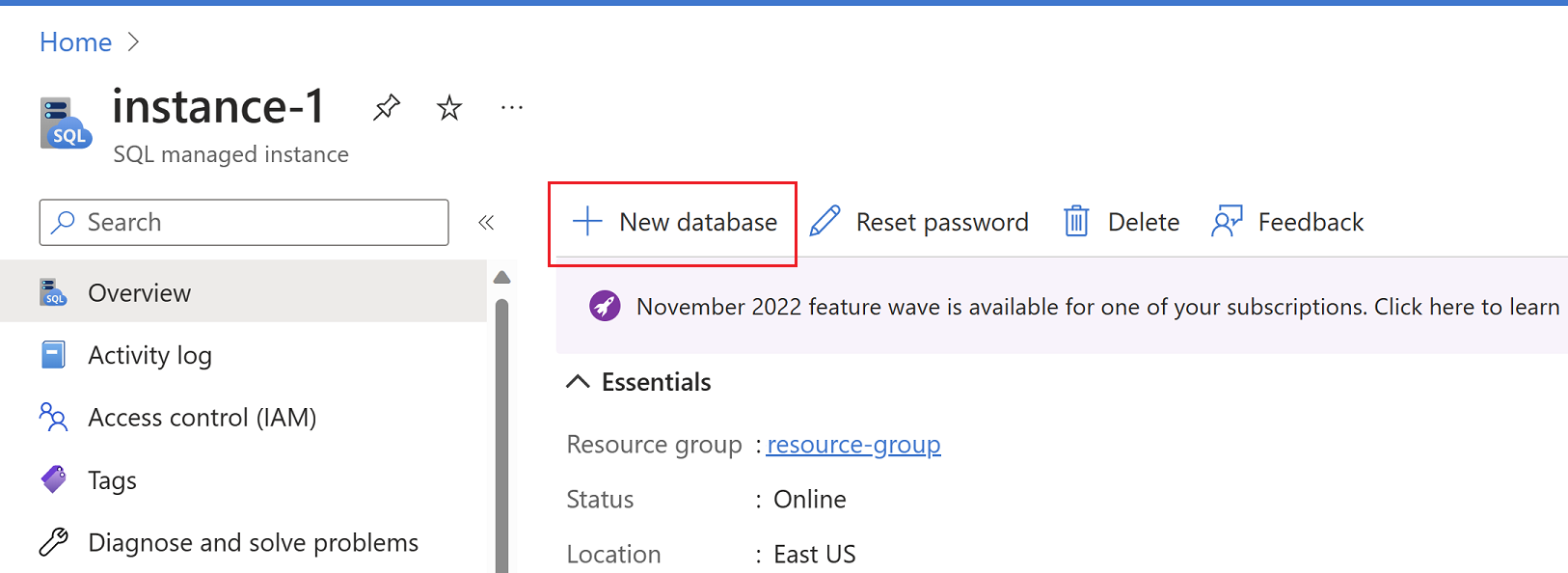
Genel Bakış sayfasında + Yeni veritabanı'nı seçerek Azure SQL Yönetilen Veritabanı Oluştur sayfasını açın.
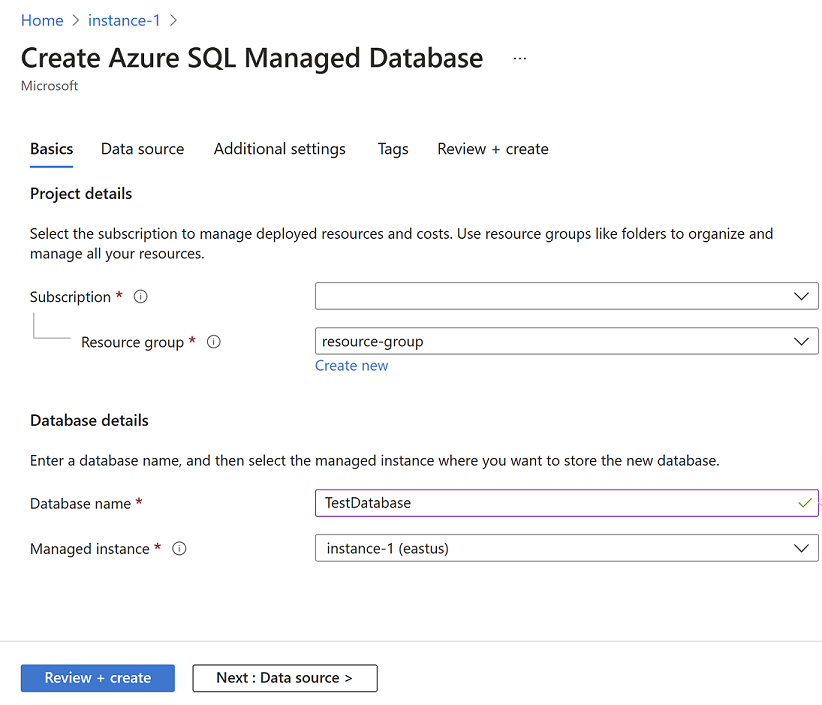
Azure SQL Yönetilen Veritabanı Oluşturma sayfasınınTemel Bilgiler sekmesinde, Proje ayrıntıları altında abonelik ve kaynak grubu ayrıntılarını sağlayın. Ardından, Veritabanı ayrıntıları altında geri yüklemeyi planladığınız veritabanının yeni adını belirtin. Açılan listede doğru SQL yönetilen örneğinin listelendiğini onaylayın. Ardından İleri: Veri kaynağı'ı seçin >
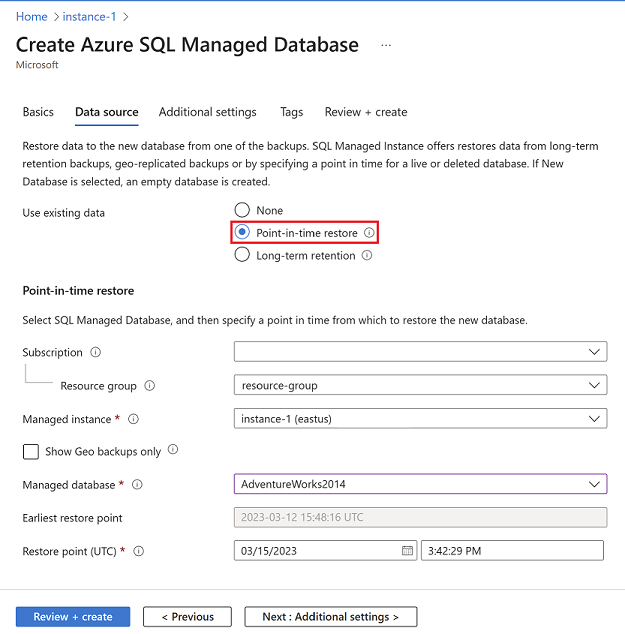
Veri kaynağı sekmesinde Var olan verileri kullan'ın altında Belirli bir noktaya geri yükleme'yi seçin. Kaynak veritabanını içeren aboneliği, kaynak grubunu ve SQL yönetilen örneğini sağlayın. Yönetilen veritabanı açılan listesinden geri yüklemek istediğiniz veritabanını seçin ve sonra veritabanını geri yüklemek istediğiniz noktayı seçin. Kaynak ve hedef örnek aynı veya iki farklı örnek olabilir. İleri: Ek ayarlar'ı seçin >
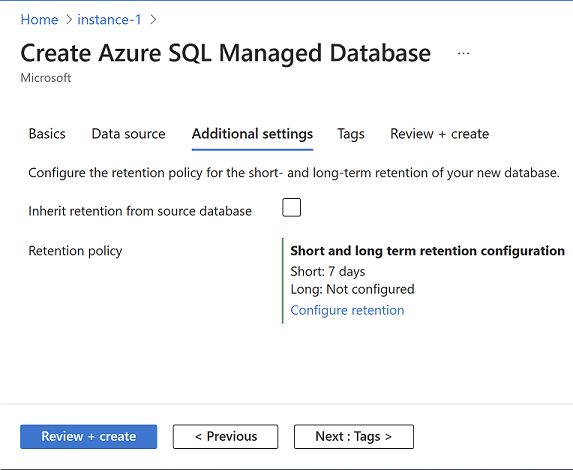
Ek ayarlar sekmesinde, bekletme ilkesini kaynak veritabanından devralmak için kutuyu işaretleyebilir veya alternatif olarak, İlkeleri yapılandır sayfasını açmak için Bekletmeyi yapılandır'ı seçebilir ve geri yüklenen veritabanınız için istediğiniz bekletme ilkelerini ayarlayabilirsiniz. İşiniz bittiğinde Gözden geçir ve oluştur'u seçin.
Gözden geçir + oluştur'da doğrulama başarılı olduğunda, veritabanınızı geri yüklemek için Oluştur'u seçin.
Bu eylem, yeni bir veritabanı oluşturan ve belirtilen zamanda özgün veritabanındaki verilerle dolduran geri yükleme işlemini başlatır. Kurtarma işlemi hakkında daha fazla bilgi için bkz . Kurtarma süresi.
Silinen veritabanını geri yükleme
Silinen bir veritabanını Azure portalını, Azure PowerShell'i veya Azure CLI'yı kullanarak geri yükleyebilirsiniz.
Azure portalını kullanarak silinmiş bir SQL yönetilen veritabanını geri yüklemek için:
Azure portalında kaynak SQL yönetilen örneğinize gidin.
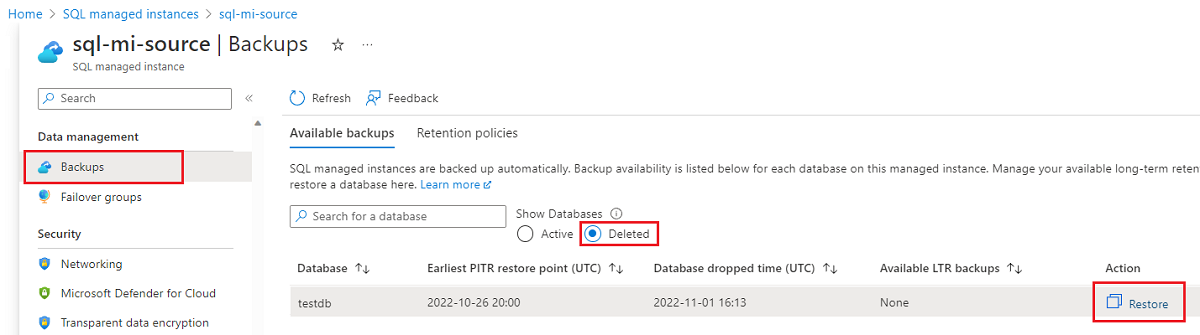
Veri yönetimi'nin altındaki sol menüde Yedeklemeler'i seçin.
Veritabanlarını göster'in altında Silinmiş'i seçin.
Veritabanının geri yüklenmesi için Geri Yükle'yi seçin.
Azure SQL Yönetilen veritabanı oluşturma bölümünde veritabanınızı geri yüklemek için hedef SQL yönetilen örneğinin ayrıntılarını girin veya seçin. Veri kaynağı sekmesini seçin.
Veri kaynağı'nda, kaynak veritabanınızın ayrıntılarını girin veya seçin. Ek ayarlar sekmesini seçin.
Ek ayarlar'da bekletme ayarlarını yapılandırın. Gözden Geçir ve oluştur sekmesini seçin.
Gözden geçir ve oluştur bölümünde Oluştur'u seçerek silinen veritabanınızı geri yükleyin.
Varolan veritabanının üzerine yazma
Varolan bir veritabanının üzerine yazmak için aşağıdaki eylemleri gerçekleştirmeniz gerekir:
- Üzerine yazmak istediğiniz özgün veritabanını bırakın.
- Belirli bir noktadan geri yüklenen veritabanını bıraktığınız veritabanının adıyla yeniden adlandırın.
Özgün veritabanını bırakma
Azure portalını, PowerShell'i veya Azure CLI'yı kullanarak veritabanını bırakabilirsiniz.
Veritabanını bırakmanın bir diğer seçeneği de SQL yönetilen örneğine doğrudan SQL Server Management Studio'da (SSMS) bağlanmak ve ardından DROP Transact-SQL (T-SQL) komutunu kullanmaktır:
DROP DATABASE WorldWideImporters;
SQL yönetilen örneğinizdeki veritabanına bağlanmak için aşağıdaki yöntemlerden birini kullanın:
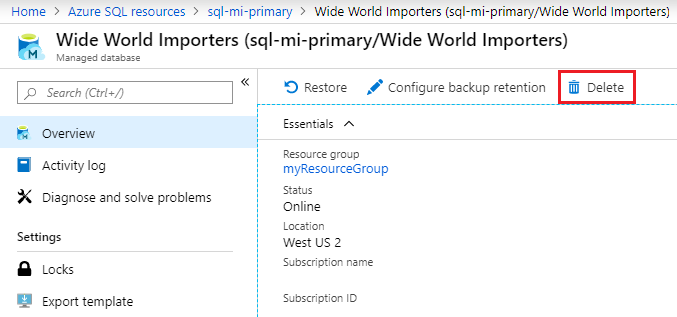
Azure portalında SQL yönetilen örneğinizdeki veritabanını seçin.
Komut çubuğunda Sil'i seçin.
Yeni veritabanı adını özgün veritabanı adıyla eşleşecek şekilde değiştirme
DOĞRUDAN SQL yönetilen örneğine bağlanmak için SQL Server Management Studio'yu (SSMS) kullanın. Ardından aşağıdaki T-SQL sorgusunu çalıştırın. Sorgu, geri yüklenen veritabanının adını üzerine yazmak istediğiniz bırakılan veritabanının adıyla değiştirir.
ALTER DATABASE WorldWideImportersPITR MODIFY NAME = WorldWideImporters;
SQL yönetilen örneğinizdeki veritabanına bağlanmak için aşağıdaki yöntemlerden birini kullanın: