Not
Bu sayfaya erişim yetkilendirme gerektiriyor. Oturum açmayı veya dizinleri değiştirmeyi deneyebilirsiniz.
Bu sayfaya erişim yetkilendirme gerektiriyor. Dizinleri değiştirmeyi deneyebilirsiniz.
Şunlar için geçerlidir: Azure VM'de SQL Server
Bu hızlı başlangıç öğreticisinde Azure portalını kullanarak SQL Server 2017 yüklü bir Linux sanal makinesi oluşturacaksınız. Aşağıdakileri öğrenirsiniz:
- Galeriden SQL Server çalıştıran bir Linux VM oluşturma
- ssh ile yeni VM'ye bağlanma
- SA parolasını değiştirme
- Uzak bağlantılar için yapılandırma gerçekleştirme
Önkoşullar
Azure aboneliğiniz yoksa başlamadan önce ücretsiz bir hesap oluşturun.
Linux VM Oluştur
Azure Portal’ında oturum açın.
Soldaki bölmede Kaynak oluştur'u seçin.
Kaynak oluşturma bölmesinde İşlem'i seçin.
Öne çıkan başlığın yanındaki Tümünü gör seçeneğine tıklayın.

İşletim Sistemi filtresinde, gereksinimlerinize göre yukarıda gösterildiği gibi Red Hat veya SUSE veya Ubuntu'yı seçin. Buradaki örnekte üçünü de gösterdik, ancak tercih ettiğiniz bir dağıtımı seçebilirsiniz.
gereksinimlerinize uygun belirli bir görüntü seçin.
Oluştur'u belirleyin.
Linux VM'nizi ayarlama
Temel Bilgiler sekmesinde Aboneliğinizi ve Kaynak Grubunuzu seçin.
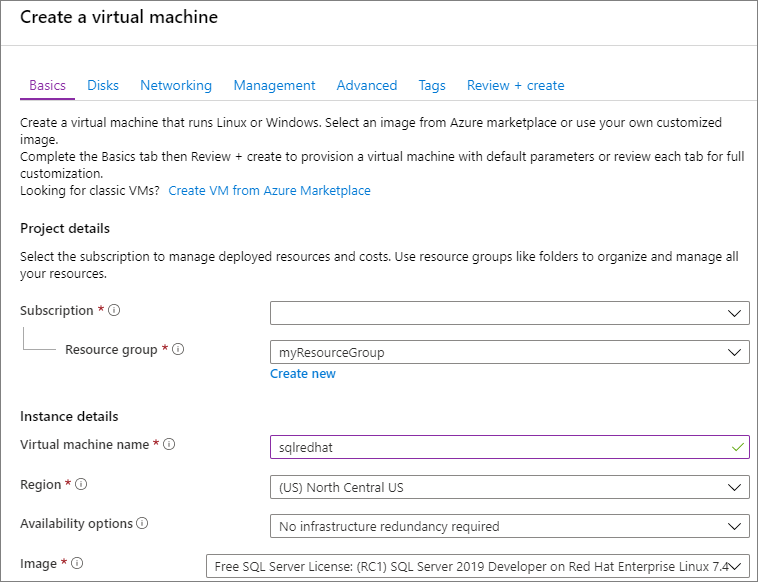
Sanal makine adı alanına yeni Linux VM'niz için bir ad girin.
Ardından aşağıdaki değerleri yazın veya seçin:
Bölge: Size en uygun Azure bölgesini seçin.
Kullanılabilirlik seçenekleri: Uygulamalarınız ve verileriniz için en uygun kullanılabilirlik ve yedeklilik seçeneğini belirleyin.
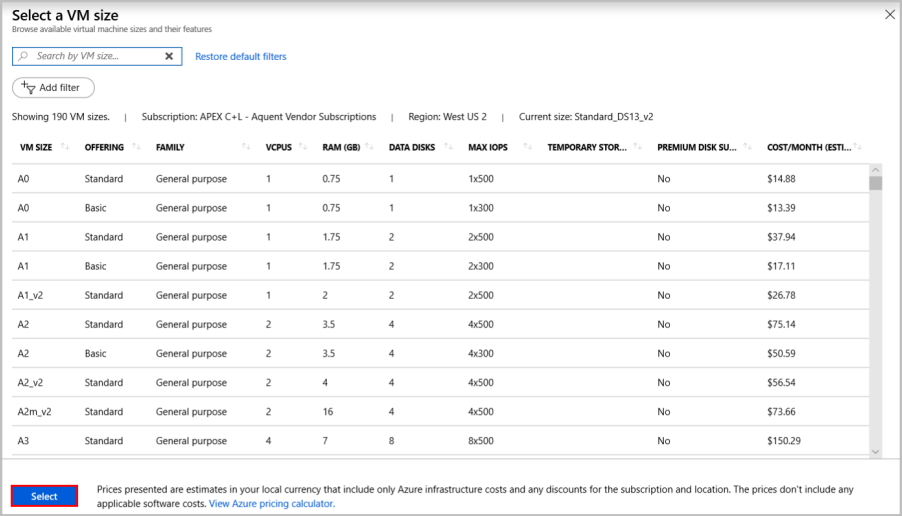
Boyutu değiştir: Makine boyutu seçmek için bu seçeneği belirleyin ve işiniz bittiğinde Seç'i seçin. VM makine boyutları hakkında daha fazla bilgi için bkz . VM boyutları.
İpucu
Geliştirme ve işlevsel test için DS2 veya üzeri bir VM boyutu kullanın. Performans testi için DS13 veya üzeri kullanın.
Kimlik doğrulama türü: SSH ortak anahtarını seçin.
Not
Kimlik doğrulaması için SSH ortak anahtarı veya Parola kullanabilirsiniz. SSH daha güvenlidir. SSH anahtarı oluşturma talimatları için bkz. Azure'daki Linux VM için Linux ve Mac üzerinde SSH anahtarı oluşturma.
Kullanıcı adı: VM için Yönetici adını girin.
SSH ortak anahtarı: RSA ortak anahtarınızı girin.
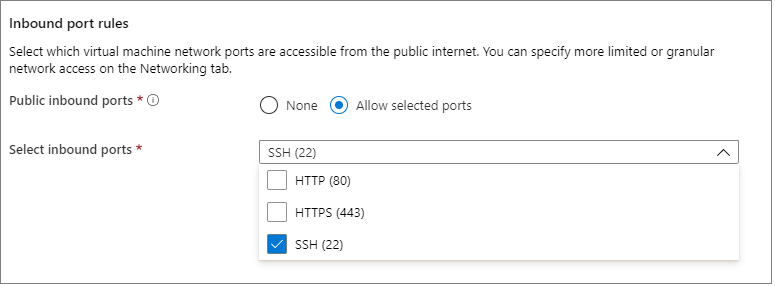
Genel gelen bağlantı noktaları: Seçili bağlantı noktalarına izin ver'i seçin ve Genel gelen bağlantı noktalarını seçin listesindeN SSH (22) bağlantı noktasını seçin. Bu hızlı başlangıçta, SQL Server yapılandırmasını bağlamak ve tamamlamak için bu adım gereklidir. SQL Server'a uzaktan bağlanmak istiyorsanız, sanal makine oluşturulduktan sonra İnternet üzerinden bağlantılar için Microsoft SQL Server tarafından kullanılan varsayılan bağlantı noktasına (1433) gelen trafiğe el ile izin vermeniz gerekir.
Aşağıdaki ek sekmelerde ayarlarda istediğiniz değişiklikleri yapın veya varsayılan ayarları koruyun.
- Diskler
- Ağ İletişimi
- Yönetim
- Konuk yapılandırması
- Etiketler
Gözden geçir ve oluştur’u seçin.
Gözden Geçir ve oluştur bölmesinde Oluştur'u seçin.
Linux VM'sine bağlanma
Zaten bir BASH kabuğu kullanıyorsanız, ssh komutunu kullanarak Azure VM'ye bağlanabilirsiniz. Aşağıdaki komutta, bağlanmak için VM kullanıcı adını ve IP adresini Linux VM'inize ait gerçek değerlerle değiştirin.
ssh azureadmin@40.55.55.555
VM'nizin IP adresini Azure portalında bulabilirsiniz.
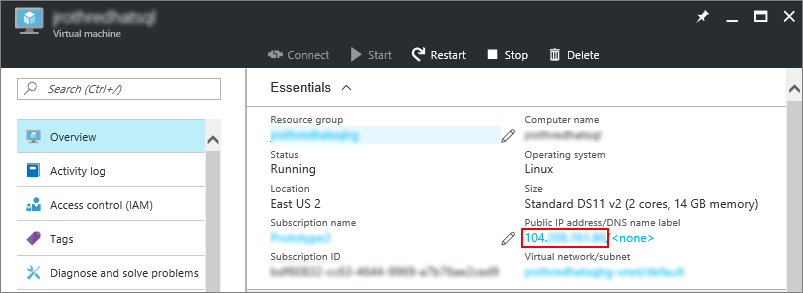
Windows üzerinde çalışıyorsanız ve BASH kabuğunuz yoksa PuTTY gibi bir SSH istemcisi yükleyin.
PuTTY'yi çalıştırın.
PuTTY yapılandırma ekranına VM'nizin genel IP adresini girin.
Aç'ı seçin ve istemlere kullanıcı adınızı ve parolanızı girin.
Linux VM'lerine bağlanma hakkında daha fazla bilgi için bkz. Azure portalını kullanarak Azure'da Linux VM oluşturma.
Not
Sunucunun konak anahtarının kayıt defterinde önbelleğe alınmamasıyla ilgili bir PuTTY güvenlik uyarısı görürseniz aşağıdaki seçeneklerden birini seçin. Bu konağa güveniyorsanız, anahtarı PuTTy önbelleğine eklemek ve bağlanmaya devam etmek için Evet'i seçin. Anahtarı önbelleğe eklemeden yalnızca bir kez bağlanmaya devam etmek istiyorsanız Hayır'ı seçin. Bu konağa güvenmiyorsanız bağlantıyı bırakmak için İptal'i seçin.
SQL Server'ı yükleme
Linux VM'niz oluşturulduktan sonra, VM'ye SQL Server 2017 veya daha sonrasını kurabilirsiniz. Talimatlar için bkz. Linux üzerinde SQL Server'a Kurulum.
Yolunuza araçları ekleme (isteğe bağlı)
SQL Server komut satırı araçları paketi dahil olmak üzere birkaç SQL Server paketi varsayılan olarak kuruludur. Araçlar paketi sqlcmd ve bcp araçlarını içerir. Kolaylık sağlamak için, isteğe bağlı olarak ortam değişkeninize /opt/mssql-tools/bin/ araçlar yolunu PATHekleyebilirsiniz.
Hem oturum açma seansları hem de etkileşimli/oturum açma dışı seanslar için PATH'ü değiştirmek üzere aşağıdaki komutları çalıştırın.
echo 'export PATH="$PATH:/opt/mssql-tools/bin"' >> ~/.bash_profile
echo 'export PATH="$PATH:/opt/mssql-tools/bin"' >> ~/.bashrc
source ~/.bashrc
SQL IaaS Agent uzantısı ile kayıt olun
SQL Server'ı kurduktan sonra, Linux VM'nizi SQL IaaS Agent uzantısı ile kaydedin. Bu uzantı, Azure VM'lerde SQL Server için yönetim özelliklerini etkinleştirir. Talimatlar için bkz. Azure Sanal Makineler'de SQL Server için SQL IaaS Aracısı uzantısına kaydolma.
Uzak bağlantılar için yapılandırma gerçekleştirme
Azure VM üzerindeki SQL Server'a uzaktan bağlanmanız gerekirse ağ güvenlik grubu üzerinde bir gelen kuralı yapılandırmanız gerekir. Kural SQL Server'ın dinlediği bağlantı noktasından (varsayılan olarak 1433) gelen trafiğe izin verir. Aşağıdaki adımlar, bu işlemi Azure portalından nasıl yapacağınızı göstermektedir.
İpucu
Sağlama sırasında ayarlarda MS SQL (1433) gelen bağlantı noktasını seçtiyseniz, bu değişiklikler sizin için yapılmış olur. Güvenlik duvarını yapılandırmayla ilgili sonraki bölme geçebilirsiniz.
Portalda Sanal makineler'i ve ardından SQL Server VM'nizi seçin.
Sol gezinti bölmesinde Ayarlar'ın altında Ağ'ı seçin.
Ağ penceresinde Gelen Bağlantı Noktası Kuralları'nın altında Gelen bağlantı noktası ekle'yi seçin.
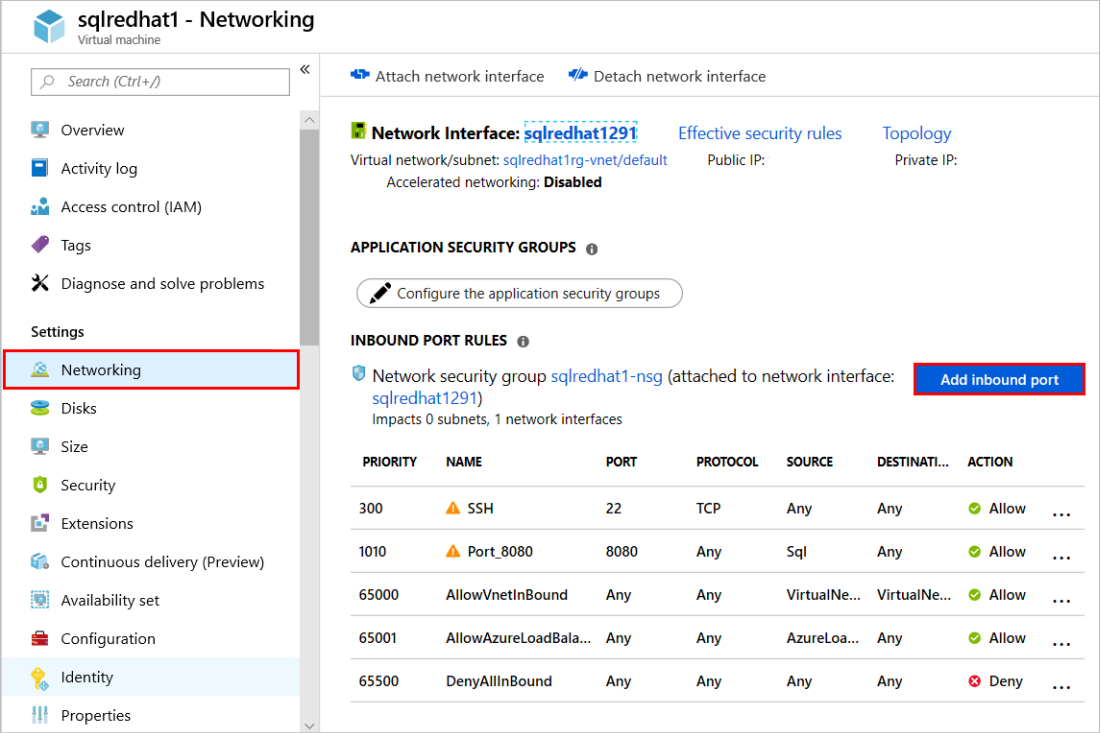
Hizmet listesinde MS SQL girişini seçin.
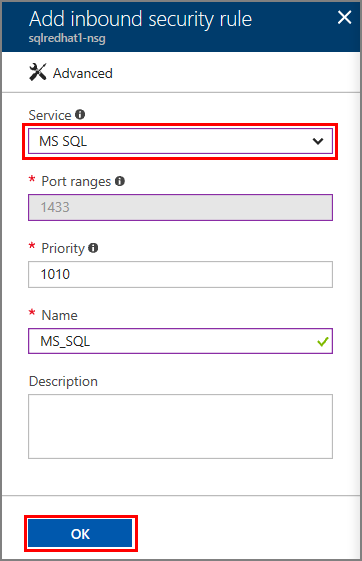
Vm'nizin kuralını kaydetmek için Tamam'ı seçin.
RHEL güvenlik duvarını açma
Bu öğreticide nasıl Red Hat Enterprise Linux (RHEL) VM oluşturacağınız gösterilmiştir. RHEL VM'lerine uzaktan bağlanmak isterseniz Linux güvenlik duvarı üzerindeki 1433 numaralı bağlantı noktasını da açmanız gerekir.
RHEL VM'nize bağlanın.
BASH kabuğunda aşağıdaki komutları çalıştırın:
sudo firewall-cmd --zone=public --add-port=1433/tcp --permanent
sudo firewall-cmd --reload