Kurtarma Hizmetleri kasasında Azure VM'lerini yedekleme
Bu makalede, Azure Backup hizmetini kullanarak Kurtarma Hizmetleri kasasında Azure VM'lerinin nasıl yedeklediği açıklanır.
Bu makalede şunları öğreneceksiniz:
- Azure VM'lerini hazırlama.
- Kasa oluşturun.
- VM'leri keşfedin ve bir yedekleme ilkesi yapılandırın.
- Azure VM'leri için yedeklemeyi etkinleştirin.
- İlk yedeklemeyi çalıştırın.
Not
Bu makalede, bir kasayı ayarlama ve yedeklemek için VM'leri seçme işlemleri açıklanmaktadır. Birden çok VM'yi yedeklemek istiyorsanız kullanışlıdır. Alternatif olarak, tek bir Azure VM'yi doğrudan VM ayarlarından yedekleyebilirsiniz.
Başlamadan önce
- Azure VM yedekleme mimarisini gözden geçirin .
- Azure VM yedeklemesi ve yedekleme uzantısı hakkında bilgi edinin.
- Yedeklemeyi yapılandırmadan önce destek matrisini gözden geçirin.
Buna ek olarak, bazı durumlarda yapmanız gerekebilecek birkaç şey vardır:
- VM aracısını VM'ye yükleme: Azure Backup, makinede çalışan Azure VM aracısına bir uzantı yükleyerek Azure VM'lerini yedekler. VM'niz bir Azure Market görüntüsünden oluşturulduysa aracı yüklenir ve çalışır. Özel bir VM oluşturursanız veya şirket içi makineyi geçirirseniz aracıyı el ile yüklemeniz gerekebilir.
Not
Aşağıdaki bölümlerde açıklanan işlevlere Yedekleme merkezi üzerinden de erişilebilir. Yedekleme merkezi, Azure'da tek bir birleşik yönetim deneyimidir. Kuruluşların yedeklemeleri büyük ölçekte yönetmesine, izlemesine, çalıştırmasına ve analiz etmesine olanak tanır. Bu çözümle, tek bir kasanın kapsamıyla sınırlı kalmadan anahtar yedekleme yönetimi işlemlerinin çoğunu gerçekleştirebilirsiniz.
Kurtarma Hizmetleri kasası oluşturma
Kurtarma Hizmetleri kasası, zaman içinde oluşturulan kurtarma noktalarını depolayan bir yönetim varlığıdır ve yedeklemeyle ilgili işlemleri gerçekleştirmek için bir arabirim sağlar. Bu işlemler isteğe bağlı yedeklemeleri almayı, geri yüklemeleri gerçekleştirmeyi ve yedekleme ilkeleri oluşturmayı içerir.
Kurtarma Hizmetleri kasası oluşturmak için:
Azure Portal’ında oturum açın.
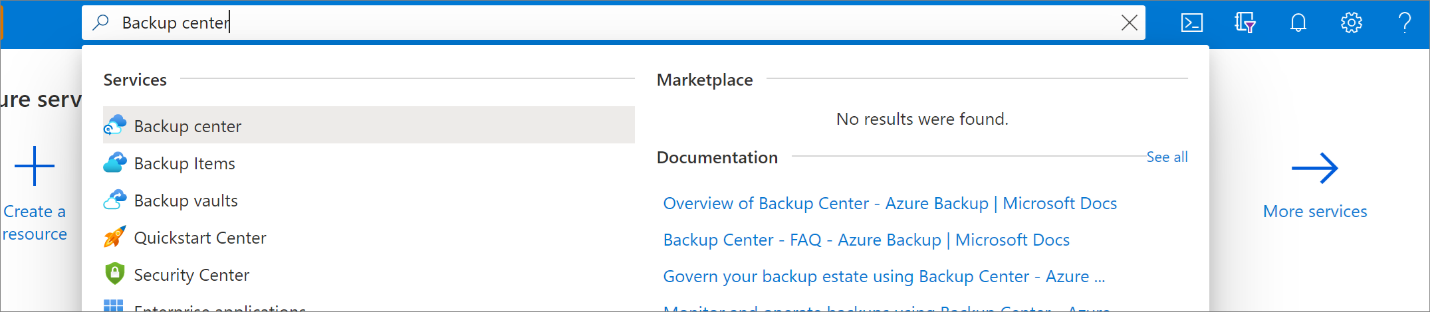
Yedekleme merkezi'ni arayın ve yedekleme merkezi panosuna gidin.
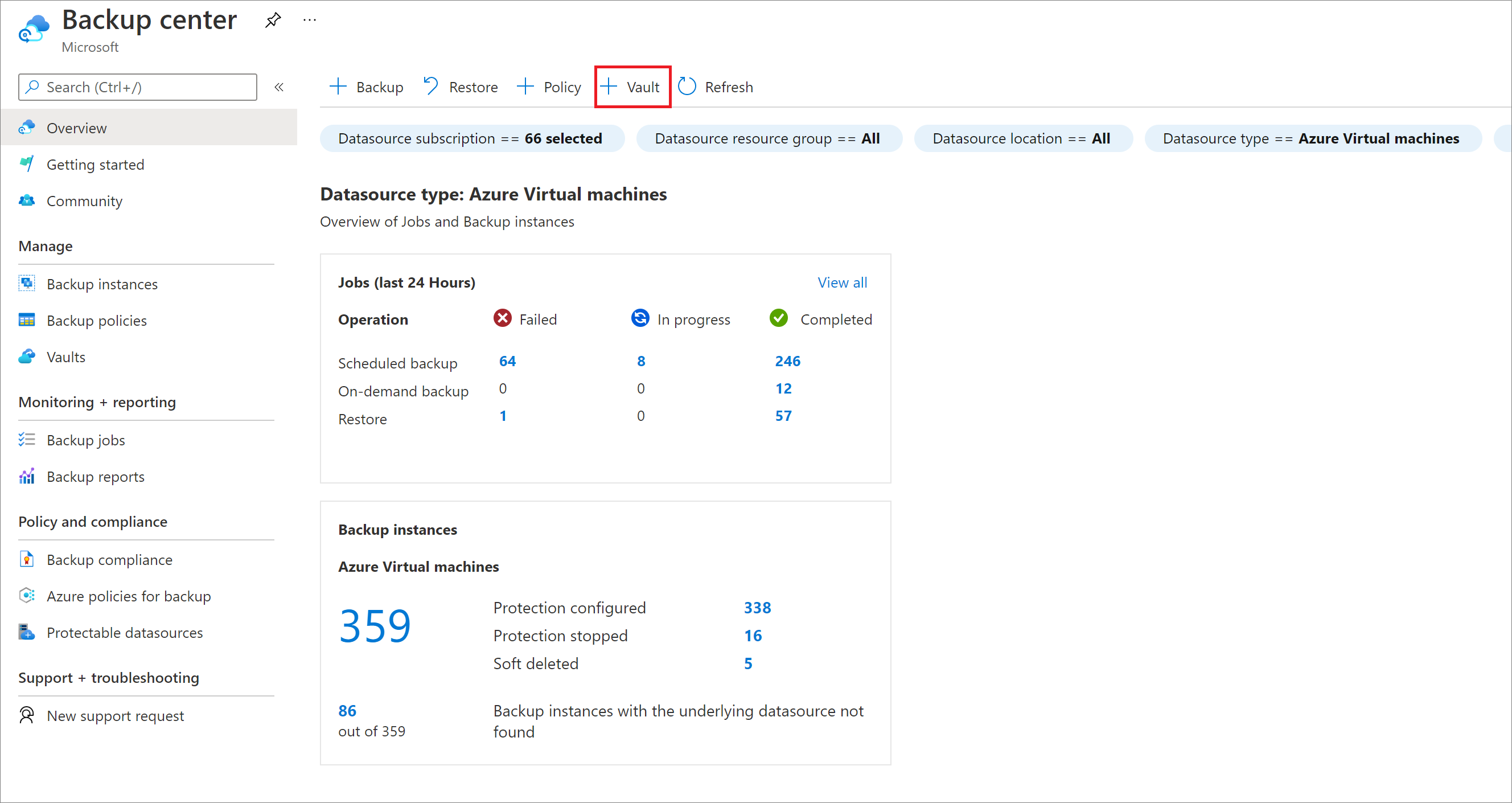
Genel Bakış bölmesinde Kasa'yı seçin.
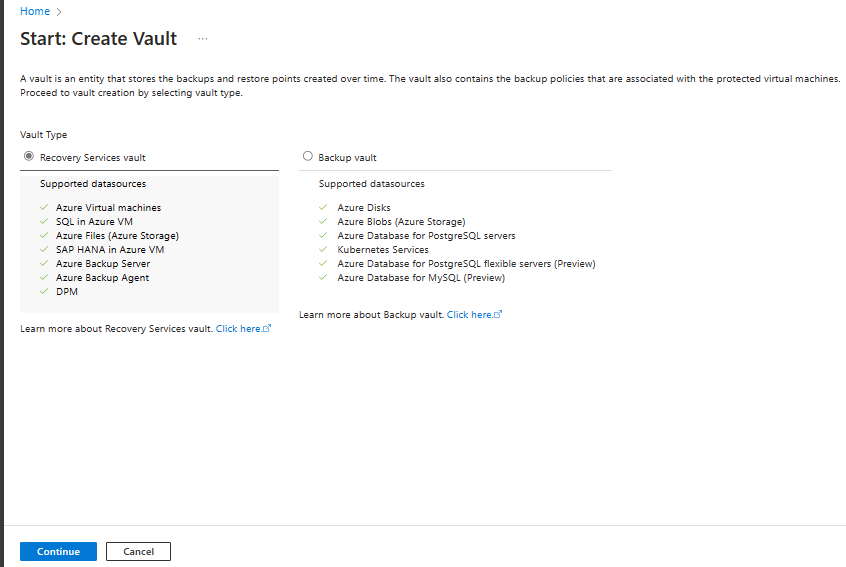
Kurtarma Hizmetleri kasası>Devam'ı seçin.
Kurtarma Hizmetleri kasası bölmesinde aşağıdaki değerleri girin:
Abonelik: Kullanılacak abonelik. Tek bir aboneliğiniz varsa yalnızca o seçenek görüntülenir. Hangi aboneliği kullanacağınızdan emin değilseniz varsayılan aboneliği kullanın. Yalnızca iş veya okul hesabınızın birden çok Azure aboneliği ile ilişkili olması durumunda birden çok seçenek olur.
Kaynak grubu: Mevcut bir kaynak grubunu kullanın veya yeni bir kaynak grubu oluşturun. Aboneliğinizdeki kullanılabilir kaynak gruplarının listesini görüntülemek için Var olanı kullan'ı seçin ve ardından açılan listeden bir kaynak seçin. Yeni bir kaynak grubu oluşturmak için Yeni oluştur'u seçin ve adı girin. Kaynak grupları hakkında daha fazla bilgi için bkz. Azure Resource Manager’a genel bakış.
Kasa adı: Kasayı tanımlamak için kolay bir ad girin. Adın Azure aboneliği için benzersiz olması gerekir. En az 2, en fazla 50 karakter uzunluğunda bir ad belirtin. Ad bir harf ile başlamalıdır ve yalnızca harf, rakam ve kısa çizgi içerebilir.
Bölge: Kasa için coğrafi bölgeyi seçin. Herhangi bir veri kaynağını korumaya yardımcı olacak bir kasa oluşturmanız için kasanın veri kaynağıyla aynı bölgede olması gerekir .
Önemli
Veri kaynağınızın konumundan emin değilseniz pencereyi kapatın. Portalda kaynaklarınızın bulunduğu listeye gidin. Birden çok bölgede veri kaynağınız varsa her bölgede bir Kurtarma Hizmetleri kasası oluşturun. Başka bir konumda kasa oluşturmadan önce kasayı ilk konumda oluşturun. Yedekleme verilerinin depolanacağı depolama hesaplarını belirtmenize gerek yoktur. Kurtarma Hizmetleri kasası ve Azure Backup bunu otomatik olarak ayarlar.
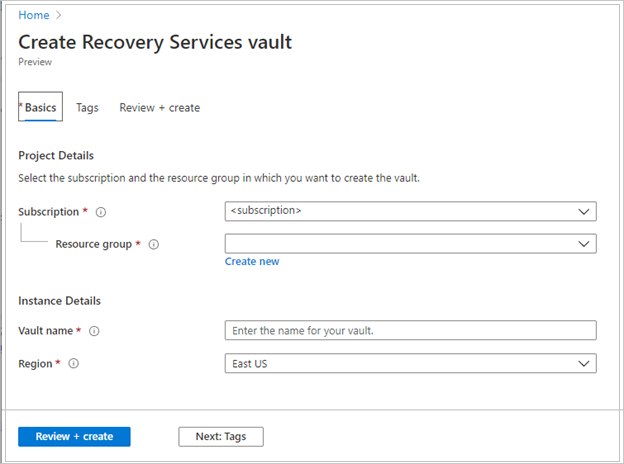
Değerleri girdikten sonra Gözden geçir ve oluştur’u seçin.
Kurtarma Hizmetleri kasasını oluşturmayı tamamlamak için Oluştur'u seçin.
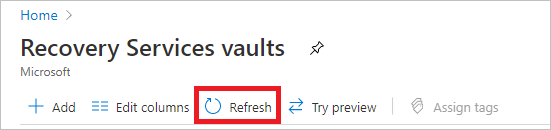
Kurtarma Hizmetleri kasasının oluşturulması biraz zaman alabilir. Sağ üstteki Bildirimler alanında durum bildirimlerini izleyin. Kasa oluşturulduktan sonra Kurtarma Hizmetleri kasaları listesinde görünür. Kasa görünmüyorsa Yenile'yi seçin.
Not
Azure Backup artık, bir kez oluşturulduktan sonra kurtarma noktalarının yedekleme ilkesine göre süresi dolmadan silinemediğinden emin olmanıza yardımcı olan sabit kasaları destekler. Fidye yazılımı saldırıları ve kötü amaçlı aktörler de dahil olmak üzere çeşitli tehditlere karşı yedekleme verilerinize karşı maksimum koruma için değişmezliği geri alınamaz hale getirebilirsiniz. Daha fazla bilgi edinin.
Depolama çoğaltmayı değiştirme
Kasalar varsayılan olarak coğrafi olarak yedekli depolama (GRS) kullanır.
- Kasa birincil yedekleme mekanizmanızsa GRS kullanmanızı öneririz.
- Daha ucuz bir seçenek için yerel olarak yedekli depolama (LRS) kullanabilirsiniz.
- Alanlar arası yedekli depolama (ZRS), verilerinizi kullanılabilirlik alanlarında çoğaltarak aynı bölgede veri yerleşimi ve dayanıklılığı sağlar.
Depolama çoğaltma türünü aşağıdaki gibi değiştirin:
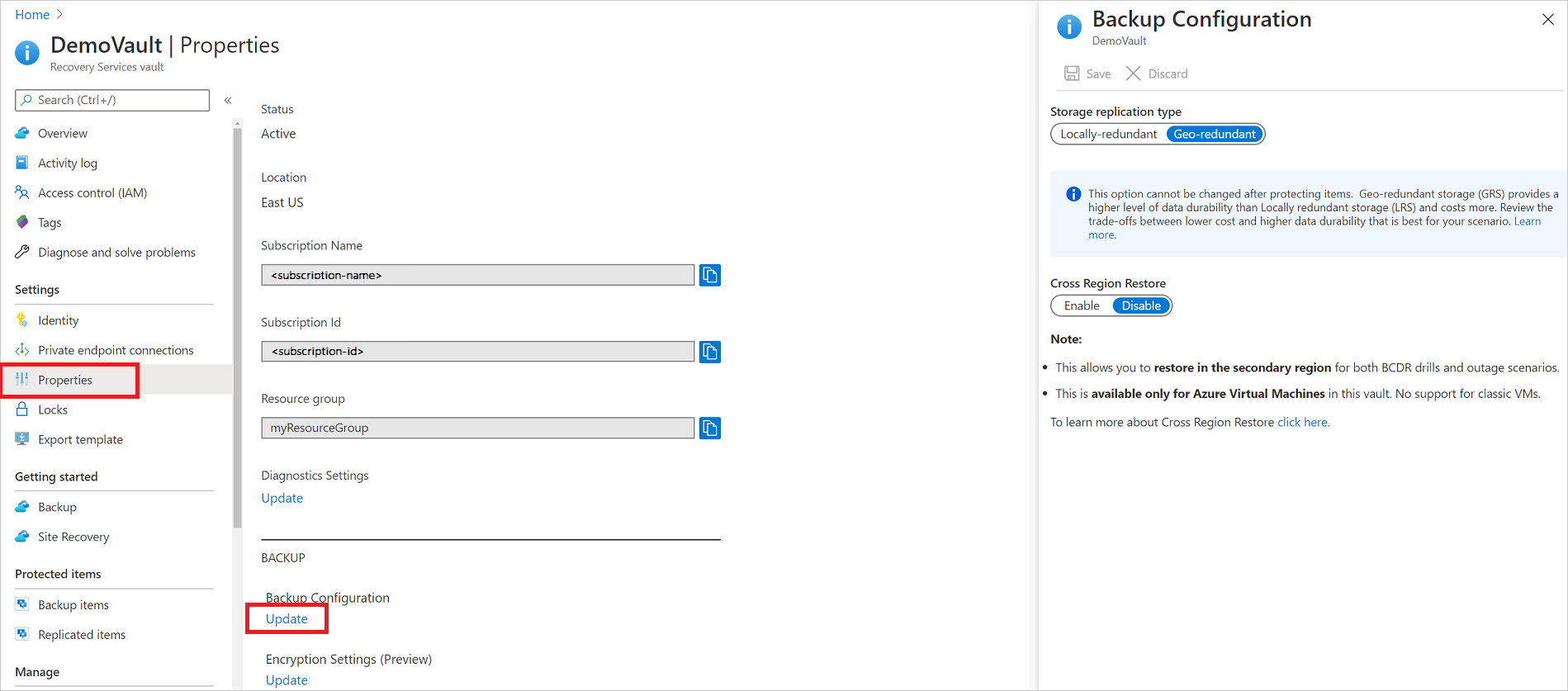
Yeni kasada Ayarlar bölümünde Özellikler'i seçin.
Özellikler'de, Yedekleme Yapılandırması'nın altında Güncelleştir'i seçin.
Depolama çoğaltma türünü seçin ve Kaydet'i seçin.
Not
Kasa ayarlandıktan ve yedekleme öğeleri içerdiğinde depolama çoğaltma türünü değiştiremezsiniz. Bunu yapmak istiyorsanız kasayı yeniden oluşturmanız gerekir.
Yedekleme ilkesi uygulama
Azure VM'lerinize yedekleme ilkesi uygulamak için şu adımları izleyin:
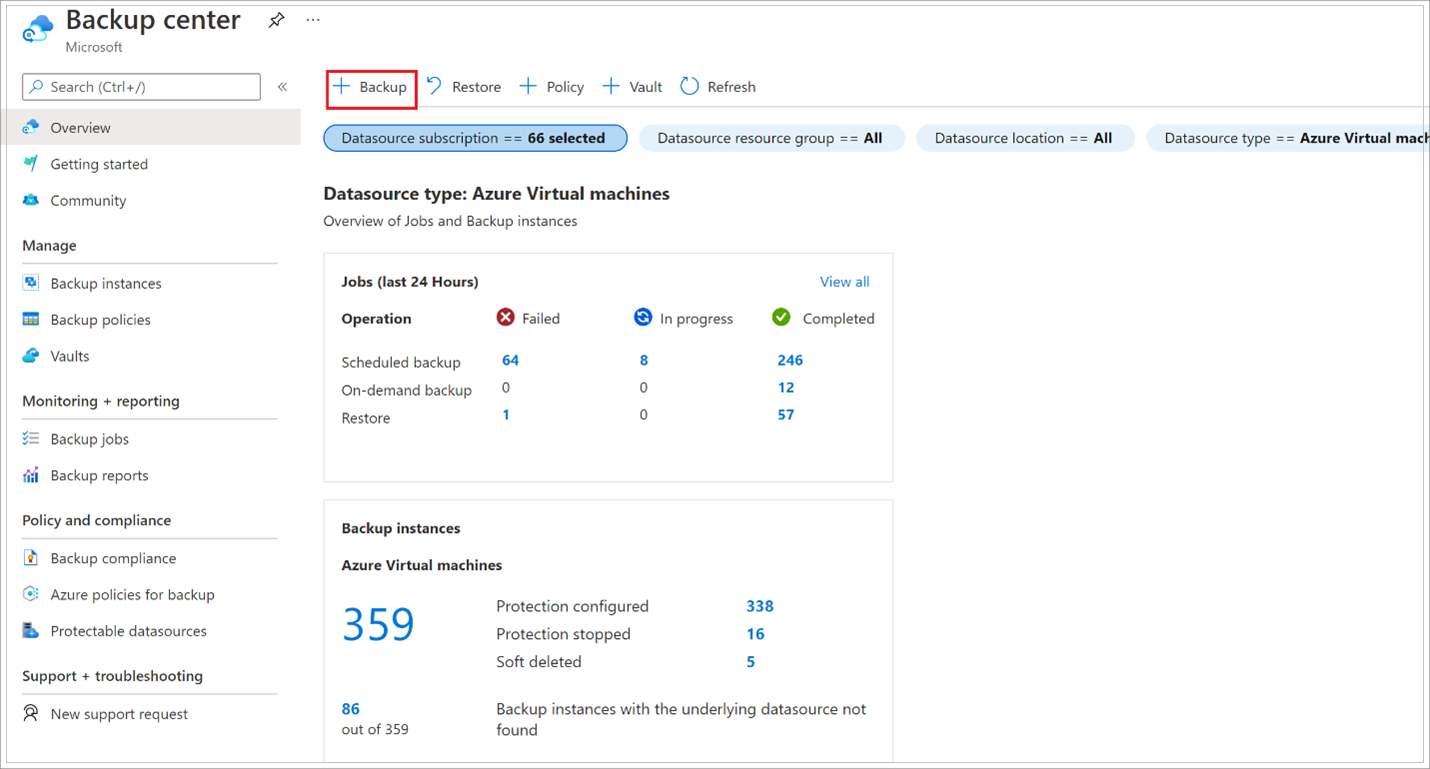
Yedekleme merkezine gidin ve Genel Bakış sekmesinden +Yedekleme'ye tıklayın.
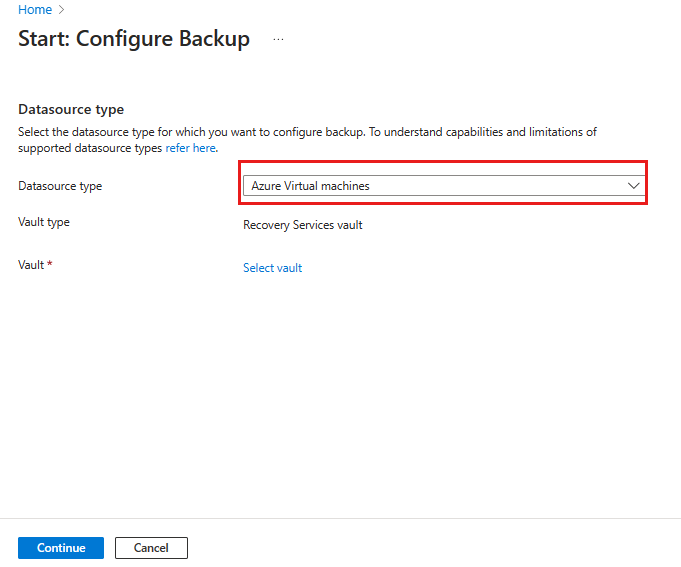
Veri kaynağı türü olarak Azure Sanal makineleri'ni seçin ve oluşturduğunuz kasayı seçin. Daha sonra Devam’a tıklayın.
Yedekleme ilkesi atayın.
Varsayılan ilke vm'yi günde bir kez yedekler. Günlük yedeklemeler 30 gün boyunca saklanır. Anlık kurtarma anlık görüntüleri iki gün boyunca saklanır.
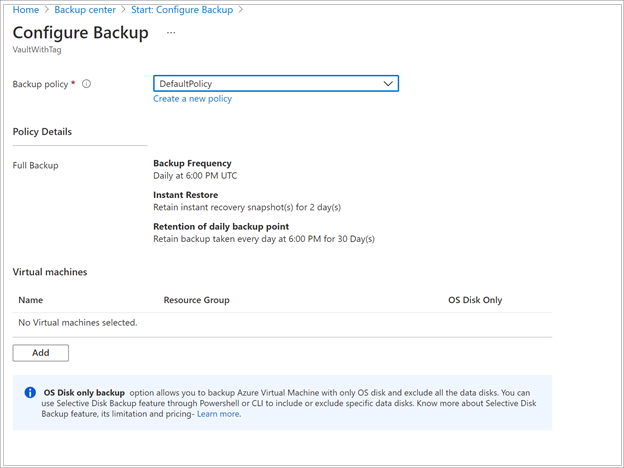
Varsayılan ilkeyi kullanmak istemiyorsanız, Yeni Oluştur'u seçin ve sonraki yordamda açıklandığı gibi özel bir ilke oluşturun.
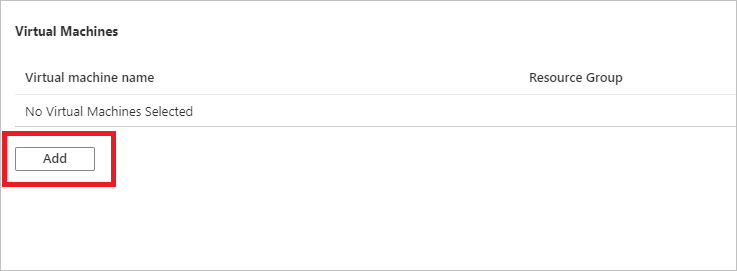
Sanal Makineler altında Ekle'yi seçin.
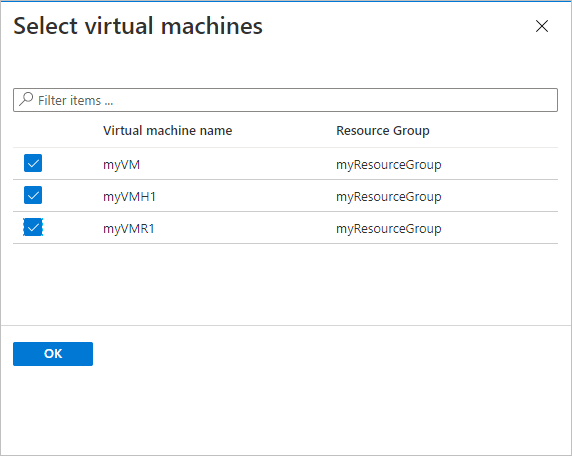
Sanal makineleri seçin bölmesi açılır. İlkeyi kullanarak yedeklemek istediğiniz VM'leri seçin. Ardından Tamam'ı seçin.
Seçili VM'ler doğrulanır.
Yalnızca kasayla aynı bölgedeki VM'leri seçebilirsiniz.
VM'ler yalnızca tek bir kasada yedeklenebilir.
Not
- Kasayla aynı bölgede ve abonelikte yer alan tüm VM'ler yedeklemeyi yapılandırmak için kullanılabilir. Yedeklemeyi yapılandırırken, bu VM'ler üzerinde gerekli izne sahip olmamanıza rağmen sanal makine adına ve kaynak grubuna göz atabilirsiniz. SANAL makineniz geçici olarak silinmiş durumdaysa bu listede görünmez. VM'yi yeniden korumanız gerekiyorsa geçici silme süresinin dolmasını beklemeniz veya sanal makinenin geçici olarak silinenler listesinden silinmesini kaldırmanız gerekir. Daha fazla bilgi için VM'ler için geçici silme makalesine bakın.
- Bir VM'nin Kurtarma Hizmetleri kasasını değiştirmek için öncelikle yedeklemeyi durdurmanız gerekir, ardından VM'ye yeni bir kasa atayabilirsiniz.
Yedekleme'de Yedeklemeyi etkinleştir'i seçin. Bu, ilkeyi kasaya ve VM'lere dağıtır ve yedekleme uzantısını Azure VM üzerinde çalışan VM aracısına yükler.
Yedeklemeyi etkinleştirdikten sonra:
- Yedekleme hizmeti, VM'nin çalışıp çalışmadığına bakılmaksızın yedekleme uzantısını yükler.
- İlk yedekleme, yedekleme zamanlamanıza uygun olarak çalıştırılır.
- Yedeklemeler çalıştırıldığında şunlara dikkat edin:
- Çalışan bir VM, uygulamayla tutarlı bir kurtarma noktasını yakalamak için en büyük şansa sahiptir.
- Ancak VM kapalı olsa bile yedeklenmiş olur. Böyle bir VM çevrimdışı VM olarak bilinir. Bu durumda kurtarma noktası kilitlenmeyle tutarlı olacaktır.
- Azure VM'lerinin yedeklendiğine izin vermek için açık giden bağlantı gerekmez.
Özel ilke oluşturma
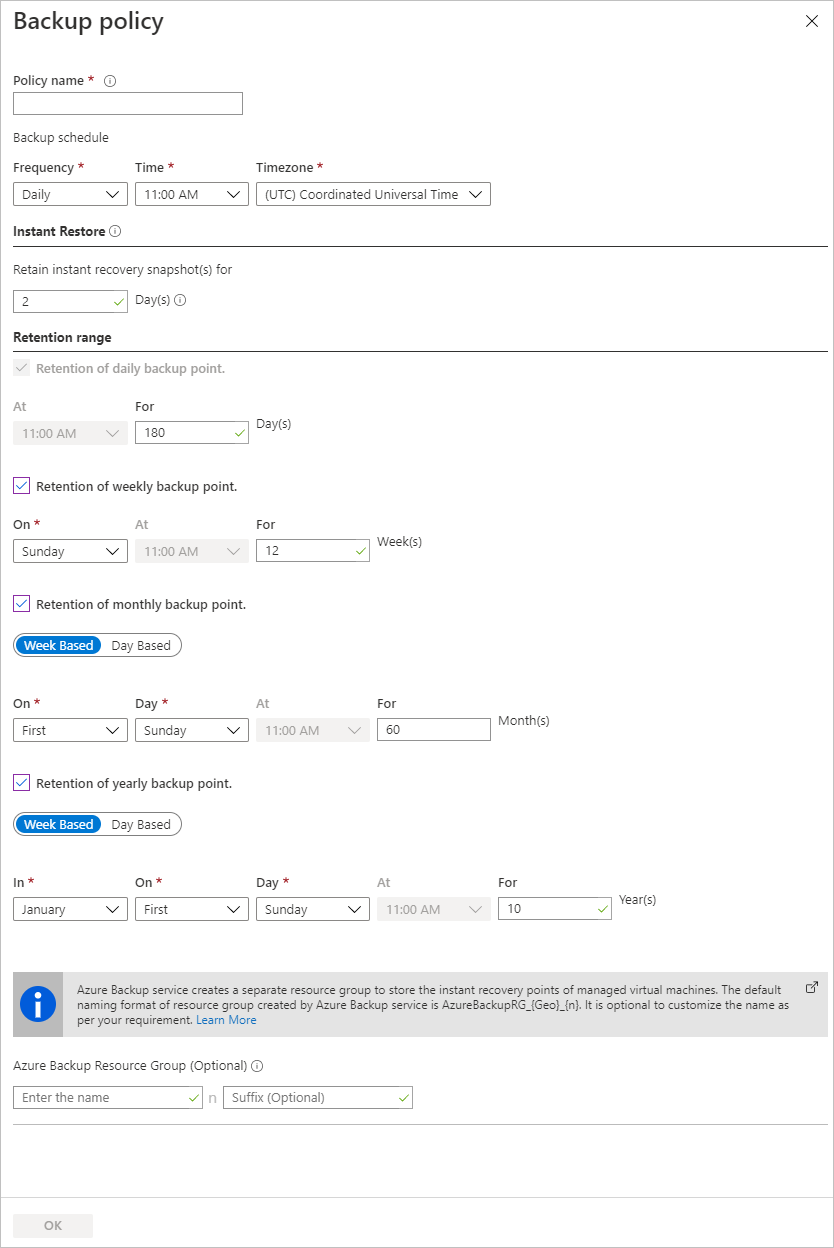
Yeni bir yedekleme ilkesi oluşturmayı seçtiyseniz ilke ayarlarını doldurun.
İlke adı bölümünde anlamlı bir ad belirtin.
Yedekleme zamanlaması bölümünde yedeklemelerin ne zaman alınacağını belirtin. Azure VM'leri için günlük veya haftalık yedeklemeler alabilirsiniz.
Anlık Geri Yükleme'de anlık görüntüleri anlık geri yükleme için yerel olarak ne kadar süreyle saklamak istediğinizi belirtin.
- Geri yüklerken, yedeklenen VM diskleri depolama alanından ağ üzerinden kurtarma depolama konumuna kopyalanır. Anlık geri yükleme ile, yedekleme verilerinin kasaya aktarılmasını beklemeden yedekleme işi sırasında alınan yerel olarak depolanan anlık görüntülerden yararlanabilirsiniz.
- Anlık görüntüleri anlık geri yükleme için bir ile beş gün arasında tutabilirsiniz. Varsayılan ayar iki gündür.
Bekletme aralığı bölümünde günlük veya haftalık yedekleme noktalarınızı ne kadar süreyle saklamak istediğinizi belirtin.
Aylık yedekleme noktasını saklama ve Yıllık yedekleme noktasını saklama bölümünde günlük veya haftalık yedeklemelerinizin aylık veya yıllık yedeğini tutmak isteyip istemediğinizi belirtin.
İlkeyi kaydetmek için Tamam'ı seçin.
Not
Geri yükleme noktası koleksiyonunu (RPC) depolamak için Yedekleme hizmeti ayrı bir kaynak grubu (RG) oluşturur. Bu RG, VM'nin RG'sinden farklıdır. Daha fazla bilgi edinin.
Not
- Azure Backup, Azure VM yedeklemeleri için gün ışığından yararlanma değişiklikleri için otomatik saat ayarlamasını desteklemez. Zaman değişiklikleri olduğunda, yedekleme ilkelerini gerektiği gibi el ile değiştirin.
- Saatlik yedeklemeler istiyorsanız, Gelişmiş yedekleme ilkesini yapılandırabilirsiniz. Daha fazla bilgi için bkz . Gelişmiş ilkeyi kullanarak Azure VM'sini yedekleme.
İlk yedeklemeyi tetikleme
İlk yedekleme zamanlamaya uygun olarak çalışır, ancak hemen aşağıdaki gibi çalıştırabilirsiniz:
- Yedekleme merkezine gidin ve Yedekleme Örnekleri menü öğesini seçin.
- Veri kaynağı türü olarak Azure Sanal makineleri'ni seçin. Ardından yedekleme için yapılandırdığınız VM'yi arayın.
- İlgili satıra sağ tıklayın veya diğer simgesini (...) seçin ve ardından Şimdi Yedekle'ye tıklayın.
- Şimdi Yedekle'de, kurtarma noktasının tutulacağı son günü seçmek için takvim denetimini kullanın. Ardından Tamam'ı seçin.
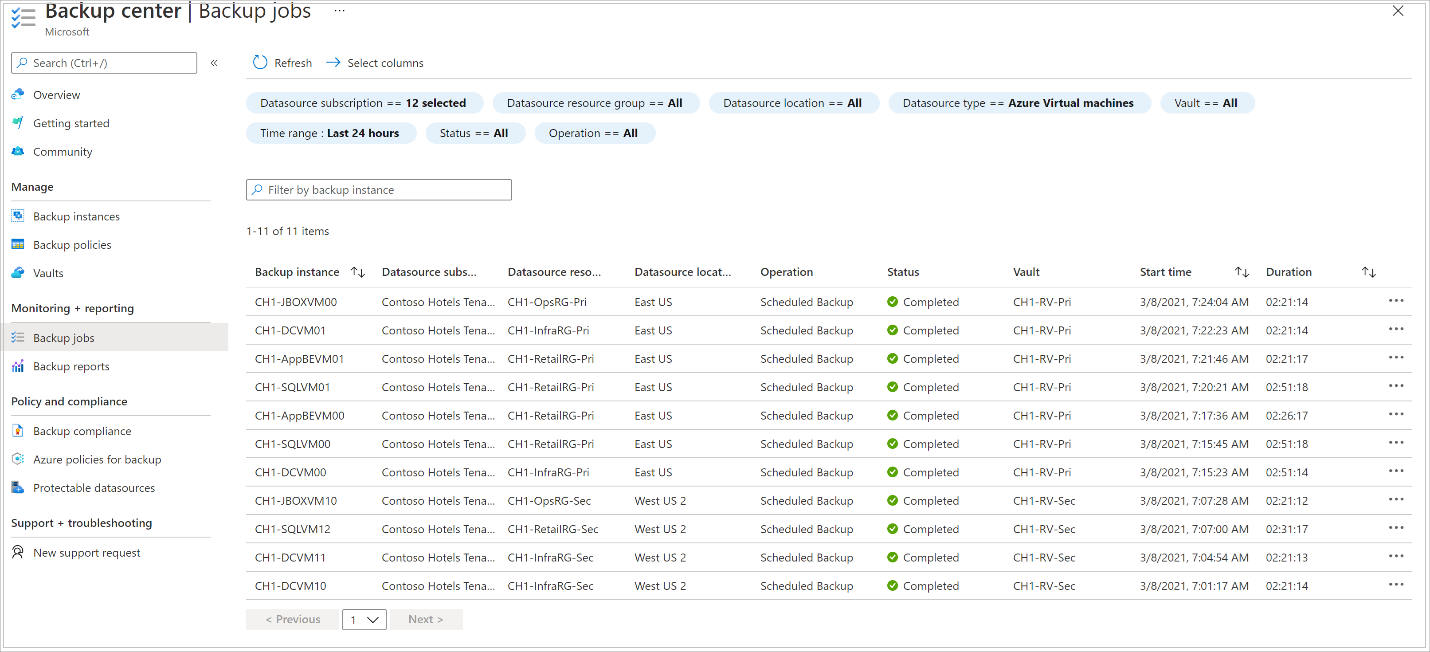
- Portal bildirimlerini izleyin. İşin ilerleme durumunu izlemek için Yedekleme merkezi>Yedekleme İşleri'ne gidin ve Devam eden işler listesine filtreleyin. VM’nizin boyutuna bağlı olarak, ilk yedeklemenin oluşturulması biraz zaman alabilir.
Yedekleme işi durumunu doğrulama
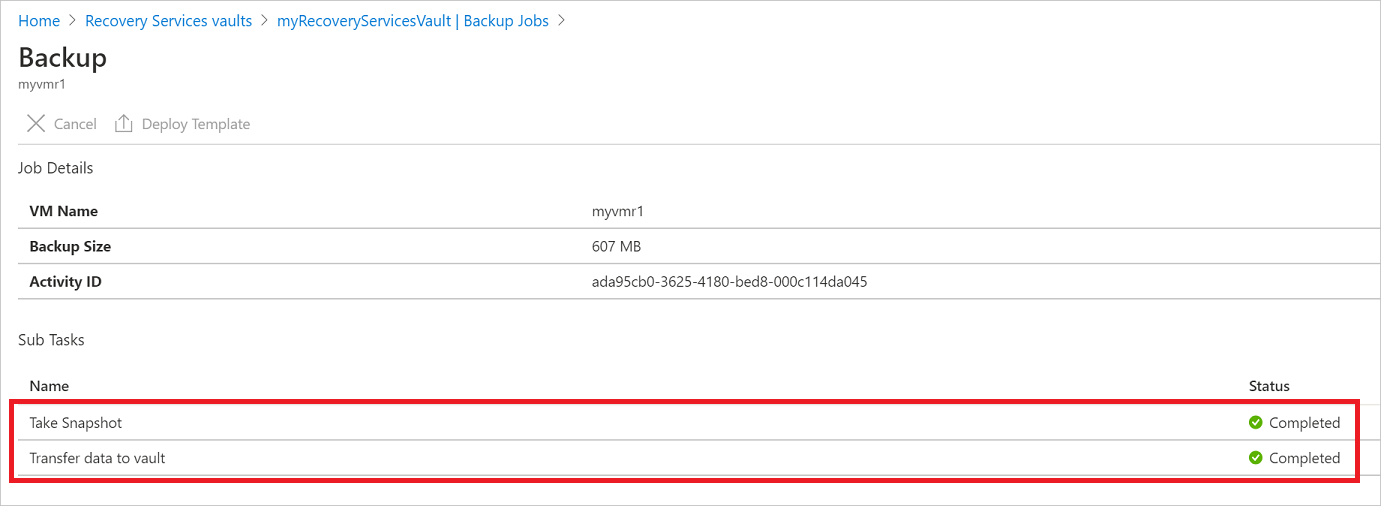
Her VM yedeklemesi için Yedekleme işi ayrıntıları iki aşamadan oluşur: Anlık görüntü aşaması ve ardından Verileri kasaya aktarma aşaması.
Anlık görüntü aşaması, Anlık Geri Yüklemeler için disklerle birlikte depolanan bir kurtarma noktasının kullanılabilirliğini garanti eder ve kullanıcı tarafından yapılandırılan anlık görüntü saklamaya bağlı olarak en fazla beş gün boyunca kullanılabilir. Kasaya veri aktarma, kasada uzun süreli saklama için bir kurtarma noktası oluşturur. Kasaya veri aktarma işlemi yalnızca anlık görüntü aşaması tamamlandıktan sonra başlar.
Aşağıda gösterildiği gibi Yedekleme İşi ayrıntıları bölmesinden denetlenebilen ön uç yedekleme işi için olmak üzere arka uçta çalışan iki Alt Görev vardır:
Verileri kasaya aktarma aşamasının tamamlanması disklerin boyutuna, disk başına değişim sıklığına ve diğer birçok faktöre bağlı olarak birkaç gün sürebilir.
İş durumu aşağıdaki senaryolara bağlı olarak değişebilir:
| Anlık Görüntü | Kasaya veri aktarma | İş Durumu |
|---|---|---|
| Tamamlandı | Sürüyor | Sürüyor |
| Tamamlandı | Atlandı | Tamamlandı |
| Tamamlandı | Tamamlandı | Tamamlandı |
| Tamamlandı | Başarısız | Uyarıyla tamamlandı |
| Başarısız | Başarısız | Başarısız |
Artık bu özellik sayesinde aynı VM için iki yedekleme paralel olarak çalıştırılabilir, ancak iki aşamada da (anlık görüntü, verileri kasaya aktar) yalnızca bir alt görev çalıştırılabilir. Bu nedenle, devam eden bir yedekleme işinin sonraki günün yedeklemesinin başarısız olmasına neden olduğu senaryolarda, bu ayırma işleviyle bundan kaçınılır. Sonraki günlerdeki yedeklemelerde anlık görüntü tamamlanabilirken , önceki bir günün yedekleme işi devam ederse Kasaya veri aktarma işlemi atlanır. Kasada oluşturulan artımlı kurtarma noktası, kasada oluşturulan en son kurtarma noktasından gelen tüm karmaşıklığı yakalar. Kullanıcı üzerinde herhangi bir maliyet etkisi yoktur.
İsteğe bağlı adımlar
VM aracısını yükleme
Azure Backup, makinede çalışan Azure VM aracısına bir uzantı yükleyerek Azure VM'lerini yedekler. VM'niz bir Azure Market görüntüsünden oluşturulduysa aracı yüklenir ve çalışır. Özel bir VM oluşturursanız veya bir şirket içi makineyi geçirirseniz, tabloda özetlenen şekilde aracıyı el ile yüklemeniz gerekebilir.
| VM | Ayrıntılar |
|---|---|
| Windows | 1. Aracı MSI dosyasını indirin ve yükleyin . 2. Makinede yönetici izinleriyle yükleyin. 3. Yüklemeyi doğrulayın. VM'deki C:\WindowsAzure\Packages içinde WaAppAgent.exe>Özellikleri'ne sağ tıklayın. Ayrıntılar sekmesinde Ürün Sürümü 2.6.1198.718 veya üzeri olmalıdır. Aracıyı güncelleştiriyorsanız, hiçbir yedekleme işleminin çalışmadığından emin olun ve aracıyı yeniden yükleyin. |
| Linux | Dağıtımınızın paket deposundan bir RPM veya DEB paketi kullanarak yükleyin. Bu, Azure Linux aracısını yüklemek ve yükseltmek için tercih edilen yöntemdir. Onaylanan tüm dağıtım sağlayıcıları, Azure Linux aracı paketini kendi görüntüleri ve depolarıyla tümleştirir. Aracı GitHub'da kullanılabilir, ancak buradan yükleme yapmanızı önermeyiz. Aracıyı güncelleştiriyorsanız yedekleme işlemlerinin çalışmadığından emin olun ve ikili dosyaları güncelleştirin. |
Sonraki adımlar
- Azure VM aracılarıyla veya Azure VM yedeklemesiyle ilgili sorunları giderin.
- Azure VM'lerini geri yükleyin .