Azure sanal makinelerindeki yedekleme sorunlarını giderme
Aşağıda listelenen bilgilerle Azure Backup kullanırken karşılaşılan hataları giderebilirsiniz:
Backup
Bu bölüm, Azure Sanal makinesinin yedekleme işlemi başarısızlığını kapsar.
Temel sorun giderme
- VM Aracısı'nın (WA Aracısı) en son sürüm olduğundan emin olun.
- Windows veya Linux VM işletim sistemi sürümünün desteklendiğinden emin olun, IaaS VM Yedekleme Destek Matrisi'ne bakın.
- Başka bir yedekleme hizmetinin çalışmadığını doğrulayın.
- Anlık görüntü uzantısı sorunları olmadığından emin olmak için yeniden yüklemeyi zorlamak için uzantıları kaldırın ve ardından yedeklemeyi yeniden deneyin.
- VM'nin İnternet bağlantısı olduğunu doğrulayın.
- Başka bir yedekleme hizmetinin çalışmadığından emin olun.
- 'den
Services.mscWindows Azure Konuk Aracısı hizmetinin Çalışıyor olduğundan emin olun. Windows Azure Konuk Aracısı hizmeti eksikse Kurtarma Hizmetleri kasasında Azure VM'lerini yedekleme bölümünden yükleyin. - Olay günlüğünde diğer yedekleme ürünlerinden gelen yedekleme hataları gösterilebilir; örneğin, Azure Backup nedeniyle Windows Server yedeklemesi gerçekleşmiyor olabilir. Sorunun Azure Backup ile ilgili olup olmadığını belirlemek için aşağıdaki adımları kullanın:
- Olay kaynağında veya iletisinde Yedekleme girdisiyle ilgili bir hata varsa Azure IaaS VM Yedekleme yedeklemelerinin başarılı olup olmadığını ve istenen anlık görüntü türüyle bir Geri Yükleme Noktası oluşturulup oluşturulmadığını denetleyin.
- Azure Backup çalışıyorsa, sorun büyük olasılıkla başka bir yedekleme çözümündedir.
- Azure Backup'ın sorunsuz çalıştığı ancak "Windows Server Yedeklemesi" başarısız olduğu Olay Görüntüleyicisi hata 517 örneği aşağıda verilmiştir:

- Azure Backup başarısız oluyorsa, Yaygın sorunlar bölümünde ilgili hata kodunu arayın.
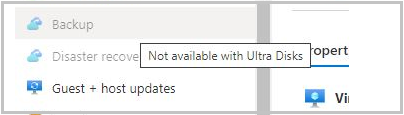
- Azure VM'de Azure Backup seçeneğinin gri olduğunu görürseniz, nedeni bulmak için devre dışı bırakılan menünün üzerine gelin. Bunun nedenleri "EphemeralDisk ile kullanılamaz" veya "Ultra Disk ile kullanılamaz" olabilir.
Genel sorunlar
Azure sanal makinelerinde yedekleme hatalarıyla ilgili yaygın sorunlar aşağıdadır.
VMRestorePointInternalError - VM'de yapılandırılan virüsten koruma, yedekleme uzantısının yürütülmesini kısıtlar
Hata kodu: VMRestorePointInternalError
Yedekleme sırasında Olay Görüntüleyicisi Uygulama günlükleri Hataya neden olan uygulama adı: IaaSBcdrExtension.exe iletisini görüntülerse, VM'de yapılandırılan virüsten koruma yazılımının yedekleme uzantısının yürütülmesini kısıtladığı doğrulanır. Bu sorunu çözmek için virüsten koruma yapılandırmasında aşağıdaki dizinleri hariç tutun ve yedekleme işlemini yeniden deneyin.
C:\Packages\Plugins\Microsoft.Azure.RecoveryServices.VMSnapshotC:\WindowsAzure\Logs\Plugins\Microsoft.Azure.RecoveryServices.VMSnapshot
CopyingVHDsFromBackUpVaultTakingLongTime - Kasadan yedeklenen verileri kopyalama zaman aşımına uğradı
Hata kodu: CopyingVHDsFromBackUpVaultTakingLongTime
Hata iletisi: Kasadan yedeklenen verileri kopyalama zaman aşımına uğradı
Bu durum geçici depolama hatalarına veya zaman aşımı süresi içinde verileri kasaya aktarmak üzere yedekleme hizmeti için yetersiz depolama hesabı IOPS'sine bağlı olabilir. Bu en iyi yöntemleri kullanarak VM yedeklemesini yapılandırın ve yedekleme işlemini yeniden deneyin.
UserErrorVmNotInDesirableState - VM yedeklemeye izin veren bir durumda değil
Hata kodu: UserErrorVmNotInDesirableState
Hata iletisi: VM yedeklemelere izin veren bir durumda değil.
VM Başarısız durumda olduğundan yedekleme işlemi başarısız oldu. Başarılı bir yedekleme için sanal makinenin durumu Çalışıyor, Durduruldu veya Durduruldu (serbest bırakıldı) olmalıdır.
- VM Çalışıyor ve Kapat arasında geçici bir durumdaysa, durumun değişmesini bekleyin. Ardından yedekleme işini tetikleyin.
- VM bir Linux VM ise ve Güvenlikle Geliştirilmiş Linux çekirdek modülünü kullanıyorsa Azure Linux Aracısı yolunu /var/lib/waagent güvenlik ilkesinden hariç tutun ve Yedekleme uzantısının yüklü olduğundan emin olun.
UserErrorFsFreezeFailed - Dosya sistemiyle tutarlı anlık görüntü almak için VM'nin bir veya daha fazla bağlama noktası dondurılamadı
Hata kodu: UserErrorFsFreezeFailed
Hata iletisi: Dosya sistemiyle tutarlı bir anlık görüntü almak için VM'nin bir veya daha fazla bağlama noktası dondurılamadı.
1. Adım:
- dosya sistemi durumunun temizlenmediği cihazları umount komutunu kullanarak çıkarın.
- fsck komutunu kullanarak bu cihazlarda bir dosya sistemi tutarlılığı denetimi çalıştırın.
- Cihazları yeniden bağlayın ve yedekleme işlemini yeniden deneyin.
Cihazların bağlamasını kaldıramıyorsanız VM yedekleme yapılandırmasını belirli bağlama noktalarını yoksayacak şekilde güncelleştirebilirsiniz. Örneğin, '/mnt/resource' bağlama noktası takılı değilse ve VM yedekleme hatalarına neden oluyorsa, VM yedekleme yapılandırma dosyalarını aşağıdaki gibi özelliğiyle MountsToSkip güncelleştirebilirsiniz.
cat /var/lib/waagent/Microsoft.Azure.RecoveryServices.VMSnapshotLinux-1.0.9170.0/main/tempPlugin/vmbackup.conf[SnapshotThread]
fsfreeze: True
MountsToSkip = /mnt/resource
SafeFreezeWaitInSeconds=600
2. Adım:
- Yinelenen bağlama noktaları olup olmadığını denetleyin.
Uzantı günlük dosyasından bağlama noktalarının dondurulamadığını belirleyin.
Örneğin: Aşağıdaki örnek çıktıda /boot, /usr/sap.
    2017-11-02 11:22:56 Thawing: /boot
    2017-11-02 11:22:56 Failed to FITHAW: /boot
    2017-11-02 11:22:56 Thawing: /sapshare
    2017-11-02 11:22:56 Thawing: /usr/sap
    2017-11-02 11:22:56 Failed to FITHAW: /usr/sap
Linux VM'sinde 'mount' komutunu yürütür ve başarısız olan bağlama noktalarının birden çok girdisi olup olmadığını denetleyin. Evet ise, eski girdileri kaldırın veya bağlama yolunu yeniden adlandırın ve yedekleme işlemini yeniden deneyin.
ExtensionSnapshotFailedCOM / ExtensionInstallationFailedCOM / ExtensionInstallationFailedMDTC - Uzantı yüklemesi/işlemi COM+ hatası nedeniyle başarısız oldu
Hata kodu: ExtensionSnapshotFailedCOM
Hata iletisi: COM+ hatası nedeniyle anlık görüntü işlemi başarısız oldu
Hata kodu: ExtensionInstallationFailedCOM
Hata iletisi: Uzantı yüklemesi/işlemi COM+ hatası nedeniyle başarısız oldu
Hata kodu: ExtensionInstallationFailedMDTC
Hata iletisi: Uzantı yüklemesi "COM+ Microsoft Dağıtılmış İşlem Düzenleyicisi ile konuşamadı" hatasıyla başarısız oldu
Windows hizmeti COM+ Sistem uygulamasıyla ilgili bir sorun nedeniyle Yedekleme işlemi başarısız oldu. Bu sorunu çözmek için şu adımları izleyin:
- Windows hizmeti COM+ Sistem Uygulamasını başlatmayı/yeniden başlatmayı deneyin (yükseltilmiş komut isteminden - net start COMSysApp).
- Dağıtılmış İşlem Düzenleyicisi hizmetinin Ağ Hizmeti hesabı olarak çalıştığından emin olun. Aksi takdirde, Ağ Hizmeti hesabı olarak çalışacak şekilde değiştirin ve COM+ Sistem Uygulamasını yeniden başlatın.
- Hizmeti yeniden başlatamazsanız, aşağıdaki adımları izleyerek Dağıtılmış İşlem Düzenleyicisi hizmetini yeniden yükleyin:
- MSDTC hizmetini durdurun
- Komut istemini (cmd) açın
msdtc -uninstallkomutunu çalıştırınmsdtc -installkomutunu çalıştırın- MSDTC hizmetini başlatın
- Windows hizmeti COM+ Sistem Uygulamasını başlatın. COM+ Sistem Uygulaması başlatıldıktan sonra Azure portalından bir yedekleme işi tetikleyin.
ExtensionFailedVssWriterInBadState - Anlık görüntü işlemi VSS yazıcıları hatalı durumda olduğu için başarısız oldu
Hata kodu: ExtensionFailedVssWriterInBadState
Hata iletisi: VSS yazıcıları hatalı durumda olduğundan anlık görüntü işlemi başarısız oldu.
VsS yazıcıları hatalı durumda olduğundan bu hata oluşur. Azure Backup uzantıları, disklerin anlık görüntülerini almak için VSS Yazıcıları ile etkileşim kurar. Bu sorunu çözmek için şu adımları izleyin:
1. Adım: Boş Disk Alanı' nı, VM kaynaklarını RAM ve sayfa dosyası olarak ve CPU kullanım yüzdesini denetleyin.
- VCPU'ları ve RAM alanını artırmak için VM boyutunu artırın.
- Boş disk alanı düşükse disk boyutunu artırın.
2. Adım: Hatalı durumdaki VSS yazıcılarını yeniden başlatın.
Yükseltilmiş bir komut isteminden komutunu çalıştırın
vssadmin list writers.Çıkış, tüm VSS yazıcılarını ve onların durumunu içerir. Durumu [1] Kararlı olmayan her VSS yazıcısı için, ilgili VSS yazıcısının hizmetini yeniden başlatın.
Hizmeti yeniden başlatmak için yükseltilmiş bir komut isteminden aşağıdaki komutları çalıştırın:
net stop serviceName
net start serviceName
Dekont
Bazı hizmetlerin yeniden başlatılması üretim ortamınızı etkileyebilir. Onay işleminin izlendiğinden ve hizmetin zamanlanan kapalı kalma süresinde yeniden başlatıldığından emin olun.
3. Adım: VSS yazıcılarının yeniden başlatılması sorunu çözmediyse, iş parçacıklarının blob anlık görüntüleri için oluşturulmasını önlemek için yükseltilmiş bir komut isteminden (yönetici olarak) aşağıdaki komutu çalıştırın.
REG ADD "HKLM\SOFTWARE\Microsoft\BcdrAgentPersistentKeys" /v SnapshotWithoutThreads /t REG_SZ /d True /f
4. Adım: 1. ve 2. adımlar sorunu çözmezse, hatanın nedeni VSS yazıcılarının sınırlı IOPS nedeniyle zaman aşımına uğraması olabilir.
Doğrulamak için Sistem ve Olay Görüntüleyicisi Uygulama günlüklerine gidin ve aşağıdaki hata iletisini denetleyin:
Gölge kopya sağlayıcısı, gölge kopyalanan birime yazma işlemleri tutarken zaman aşımına uğradı. Bunun nedeni büyük olasılıkla bir uygulama veya sistem hizmeti tarafından birimdeki aşırı etkinliktir. Birimdeki etkinlik azaldığında daha sonra yeniden deneyin.
Çözüm:
- Yükü VM diskleri arasında dağıtma olasılıklarını denetleyin. Bu, tek disklerin yükünü azaltır. Tanılama ölçümlerini depolama düzeyinde etkinleştirerek IOPs azaltmasını de kontrol edebilirsiniz.
- VM üzerindeki yük en düşük olduğunda yoğun saatlerde yedekleme gerçekleştirmek için yedekleme ilkesini değiştirin.
- Daha yüksek IOP'leri desteklemek için Azure disklerini yükseltin. Burada daha fazla bilgi edinin
ExtensionFailedVssServiceInBadState - VSS (Birim Gölge Kopyası) hizmeti hatalı durumda olduğundan anlık görüntü işlemi başarısız oldu
Hata kodu: ExtensionFailedVssServiceInBadState
Hata iletisi: VsS (Birim Gölge Kopyası) hizmeti hatalı durumda olduğundan anlık görüntü işlemi başarısız oldu.
VSS hizmetinin hatalı durumda olması nedeniyle bu hata oluşur. Azure Backup uzantıları, disklerin anlık görüntülerini almak için VSS hizmetiyle etkileşim kurar. Bu sorunu çözmek için şu adımları izleyin:
VSS (Birim Gölge Kopyası) hizmetini yeniden başlatın.
Services.msc'ye gidin ve 'Birim Gölge Kopyası hizmetini' yeniden başlatın.
(veya)Yükseltilmiş bir komut isteminden aşağıdaki komutları çalıştırın:
net stop VSS
net start VSS
Sorun devam ederse zamanlanmış kapalı kalma süresi içinde VM'yi yeniden başlatın.
UserErrorSkuNotAvailable - VM boyutu seçili olmadığından VM oluşturulamadı
Hata kodu: UserErrorSkuNotAvailable Hata iletisi: VM boyutu seçili olmadığından VM oluşturulamadı.
Geri yükleme işlemi sırasında seçilen VM boyutu desteklenmeyen bir boyut olduğundan bu hata oluşur.
Bu sorunu çözmek için geri yükleme işlemi sırasında diskleri geri yükleme seçeneğini kullanın. PowerShell cmdlet'lerini kullanarak kullanılabilir desteklenen sanal makine boyutları listesinden bir sanal makine oluşturmak için söz konusu diskleri kullanın.
UserErrorMarketPlaceVMNotSupported - Pazar Yeri satın alma isteğinin mevcut olmaması nedeniyle VM oluşturulamadı
Hata kodu: UserErrorMarketPlaceVMNotSupported
Hata iletisi: Pazar Yeri satın alma isteğinin mevcut olmaması nedeniyle VM oluşturulamadı.
Azure Backup, Azure Market'te kullanılabilen sanal makinelerin yedeklenip geri yüklenmesini destekler. Bu hata, Azure Market'te artık kullanılamayan bir sanal makineyi (belirli bir Plan/Yayımcı ayarıyla) geri yüklemeye çalıştığınızda oluşur. Burada daha fazla bilgi edinebilirsiniz.
Bu senaryoda, disklerin geri yüklendiği ancak VM'nin geri yüklenmediği kısmi bir hata meydana gelir. Bunun nedeni, geri yüklenen disklerden yeni bir VM oluşturmanın mümkün olmamasıdır.
Yayımcının Market bilgisi yoksa, geri yüklenen diskleri (kısmi hata sırasında oluşturulan) veri diskleri olarak mevcut bir VM'ye ekleyebilirsiniz.
ExtensionConfigParsingFailure - Yedekleme uzantısı için yapılandırma ayrıştırma hatası
Hata kodu: ExtensionConfigParsingFailure
Hata iletisi: Yedekleme uzantısı için yapılandırma ayrıştırma hatası.
Bu hata, MachineKeys dizinindeki değiştirilen izinler nedeniyle oluşur: %systemdrive%\programdata\microsoft\crypto\rsa\machinekeys.
Aşağıdaki komutu çalıştırın ve MachineKeys dizinindeki izinlerin varsayılan izinler olduğunu doğrulayın: icacls %systemdrive%\programdata\microsoft\crypto\rsa\machinekeys.
Varsayılan izinler aşağıdaki gibidir:
- Herkes: (R,W)
- BUILTIN\Yönetici istrators: (F)
MachineKeys dizininde varsayılanlardan farklı izinler görürseniz, izinleri düzeltmek, sertifikayı silmek ve yedeklemeyi tetiklemek için şu adımları izleyin:
MachineKeys dizinindeki izinleri düzeltin. Dizinde Explorer güvenlik özelliklerini ve gelişmiş güvenlik ayarlarını kullanarak izinleri varsayılan değerlere geri sıfırlayın. Dizinden varsayılanlar dışındaki tüm kullanıcı nesnelerini kaldırın ve Herkes izninin aşağıdaki gibi özel erişime sahip olduğundan emin olun:
- Klasör listeleme/verileri okuma
- Öznitelikleri okuma
- Genişletilmiş öznitelikleri okuma
- Dosya oluşturma/veri yazma
- Klasör oluşturma/veri ekleme
- Öznitelikleri yazma
- Genişletilmiş öznitelikler yazma
- Okuma izinleri
Verilen'in klasik dağıtım modeli veya Windows Azure CRP Sertifika Oluşturucu olduğu tüm sertifikaları silin:
- Sertifikaları yerel bilgisayar konsolunda açın.
- Kişisel>Sertifikalar'ın altında, Verilen'in klasik dağıtım modeli veya Windows Azure CRP Sertifika Oluşturucu olduğu tüm sertifikaları silin.
Vm yedekleme işini tetikleme.
ExtensionStuckInDeletionState - Uzantı durumu yedekleme işlemini desteklemiyor
Hata kodu: ExtensionStuckInDeletionState
Hata iletisi: Uzantı durumu yedekleme işlemini desteklemiyor
Yedekleme uzantısının tutarsız durumu nedeniyle Yedekleme işlemi başarısız oldu. Bu sorunu çözmek için şu adımları izleyin:
- Konuk Aracı'nın yüklü olduğundan ve yanıt verdiğinden emin olun
- Azure portalından Sanal Makine>Tüm Ayarlar> Extensions'a gidin
- VmSnapshot veya VmSnapshotLinux yedekleme uzantısını seçin ve Kaldır'ı seçin.
- Yedekleme uzantısını sildikten sonra yedekleme işlemini yeniden deneyin
- Sonraki yedekleme işleminde yeni uzantı istenen durumda yüklenecektir
ExtensionFailedSnapshotLimitReachedError - Eklenen bazı disklerde anlık görüntü sınırı aşıldığından anlık görüntü işlemi başarısız oldu
Hata kodu: ExtensionFailedSnapshotLimitReachedError
Hata iletisi: Eklenen bazı disklerde anlık görüntü sınırı aşıldığından anlık görüntü işlemi başarısız oldu
Eklenen bazı diskler için anlık görüntü sınırı aşıldığından anlık görüntü işlemi başarısız oldu. Aşağıdaki sorun giderme adımlarını tamamlayın ve işlemi yeniden deneyin.
Gerekli olmayan disk blob anlık görüntülerini silin. Disk bloblarını silmemeye dikkat edin. Yalnızca anlık görüntü blobları silinmelidir.
Sanal makine diski Depolama-Hesapları'nda Geçici silme etkinleştirildiyse, geçici silme saklamayı yapılandırarak mevcut anlık görüntülerin herhangi bir noktada izin verilen en yüksek değerden daha az olması gerekir.
Yedeklenen VM'de Azure Site Recovery etkinleştirildiyse aşağıdaki adımları gerçekleştirin:
- /etc/azure/vmbackup.conf içinde isanysnapshotfailed değerinin false olarak ayarlandığından emin olun
- Yedekleme işlemiyle çakışmaması için Azure Site Recovery'yi farklı bir zamanda zamanlayın.
ExtensionFailedTimeoutVMNetworkUnresponsive - Anlık görüntü işlemi yetersiz VM kaynakları nedeniyle başarısız oldu
Hata kodu: ExtensionFailedTimeoutVMNetworkUnresponsive
Hata iletisi: Yetersiz VM kaynakları nedeniyle anlık görüntü işlemi başarısız oldu.
Anlık görüntü işlemi gerçekleştirilirken ağ çağrılarındaki gecikme nedeniyle VM'deki yedekleme işlemi başarısız oldu. Bu sorunu çözmek için 1. adımı uygulayın. Sorun devam ederse 2. ve 3. adımları deneyin.
1. Adım: Konak aracılığıyla anlık görüntü oluşturma
Yükseltilmiş (yönetici) komut isteminden aşağıdaki komutu çalıştırın:
REG ADD "HKLM\SOFTWARE\Microsoft\BcdrAgentPersistentKeys" /v SnapshotMethod /t REG_SZ /d firstHostThenGuest /f
REG ADD "HKLM\SOFTWARE\Microsoft\BcdrAgentPersistentKeys" /v CalculateSnapshotTimeFromHost /t REG_SZ /d True /f
Bu, anlık görüntünün Konuk yerine konak üzerinden alınmasını sağlar. Yedekleme işlemini yeniden deneyin.
2. Adım: Yedekleme zamanlamasını VM'nin daha az yük altında olduğu bir zamana (daha az CPU veya IOPS gibi) değiştirmeyi deneyin
3. Adım: VM'nin boyutunu artırmayı deneyin ve işlemi yeniden deneyin
320001, ResourceNotFound - VM artık varolmadığından / 400094, BCMV2VMNotFound - Sanal makine yok / Azure sanal makinesi bulunamadı
Hata kodu: 320001, ResourceNotFound
Hata iletisi: VM artık mevcut olmadığından işlem gerçekleştirilemedi.
Hata kodu: 400094, BCMV2VMNotFound
Hata iletisi: Sanal makine yok
Azure sanal makinesi bulunamadı.
Birincil VM silindiğinde bu hata oluşur, ancak yedekleme ilkesi yine de yedeklemek için bir VM arar. Bu hatayı gidermek için aşağıdaki adımları izleyin:
- Sanal makineyi aynı adla ve aynı kaynak grubu adıyla, bulut hizmeti adıyla yeniden oluşturun.
veya - Yedekleme verilerini silerek veya silmeden sanal makineyi korumayı durdurun. Daha fazla bilgi için bkz . Sanal makineleri korumayı durdurma.
UserErrorBCMPremium Depolama QuotaError - Depolama hesabında yeterli boş alan olmadığından sanal makinenin anlık görüntüsü kopyalanamadı
Hata kodu: UserErrorBCMPremium Depolama QuotaError
Hata iletisi: Depolama hesabında yeterli boş alan olmadığından sanal makinenin anlık görüntüsü kopyalanamadı
VM yedekleme yığını V1'de premium VM'ler için anlık görüntüyü depolama hesabına kopyalarız. Bu adım, anlık görüntüde çalışan yedekleme yönetimi trafiğinin premium diskler kullanılarak uygulama için kullanılabilir IOPS sayısını sınırlamamasını sağlar.
Toplam depolama hesabı alanının yalnızca yüzde 50'sini( 17,5 TB) ayırmanızı öneririz. Ardından Azure Backup hizmeti anlık görüntüyü depolama hesabına kopyalayabilir ve verileri depolama hesabındaki bu kopyalanan konumdan kasaya aktarabilir.
380008, AzureVmOffline - Sanal makine çalışmadığından Microsoft Kurtarma Hizmetleri uzantısı yüklenemedi
Hata kodu: 380008, AzureVmOffline
Hata iletisi: Sanal makine çalışmadığından Microsoft Kurtarma Hizmetleri uzantısı yüklenemedi
VM Aracısı, Azure Kurtarma Hizmetleri uzantısı için bir önkoşuldur. Azure Sanal Makine Aracısı'nı yükleyin ve kayıt işlemini yeniden başlatın.
- VM Aracısı'nın doğru yüklenip yüklenmediğini denetleyin.
- VM yapılandırmasındaki bayrağın doğru ayarlandığından emin olun.
ExtensionSnapshotBitlockerError - Anlık görüntü işlemi Birim Gölge Kopyası Hizmeti (VSS) işlemi hatasıyla başarısız oldu
Hata kodu: ExtensionSnapshotBitlockerError
Hata iletisi: Anlık görüntü işlemi Birim Gölge Kopyası Hizmeti (VSS) işlemi hatasıyla başarısız oldu. Bu sürücü BitLocker Sürücü Şifrelemesi tarafından kilitlendi. Bu sürücünün kilidini Denetim Masası açmalısınız.
VM'de tüm sürücüler için BitLocker'ı kapatın ve VSS sorununun çözülmüş olup olmadığını denetleyin.
VmNotInDesirableState - VM yedeklemelere izin veren bir durumda değil
Hata kodu: VmNotInDesirableState
Hata iletisi: VM yedeklemelere izin veren bir durumda değil.
VM Çalışıyor ve Kapat arasında geçici bir durumdaysa, durumun değişmesini bekleyin. Ardından yedekleme işini tetikleyin.
VM bir Linux VM ise ve Güvenlikle Geliştirilmiş Linux çekirdek modülünü kullanıyorsa Azure Linux Aracısı yolunu /var/lib/waagent güvenlik ilkesinden hariç tutun ve Yedekleme uzantısının yüklü olduğundan emin olun.
SANAL makinede VM Aracısı yok:
Herhangi bir önkoşulu ve VM Aracısı'nı yükleyin. Ardından işlemi yeniden başlatın. |VM Aracısı yüklemesi ve VM Aracısı yüklemesini doğrulama hakkında daha fazla bilgi edinin.
ExtensionSnapshotFailedNoSecureNetwork - Güvenli bir ağ iletişim kanalı oluşturulamadığı için anlık görüntü işlemi başarısız oldu
Hata kodu: ExtensionSnapshotFailedNoSecureNetwork
Hata iletisi: Güvenli bir ağ iletişim kanalı oluşturulamadığı için anlık görüntü işlemi başarısız oldu.
- Regedit.exe dosyasını yükseltilmiş modda çalıştırarak Kayıt Defteri Düzenleyicisi'ni açın.
- Sisteminizde bulunan tüm .NET Framework sürümlerini belirleyin. Bunlar, HKEY_LOCAL_MACHINE\SOFTWARE\Microsoft kayıt defteri anahtarı hiyerarşisi altında bulunur.
- Kayıt defteri anahtarında bulunan her .NET Framework için aşağıdaki anahtarı ekleyin:
SchUseStrongCrypto"=dword:00000001.
ExtensionVCRedistInstallationFailure - Visual Studio için Visual C++ Yeniden Dağıtılabilir 2012'yi yükleyemediği için anlık görüntü işlemi başarısız oldu
Hata kodu: ExtensionVCRedistInstallationFailure
Hata iletisi: Visual Studio için Visual C++ Yeniden Dağıtılabilir 2012'nin yüklenememesi nedeniyle anlık görüntü işlemi başarısız oldu.
- vcredist2013_x64'a
C:\Packages\Plugins\Microsoft.Azure.RecoveryServices.VMSnapshot\agentVersiongidin ve yükleyin.
Hizmet yüklemesine izin veren kayıt defteri anahtarı değerinin doğru değere ayarlandığından emin olun. Başka bir ifadeyle, HKEY_LOCAL_MACHINE\SYSTEM\CurrentControlSet\Services\Msiserver içindeki Başlangıç değerini 4 değil 3 olarak ayarlayın.
Yüklemeyle ilgili sorun yaşamaya devam ediyorsanız, MSIEXEC /UNREGISTER ve ardından yükseltilmiş komut isteminden MSIEXEC /REGISTER komutunu çalıştırarak yükleme hizmetini yeniden başlatın. - Erişimle ilgili sorunlar fark ettiğinizi doğrulamak için olay günlüğünü denetleyin. Örneğin: Ürün: Microsoft Visual C++ 2013 x64 Minimum Çalışma Zamanı - 12.0.21005 -- Hata 1401.Anahtar oluşturulamadı: Software\Classes. Sistem hatası 5. Bu anahtara yeterli erişiminiz olduğunu doğrulayın veya destek personelinize başvurun.
Yönetici veya kullanıcı hesabının HKEY_LOCAL_MACHINE\SOFTWARE\Classes kayıt defteri anahtarını güncelleştirmek için yeterli izinlere sahip olduğundan emin olun. Yeterli izinleri sağlayın ve Windows Azure Konuk Aracısı'nı yeniden başlatın.
- Virüsten koruma ürünleriniz varsa, yüklemeye izin vermek için doğru dışlama kurallarına sahip olduklarından emin olun.
UserErrorRequestDisallowedByPolicy - Sanal makinede Anlık Görüntü işlemini engelleyen geçersiz bir ilke yapılandırıldı
Hata kodu: UserErrorRequestDisallowedByPolicy
Hata iletisi: VM'de Anlık Görüntü işlemini engelleyen geçersiz bir ilke yapılandırıldı.
Ortamınızdaki etiketleri yöneten bir Azure İlkesi varsa, ilkeyi Reddetme efektinden Değiştir efektinedeğiştirmeyi göz önünde bulundurun veya Kaynak grubunu Azure Backup'ın gerektirdiği adlandırma şemasına göre el ile oluşturun.
UserErrorUnableToOpenMount
Hata kodu: UserErrorUnableToOpenMount
Neden: VM'deki yedekleme uzantıları VM'deki bağlama noktalarını açamadığından yedeklemeler başarısız oldu.
Önerilen eylem: VM'deki yedekleme uzantısının, temel alınan diskleri belirlemek, anlık görüntü almak ve boyutu hesaplamak için VM'deki tüm bağlama noktalarına erişebilmesi gerekir. Tüm bağlama noktalarının erişilebilir olduğundan emin olun.
İşler
| Hata ayrıntıları | Geçici çözüm |
|---|---|
| bu iş türü için iptal desteklenmez: İş bitene kadar bekleyin. |
Hiçbiri |
| İş iptal edilebilir durumda değil: İş bitene kadar bekleyin. or Seçilen iş iptal edilebilir durumda değil: İşin bitmesini bekleyin. |
büyük olasılıkla iş bitmiştir. İş bitene kadar bekleyin. |
| Yedekleme devam etmediğinden işi iptal edemiyor: İptal yalnızca devam eden işler için desteklenir. Devam eden bir işi iptal etmeyi deneyin. |
Bu hata, geçici bir durum nedeniyle oluşur. Bir dakika bekleyin ve iptal işlemini yeniden deneyin. |
| Yedekleme işlemi iptal edilemedi: İş bitene kadar bekleyin. |
Hiçbiri |
Geri Yükleme
Dosya Geri Yükleme'nin ardından diskler çevrimdışı görünüyor
Geri yüklemeden sonra disklerin çevrimdışı olduğunu fark ederseniz:
- Betiğin yürütüldüğü makinenin işletim sistemi gereksinimlerini karşılayıp karşılamadığını doğrulayın. Daha fazla bilgi edinin.
- Aynı kaynağa geri yüklemediğinizden emin olun, Daha fazla bilgi edinin.
UserErrorInstantRpNotFound - VM'nin Anlık Görüntüsü bulunamadığından geri yükleme başarısız oldu
Hata kodu: UserErrorInstantRpNotFound
Hata iletisi: VM'nin anlık görüntüsü bulunamadığından geri yükleme başarısız oldu. Anlık görüntü silinmiş olabilir, lütfen denetleyin.
Bu hata, kasaya aktarılmayan ve anlık görüntü aşamasında silinmiş bir kurtarma noktasından geri yüklemeye çalıştığınızda oluşur.
Bu sorunu çözmek için VM'yi farklı bir geri yükleme noktasından geri yüklemeyi deneyin.
Sık karşılaşılan hatalar
| Hata ayrıntıları | Geçici çözüm |
|---|---|
| Geri yükleme bir bulut iç hatasıyla başarısız oldu. |
|
| Seçili DNS adı zaten alınmış: Farklı bir DNS adı belirtin ve yeniden deneyin. |
Bu DNS adı genellikle .cloudapp.net ile biten bulut hizmeti adını ifade eder. Bu adın benzersiz olması gerekir. Bu hatayı alırsanız, geri yükleme sırasında farklı bir VM adı seçmeniz gerekir. Bu hata yalnızca Azure portalı kullanıcılarına gösterilir. PowerShell aracılığıyla geri yükleme işlemi, yalnızca diskleri geri yüklediğinden ve VM'yi oluşturmadığından başarılı olur. Disk geri yükleme işleminden sonra VM sizin tarafınızdan açıkça oluşturulduğunda hatayla karşılaşılır. |
| Belirtilen sanal ağ yapılandırması doğru değil: Farklı bir sanal ağ yapılandırması belirtin ve yeniden deneyin. |
Hiçbiri |
| Belirtilen bulut hizmeti, geri yüklenen sanal makinenin yapılandırmasıyla eşleşmeyen ayrılmış bir IP kullanıyor: Ayrılmış IP kullanmayan farklı bir bulut hizmeti belirtin. Veya geri yükleneceği başka bir kurtarma noktası seçin. |
Hiçbiri |
| Bulut hizmeti giriş uç noktası sayısı sınırına ulaştı: Farklı bir bulut hizmeti belirterek veya mevcut bir uç noktayı kullanarak işlemi yeniden deneyin. |
Hiçbiri |
| Kurtarma Hizmetleri kasası ve hedef depolama hesabı iki farklı bölgededir: Geri yükleme işleminde belirtilen depolama hesabının Kurtarma Hizmetleri kasanızla aynı Azure bölgesinde olduğundan emin olun. |
Hiçbiri |
| Geri yükleme işlemi için belirtilen depolama hesabı desteklenmez: Yalnızca yerel olarak yedekli veya coğrafi olarak yedekli çoğaltma ayarlarına sahip Temel veya Standart depolama hesapları desteklenir. Desteklenen bir depolama hesabı seçin. |
Hiçbiri |
| Geri yükleme işlemi için belirtilen depolama hesabının türü çevrimiçi değil: Geri yükleme işleminde belirtilen depolama hesabının çevrimiçi olduğundan emin olun. |
Bu hata, Azure Depolama'daki geçici bir hata veya kesinti nedeniyle oluşabilir. Başka bir depolama hesabı seçin. |
| Kaynak grubu kotası ulaşıldı: Azure portalından bazı kaynak gruplarını silin veya sınırları artırmak için Azure Desteği'ne başvurun. |
Hiçbiri |
| Seçili alt ağ yok: Var olan bir alt ağ seçin. |
Hiçbiri |
| Yedekleme hizmetinin aboneliğinizdeki kaynaklara erişim yetkisi yoktur. | Bu hatayı çözmek için önce Yedeklenen diskleri geri yükleme'deki adımları kullanarak diskleri geri yükleyin. Ardından, Geri yüklenen disklerden VM oluşturma bölümünde PowerShell adımlarını kullanın. |
UserErrorMigrationFromTrustedLaunchVM ToNonTrustedVMNotAllowed
Hata kodu: UserErrorMigrationFromTrustedLaunchVMToNonTrustedVMNotAllowed
Hata iletisi: Güvenilen Başlatma modundan Güvenilir Olmayan Başlatma moduna geçirilen VM için yedekleme yapılandırılamıyor.
Senaryo 1: Güvenilen Başlatma VM'sinin 2. Nesil VM'ye geçişi engellendi.
Güvenilen Başlatma VM'sinin 2. Nesil VM'ye geçirilmesi desteklenmez. Bunun nedeni, Güvenilen Başlatma VM'leri için oluşturulan VM Konuk Durumu (VMGS) blobunun 2. Nesil VM'de bulunmamasıdır. Bu nedenle, VM başlatılmaz.
Senaryo 2: Daha önce silinmiş olan Güvenilen Başlatma VM'siyle aynı ada sahip bir Standart VM korunamıyor.
Bu sorunu çözmek için:
- Geçici silmeyi devre dışı bırakın.
- Yedekleme verilerini sil seçeneğiyle VM korumasını durdurun.
- Geçici silmeyi yeniden etkinleştirin.
- Kurtarma Hizmetleri kasasından eski yedekleme verilerini silme işlemi tamamlandıktan sonra VM korumasını uygun ilkeyle yeniden yapılandırın.
Dekont
Vm de oluşturabilirsiniz:
- Özgün addan farklı bir adla veya
- Aynı ada sahip farklı bir kaynak grubunda.
UserErrorCrossSubscriptionRestoreNotSuppportedForOLR
Hata kodu: UserErrorCrossSubscriptionRestoreNotSuppportedForOLR
Hata iletisi: Özgün Konum Kurtarma için Abonelikler Arası Geri Yükleme desteklenmediğinden işlem başarısız oldu.
Çözüm: Geri yükleme işlemi için Yeni Oluştur/Diski Geri Yükle'yi seçtiğinizden emin olun.
UserErrorCrossSubscriptionRestoreNotSuppportedForUnManagedAzureVM
Hata kodu: UserErrorCrossSubscriptionRestoreNotSuppportedForUnManagedAzureVM
Hata iletisi: Yönetilmeyen Disklere sahip Azure VM'leri için Abonelikler Arası Geri Yükleme desteklenmediğinden işlem başarısız oldu.
Çözüm: Bunun yerine aynı abonelik içinde standart geri yüklemeler gerçekleştirin.
UserErrorCrossSubscriptionRestoreNotSuppportedForCRR
Hata kodu: UserErrorCrossSubscriptionRestoreNotSuppportedForCRR
Hata iletisi: Bölgeler Arası Geri Yükleme ile birlikte Abonelikler Arası Geri Yükleme desteklenmediğinden işlem başarısız oldu.
Çözüm: Abonelikler Arası Geri Yükleme' veya Bölgeler Arası Geri Yükleme kullanın.
UserErrorCrossSubscriptionRestoreNotSuppportedFromSnapshot
Hata kodu: UserErrorCrossSubscriptionRestoreNotSuppportedFromSnapshot
Hata iletisi: Bir Anlık Görüntü kurtarma noktasından geri yükleme sırasında Abonelikler Arası Geri Yükleme desteklenmediğinden işlem başarısız oldu.
Çözüm: Katman 2'nin (Kasa Katmanı) kullanılabildiği farklı bir kurtarma noktası seçin.
UserErrorCrossSubscriptionRestoreInvalidTenant
Hata kodu: UserErrorCrossSubscriptionRestoreInvalidTenant
Hata iletisi: Kaynak ve hedef aboneliklerin kiracı kimlikleri eşleşmediğinden işlem başarısız oldu.
Çözüm: Kaynak ve hedef aboneliklerin aynı kiracıya ait olduğundan emin olun.
UserErrorCrossSubscriptionRestoreInvalidTargetSubscription
Hata kodu: UserErrorCrossSubscriptionRestoreInvalidTargetSubscription
Hata iletisi: Geri yükleme için belirtilen hedef abonelik Azure Kurtarma Hizmetleri Kaynak Sağlayıcısı'na kaydedilmediğinden işlem başarısız oldu.
Çözüm: Abonelikler arası geri yüklemeyi denemeden önce hedef aboneliğin Kurtarma Hizmetleri Kaynak Sağlayıcısı'na kayıtlı olduğundan emin olun. Hedef Abonelikte kasa oluşturma işlemi Aboneliği Kurtarma Hizmetleri Kaynak Sağlayıcısına kaydedilmelidir.
UserErrorCrossSubscriptionRestoreNotSuppportedForEncryptedAzureVM
Hata kodu: UserErrorCrossSubscriptionRestoreNotSuppportedForEncryptedAzureVM
Hata iletisi: Şifrelenmiş Azure VM'leri için Abonelikler Arası Geri Yükleme desteklenmediğinden işlem başarısız oldu.
Çözüm: Şifrelenmiş AzureVM'lerin Geri Yüklenmesi için aynı aboneliği kullanın.
UserErrorCrossSubscriptionRestoreNotSuppportedForTrustedLaunchAzureVM
Hata kodu: UserErrorCrossSubscriptionRestoreNotSuppportedForTrustedLaunchAzureVM
Hata iletisi: Güvenilir Başlatma Azure VM'leri (TVM) için Abonelikler Arası Geri Yükleme desteklenmediğinden işlem başarısız oldu.
Çözüm: Güvenilen Başlatma Azure VM'lerini geri yüklemek için aynı aboneliği kullanın.
UserErrorCrossSubscriptionRestoreInvalidTargetSubscription
Hata kodu: UserErrorCrossSubscriptionRestoreInvalidTargetSubscription
Hata iletisi: Geri yükleme için belirtilen hedef abonelik Azure Kurtarma Hizmetleri Kaynak Sağlayıcısı'na kaydedilmediğinden işlem başarısız oldu.
Önerilen eylem: Abonelikler arası geri yüklemeyi denemeden önce hedef aboneliğin Kurtarma Hizmetleri Kaynak Sağlayıcısı'na kayıtlı olduğundan emin olun. Hedef Abonelikte kasa oluşturma işlemi genellikle Kurtarma Hizmetleri kasası Sağlayıcısı aboneliğini kaydetmelidir.
Yedekleme veya geri yükleme zaman alır
Yedeklemeniz 12 saatten uzun sürüyorsa veya geri yükleme işlemi 6 saatten uzun sürüyorsa en iyi yöntemleri ve performansla ilgili önemli noktaları gözden geçirin
VM Aracısı
VM Aracısı'nı ayarlama
Genellikle VM Aracısı, Azure galerisinden oluşturulan VM'lerde zaten bulunur. Ancak şirket içi veri merkezlerinden geçirilen sanal makinelerde VM Aracısı yüklü olmaz. Bu VM'ler için VM Aracısı'nın açıkça yüklenmesi gerekir.
Windows VM'leri - Aracıyı ayarlama
- Aracı MSI dosyasını indirip yükleyin. Yüklemeyi tamamlamak için Yönetici istrator ayrıcalıklarına sahip olmanız gerekir.
- Klasik dağıtım modeli kullanılarak oluşturulan sanal makineler için vm özelliğini aracının yüklü olduğunu gösterecek şekilde güncelleştirin. Bu adım Azure Resource Manager sanal makineleri için gerekli değildir.
Linux VM'leri - Aracıyı ayarlama
- Dağıtım deposundan aracının en son sürümünü yükleyin. Paket adıyla ilgili ayrıntılar için bkz . Linux Aracısı deposu.
- Klasik dağıtım modeli kullanılarak oluşturulan VM'ler için VM özelliğini güncelleştirin ve aracının yüklü olduğunu doğrulayın. Bu adım Resource Manager sanal makineleri için gerekli değildir.
VM Aracısı'nı güncelleştirme
Windows VM'leri - Aracıyı güncelleştirme
- VM Aracısı'nı güncelleştirmek için VM Aracısı ikili dosyalarını yeniden yükleyin. Aracıyı güncelleştirmeden önce, VM Aracısı güncelleştirmesi sırasında yedekleme işlemi yapılmadığından emin olun.
Linux VM'leri - Aracıyı güncelleştirme
Linux VM Aracısı'nı güncelleştirmek için Linux VM Aracısını Güncelleştirme makalesindeki yönergeleri izleyin.
Dekont
Aracıyı güncelleştirmek için her zaman dağıtım deposunu kullanın.
Aracı kodunu GitHub'dan indirmeyin. Dağıtımınız için en son aracı kullanılamıyorsa en son aracıyı edinme yönergeleri için dağıtım desteğine başvurun. En son Windows Azure Linux aracısı bilgilerini GitHub deposundan da denetleyebilirsiniz.
VM Aracısı yüklemesini doğrulama
Windows VM'lerinde VM Aracısı sürümünü doğrulayın:
- Azure sanal makinesinde oturum açın ve C:\WindowsAzure\Packages klasörüne gidin. WaAppAgent.exe dosyasını bulmanız gerekir.
- Dosyaya sağ tıklayın ve Özellikler'e gidin. Ardından Ayrıntılar sekmesini seçin. Ürün Sürümü alanı 2.6.1198.718 veya üzeri olmalıdır.
VM anlık görüntüsü sorunlarını giderme
VM yedeklemesi, temel alınan depolamaya anlık görüntü komutları verilmesine dayanır. Anlık görüntü görev çalıştırmasında depolamaya veya gecikmelere erişim olmaması yedekleme işinin başarısız olmasına neden olabilir. Aşağıdaki koşullar anlık görüntü görev hatasına neden olabilir:
SQL Server yedeklemesi yapılandırılmış VM'ler anlık görüntü görev gecikmesine neden olabilir. Varsayılan olarak, VM yedeklemesi Windows VM'lerinde bir VSS tam yedeklemesi oluşturur. SQL Server yedeklemesi yapılandırılmış SQL Server çalıştıran VM'ler anlık görüntü gecikmeleriyle karşılaşabilir. Anlık görüntü gecikmeleri yedekleme hatalarına neden oluyorsa aşağıdaki kayıt defteri anahtarını ayarlayın:
REG ADD "HKLM\SOFTWARE\Microsoft\BcdrAgent" /v UseVssFullBackup /t REG_SZ /d True /fDekont
12 Aralık 2022'den itibaren Azure VM yedeklemesi, SQL VM'leri olarak kaydedilen mevcut korumalı Azure VM'lerinde kayıt defteri anahtarını otomatik olarak ayarlar. Şimdi, bu kayıt defteri anahtarını açıkça ayarlamanız gerekmez. Bu, anlık görüntülerin gecikmemesini ve diğer yedekleme ürünleri tarafından yönetilen günlük zincirlerinin de bozulmamasını sağlar. Azure VM yedeklemesi artık yedekleme yapılandırması sırasında tüm yeni SQL VM'lerinde kayıt defteri anahtarını da otomatik olarak ayarlar.
VM RDP'de kapatıldığı için VM durumu yanlış bildirildi. Sanal makineyi kapatmak için uzak masaüstünü kullandıysanız portaldaki VM durumunun doğru olduğunu doğrulayın. Durum doğru değilse, VM'yi kapatmak için portal VM panosundaki Kapatma seçeneğini kullanın.
Dörtten fazla VM aynı bulut hizmetini paylaşıyorsa, VM'leri birden çok yedekleme ilkesine dağıtın. Yedekleme sürelerini aşamalı olarak ayarlayın; böylece aynı anda en fazla dört VM yedeklemesi başlatılır. İlkelerdeki başlangıç saatlerini en az bir saat ayırmayı deneyin.
VM yüksek CPU veya bellekte çalışır. Sanal makine yüzde 90'dan fazla yüksek bellek veya CPU kullanımında çalışıyorsa anlık görüntü göreviniz kuyruğa alınır ve gecikir. Sonunda zaman aşımına uğradı. Bu sorun ortaya çıkarsa isteğe bağlı yedeklemeyi deneyin.
Ağ
IaaS VM yedeklemesinin çalışması için konuk içinde DHCP etkinleştirilmelidir. Statik bir özel IP'ye ihtiyacınız varsa Azure portalı veya PowerShell aracılığıyla yapılandırın. VM içindeki DHCP seçeneğinin etkinleştirildiğinden emin olun. PowerShell aracılığıyla statik IP ayarlama hakkında daha fazla bilgi edinin:
Geri Bildirim
Çok yakında: 2024 boyunca, içerik için geri bildirim mekanizması olarak GitHub Sorunları’nı kullanımdan kaldıracak ve yeni bir geri bildirim sistemiyle değiştireceğiz. Daha fazla bilgi için bkz. https://aka.ms/ContentUserFeedback.
Gönderin ve geri bildirimi görüntüleyin