Not
Bu sayfaya erişim yetkilendirme gerektiriyor. Oturum açmayı veya dizinleri değiştirmeyi deneyebilirsiniz.
Bu sayfaya erişim yetkilendirme gerektiriyor. Dizinleri değiştirmeyi deneyebilirsiniz.
Bu makalede, PowerShell kullanarak Azure Bastion nasıl dağıtılacağı gösterilmektedir. Azure Bastion, VM'nize yüklediğiniz ve kendi bakımınızı yaptığınız bir savunma konağı değil, sizin için korunan bir PaaS hizmetidir. Azure Bastion dağıtımı, abonelik/hesap veya sanal makine başına değil, sanal ağ başına yapılır. Azure Bastion hakkında daha fazla bilgi için bkz. Azure Bastion nedir?
Bastion'ı sanal ağınıza dağıttığınızda vm'lerinize özel IP adresi üzerinden bağlanabilirsiniz. Bu sorunsuz RDP/SSH deneyimi, aynı sanal ağdaki tüm VM'ler tarafından kullanılabilir. VM'nizde başka hiçbir şey için ihtiyacınız olmayan bir genel IP adresi varsa, vm'yi kaldırabilirsiniz.
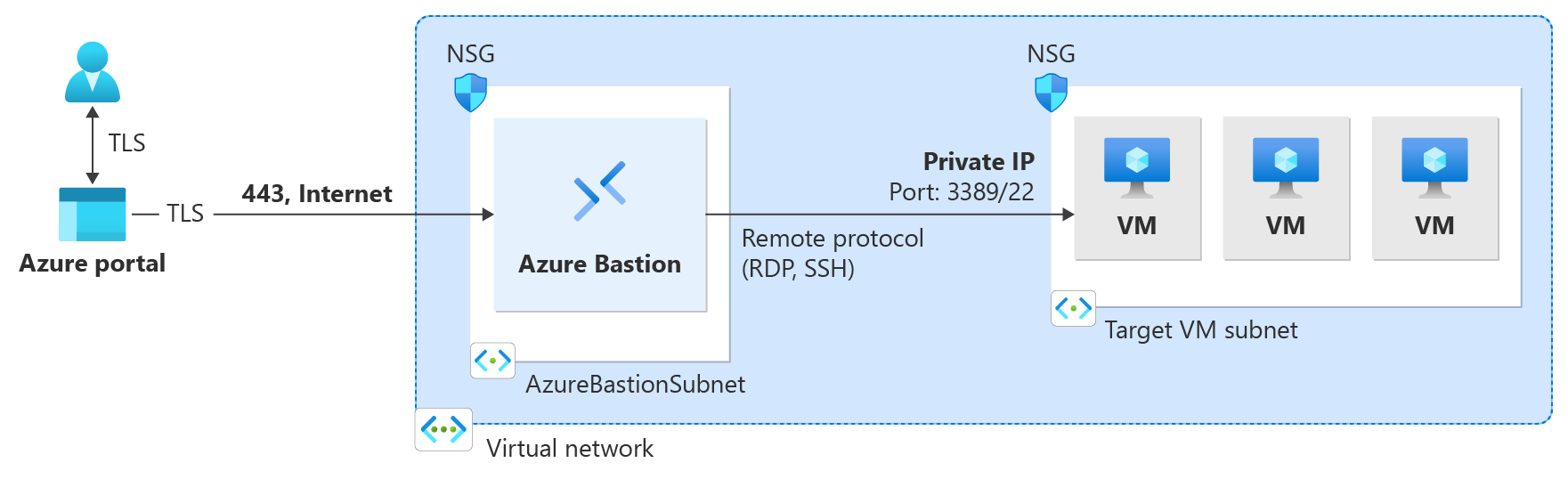
Bu makalede, bir sanal ağ (henüz yoksa) oluşturur, PowerShell kullanarak Azure Bastion dağıtır ve bir VM'ye bağlanırsınız. Örneklerde Standart SKU kullanılarak dağıtılan Bastion gösterilmektedir, ancak kullanmak istediğiniz özelliklere bağlı olarak farklı bir Bastion SKU'su kullanabilirsiniz. Daha fazla bilgi için bkz . Bastion SKU'ları.
Bastion'ı aşağıdaki diğer yöntemleri kullanarak da dağıtabilirsiniz:
- Azure Portal - Bastion dağıtma
Azure portalı - Bastion'ı varsayılan ayarlar ve Standart SKU - Azure CLI kullanarak dağıtım yapın
Note
Azure Private DNS bölgeleriyle Azure Bastion kullanımı desteklenir. Ancak bazı kısıtlamalar vardır. Daha fazla bilgi için bkz. Azure Bastion SSS.
Başlamadan önce
Azure aboneliğiniz olduğunu doğrulayın. Azure aboneliğiniz yoksa MSDN abone avantajlarınızı etkinleştirebilir veya free hesabı kaydolabilirsiniz.
PowerShell
Bu makalede PowerShell cmdlet'leri kullanılır. Cmdlet'leri çalıştırmak için Azure Cloud Shell kullanabilirsiniz. Cloud Shell, bu makaledeki adımları çalıştırmak için kullanabileceğiniz ücretsiz bir etkileşimli kabukdur. Yaygın Azure araçları önceden yüklenmiş ve hesabınızla kullanılacak şekilde yapılandırılmıştır.
Cloud Shell açmak için, bir kod bloğunun sağ üst köşesinden CloudShell açın seçeneğini belirlemeniz gerekir. https://shell.azure.com/powershell'a giderek Cloud Shell ayrı bir tarayıcı sekmesinde de açabilirsiniz. Kod bloklarını kopyalamak için Copy öğesini seçin, bunları Cloud Shell yapıştırın ve çalıştırmak için Enter tuşunu seçin.
Ayrıca, Azure PowerShell cmdlet'lerini bilgisayarınıza yerel olarak yükleyebilir ve çalıştırabilirsiniz. PowerShell cmdlet'leri sık sık güncelleştirilir. En son sürümü yüklemediyseniz, yönergelerde belirtilen değerler başarısız olabilir. Bilgisayarınızda yüklü Azure PowerShell sürümlerini bulmak için Get-Module -ListAvailable Az cmdlet'ini kullanın. Yüklemek veya güncelleştirmek için bkz. Azure PowerShell modülünü yükleme.
Örnek değerler
Bu yapılandırmayı oluştururken aşağıdaki örnek değerleri kullanabilir veya kendi yapılandırmanızı değiştirebilirsiniz.
Örnek sanal ağ ve VM değerleri:
| İsim | Değer |
|---|---|
| Sanal makine | TestVM |
| Kaynak grubu | TestRG1 |
| Bölge | Doğu ABD |
| Sanal ağ | VNet1 |
| Adres alanı | 10.1.0.0/16 |
| Alt ağlar | Front-End: 10.1.0.0/24 |
Azure Bastion değerleri:
| İsim | Değer |
|---|---|
| Name | VNet1-bastion |
| Alt Ağ Adı | FrontEnd |
| Alt Ağ Adı | AzureBastionSubnet |
| AzureBastionSubnet adresleri | Sanal ağ adres alanınızda /26 veya daha büyük bir alt ağ maskesine sahip bir alt ağ. Örneğin, 10.1.1.0/26. |
| SKU | Standart |
| Genel IP adresi | Yeni oluştur |
| Genel IP adresi adı | VNet1-ip |
| Açık IP Adresi SKU | Standart |
| Görev | Static |
Bastion’ı dağıtma
Bu bölüm sanal ağ, alt ağlar oluşturmanıza ve Azure PowerShell kullanarak Azure Bastion dağıtmanıza yardımcı olur.
Önemli
Saatlik fiyatlandırma, giden veri kullanımına bakılmaksızın Bastion dağıtıldığından itibaren başlar. Daha fazla bilgi için bkz . Fiyatlandırma ve SKU'lar. Bastion'ı bir öğretici veya test kapsamında dağıtıyorsanız, kullanmayı bitirdikten sonra bu kaynağı silmenizi öneririz.
Bastion aracılığıyla bağlanacağınız VM'leri dağıtacağınız bir kaynak grubu, sanal ağ ve bir ön uç alt ağı oluşturun. PowerShell'i yerel olarak çalıştırıyorsanız yükseltilmiş ayrıcalıklarla PowerShell konsolunuzu açın ve
Connect-AzAccountkomutunu kullanarak Azure bağlanın.New-AzResourceGroup -Name TestRG1 -Location EastUS ` $frontendSubnet = New-AzVirtualNetworkSubnetConfig -Name FrontEnd ` -AddressPrefix "10.1.0.0/24" ` $virtualNetwork = New-AzVirtualNetwork ` -Name TestVNet1 -ResourceGroupName TestRG1 ` -Location EastUS -AddressPrefix "10.1.0.0/16" ` -Subnet $frontendSubnet ` $virtualNetwork | Set-AzVirtualNetworkSanal ağınız için Azure Bastion alt ağını yapılandırın ve ayarlayın. Bu alt ağ yalnızca Azure Bastion kaynaklar için ayrılmıştır. Bu alt ağı AzureBastionSubnet ad değerini kullanarak oluşturmanız gerekir. Bu değer, Azure'un bastion kaynaklarını hangi alt ağa dağıtacağını belirlemesini sağlar. Aşağıdaki bölümdeki örnek, mevcut bir sanal ağa Azure Bastion alt ağı eklemenize yardımcı olur.
- Oluşturabileceğiniz en küçük AzureBastionSubnet alt ağı boyutu /26'dır. Sunucu ölçeklendirmesine uyum sağlamak için /26 veya daha büyük bir boyut oluşturmanızı öneririz.
- Ölçeklendirme hakkında daha fazla bilgi için Yapılandırma ayarları - Konak ölçeklendirme kısmına bakın.
- Ayarlar hakkında daha fazla bilgi için bkz . Yapılandırma ayarları - AzureBastionSubnet.
- AzureBastionSubnet'i herhangi bir yol tablosu veya temsilci olmadan oluşturun.
- AzureBastionSubnet'te Ağ Güvenlik Grupları kullanıyorsanız NSG'lerle çalışma makalesine bakın.
Değişkenini ayarlayın.
$vnet = Get-AzVirtualNetwork -Name "TestVNet1" -ResourceGroupName "TestRG1"Alt ağı ekleyin.
Add-AzVirtualNetworkSubnetConfig ` -Name "AzureBastionSubnet" -VirtualNetwork $vnet ` -AddressPrefix "10.1.1.0/26" | Set-AzVirtualNetwork- Oluşturabileceğiniz en küçük AzureBastionSubnet alt ağı boyutu /26'dır. Sunucu ölçeklendirmesine uyum sağlamak için /26 veya daha büyük bir boyut oluşturmanızı öneririz.
Azure Bastion için bir genel IP adresi oluşturun. Genel IP, RDP/SSH'nin erişileceği Bastion kaynağının genel IP adresidir (bağlantı noktası 443 üzerinden). Genel IP adresi, oluşturduğunuz Bastion kaynağıyla aynı bölgede olmalıdır.
$publicip = New-AzPublicIpAddress -ResourceGroupName "TestRG1" `
-name "VNet1-ip" -location "EastUS" `
-AllocationMethod Static -Sku Standard
New-AzBastion komutunu kullanarak AzureBastionSubnet'te yeni bir Azure Bastion kaynağı oluşturun. Aşağıdaki örnek Temel SKU'yu kullanır. Bununla birlikte, -Sku değerini değiştirerek Bastion'ı farklı bir SKU kullanarak da dağıtabilirsiniz. Seçtiğiniz SKU, Bastion özelliklerini belirler ve daha fazla bağlantı türü kullanarak VM'lere bağlanır. Daha fazla bilgi için bkz . Bastion SKU'ları.
New-AzBastion -ResourceGroupName "TestRG1" -Name "VNet1-bastion" `
-PublicIpAddressRgName "TestRG1" -PublicIpAddressName "VNet1-ip" `
-VirtualNetworkRgName "TestRG1" -VirtualNetworkName "TestVNet1" `
-Sku "Basic"
Bastion kaynaklarının dağıtılması yaklaşık 10 dakika sürer. Bastion sanal ağınıza dağıtılırken sonraki bölümde vm oluşturabilirsiniz.
VM oluşturma
PowerShell kullanarak VM oluşturma veya portal kullanarak VM oluşturma konulu Hızlı Başlangıç makalelerini kullanarak bir VM oluşturabilirsiniz. VM'yi Bastion'ı dağıttığınız sanal ağa dağıttığınıza emin olun. Bu bölümde oluşturduğunuz VM, Bastion yapılandırmasının bir parçası değildir ve bir savunma konağı haline gelmez. Bu öğreticinin devamında Bastion aracılığıyla bu VM'ye bağlanacaksınız.
Kaynaklarınız için gerekli olan aşağıdaki roller.
Gerekli VM rolleri:
- Sanal makinedeki okuyucu rolü.
- Sanal makinenin özel IP'sine sahip NIC'de okuyucu rolü.
Gerekli gelen bağlantı noktaları:
- Windows VMS için - RDP (3389)
- Linux VM'leri için - SSH (22)
Sanal makineye bağlanma
Vm'nize bağlanmak için aşağıdaki bölümdeki Bağlantı adımlarını kullanabilirsiniz. Vm'ye bağlanmak için aşağıdaki makalelerden herhangi birini de kullanabilirsiniz. Bazı bağlantı türleri Için Bastion Standard SKU gerekir.
- Windows VM'ye bağlanma
- Linux VM'sine bağlanma
- Ölçek kümesine bağlanma
- IP adresi üzerinden bağlanma
- Yerel istemciden bağlanma
Bağlantı adımları
Azure portalında bağlanmak istediğiniz sanal makineye gidin.
Bölmenin üst kısmında Bastion'a Bağlan'ı seçerek Bastion> Sol menüyü kullanarak Bastion bölmesine de gidebilirsiniz.
Bastion bölmesindeki seçenekler Bastion SKU'sunun kullanımına bağlıdır.
Standart veya daha yüksek SKU kullanıyorsanız, daha fazla bağlantı protokolü ve bağlantı noktası seçeneğiniz vardır. Seçenekleri görmek için Bağlantı Ayarları'nı genişletin. Genellikle, VM'niz için farklı ayarlar yapılandırmadığınız sürece RDP ve bağlantı noktası 3389 kullanarak Windows bir bilgisayara bağlanırsınız. SSH ve bağlantı noktası 22'yi kullanarak bir Linux bilgisayara bağlanırsınız.
Basic SKU kullanıyorsanız RDP ve bağlantı noktası 3389 kullanarak Windows bilgisayara bağlanırsınız. Ayrıca Temel SKU için SSH ve bağlantı noktası 22 kullanarak bir Linux bilgisayara bağlanırsınız. Bağlantı noktası numarasını veya protokolü değiştirme seçenekleriniz yoktur. Ancak, bu bölmedeki Bağlantı Ayarları'nı genişleterek RDP'nin klavye dilini değiştirebilirsiniz.
Geliştirici SKU'sunu kullanıyorsanız, Bastion'a ilk bağlandığınızda otomatik olarak dağıtılır. RDP ve bağlantı noktası 3389 kullanarak bir Windows bilgisayara veya SSH ve bağlantı noktası 22 kullanarak bir Linux bilgisayara bağlanırsınız. Geliştirici SKU'su paylaşılan bir havuz mimarisi kullanır ve belirli bölgelerde ek ücret ödemeden kullanılabilir.
Kimlik Doğrulama Türü için açılan listeden kimlik doğrulama türünü seçin. Protokol, kullanılabilir kimlik doğrulama türlerini belirler. Gerekli kimlik doğrulama değerlerini tamamlayın.
VM oturumunu yeni bir tarayıcı sekmesinde açmak için Yeni tarayıcıda aç sekmesini seçili bırakın.
VM'ye bağlanmak için Bağlan'ı seçin.
Sanal makine bağlantısının 443 numaralı bağlantı noktasını ve Bastion hizmetini kullanarak doğrudan Azure portalında (HTML5 üzerinden) açıldığını onaylayın.
Vm'ye bağlıyken klavye kısayol tuşlarını kullanmak, yerel bilgisayardaki kısayol tuşlarıyla aynı davranışa neden olmayabilir. Örneğin, Windows istemcisinden bir Windows VM'sine bağlandığınızda Ctrl+Alt+End, yerel bilgisayarda Ctrl+Alt+Delete klavye kısayoludur. Windows VM'sine bağlıyken bunu Mac'ten yapmak için klavye kısayolu fn+control+option+delete şeklindedir.
Ses çıkışını etkinleştirmek için
VM'niz için uzak ses çıkışını etkinleştirebilirsiniz. Bazı VM'ler bu ayarı otomatik olarak etkinleştirirken, diğerleri ses ayarlarını el ile etkinleştirmenizi gerektirir. Ayarlar VM'nin kendisinde değiştirilir. Bastion dağıtımınızın uzak ses çıkışını etkinleştirmek için özel yapılandırma ayarlarına ihtiyacı yoktur. Ses girişi şu anda desteklenmiyor.
Note
Ses çıkışı, İnternet bağlantınızda bant genişliği kullanır.
Windows VM'de uzak ses çıkışını etkinleştirmek için:
- VM'ye bağlandıktan sonra, araç çubuğunun sağ alt köşesinde bir ses düğmesi görüntülenir. Ses düğmesine sağ tıklayın ve sesler'i seçin.
- Windows Ses Hizmeti'ni etkinleştirmek isteyip istemediğinizi soran bir açılır ileti. Evet'i seçin. Ses tercihlerinde daha fazla ses seçeneği yapılandırabilirsiniz.
- Ses çıkışını doğrulamak için araç çubuğundaki ses düğmesinin üzerine gelin.
VM genel IP adresini kaldırma
Azure Bastion, istemci VM'sine bağlanmak için genel IP adresini kullanmaz. VM'niz için genel IP adresine ihtiyacınız yoksa, genel IP adresinin ilişkilendirmesini kaldırabilirsiniz. Bakınız Azure VM'den bir genel IP adresini ayırma.
Sonraki adımlar
- Ağ Güvenlik Gruplarını Azure Bastion alt ağıyla kullanmak için bkz. NSG'lerle Çalışma.
- Sanal ağ eşlemesini anlamak için bkz. Virtual Network peering ve Azure Bastion.