Not
Bu sayfaya erişim yetkilendirme gerektiriyor. Oturum açmayı veya dizinleri değiştirmeyi deneyebilirsiniz.
Bu sayfaya erişim yetkilendirme gerektiriyor. Dizinleri değiştirmeyi deneyebilirsiniz.
Bu hızlı başlangıçta, Azure portalından sanal ağınıza Azure Bastion'ı dağıtmayı öğreneceksiniz. Bastion'ı hızlı kurulum için varsayılan ayarlarla dağıtabilir, SKU ve ölçeklendirme seçeneklerini belirtmek üzere özel ayarlar yapılandırabilir veya temel bağlantı için ücretsiz Geliştirici SKU'su kullanabilirsiniz. Bastion'ı dağıttığınızda, VM'lerin özel IP adreslerini kullanarak Bastion aracılığıyla sanal ağdaki sanal makinelere (VM) bağlanmak için SSH veya RDP kullanabilirsiniz. Bağlandığınız VM'lerin genel IP adresine, istemci yazılımına, aracıya veya özel bir yapılandırmaya ihtiyacı yoktur. Bastion hakkında daha fazla bilgi için bkz. Azure Bastion nedir?
Bu makaledeki adımlar şunlara yardımcı olur:
- Azure portalını kullanarak Bastion'ı sanal ağınıza dağıtın.
- SSH veya RDP bağlantısını ve VM'nin özel IP adresini kullanarak portal üzerinden VM'nize bağlanın.
- Başka bir şey için ihtiyacınız yoksa VM'nizin genel IP adresini kaldırın.
Önemli
Saatlik fiyatlandırma, giden veri kullanımına bakılmaksızın Bastion dağıtıldığından itibaren başlar. Daha fazla bilgi için bkz . Fiyatlandırma ve SKU'lar. Bastion'ı bir öğretici veya test kapsamında dağıtıyorsanız, kullanmayı bitirdikten sonra bu kaynağı silmenizi öneririz.
Önkoşullar
Bu hızlı başlangıcı tamamlamak için şu kaynaklara ihtiyacınız vardır:
Azure aboneliği. Henüz bir aboneliğiniz yoksa MSDN abone avantajlarınızı etkinleştirebilir veya ücretsiz bir hesaba kaydolabilirsiniz.
Sanal ağdaki bir sanal makine. Bu VM, Bastion yapılandırmasının bir parçası değildir ve bir garnizon sunucusu haline gelmez. Alıştırmanın ilerleyen bölümlerinde bu VM'ye bağlanacaksınız. VM'niz yoksa Hızlı Başlangıç: Windows VM oluşturma veya Hızlı Başlangıç: Linux VM oluşturma'yı kullanarak bir VM oluşturun.
Gerekli VM rolleri:
- Sanal makinede okuyucu rolü
- Sanal makinenin özel IP'sine sahip ağ bağdaştırıcısında (NIC) okuyucu rolü
Gerekli VM gelen bağlantı noktaları:
- Windows VM'leri için: RDP (3389)
- Linux VM'leri için: SSH (22)
Yalnızca Geliştirici SKU'su için: VM, Bastion Geliştirici'yi destekleyen bir bölgede olmalıdır.
Note
Azure Bastion'ın Azure Özel DNS bölgeleriyle kullanılması desteklenir. Ancak bazı kısıtlamalar vardır. Daha fazla bilgi için Azure Bastion Sıkça Sorulan Sorular'a bakın.
Bastion’ı dağıtma
Bastion'ı dağıtmak için Azure portalında oturum açın ve VM'nize veya sanal ağınıza gidin.
Kullanmak istediğiniz dağıtım yönteminin sekmesini seçin:
- Varsayılan ayarlar: Standart SKU ile hızlı tek tıklamayla dağıtım.
- Özel ayarlar: SKU, ölçeklendirme, kullanılabilirlik alanları ve diğer özellikler üzerinde tam denetim.
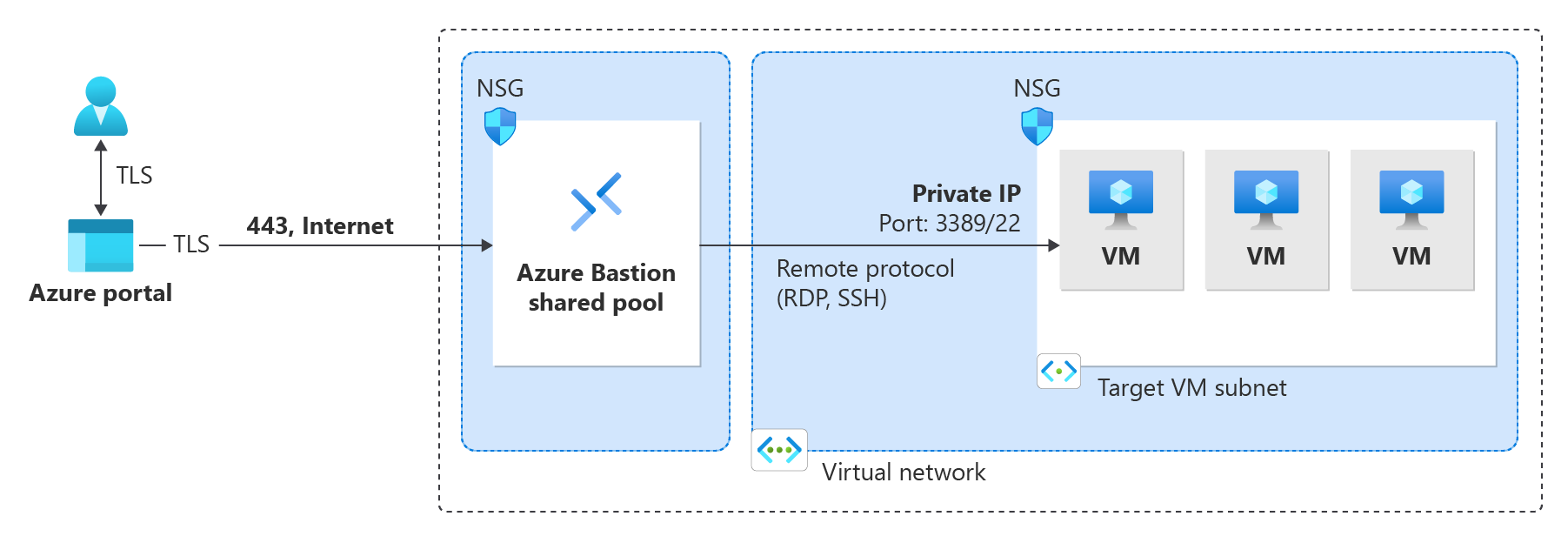
- Geliştirici SKU'su (ücretsiz):Geliştirme/test için temel özelliklere sahip ücretsiz seçenek. Paylaşılan havuz mimarisini kullanır. Belirli bölgeler ile sınırlıdır.
Note
Ayrılmış dağıtımların (Varsayılan ve Özel ayarlar) tamamlanması yaklaşık 10 dakika sürer. Geliştirici SKU saniyeler içinde devreye alınır.
Bastion'ı Dağıt seçeneğini kullanarak Bastion'ı dağıttığınızda, Bastion sanal ağınıza göre Standart SKU ve varsayılan ayarlarla otomatik olarak dağıtılır. Dağıtım tamamlandıktan sonra ek ayarları yapılandırabilir veya SKU'yu yükseltebilirsiniz .
Aşağıdaki diyagramda, Varsayılan ayarlar seçenekleri tarafından kullanılan ayrılmış dağıtım mimarisi gösterilmektedir.
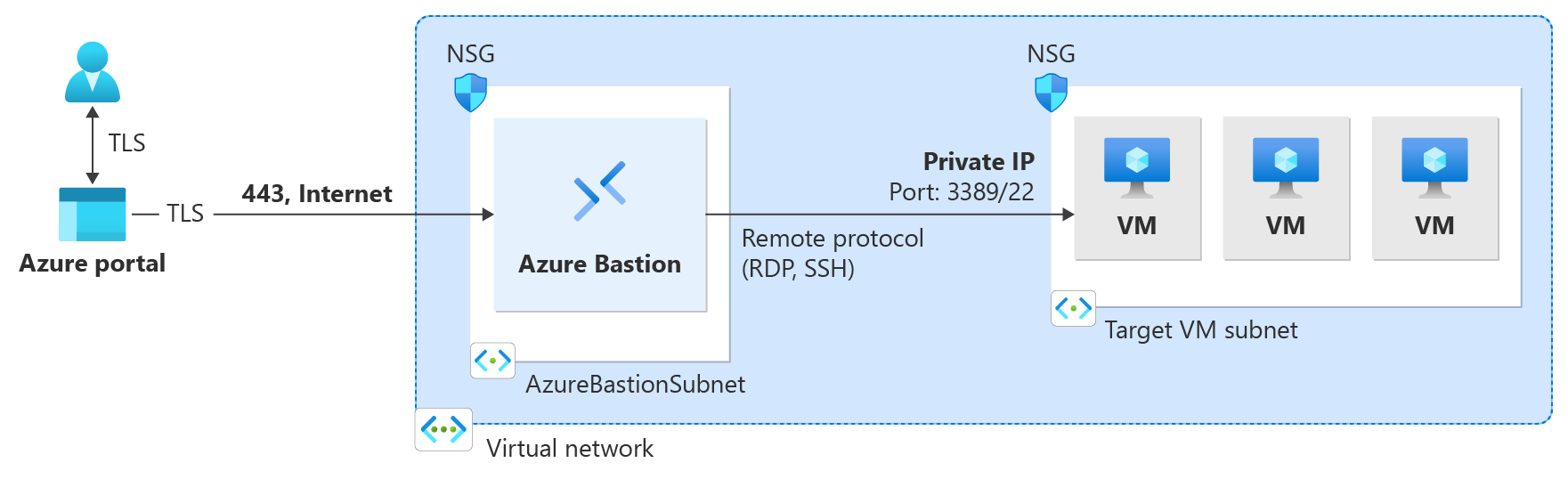
Varsayılan değerler:
Bastion'ı varsayılan ayarlarla dağıtmak için:
- Sanal ağınıza (veya VM'nize) gidin. Sol bölmedeBastion'ı> seçin.
- Bastion bölmesinde Bastion'u Dağıt seçin.
- Bastion varsayılan ayarlarla otomatik olarak dağıtılır. Dağıtım işleminin tamamlanması yaklaşık 10 dakika sürer.
VM genel IP adresini kaldırma
Azure Bastion kullanarak bir VM'ye bağlandığınızda, VM'niz için genel IP adresine ihtiyacınız yoktur. Genel IP adresini başka bir şey için kullanmıyorsanız vm'nizle ilişkilendirmesini kaldırabilirsiniz:
Sanal makinenize gidin. Genel Bakış sayfasında Genel IP adresi'ne tıklayarak Genel IP adresi sayfasını açın.
Genel IP adresi sayfasında Genel Bakış'a gidin. Bu IP adresiyle ilişkili olan kaynağı görüntüleyebilirsiniz. Üst bölmedeki Çöz seçeneğini seçin.
IP adresini VM ağ arabiriminden ilişkilendirmek için Evet'i seçin. Genel IP adresini ağ arabiriminden ayırdıktan sonra, artık İlişkili altında listelenmediğini doğrulayın.
IP adresinin ilişkilendirmesini kaldırdıktan sonra, kamusal IP adresi kaynağını silebilirsiniz. VM'nin Genel IP adresi bölmesinde, Genel Bakış sayfasının üst kısmında Sil'i seçin.
Genel IP adresini silmek için Evet'i seçin.
Kaynakları temizleme
Sanal ağı ve sanal makineleri kullanmayı bitirdiğinizde, kaynak grubunu ve içerdiği tüm kaynakları silin:
Portalın üst kısmındaki Arama kutusuna kaynak grubunuzun adını girin ve arama sonuçlarından seçin.
Kaynak grubunu sil'i seçin.
KAYNAK GRUBU ADıNı YAZIN ifadesi için kaynak grubunuzu girin ve ardından Sil'i seçin.
Sonraki adımlar
Bu hızlı başlangıçta Bastion'ı sanal ağınıza dağıttınız. Ardından Bastion aracılığıyla bir sanal makineye güvenli bir şekilde bağlanabilir, daha fazla özellik yapılandırabilir ve VM bağlantılarıyla çalışabilirsiniz.
- Windows VM'sine bağlanma: RDP | SSH
- Linux VM'sine bağlanma: SSH | RDP
- Yerel istemciden bağlanma: Windows | Linux/SSH
- Ölçek kümesine bağlanma
- VM bağlantıları ve özellikleri
- Azure Bastion yapılandırma ayarları
- Bastion SKU karşılaştırması
- IP tabanlı bağlantılar