Not
Bu sayfaya erişim yetkilendirme gerektiriyor. Oturum açmayı veya dizinleri değiştirmeyi deneyebilirsiniz.
Bu sayfaya erişim yetkilendirme gerektiriyor. Dizinleri değiştirmeyi deneyebilirsiniz.
Pano, her bir kutucuğun altında bir sorgu ve görsel temsili olan, isteğe bağlı olarak sayfalarda düzenlenmiş kutucuklardan oluşan bir koleksiyondur. Pano oluşturma hakkında daha fazla bilgi için bkz. Azure Veri Gezgini panolarıyla verileri görselleştirme.
Bu belgede, bir panoyu diğer kullanıcılarla paylaşma izinlerini verme ve yönetme hakkında bilgi edineceksiniz.
Önemli
Panoya erişmek için pano görüntüleyicisinin aşağıdakilere ihtiyacı vardır:
- Erişim için pano bağlantısı
- Pano izinleri
- Azure Veri Gezgini kümesinde temel alınan veritabanına erişim
Genel olarak panolar iki adımda paylaşılır: İzin verme ve pano bağlantısını paylaşma. Farklı bir kiracıdaki bir kullanıcıya izinler verildiğinde, kullanıcının panoya erişim davetini de kabul etmesi gerekir.
İzinleri yönetme
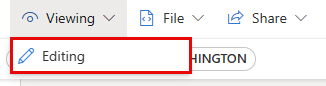
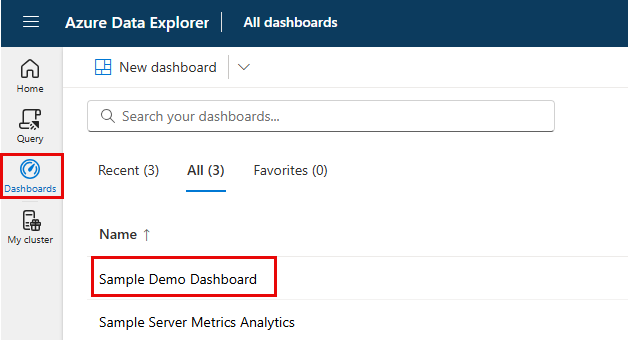
Azure Veri Gezgini panolarınıza göz atın ve Görüntüleme'dan Düzenlememoduna geçin.
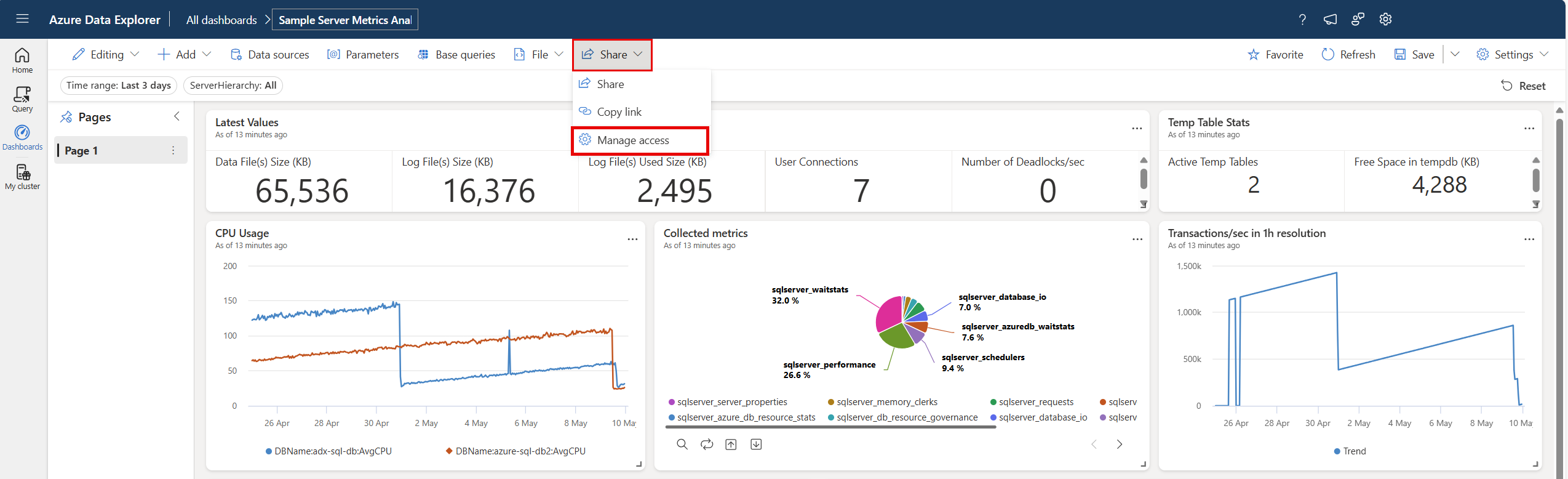
Panonun üst çubuğunda Paylaş menü öğesini seçin.
Açılan listeden Erişimi yönet'i seçin.
Erişim izni ver
Erişim, kiracınızdaki kullanıcılara veya farklı bir kiracıdaki kullanıcılara verilebilir.
Kiracınızdaki kullanıcılara erişim izni verme
Erişimi yönet bölmesinde:
- Yeni üye ekle
Microsoft Entra kullanıcısını veya Microsoft Entra grubunu girin. - İzin düzeyinde şu değerlerden birini seçin: görüntüleyebilir veya Düzenleyebilir.
- Ekle'ı seçin.
Pano izinlerini yönet 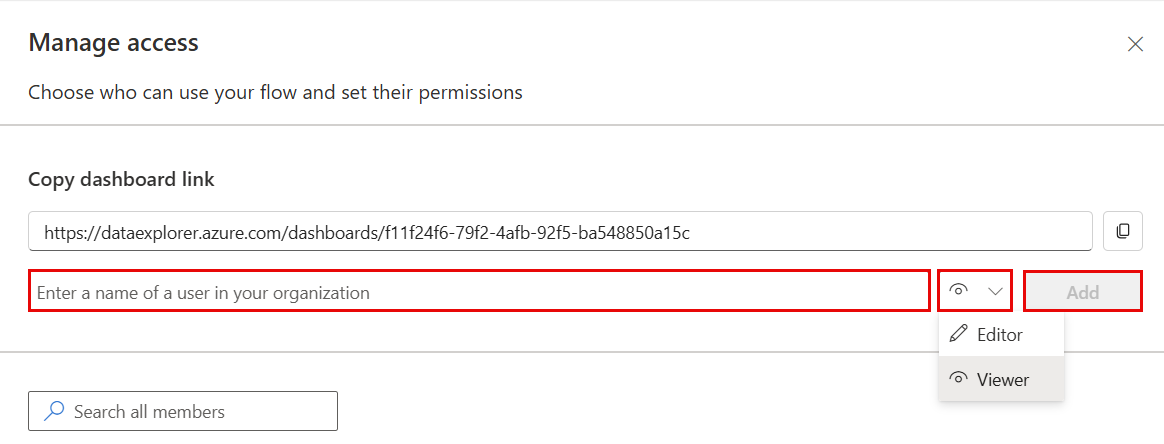
Farklı bir kiracıdaki kullanıcılara erişim izni verme
Önemli
Kiracılar arası paylaşım varsayılan olarak devre dışıdır. Kiracılar arası paylaşımı etkinleştirmek için, kiracı yöneticisininAzure Veri Gezgini WebUI
Kiracı yöneticisi kiracılar arası paylaşımı etkinleştirirse ve daha sonra kiracılar arası paylaşımı devre dışı bırakırsa, özellik etkinken paylaşılan tüm panolar erişilebilir durumda kalır.
Panel izinleri sekmesi içinde:
Panonun üst çubuğunda Paylaş menü öğesini seçin.
dış kullanıcıyla paylaş
altında kullanıcının e-posta adresini girin. Not
- Tek tek Microsoft Entra ID kullanıcıları, güvenlik grupları veya Microsoft hesapları (MSA) ile paylaşabilirsiniz.
- Dağıtım gruplarıyla paylaşamazsınız.
Kullanıcının panoyu düzenlemesine izin vermek isteyip istemediğinizi seçin. Bu durumda Düzenleme iznini etkinleştir kutusunu işaretleyin.
Not
Düzenleme izinlerine sahip bir davetli, panoyu kendi kiracılarındaki kullanıcılarla paylaşabilir veya diğer kiracılardan kullanıcıları davet etmek için bu davet akışını kullanabilir.
Seçin davet oluşturun.
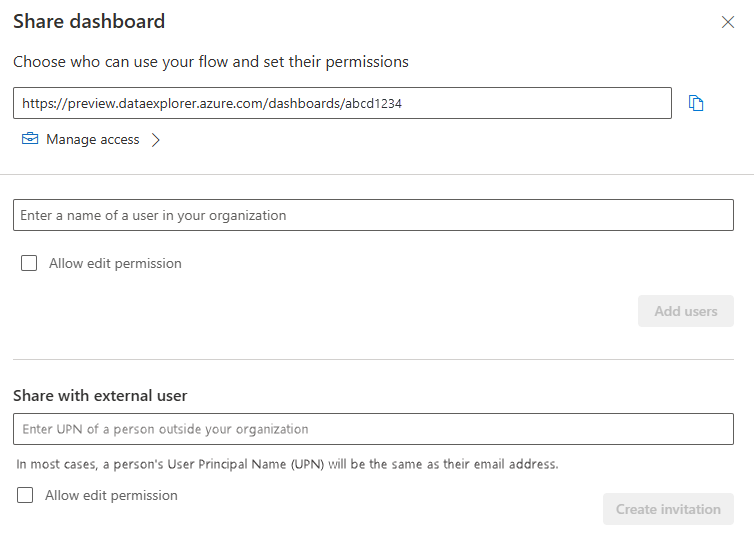
Davet bağlantısını kullanıcıya gönderin. Kullanıcının panoya erişmek için daveti kabul etmesi gerekir.
Önemli
- Davet gönderildikten sonra iptal edilemez. Davetin süresi dolana kadar bekleyebilir veya davetli daveti kabul ettikten sonra erişimi iptal edebilirsiniz.
- Davetin ömrü üç gündür. Bundan sonra davetin süresi dolar ve daveti kabul etmemiş bir kullanıcı panoya erişemez.
Panoyu paylaştıktan sonra, Pano izinleri bölmesinde kimlerle paylaştığınızı görebilirsiniz.
Daveti kabul etme
Kullanıcı davet bağlantısına tıkladığında aşağıdaki bilgileri içeren bir sayfa görür:
- Pano adı
- Daveti kabul ettiğinde neler bekleyebileceğiniz
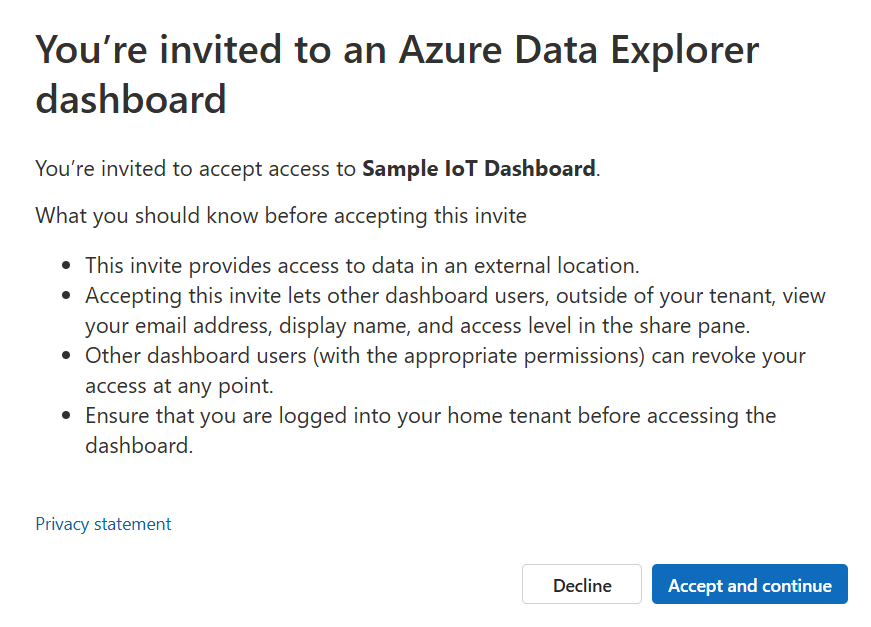
Kullanıcı daha sonra daveti kabul edebilir ve panoya erişmek için oturum açabilir.
Önemli
Kullanıcının ev kiracısında oturum açmış durumdayken daveti kabul etmesi gerekir.
Not
Bir güvenlik grubu adına kabul ediyorsanız, daveti kabul etmek için grubun bir üyesi olmanız gerekir. Grubun ilk üyesi daveti kabul ettikten sonra, grubun tüm üyeleri panoya erişmek için paylaşılan bağlantısını kullanabilir.
Kullanıcı izin düzeyini değiştirme
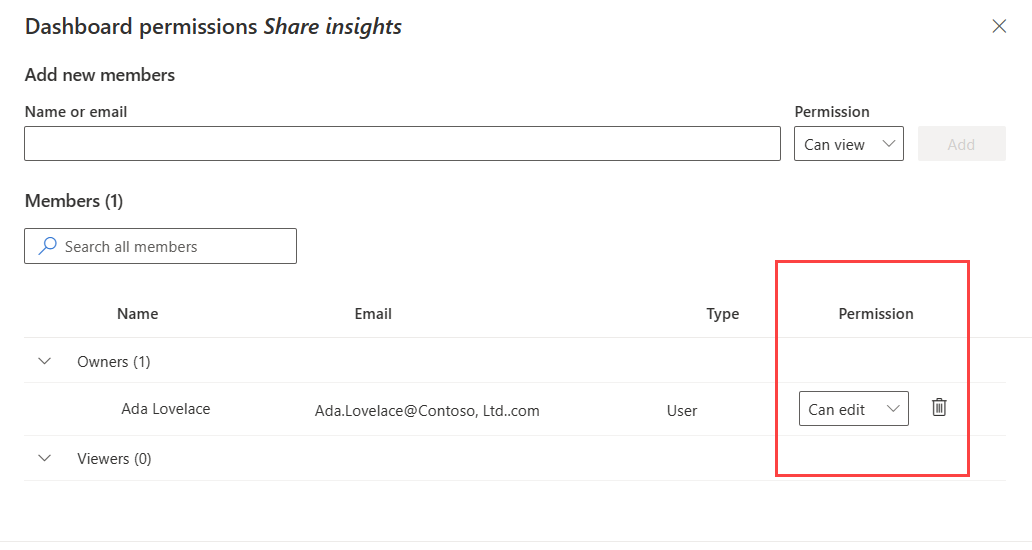
Panosu izinleri bölmesinde kullanıcı izin düzeyini değiştirmek için:
- Kullanıcıyı bulmak için arama kutusunu kullanın veya kullanıcı listesini kaydırın.
- İzin düzeyini gerektiği gibi değiştirin.
- Bir kullanıcıyı kaldırmak için kullanıcının yanındaki çöp kutusu simgesini seçin.
Pano bağlantısını paylaşma
Pano bağlantısını paylaşmak için aşağıdakilerden birini yapın:
- Paylaş'ı seçin ve ardından Bağlantıyı kopyalaseçin.
- Pano izinleri penceresinde Bağlantıyı kopyalaseçin.