Not
Bu sayfaya erişim yetkilendirme gerektiriyor. Oturum açmayı veya dizinleri değiştirmeyi deneyebilirsiniz.
Bu sayfaya erişim yetkilendirme gerektiriyor. Dizinleri değiştirmeyi deneyebilirsiniz.
Bu makalede, Azure Veri Gezgini kaynaklarınızı, yönetim yapılandırmanızı ve veri alımınızı farklı Azure bölgelerinde çoğaltarak Azure bölgesel kesintisine nasıl hazırlanacağınız açıklanmaktadır. Makale, Azure Event Hubs ile veri alımı örneği içerir. Ayrıca farklı mimari yapılandırmaları için maliyet iyileştirmesi de ele alınmaktadır. Mimariyle ilgili önemli noktalara ve kurtarma çözümlerine daha ayrıntılı bir bakış için bkz . iş sürekliliğine genel bakış.
Verilerinizi korumak için Azure bölgesel kesintisine hazırlanma
Azure Veri Gezgini, azure bölgesinin tamamının kesintisine karşı otomatik korumayı desteklemez. Bu kesinti, deprem gibi doğal bir afet sırasında gerçekleşebilir. Olağanüstü durum kurtarma çözümüne ihtiyacınız varsa, iş sürekliliğini sağlamak için bu adımları izleyin. Bu adımlarda kümelerinizi, yönetim etkinliklerinizi ve veri alımınızı iki Azure eşleştirilmiş bölgede çoğaltacaksınız.
- İki Azure eşleştirilmiş bölgesinde iki veya daha fazla bağımsız küme oluşturun.
- Yeni tablolar oluşturma veya her kümede kullanıcı rollerini yönetme gibi tüm yönetim etkinliklerini çoğaltın.
- Verileri her kümeye paralel olarak aktarın.
Birden çok bağımsız küme oluşturma
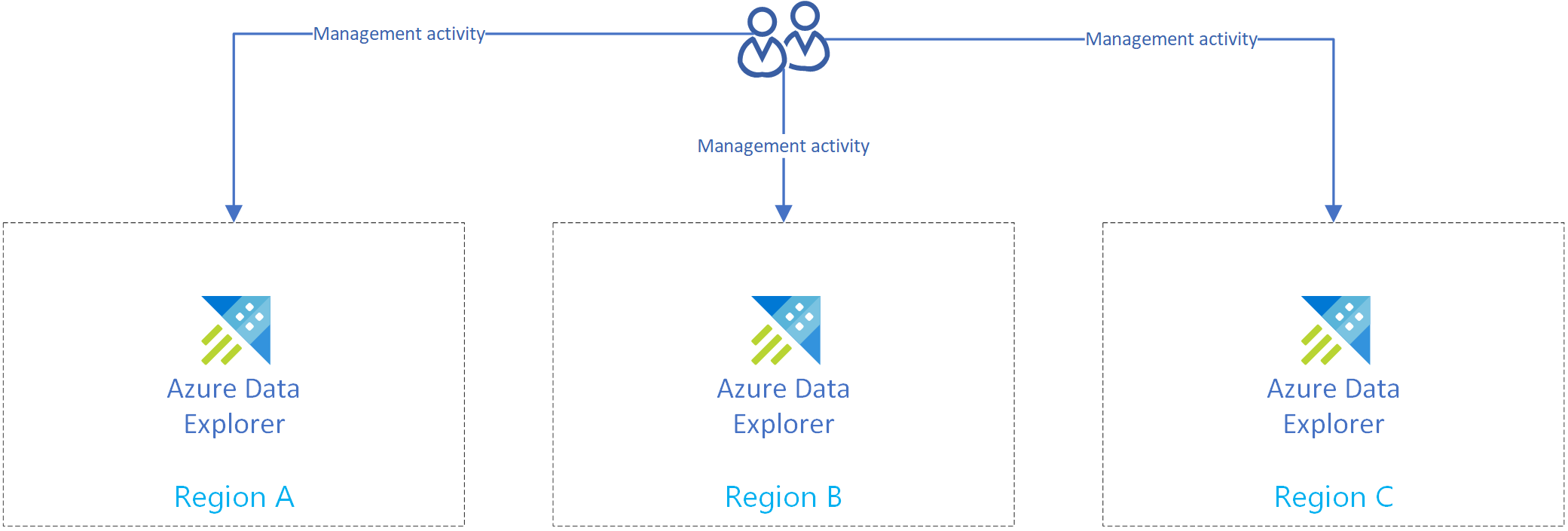
Birden fazla bölgede birden fazla Azure Veri Gezgini kümesi oluşturun. Eşleştirilmiş Azure bölgede bu kümelerden en az iki tane oluşturun.
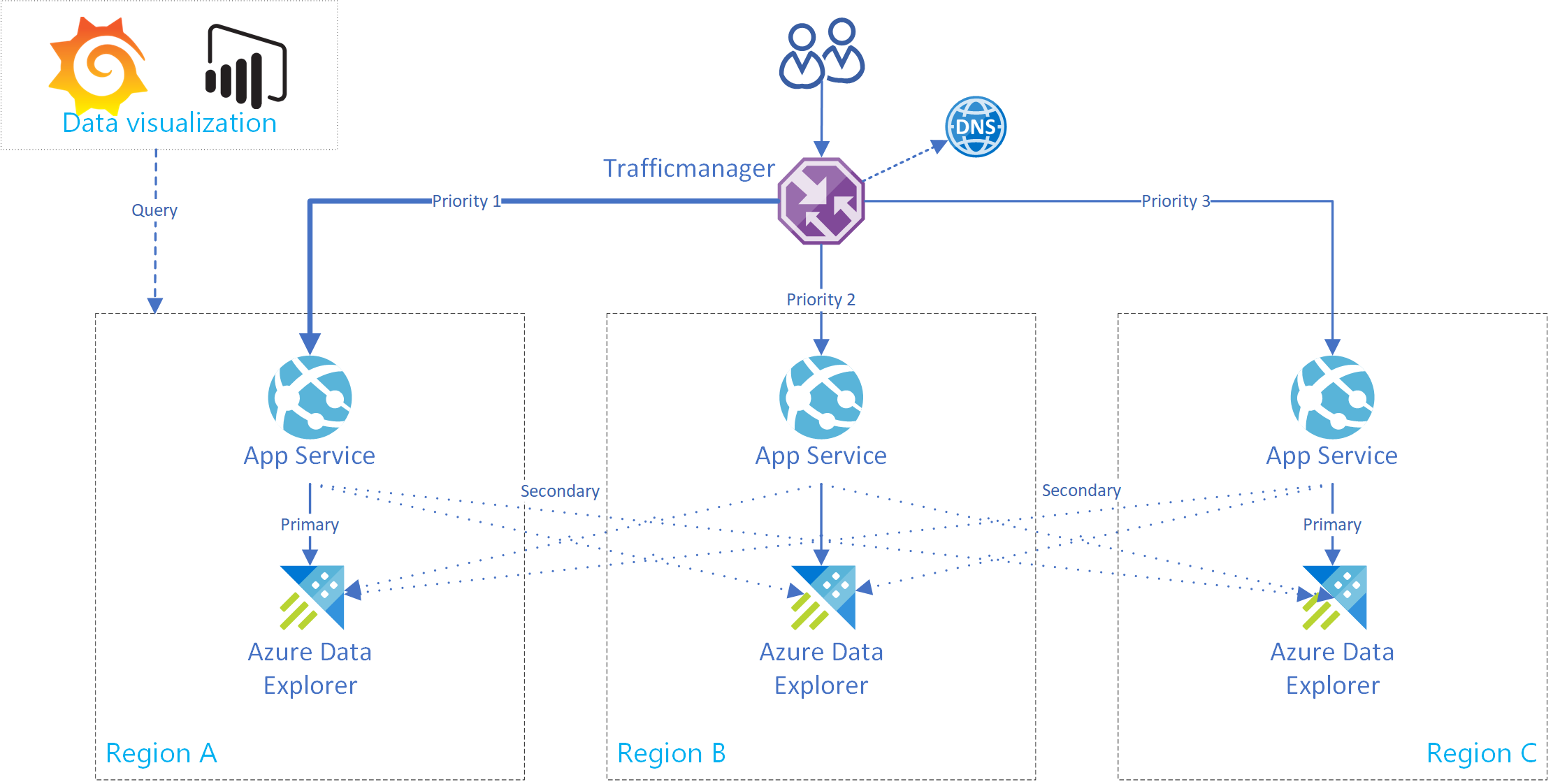
Aşağıdaki diyagramda üç farklı bölgede üç çoğaltma kümesi gösterilmektedir.

Yönetim etkinliklerini çoğaltma
Her replikanın aynı küme yapılandırmasına sahip olması için yönetim işlemlerini çoğaltın.
Her çoğaltmada aynı kaynakları oluşturun:
- Veritabanları: Yeni bir veritabanı oluşturmak için Azure portalını veya SDK'lardan birini kullanın.
- Tablolar
- Eşlemeler
- Politikalar
Her çoğaltmada kimlik doğrulamasını ve yetkilendirmeyi yönetin.
Event Hubs veri alımını kullanan olağanüstü durum kurtarma çözümü
Verilerinizi korumak için bölgesel Azure kesintiye hazırlanma işlemini tamamladıktan sonra Azure Veri Gezgini verilerinizi ve yönetiminizi birden çok bölgede depolar. Bir bölgede kesinti varsa, Azure Veri Gezgini diğer çoğaltmaları kullanabilir.
Event Hubs kullanarak veri alımını yapılandırma
Azure Event Hubs'dan her bölgenin Azure Veri Gezgini kümesine veri almak için önce Azure Event Hubs kurulumunuzu her bölgede çoğaltın. Ardından her bölgenin Azure Veri Gezgini çoğaltmasını, karşılık gelen Event Hubs'tan veri alacak şekilde yapılandırın.
Not
Azure Event Hubs, IoT Hub veya Storage aracılığıyla veri alımı güçlüdür. Bir küme bir süre kullanılamazsa, daha sonra durumu telafi eder ve bekleyen iletileri veya blobları ekler. Bu işlem denetim noktası belirlemeye dayanır.
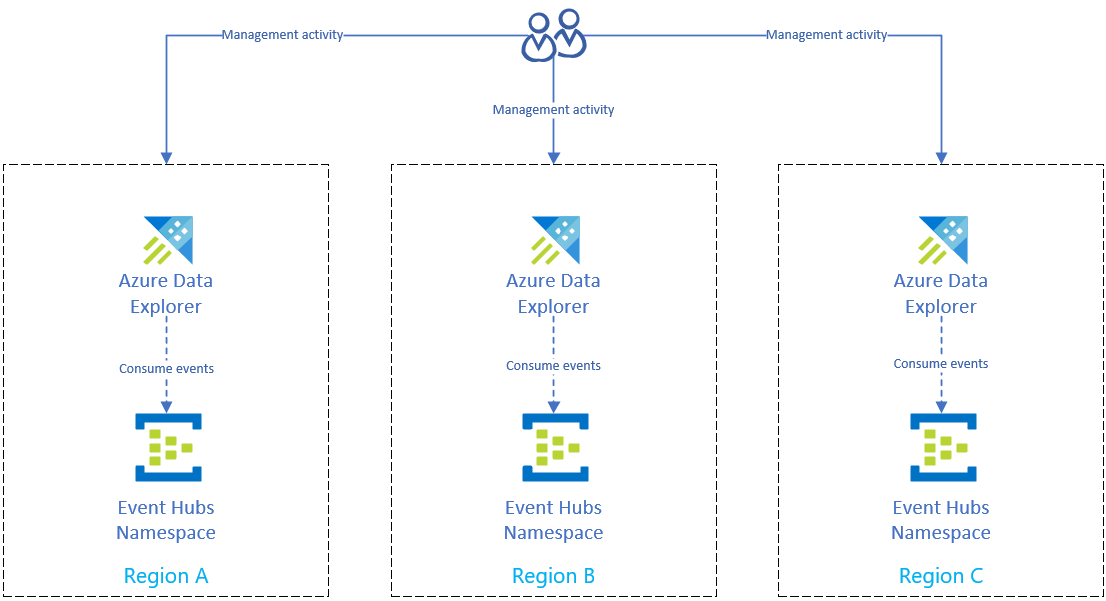
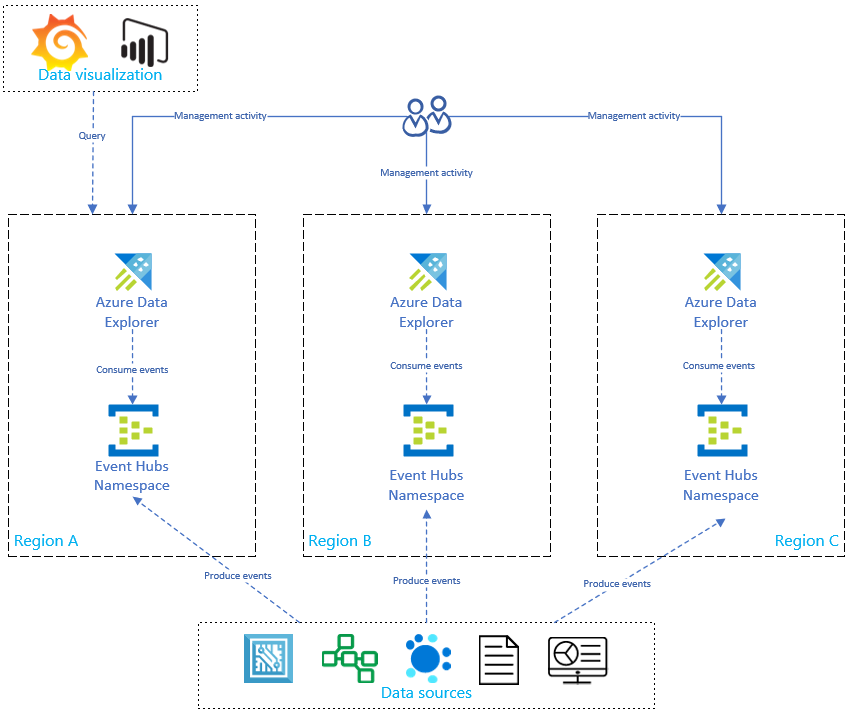
Bu diyagram, veri kaynaklarınızın tüm bölgelerde Event Hubs’a olay gönderdiğini ve her Azure Veri Gezgini çoğaltma örneğinin bu olayları tükettiğini gösteriyor. Power BI, Grafana veya SDK destekli web uygulamaları gibi veri görselleştirme bileşenleri tek bir çoğaltmayı sorgulayabilir.
Maliyetleri iyileştirme
Artık aşağıdaki yöntemlerden bazılarını kullanarak replikalarınızı optimize etmeye hazırsınız:
- İsteğe bağlı bir veri kurtarma yapılandırması oluşturun.
- Replikaları başlatın ve durdurun.
- Yüksek oranda kullanılabilir bir uygulama hizmeti uygulayın.
- Etkin-etkin bir yapılandırmada maliyeti iyileştirme.
İsteğe bağlı veri kurtarma yapılandırması oluşturma
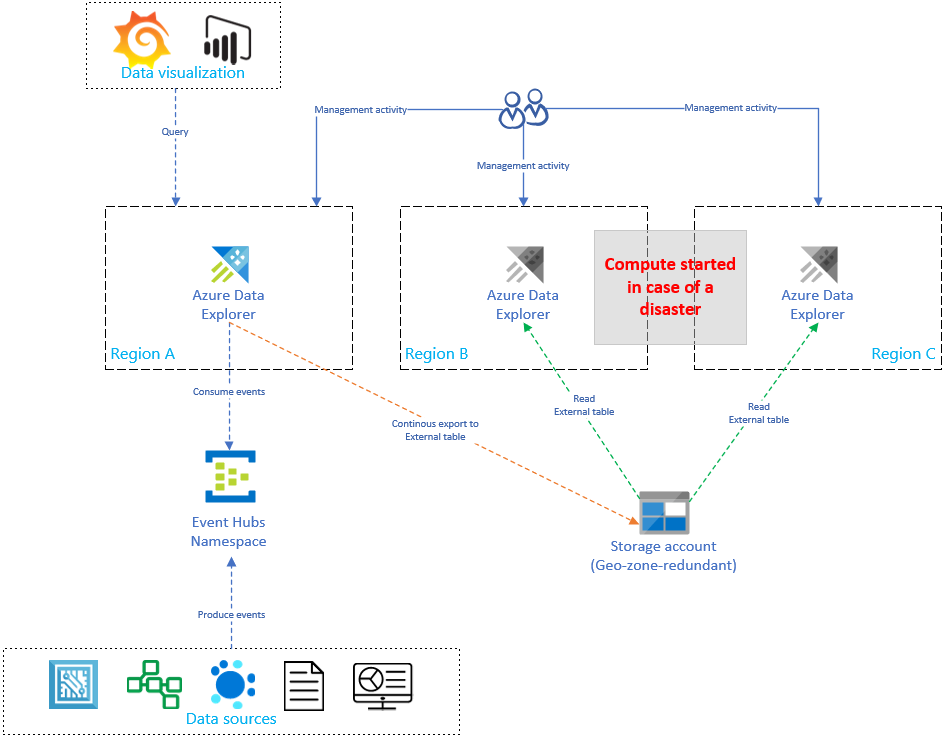
çoğaltma sayısı arttıkça Azure Veri Gezgini kurulumunun çoğaltılması ve güncelleştirilmesi maliyeti doğrusal olarak artırır. Maliyeti iyileştirmek için zamanı, yük devretmeyi ve maliyeti dengeleyen bir mimari değişken uygulayın. İsteğe bağlı veri kurtarma yapılandırması pasif Azure Veri Gezgini çoğaltmaları kullanarak maliyeti iyileştirir. Bu replikalar yalnızca birincil bölgede (örneğin A bölgesinde) bir felaket olması durumunda devreye alınır. B ve C Bölgelerindeki kopyaların 7/24 etkin durumda olması gerekmez; bu da maliyeti önemli ölçüde azaltır. Ancak çoğu durumda, bu replikalar birincil küme gibi performans göstermez. Daha fazla bilgi için bkz . İsteğe bağlı veri kurtarma yapılandırması.
Aşağıdaki diyagramda yalnızca bir küme Event Hubs'dan veri alır. Bölge A'daki birincil küme, tüm verileri bir depolama hesabına sürekli olarak dışarı aktarır . İkincil çoğaltmalar dış tabloları kullanarak verilere erişmektedir.
Çoğaltmaları başlat ve durdur
Aşağıdaki yöntemlerden birini kullanarak ikincil çoğaltmaları başlatın ve durdurun:
Azure portalının Genel Bakış sekmesindeki Durdur düğmesi. Daha fazla bilgi için Kümeyi durdurma ve yeniden başlatma bölümüne bakın.
Azure CLI:
az kusto cluster stop --name=<clusterName> --resource-group=<rgName> --subscription=<subscriptionId>
Yüksek oranda kullanılabilir bir uygulama hizmeti uygulama
Azure Uygulaması Hizmeti BCDR istemcisini oluşturma
Bu bölümde, tek bir birincil ve birden çok ikincil Azure Veri Gezgini kümesine bağlantıyı destekleyen bir Azure Uygulaması Hizmeti oluşturma adımları gösterilmektedir. Aşağıdaki görüntüde Azure Uygulaması Hizmeti kurulumu gösterilmektedir.
İpucu
Aynı hizmetteki çoğaltmalar arasında birden fazla bağlantının bulunması daha yüksek kullanılabilirlik sağlar. Bu kurulum yalnızca bölgesel kesinti örneklerinde kullanışlı değildir.
Bir uygulama hizmeti için bu ortak kodu kullanın. Çok kümeli istemci uygulamak için AdxBcdrClient sınıfını kullanın. Bu istemcinin yürüttüğü her sorgu önce birincil kümeye gönderilir. Bir hata oluşursa, sorgu ikincil çoğaltmalara gönderilir.
Performansı ölçmek ve birincil ve ikincil kümelere dağıtım istemek için özel uygulama içgörüleri ölçümlerini kullanın.
Azure Uygulaması Hizmeti BCDR istemcisini test edin
Aşağıdaki test birden çok Azure Veri Gezgini çoğaltması kullanır. Birincil ve ikincil kümelerde sanal bir kesintiden sonra App Service BCDR istemcisi amaçlandığı gibi davranır.
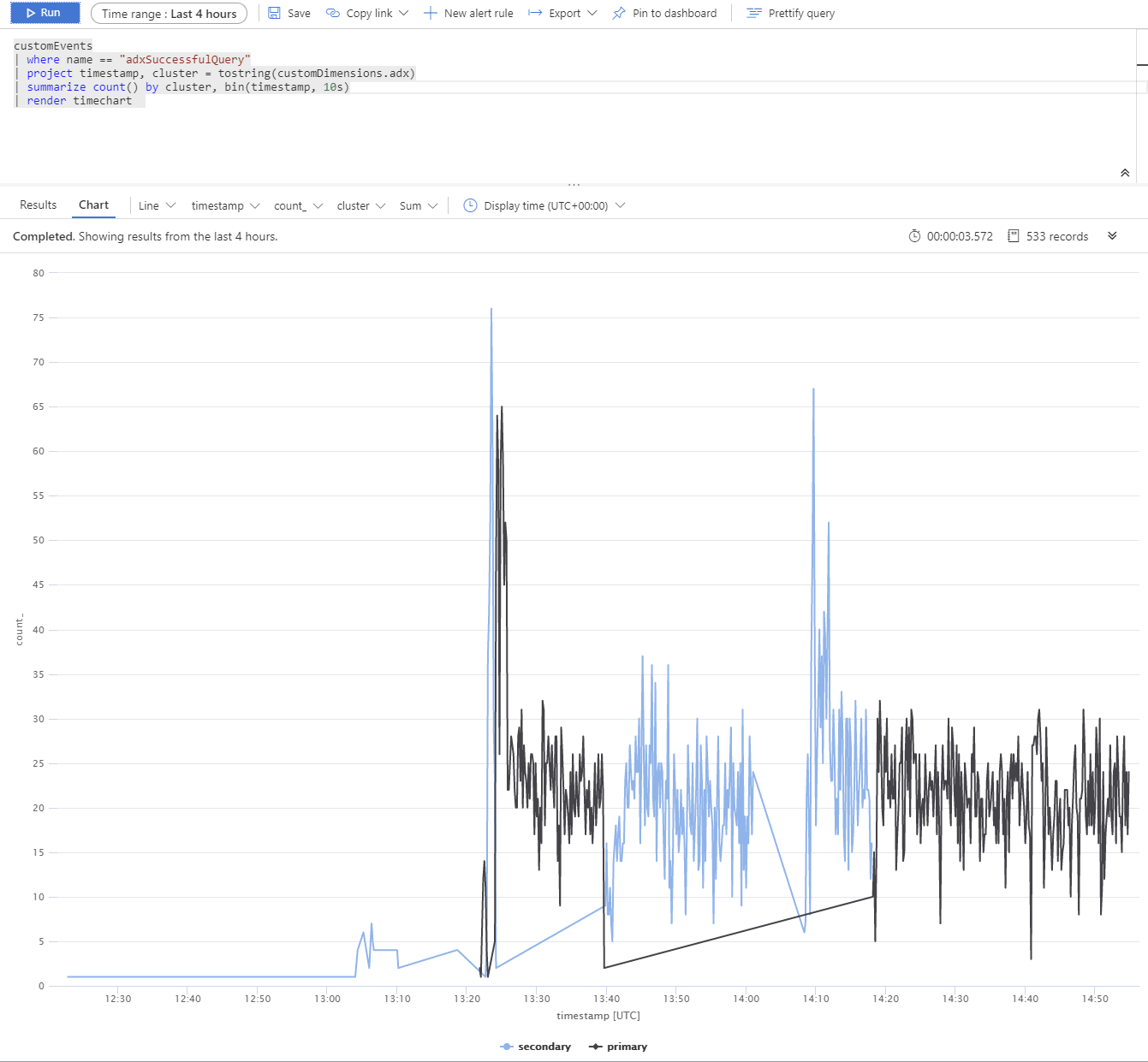
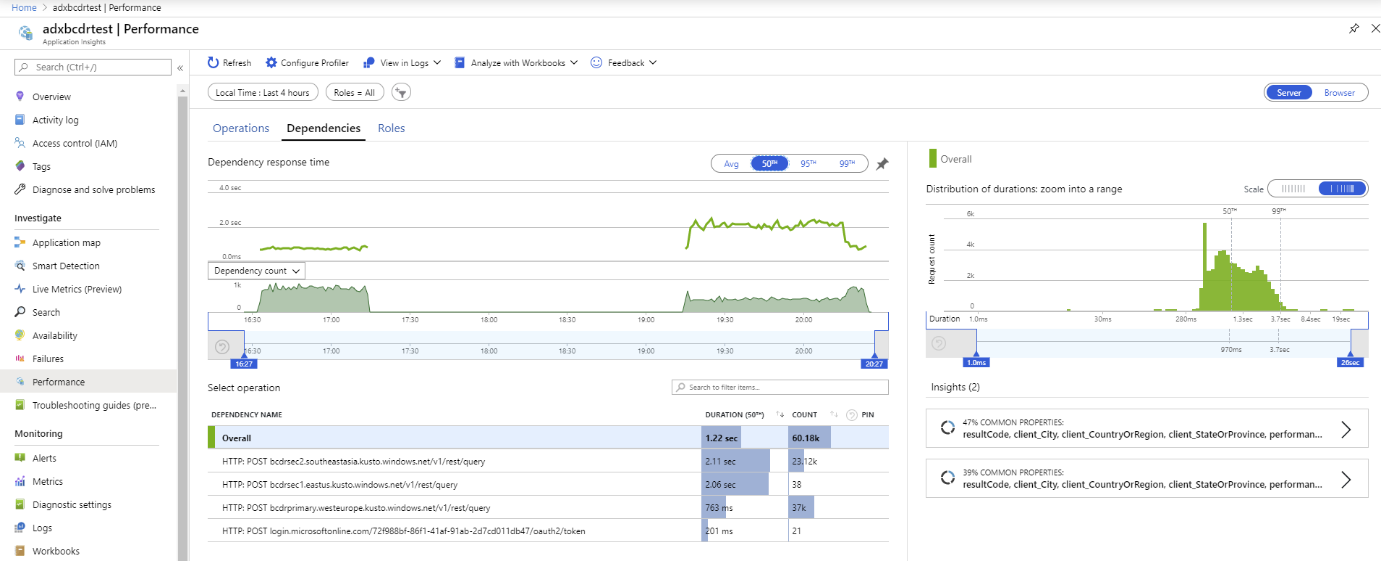
Azure Veri Gezgini kümeleri Batı Avrupa (2xD14v2 birincil), Güney Doğu Asya ve Doğu ABD (2xD11v2) genelinde dağıtılır.
Not
Daha yavaş yanıt süreleri farklı SKU'lar ve gezegenler arası sorgular nedeniyledir.
Dinamik veya statik yönlendirme gerçekleştirme
Dinamik veya statik istek yönlendirmesi için Azure Traffic Manager yönlendirme yöntemlerini kullanın. Azure Traffic Manager, App Service trafiğini dağıtmak için kullanabileceğiniz DNS tabanlı bir trafik yük dengeleyicidir. Bu trafik, genel Azure bölgelerindeki hizmetler için iyileştirilirken yüksek kullanılabilirlik ve yanıt hızı sağlar.
Azure Front Door tabanlı yönlendirmeyi de kullanabilirsiniz. Bu iki yöntemin karşılaştırması için bkz . Azure'ın uygulama teslim paketiyle yük dengeleme.
Etkin-etkin bir yapılandırmada maliyeti iyileştirme
Olağanüstü durum kurtarma için etkin-etkin bir yapılandırma kullanmak maliyeti doğrusal olarak artırır. Maliyet düğümleri, depolamayı, işaretlemeyi ve bant genişliği için artan ağ maliyetini içerir.
Maliyetleri iyileştirmek için en iyi duruma getirilmiş otomatik ölçeklendirmeyi kullanma
İkincil kümeler için yatay ölçeklendirmeyi yapılandırmak için iyileştirilmiş otomatik ölçeklendirme özelliğini kullanın. Alma yükünü işlemek için ikincil kümeleri boyutlandırın. Birincil kümeye ulaşılamıyorsa ikincil kümeler daha fazla trafik alır ve yapılandırmaya göre ölçeklendirilir.
Bu örnekte iyileştirilmiş otomatik ölçeklendirme, tüm çoğaltmalarda aynı yatay ve dikey ölçeği kullanmaya kıyasla yaklaşık 50% maliyet tasarrufu sağlar.