Not
Bu sayfaya erişim yetkilendirme gerektiriyor. Oturum açmayı veya dizinleri değiştirmeyi deneyebilirsiniz.
Bu sayfaya erişim yetkilendirme gerektiriyor. Dizinleri değiştirmeyi deneyebilirsiniz.
Grafana, verileri sorgulayıp görselleştirebileceğiniz ve ardından görselleştirmelerinize göre pano oluşturup paylaşabileceğiniz bir analiz platformudur. Grafana, Azure Veri Gezgini'a bağlanmanızı ve verileri görselleştirmenizi sağlayan bir Azure Veri Gezgini eklentisi sağlar. Eklenti hem Azure Yönetilen Grafana hem de şirket içinde barındırılan Grafana ile çalışır.
Bu makalede, kümenizi Grafana için veri kaynağı olarak yapılandırmayı ve Azure Yönetilen Grafana ve şirket içinde barındırılan Grafana için Grafana'da verileri görselleştirmeyi öğreneceksiniz. Bu makaledeki örnekleri takip etmek için StormEvents örnek verilerini alın. StormEvents örnek veri kümesi, Ulusal Çevre Bilgileri Merkezlerinden hava durumuyla ilgili verileri içerir.
Önkoşullar
- Azure Yönetilen Grafana, bir Azure hesabı ve Azure Yönetilen Grafana örneği için.
- Şirket içinde barındırılan Grafana, işletim sisteminiz için Grafana sürüm 5.3.0 veya üzeri ve Grafana için Azure Veri Gezgini eklentisi için. Grafana sorgu oluşturucusunu kullanmak için eklenti sürüm 3.0.5 veya üzeri gerekir.
- Azure Veri Gezgini kümesi ve veritabanı. Ücretsiz bir küme oluşturabilir veya tam küme oluşturabilirsiniz. Hangisinin sizin için en uygun olduğuna karar vermek için özellik karşılaştırmasını denetleyin.
Veri kaynağını yapılandırma
Azure Veri Gezgini bir veri kaynağı olarak yapılandırmak için Grafana ortamınıza yönelik adımları izleyin.
Yönetilen kimliği Görüntüleyici rolüne ekleme
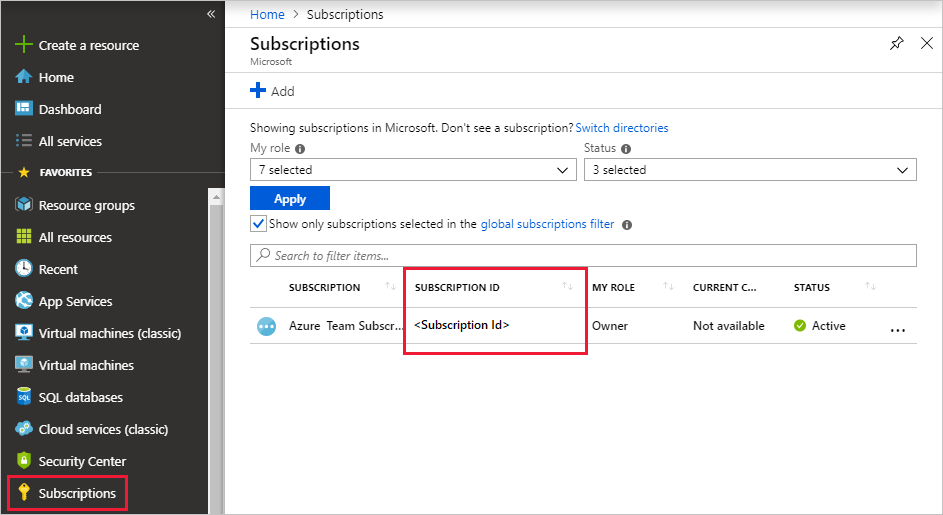
Yönetilen Grafana, her yeni çalışma alanı için varsayılan olarak sistem tarafından atanan bir yönetilen kimlik oluşturur. Azure Veri Gezgini kümenize erişmek için bunu kullanabilirsiniz.
Azure portalında Azure Veri Gezgini kümenize gidin.
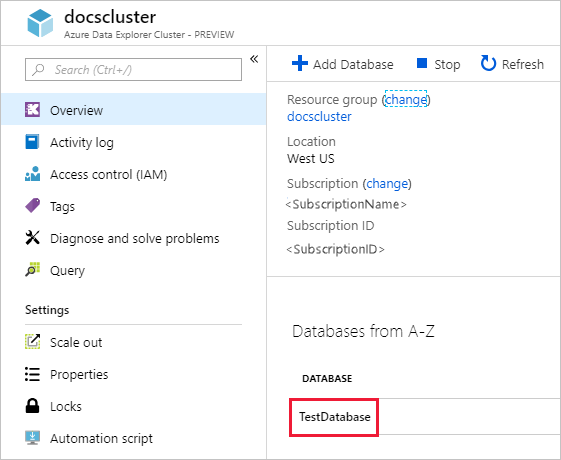
Genel Bakış bölümünde StormEvents örnek verilerini içeren veritabanını seçin.
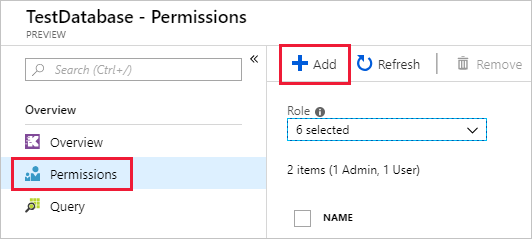
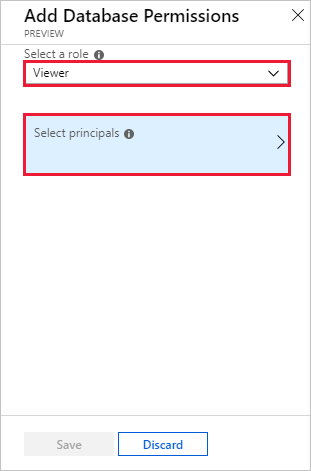
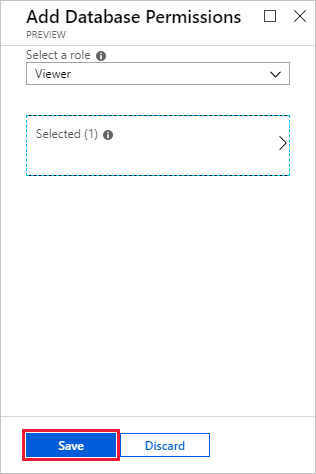
görüntüleyici ekleme>izinlerini>seçin.
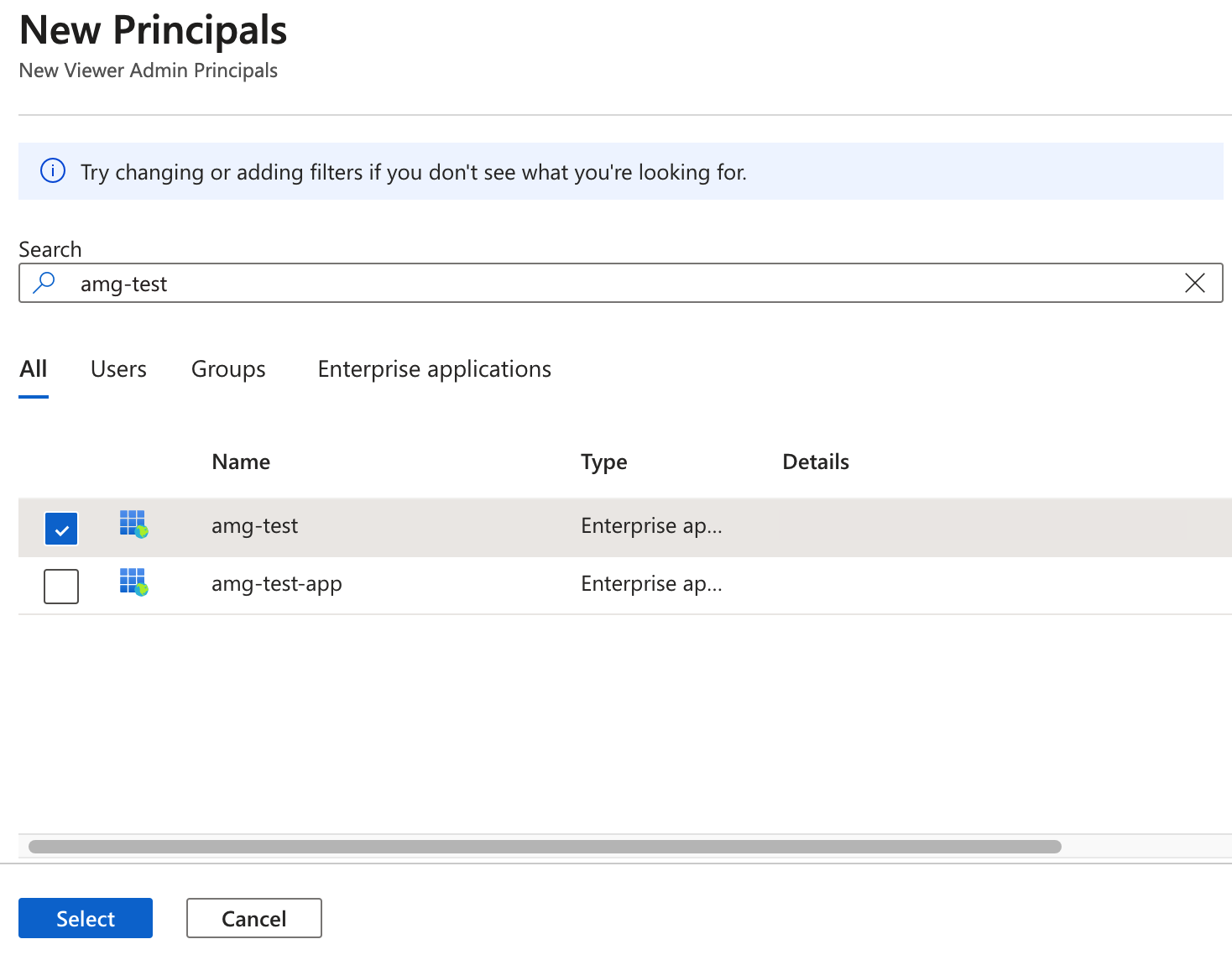
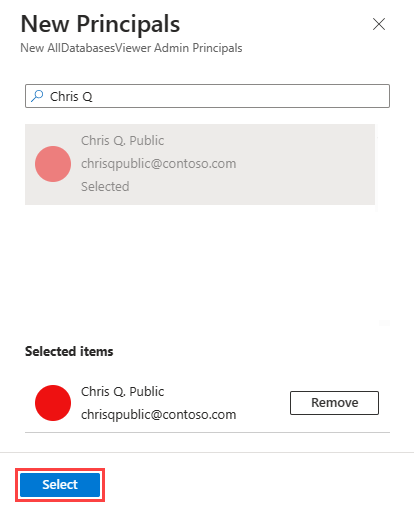
Arama kutusuna Yönetilen Grafana çalışma alanı adınızı girin.
Arama sonuçlarında çalışma alanınızın adıyla eşleşen sonucu seçin ve ardından Seç'i seçin.
Azure Veri Gezgini'i Grafana veri kaynağı olarak ayarlama
Yönetilen Grafana çalışma alanları, Azure Veri Gezgini eklentisi önceden yüklenmiş olarak gelir.
Azure portalında Yönetilen Grafana çalışma alanınıza gidin.
Genel Bakış'ın altında Uç Nokta bağlantısını seçerek Grafana kullanıcı arabirimini açın.
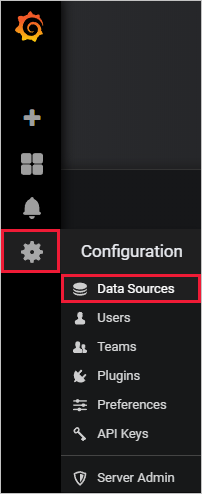
Grafana'da, soldaki menüde dişli simgesini seçin. Ardından Veri Kaynakları'nı seçin.
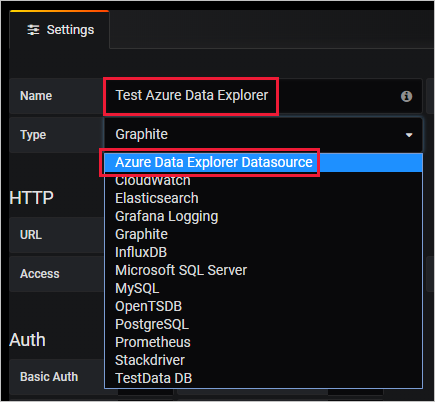
Azure Veri Gezgini Datasource'ı seçin.

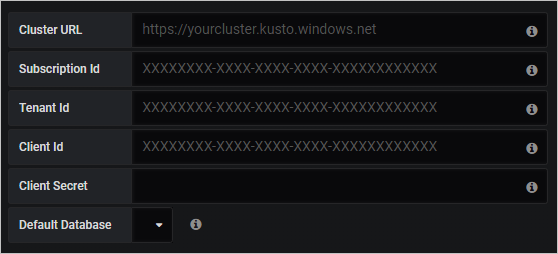
Bağlantı Ayrıntıları bölümünde Azure Veri Gezgini küme URL'nizi girin.
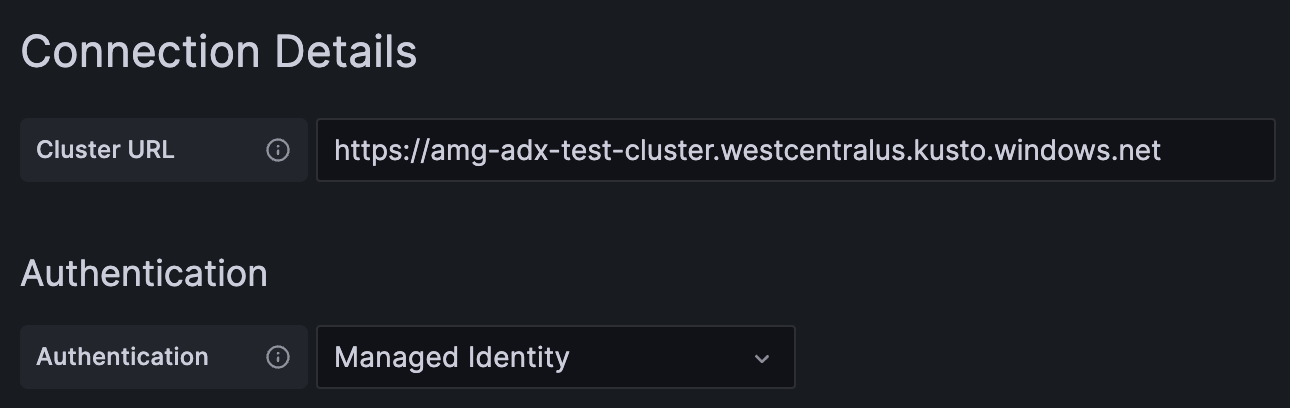
Kaydet ve Test'i seçin.



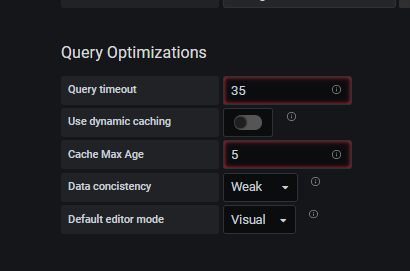
Verileri görselleştirme
Azure Veri Gezgini Grafana için veri kaynağı olarak yapılandırmayı tamamladınız. Şimdi verileri görselleştirme zamanı.
Aşağıdaki temel örnek hem sorgu oluşturucu modunu hem de sorgu düzenleyicisinin ham modunu kullanır. Veri kümesinde çalıştırılacak diğer sorgu örnekleri için Azure Veri Gezgini yazma sorgularını görüntülemenizi öneririz.
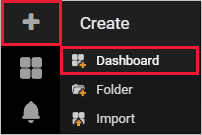
Grafana'da, soldaki menüden artı simgesini seçin. Ardından Pano'yu seçin.
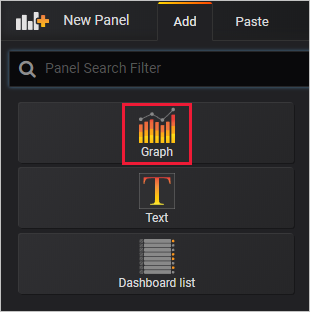
Ekle sekmesinin altında Graf'ı seçin.
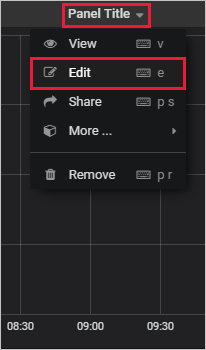
Grafik bölmesinde Panel Başlığı>Düzenle'yi seçin.
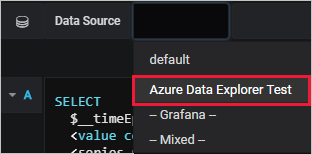
Bölmenin en altında Veri Kaynağı'nı ve ardından yapılandırdığınız veri kaynağını seçin.
Sorgu oluşturucu modu
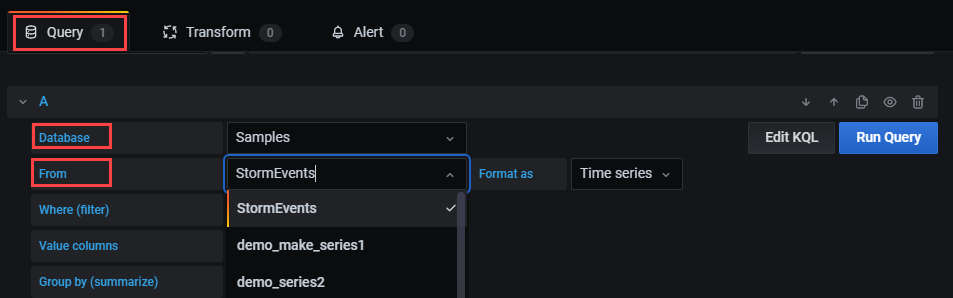
Sorgunuzu tanımlamak için sorgu oluşturucu modunu kullanın.
Veri kaynağının altında Veritabanı'nı seçin ve açılan listeden veritabanınızı seçin.
Kimden'i seçin ve açılan listeden tablonuzu seçin.
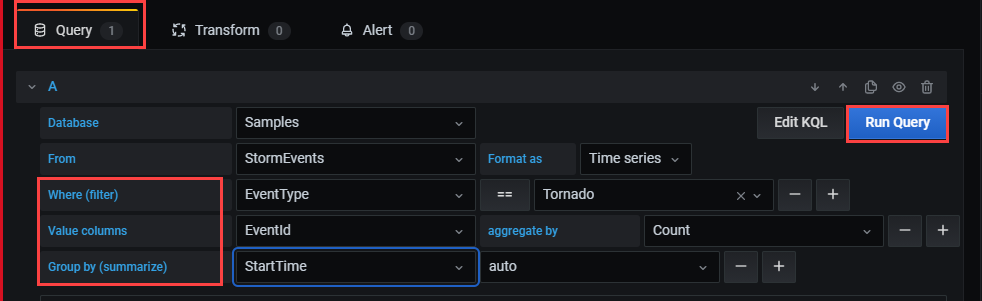
Tablo tanımlandığına göre verileri filtreleyin:
Tabloda sunmak istediğiniz değerleri seçin:
+ Değerleri gruplar halinde düzenlemek için kullanılacak bir veya daha fazla sütunu seçmek için Gruplandırma ölçütü (özetleme) seçeneğini belirleyin. Bu seçim, işleçteki grup ifadesiyle
summarizeeşdeğerdir.Sorguyu Çalıştır'ı seçin.
İpucu
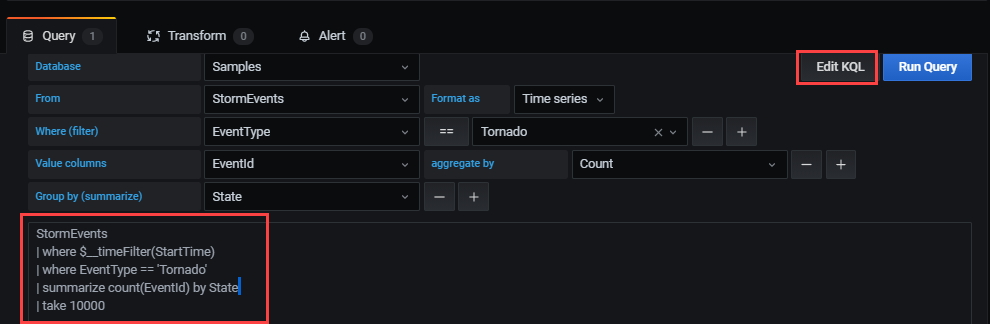
Sorgu oluşturucusunda ayarları son haline getirmeniz sırasında bir Kusto Sorgu Dili sorgusu oluşturulur. Bu sorgu, grafik sorgu düzenleyicisini kullanarak oluşturduğunuz mantığı gösterir.
Ham moda geçmek için KQL Düzenle'yi seçin. Kusto Sorgu Dili esnekliğini ve gücünü kullanarak sorgunuzu düzenleyin.
Ham mod
Sorgunuzu düzenlemek için ham modu kullanın.
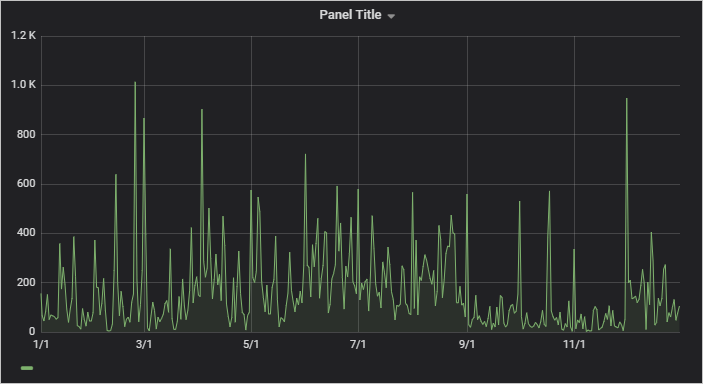
Sorgu bölmesinde aşağıdaki sorguyu yapıştırın ve çalıştır'ı seçin. Sorgu, örnek veri kümesi için günlük olay sayısını demetler.
StormEvents
| summarize event_count=count() by bin(StartTime, 1d)
Graf, kapsamı (varsayılan olarak) son altı saatteki verilere göre belirlenmiş olduğundan herhangi bir sonuç göstermez. Üstteki menüde Son 6 saat'i seçin.

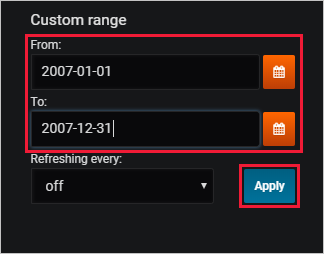
StormEvents örnek veri kümesine dahil edilen yıl olan 2007'yi kapsayan özel bir aralık belirtin. Ardından Uygula'yı seçin.
Şimdi grafikte 2007'ye ait veriler günlere göre demetlenmiş olarak gösterilir.
Üst menüde kaydet simgesini seçin:
 .
.
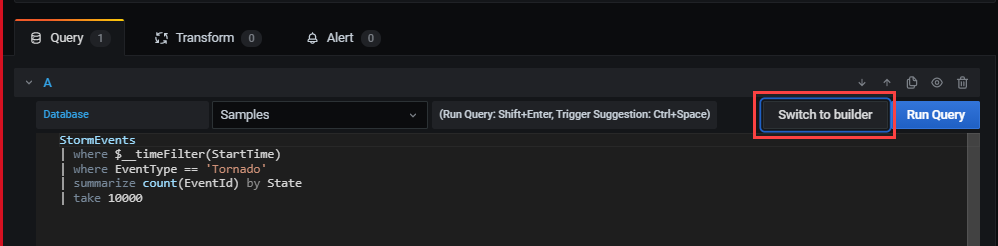
Sorgu oluşturucu moduna geçmek için Oluşturucuya geç'i seçin. Grafana sorguyu sorgu oluşturucusunda kullanılabilir mantığa dönüştürür. Sorgu oluşturucu mantığı sınırlıdır, bu nedenle sorguda el ile yaptığınız değişiklikleri kaybedebilirsiniz.
Uyarı oluşturma
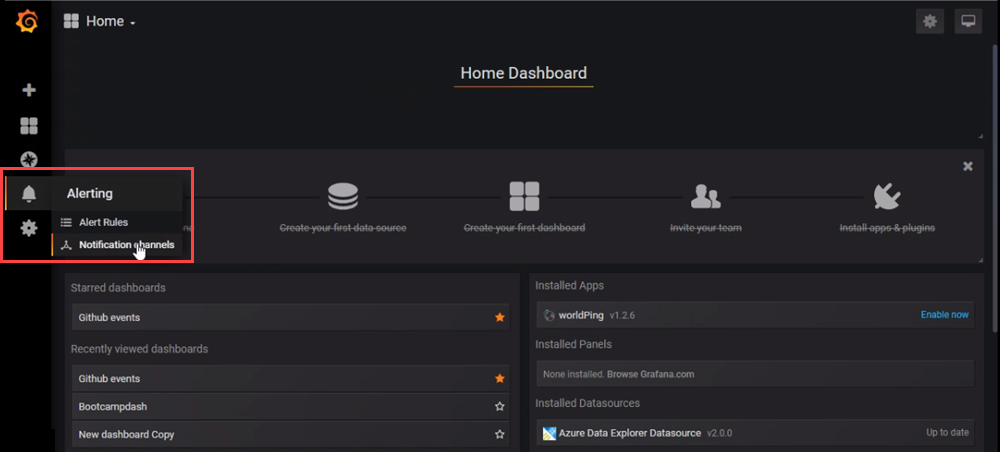
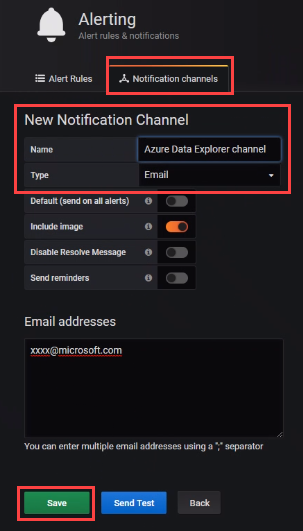
Yeni bir bildirim kanalı oluşturmak için Giriş Panosu'nda Uyarı>Bildirimi kanalları'nı seçin.
Bir ad girin ve Yeni Bildirim Kanalı'nın altına yazın ve kaydet'i seçin.
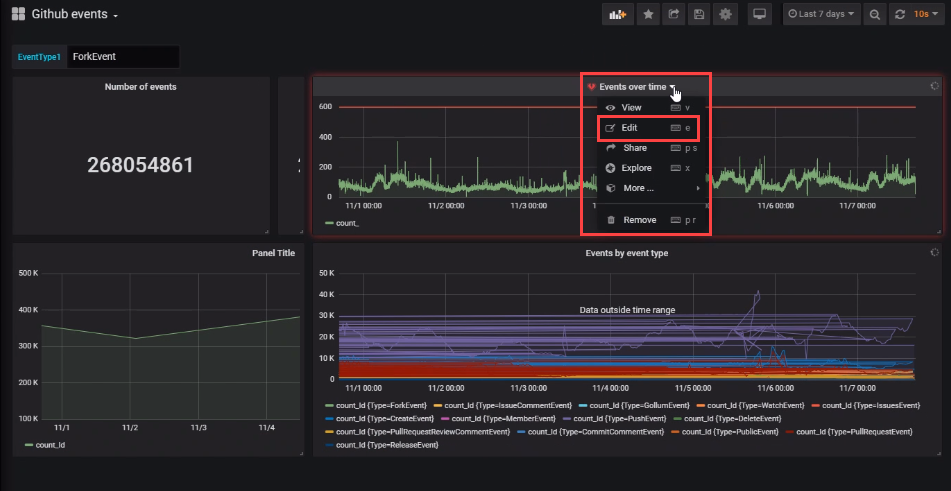
Panoda, açılan listeden Düzenle'yi seçin.
Uyarı bölmesini açmak için uyarı zili simgesini seçin. Uyarı Oluştur'u seçin ve uyarının özelliklerini tamamlayın.
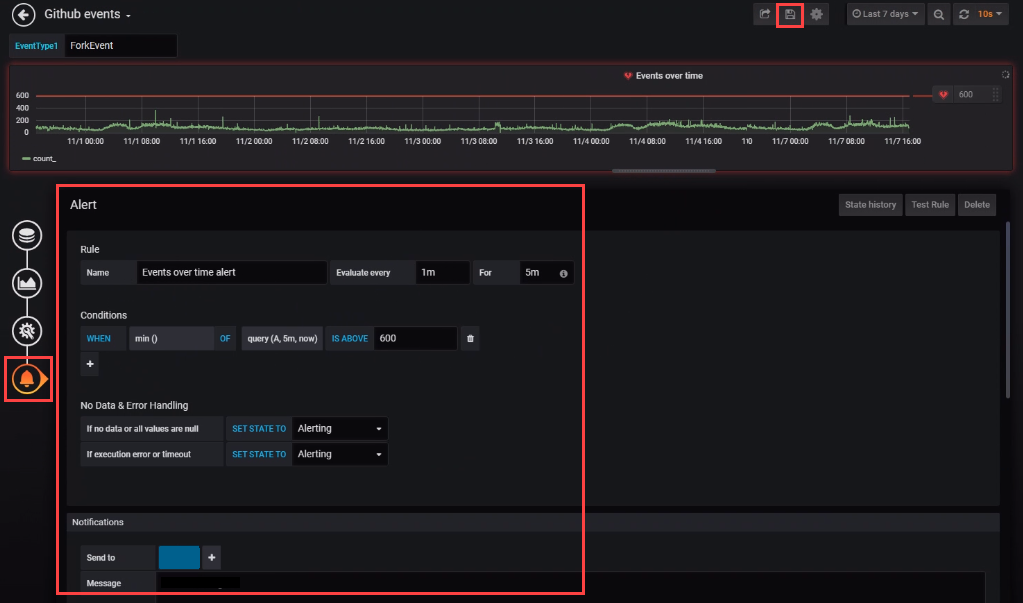
Değişikliklerinizi kaydetmek için Panoyu kaydet simgesini seçin.