Not
Bu sayfaya erişim yetkilendirme gerektiriyor. Oturum açmayı veya dizinleri değiştirmeyi deneyebilirsiniz.
Bu sayfaya erişim yetkilendirme gerektiriyor. Dizinleri değiştirmeyi deneyebilirsiniz.
Not
Bu makale, Databricks IDE uzantısının önceki sürümlerine uygulanmaktadır. Databricks IDE uzantısı, sürüm 2 ve üzeri için çalışma alanı senkronizasyonu bilgileri için Çalışma alanı klasörünüzü Databricks ile senkronize et'e bakınız.
Bu belge kullanımdan kaldırılmıştır ve güncelleştirilmeyebilir. Bu içerikte belirtilen ürünler, hizmetler veya teknolojiler artık desteklenmemektedir.
Bu makale, Databricks IDE uzantısı için Azure Databricks çalışma alanı dizininin nasıl seçileceğini açıklar. Bkz. Databricks IDE uzantısı
Aşağıdaki bilgiler, Azure Databricks çalışma alanınızla kimlik doğrulama için Databricks IDE uzantısını zaten kurduğunuzu varsaymaktadır. Databricks IDE uzantısı için yetkilendirme kur bkz.
Not
Databricks IDE uzantısı yalnızca oluşturduğu çalışma alanı dizinleriyle çalışır. Uzantı tarafından oluşturulmadığı sürece çalışma alanınızda var olan bir çalışma alanı dizinini kullanamazsınız.
Databricks IDE uzantısı ile çalışma alanı dizinlerini kullanmak için uzantının 0.3.5 veya üzeri sürümünü kullanmalısınız ve Azure Databricks kümenizin Databricks Runtime 11.3 LTS veya üzeri yüklü olması gerekir.
Çalışma alanı dizinleri, uzantının 0.3.15 sürümünden başlayarak varsayılan ayardır. Ancak uzantıyı çalışma alanı dizini yerine Databricks Git klasörü kullanacak şekilde ayarlarsanız, uzantıyı çalışma alanı dizinlerini kullanarak aşağıdaki gibi yeniden ayarlayabilirsiniz:
- Uzantı ve kod projeniz açıkken ve bir Azure Databricks yapılandırma profili zaten ayarlanmışken, Komut Paleti'nde (View > Komut Paleti),
Preferences: Open User Settingsyazın ve Preferences: Kullanıcı Ayarlarını Aç tıklayın. - Kullanıcı sekmesinde Uzantılar'ı genişletin ve Databricks'e tıklayın.
- Eşitleme: Hedef Türü için çalışma alanını seçin.
- Visual Studio Code'dan çıkın ve yeniden başlatın.
Databricks Git klasörünü kullanma ayarını çalışma alanı dizinlerini kullanmaya değiştirdikten sonra kodunuzu çalışma alanınızla el ile yeniden eşitlemeniz gerekebileceğini unutmayın. Bunu yapmak için, sonraki yordamda yeni bir çalışma alanı dizini oluşturduktan sonra, Hedefi Eşitle'nin yanındaki oklu daire (Eşitlemeyi başlat) simgesine tıklayın.
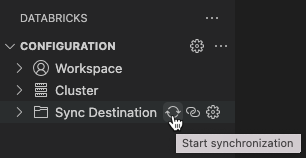
Uzantı ve kod projeniz açıkken, kullanmak istediğiniz yeni bir Azure Databricks çalışma alanı dizini oluşturun veya uzantıyla daha önce oluşturduğunuz mevcut bir çalışma alanı dizinini seçin.
Yeni çalışma alanı dizini oluşturma
Yeni bir çalışma alanı dizini oluşturmak için aşağıdakileri yapın:
Yapılandırma bölmesinde, Eşitleme Hedefi'nin yanındaki dişli simgesine (Eşitleme hedefini yapılandır) tıklayın.
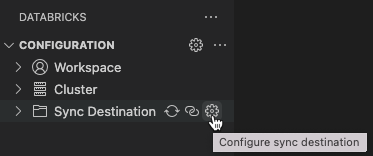
Komut Paleti'nde Yeni Eşitleme Hedefi Oluştur'a tıklayın.
Yeni çalışma alanı dizini için bir ad yazın ve Enter tuşuna basın.
Uzantı, çalışma alanında belirtilen dizin adına
/Users/<your-username>/.idesahip bir dizin oluşturur ve ardından çalışma alanı dizininin yolunu kod projesinin.databricks/project.jsondosyasına ekler, örneğin"workspacePath": "/Users/<your-username>/.ide/<your-directory-name>".Not
Uzak çalışma alanı dizininin adı yerel kod projenizin adıyla eşleşmiyorsa, şu iletiyi içeren bir uyarı simgesi görüntülenir: Uzaktan eşitleme hedefi adı geçerli Visual Studio Code çalışma alanı adıyla eşleşmiyor. Adların eşleşmesini istemiyorsanız bu uyarıyı yoksayabilirsiniz.
Çalışma alanı dizinini ayarladıktan sonra, hedef dizinle eşitlemeye başlamak için Eşitleme Hedefi yanındaki oklu daire (Eşitlemeyi Başlat) simgesine tıklayın.
Önemli
Databricks IDE uzantısı, yerel Visual Studio Code projenizden uzak Azure Databricks çalışma alanınızdaki ilgili çalışma alanı dizinine dosya değişikliklerinin tek yönlü, otomatik senkronizasyonunu gerçekleştirir. Bu uzak çalışma alanı dizinindeki dosyaların geçici olması amaçlanmıştır. Bu değişiklikler yerel projenize geri eşitlenmeyeceği için bu dosyalara uzak çalışma alanınızdan değişiklik başlatmayın.
Mevcut çalışma alanı dizinini yeniden kullanma
Eğer daha önce Databricks IDE uzantısı ile oluşturduğunuz mevcut bir çalışma alanı dizininiz varsa ve mevcut Visual Studio Code projenizde yeniden kullanmak istiyorsanız, aşağıdakileri yapın:
Yapılandırma bölmesinde, Eşitleme Hedefi'nin yanındaki dişli simgesine (Eşitleme hedefini yapılandır) tıklayın.
Komut Paleti'nde, listeden çalışma alanı dizininin adını seçin.
Uzantı, çalışma alanı dizininin yolunu kod projesinin .databricks/project.json dosyasına ekler, örneğin "workspacePath": "/Users/<your-username>/.ide/<your-directory-name>".
Not
Uzak çalışma alanı dizininin adı yerel kod projenizin adıyla eşleşmiyorsa, şu iletiyi içeren bir uyarı simgesi görüntülenir: Uzaktan eşitleme hedefi adı geçerli Visual Studio Code çalışma alanı adıyla eşleşmiyor. Adların eşleşmesini istemiyorsanız bu uyarıyı yoksayabilirsiniz.
Çalışma alanı dizinini ayarladıktan sonra, hedef dizinle eşitlemeye başlamak için Eşitleme Hedefi yanındaki oklu daire (Eşitlemeyi Başlat) simgesine tıklayın.
Önemli
Databricks IDE uzantısı, yerel Visual Studio Code projenizden uzak Azure Databricks çalışma alanınızdaki ilgili çalışma alanı dizinine dosya değişikliklerinin tek yönlü, otomatik senkronizasyonunu gerçekleştirir. Bu uzak çalışma alanı dizinindeki dosyaların geçici olması amaçlanmıştır. Bu değişiklikler yerel projenize geri eşitlenmeyeceği için bu dosyalara uzak çalışma alanınızdan değişiklik başlatmayın.