Not
Bu sayfaya erişim yetkilendirme gerektiriyor. Oturum açmayı veya dizinleri değiştirmeyi deneyebilirsiniz.
Bu sayfaya erişim yetkilendirme gerektiriyor. Dizinleri değiştirmeyi deneyebilirsiniz.
Databricks IDE uzantısı, uzantı içinde Databricks projeniz için ayarları kolayca yapılandırmanızı ve güncellemenize olanak tanıyan bir Yapılandırma görünümü sunar. Bu özellikler arasında yerel klasör ayarları, yapay zeka araçları kurulumu, hedef çalışma alanı dağıtım seçicisi, kimlik doğrulama ve hesaplamanın kolay yapılandırması, çalışma alanı klasörü senkronizasyonu ve hata ayıklama için gerekli olan Python sanal ortamını etkinleştirmek için basit adımlar yer alır.
Databricks IDE uzantısı içindeki Yapılandırma görünümü, bir projeyi oluşturduğunuzda veya Databricks projesine taşıdığınızda kullanılabilir. Bkz. Yeni Databricks projesi oluşturma.
Not
Databricks IDE uzantısının önceki sürümleri, bir proje JSON dosyasında yapılandırma ayarlarını tanımlıyor ve ortam değişkenleri terminalde ayarlanıyordu. Yayın sürümünde, proje ve ortam yapılandırması databricks.yml ve databricks.env dosyalarında bulunur.
Projeniz bir Databricks Varlık Paketi ise Databricks uzantı kullanıcı arabirimi, paket kaynaklarınızı ve değişkenlerinizi yönetmek için bir Paket Kaynak Gezgini ve Paket Değişkenleri Görünümü de sağlar. Bundle ve Explorer özelliklerine bakınız.
Yerel klasörü ayarlayın
Databricks projeniz için farklı bir yerel klasör seçmek için, Yapılandırma görünümünde Yerel Klasör girişiyle ilişkili dişli simgesine tıklayın.
Yapay zeka araçlarını kur ve kullanın
Important
Bu özellik Beta sürümündedir.
Yapılandırma görünümündeki AI araçları bölümü, kodlama ajanlarınızın Azure Databricks ile etkili çalışması için yapay zeka araçlarını kurmanızı sağlar. Uzantı, yapay zeka araçlarının küresel veya proje kapsamında yüklü olup olmadığını kontrol eder; Azure Databricks CLI üzerinden yaptığınız kurulumlar da dahil olmak üzere, ve gösterilen durumu günceller. Yapay zeka araçları hakkında daha fazla bilgi için, Yapay Zeka kodlama asistanları ve aitools komuta grubu için Ajan becerileri bölümüne bakınız.
Yapay zeka araçlarını kurmak için:
- Uzantının Yapılandırma görünümünde, Yapay Zeka Araçlarını Yükle seçeneğine tıklayın.
- Kurulumu tamamlamak için bir kapsam ve araçları seçmek üzere istemleri izleyin.
Yapay zeka araçları kurulduğunda, yapay zeka araçlarının yanında yeşil bir robot simgesi belirir. Yapay zeka araçları otomatik olarak en son sürüme güncelleniyor.
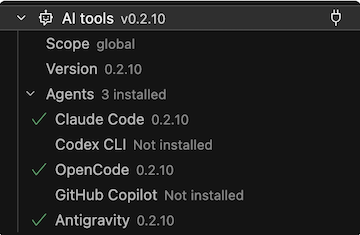
AI araçlarını kaldırmak için AI araçlarını sağ tıklayın ve Uninstall AI araçlarını seçin.
Hedef dağıtım çalışma alanını değiştirme
Databricks projenizin dağıtım hedefini seçmek veya değiştirmek için (örneğin, bir dev hedeften hedefe prod geçmek için):
Databricks uzantısı Yapılandırma görünümünde, Target ile ilişkili dişli simgesine (Databricks Varlık Paketi hedefi seç) tıklayın.
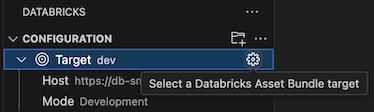
Komut Paleti'nde istediğiniz dağıtım hedefini seçin.
Bir hedef yapılandırıldıktan sonra Sunucu ve Dağıtım Modu görüntülenir. Bildirim temelli Otomasyon Paketleri dağıtım modları hakkında bilgi için bkz. Bildirim temelli Otomasyon Paketleri dağıtım modları.
Çalışma alanı konağı, projeyle ilişkili yapılandırma dosyasındaki hedef workspace ayarı databricks.yml değiştirilerek değiştirilebilir. Hedefleri görün.
Not
Aşağıdaki Databricks IDE uzantısı özellikleri yalnızca hedef dağıtım modu geliştirilirken kullanılabilirdir:
- Paket işleri için ekli geliştirme kümesini kullanma
- Çalışma alanı klasör dosyalarını eşitleme
- Etkileşimli bir geliştirme kümesi seçin
Proje için Databricks profilini yapılandırma
Databricks projesi oluşturmak veya bir projeyi Databricks projesi olarak dönüştürdüğünüzde, Databricks'e bağlanmak için kullanılan kimlik doğrulama ayarlarını içeren bir profil yapılandırabilirsiniz. Kullanılan kimlik doğrulama profilini değiştirmek istiyorsanız, Yapılandırma görünümünde AuthType ile ilişkilendirilmiş dişli simgesine tıklayın.
Databricks IDE uzantısı doğrulaması hakkında daha fazla bilgi için Databricks IDE uzantısı için yetkilendirme kur bkz.
Kodu ve işleri çalıştırmak için hesaplamayı seçin
Databricks IDE uzantısı kullanılarak, sunucusuz seçeneği seçebilir, mevcut bir Azure Databricks kümesini seçebilir veya yeni bir Azure Databricks kümesi oluşturabilir, kodunuzu ve işlerinizi çalıştırmak için. İşlemle bağlantı kurduktan sonra bir kümenin kimliği, Databricks Runtime sürümü, oluşturucu, durum ve erişim modu görüntülenir. Ayrıca bir kümeyi başlatıp durdurabilir ve doğrudan kümenin sayfa ayrıntılarına gidebilirsiniz.
İpucu
İşler kümesinin başlatılmasını beklemek istemiyorsanız, küme seçiminin hemen altındaki paket 'deki İşler kümesini geçersiz kıl seçeneğini işaretleyin. Bu, seçili kümeyi geliştirme modunda paket işlerini çalıştırmak için kullanmanızı sağlar. Sunucusuz işlem kullanıyorsanız bu kullanılamaz.
Sunucusuz kullanma
Sunucusuz işlem Azure Databricks tarafından yönetilir. İş yüklerini sunucusuz işlemde çalıştırdığınızda, Azure Databricks gerekli işlem kaynaklarını otomatik olarak ayırır ve yönetir.
Yapılandırma görünümünde, hesaplamayı seç veya dişli (Hesaplamayı Yapılandırma) simgesine tıklayın.
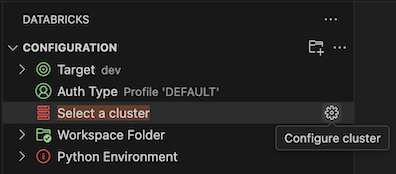
Komut Paleti'nde, Sunucusuz'useçin.
sunucusuz işlem seçimi
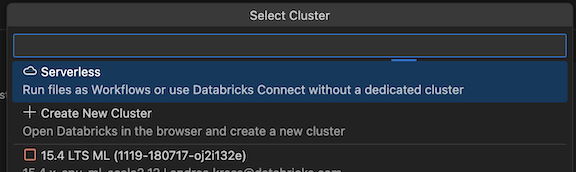 Serverless compute selection
Var olan bir kümeyi kullanma
Kullanmak istediğiniz mevcut bir Azure Databricks kümeniz varsa:
Yapılandırma görünümünde, hesaplamayı seç veya dişli (Hesaplamayı Yapılandırma) simgesine tıklayın.
Komut Paleti'nde, kullanmak istediğiniz kümeyi seçin.
Yeni küme oluşturma
Mevcut bir Azure Databricks kümeniz yoksa veya yeni bir küme oluşturmak istiyorsanız:
Yapılandırma görünümünde, hesaplamayı seç veya dişli (Hesaplamayı Yapılandırma) simgesine tıklayın.
Komut Paleti'nde Yeni Küme Oluştur'a tıklayın.
Dış web sitesini (Azure Databricks çalışma alanınız) açmanız istendiğinde Aç'a tıklayın.
İstenirse Azure Databricks çalışma alanınızda oturum açın.
Küme oluşturmak için yönergeleri izleyin.
Not
Databricks, Kişisel İşlem kümesi oluşturmanızı önerir. Bu, işlem yönetimi ek yükünü en aza indirerek iş yüklerini hemen çalıştırmaya başlamanızı sağlar.
Küme oluşturulduktan ve çalıştırıldıktan sonra Visual Studio Code'a geri dönün.
Yapılandırma görünümünde, kümenin yanında, dişli (Hesaplamayı Yapılandır) simgesine tıklayın.
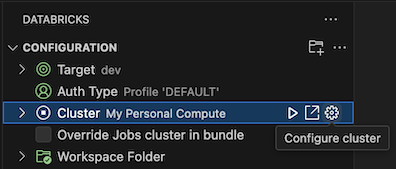
Komut Paleti'nde, kullanmak istediğiniz kümeye tıklayın.
Çalışma alanı klasörünüzü Databricks ile eşitleme
Databricks uzantısının Yapılandırma görünümünde Uzak Klasör ile ilişkili senkronizasyon simgesine (Başlat senkronizasyonu) tıklayarak Databricks projenizle ilişkili uzak Databricks çalışma alanı klasörünü senkronize edebilirsiniz.
Not
Databricks IDE uzantısı yalnızca oluşturduğu çalışma alanı dizinleriyle çalışır. Uzantı tarafından oluşturulmadığı sürece projenizde var olan bir çalışma alanı dizinini kullanamazsınız.
Databricks'te çalışma alanı görünümüne gitmek için, Uzak Klasörile ilişkilendirilmiş dış bağlantı simgesine (Bağlantıyı dışarıdan aç) simgesine tıklayın.
Uzantı, projenin ilişkili paket yapılandırmasının eşlemesindeki file_path ayara göre workspace kullanılacak Azure Databricks çalışma alanı klasörünü belirler. Bkz . çalışma alanı.
Not
Databricks IDE uzantısı, yerel Visual Studio Code projenizden uzak Azure Databricks çalışma alanınızdaki ilgili çalışma alanı klasörüne dosya değişikliklerinin tek yönlü, otomatik senkronizasyonunu gerçekleştirir. Bu uzak çalışma alanı dizinindeki dosyaların geçici olması amaçlanmıştır. Bu değişiklikler yerel projenize geri eşitlenmeyeceği için bu dosyalara uzak çalışma alanınızdan değişiklik başlatmayın.
Databricks IDE uzantısının önceki sürümleri için çalışma alanı dizini senkronizasyonu özelliğiyle ilgili kullanım detayları için, Databricks IDE uzantısı için bir çalışma alanı dizini seç bölümüne bakınız.
SSH tüneli başlatın
Important
Bu özellik Beta sürümündedir.
Databricks IDE uzantısı üzerinden bir SSH tüneli başlatarak Azure Databricks hesaplama üzerinde uzaktan geliştirme oturumu açabilirsiniz. Bu, dosyaları düzenlemeye ve kodu doğrudan uzaktan hesaplamaya karşı Visual Studio Code içinde çalıştırmanıza olanak tanır.
Bir SSH tüneli başlatmak için, uzantıdaki SSH tünel görünümünde Start SSH Tunnel butonuna tıklayın.
Sonra, bağlanmak için klasik veya sunucusuz hesaplamayı seçin:
- Küme: Küme seçicisi yalnızca özel (tek kullanıcılı) erişim modunu kullanan kümeleri gösterir. Yerel Visual Studio Code oturumunuzda tek kullanıcılı bir küme seçilmişse, o küme SSH bağlantısı için önceden seçilmiştir.
- Sunucusuz: Bir küme seçmezseniz, tünel varsayılan olarak sunucusuz hesaplamaya bağlanır.
Bir tünel başlattığınızda, şu anda kullandığınız aynı IDE'de yeni bir Visual Studio Code örneği açılır. Uzaktan oturum, varsayılan olarak ana klasörünüzü (users/username@databricks.com) açar ve aktif olarak düzenlediğiniz belirli dosyayı otomatik olarak gösterir. Kimlik doğrulama önceden yapılandırılmıştır, bu yüzden uzaktan oturuma bağlanmak için tekrar giriş yapmanıza gerek yoktur.
Python ortamınızı ve Databricks Connect'i ayarlama
Yapılandırma görünümünün Python Ortamı bölümü, kod ve not defteri hücrelerini çalıştırmak ve hatalarını ayıklamak için Python sanal geliştirme ortamınızın kolay kurulumunu ve Databricks Connect yüklemesini sağlar. Python sanal ortamları, projenizin uyumlu Python ve Python paketleri kullandığından emin olur.
Uzantı, bir kümenin Databricks Çalışma Zamanı versiyonunu veya sunucusuz bir ortam sürümünü kullanarak Python sürümü ve paket seti çalışma zamanına uygun bir yerel .venv oluşturuyor. Bu, kodun yerel olarak çalışıp Azure Databricks'te Python veya paket sürüm farklılıkları nedeniyle başarısız olduğu yaygın sorunu önler.
Otomatik kurulum, sanal ortamı oluşturmak ve yönetmek için uv gerektirir. Kuruluma başladığınızda, uzantı zaten mevcut değilse otomatik olarak uv yüklüyor. UV otomatik olarak kurulamazsa, kurulum durur ve manuel olarak uv kurmanızı ve sonra tekrar denemenizi önerir.
Projeniz için Python sanal ortamını otomatik olarak yapılandırmak için, uzantının Yapılandırma görünümünde:
- Kırmızı işarete tıklayın: Python ortamını kur.
- Komut Paletinde, eşleştirmek istediğiniz hesaplamayı seçin.
Mevcut bir projede kurulum, değişikliklerini pyproject.toml öğenize birleştirir ve bir pyproject.toml.bak yedeği oluşturur; böylece değişiklikleri gözden geçirebilir veya geri alabilirsiniz. Daha sonra hesaplamaya geçerseniz, uzantı kaymayı algılar ve yeni çalışma zamanına uygun şekilde yeniden kurulumu çalıştırmayı teklif eder.
Alternatif olarak, yerel bir ortam kurmak için Databricks CLI databricks environments setup-local komutunu kullanabilirsiniz. Bunun için PATH üzerinde uv gerekir.
databricks environments setup-local --serverless-version 5
Zaten pip, Poetry veya conda kullanan projeler için, uzantı otomatik uv kurulumu yerine adım adım Python Environment kontrol listesi gösterir. Ayrıca aktif ortamı değiştirerek uzantıyı mevcut bir Python yorumlayıcısına yönlendirebilirsiniz.
Ortamları değiştirmek için, Etkin Ortam ile ilişkili dişli simgesine (Sanal ortamı değiştir) tıklayın.
Databricks Connect ile kod ve notebookların çalıştırılması ve hata ayıklaması hakkında bilgi için, Databricks IDE uzantısı için Databricks Connect kullanarak hata ayıklama koduna bakınız.